


Hast du Probleme, dich in deine WordPress-Website einzuloggen? Für Website-Besitzer gibt es kaum etwas Ärgerlicheres, besonders wenn die Ursache des Problems unklar bleibt.
Die gute Nachricht? Du bist mit dieser Herausforderung nicht allein – meistens lässt sie sich unkompliziert beheben. Wenn du die üblichen Verdächtigen hinter WordPress-Login-Problemen verstehst, kannst du den Lösungsprozess erheblich beschleunigen. Mit ein paar bewährten Schritten zur Fehlerbehebung hast du die Kontrolle über deine Website schneller zurück, als du denkst.
In diesem Artikel beleuchten wir häufige WordPress-Login-Probleme und führen dich durch fünf mögliche Lösungen.
Contents
Gründe für ständige Logouts in WP
1. Cookie-Ablauf
Einer der Hauptgründe für ständige Logouts in WordPress ist das Ablaufen der Authentifizierungs-Cookies. Diese Cookies halten dich eingeloggt – sobald sie ablaufen, wirst du automatisch ausgeloggt.
2. Plugin- oder Theme-Konflikte
Bestimmte Plugins oder Themes sind möglicherweise nicht mit deiner WordPress-Version kompatibel, was zu Konflikten und häufigen Logouts führen kann.
3. Sicherheitsbedenken
Sicherheits-Plugins oder -Konfigurationen können zu aggressiv eingestellt sein und deine Aktionen fälschlicherweise als verdächtig einstufen, was zu automatischen Logouts führt.
Top 5 Methoden, um das WordPress-Logout-Problem zu beheben
- Cookies löschen
- Sitzungs-Timeout verlängern
- Plugins temporär deaktivieren
- Zum Standard-Theme wechseln
- Sicherheitseinstellungen anpassen
Methode 1: Cookies löschen
Manchmal kann Browser-Caching Probleme verursachen. Leere den Browser-Cache und versuche es erneut. Folge diesen Schritten, um deinen Browser-Cache zu löschen.
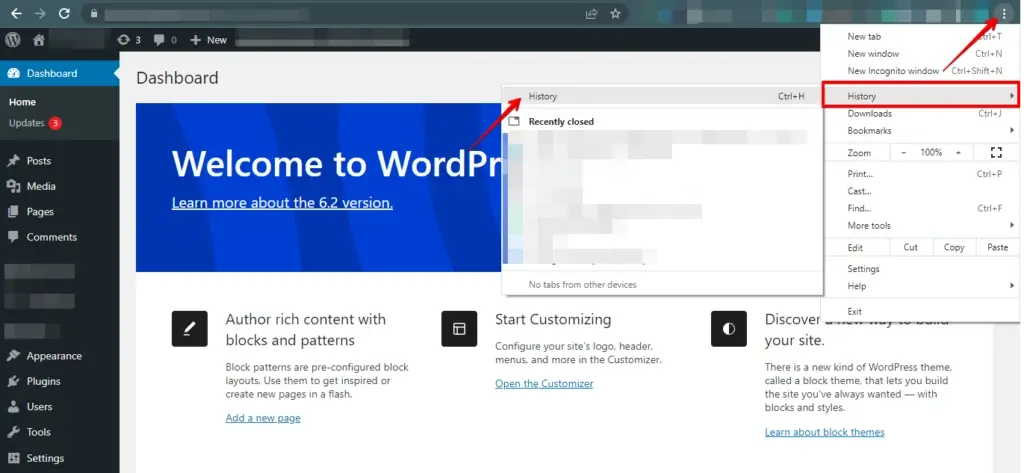
- Starte deinen Webbrowser und navigiere zum Einstellungsmenü.
- Gehe zum Bereich „Browserverlauf" oder „Datenschutzeinstellungen".
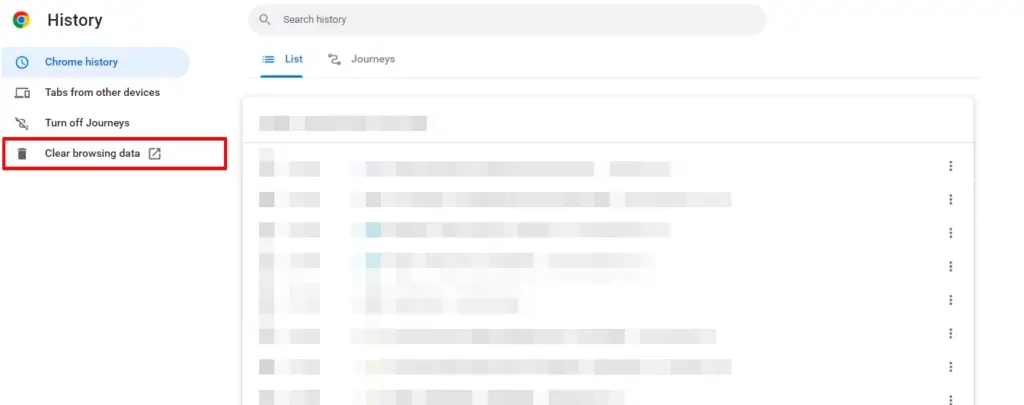
- Suche die Option „Browserdaten löschen" und wähle sie aus.
- Wähle den bevorzugten Zeitraum für die Cache-Löschung.
- Entscheide dich für den spezifischen Cache-Typ, den du löschen möchtest, etwa Cookies oder Browserverlauf.
- Klicke auf die Schaltfläche „Daten löschen" oder „Cache löschen", um die ausgewählten Daten zu entfernen.
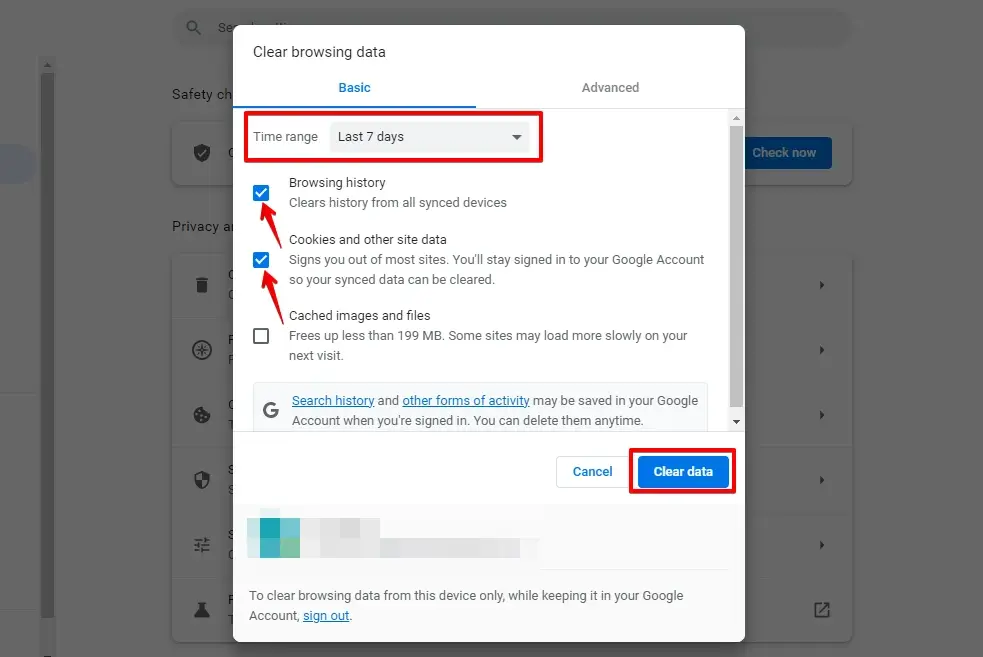
Das Löschen des Browser-Caches und der Cookies behebt oft das Problem ständiger WordPress-Logouts, die durch Cache- oder Cookie-Probleme verursacht werden.
🔥SICHER SPIELEN:STARTE MIT WP STAGING, UM BACKUPS UND STAGING-UMGEBUNGEN EFFIZIENT ZU VERWALTEN.
Methode 2: Sitzungs-Timeout verlängern
Um die Dauer zu erhöhen, in der WordPress dich erkennt, kannst du die Sitzungsdauer in deinem WordPress-Dashboard verlängern. So musst du dich nicht so häufig anmelden. So geht’s:
Standardmäßig laufen WordPress-Sitzungen nach 48 Stunden ab. Während dies normalerweise keine häufigen „WordPress Session Expired"-Fehler verursacht, kann eine Verlängerung den Bedarf an regelmäßigen Anmeldungen reduzieren.
Es ist jedoch ein fortgeschrittenes Verfahren, das das Erstellen eines Child-Themes und das Bearbeiten der functions.php-Datei beinhaltet, was zu potenziellen Problemen und Sicherheitsbedenken führen kann, besonders bei mehreren Nutzern.
So bearbeitest du die functions.php-Datei:
Um den wp-content-Pfad zu aktualisieren, verwende eine benutzerdefinierte Funktion in der „functions.php"-Datei des Themes. So geht’s:
Suche die functions.php-Datei deines WordPress-Themes.
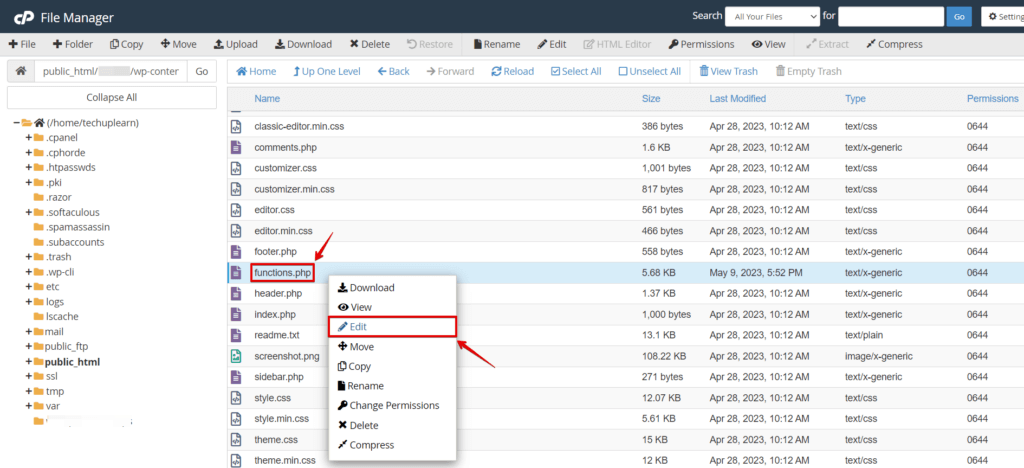
Füge folgenden Code-Schnipsel am Ende der Datei ein:
add_filter('auth_cookie_expiration', 'keep_me_logged_in_for_1_week');
function keep_me_logged_in_for_1_week($expirein) {
    return WEEK_IN_SECONDS; // 1 week in seconds
}
Vergiss nicht zu speichern, aber sei vorsichtig – Fehler können deine Website beeinträchtigen.
Methode 3: Plugins temporär deaktivieren
Deaktiviere Plugins, um festzustellen, ob eines davon Konflikte verursacht, die zum WordPress-Logout-Problem führen.
Folge diesen Schritten, um Plugins in WordPress zu deaktivieren:
- Greife auf dein WordPress-Admin-Dashboard zu, indem du dich auf deiner Seite einloggst.
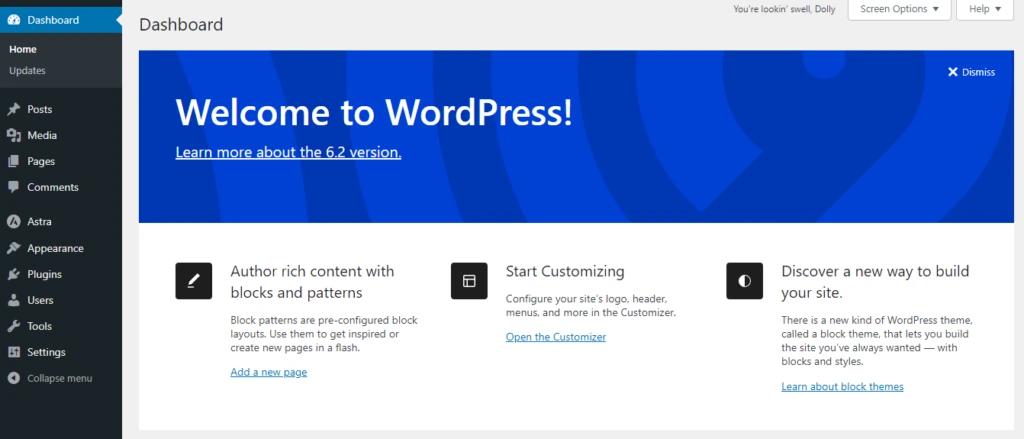
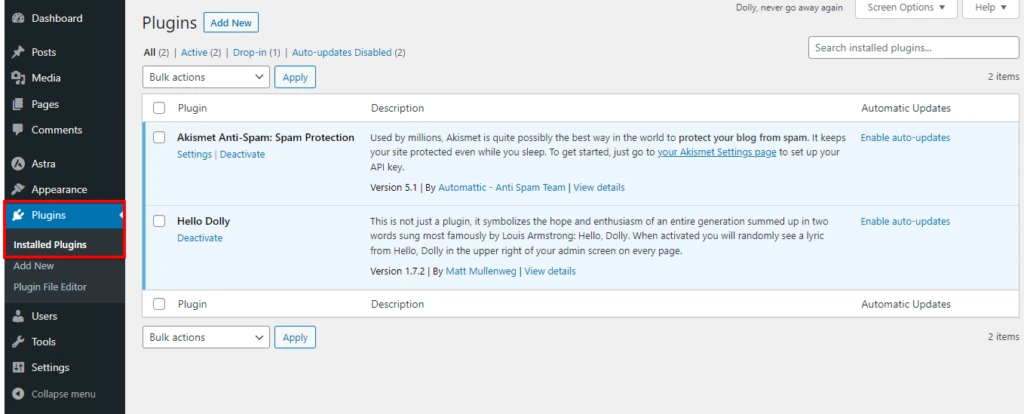
- Gehe im Seitenmenü zu „Plugins" und klicke darauf.
- Du siehst eine Liste der installierten Plugins.
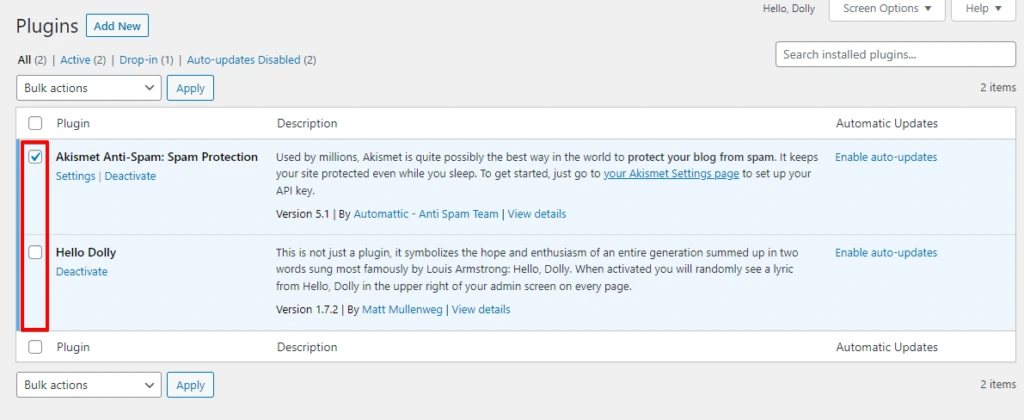
- Wähle die Plugins, die du deaktivieren möchtest, indem du die Kontrollkästchen neben ihren Namen anklickst. Du kannst mehrere Plugins gleichzeitig auswählen.
- Sobald du die Plugins ausgewählt hast, suche das Dropdown-Menü „Massenaktionen" oben in der Liste und wähle „Deaktivieren".
- Klicke auf die Schaltfläche „Übernehmen" neben dem Dropdown-Menü.
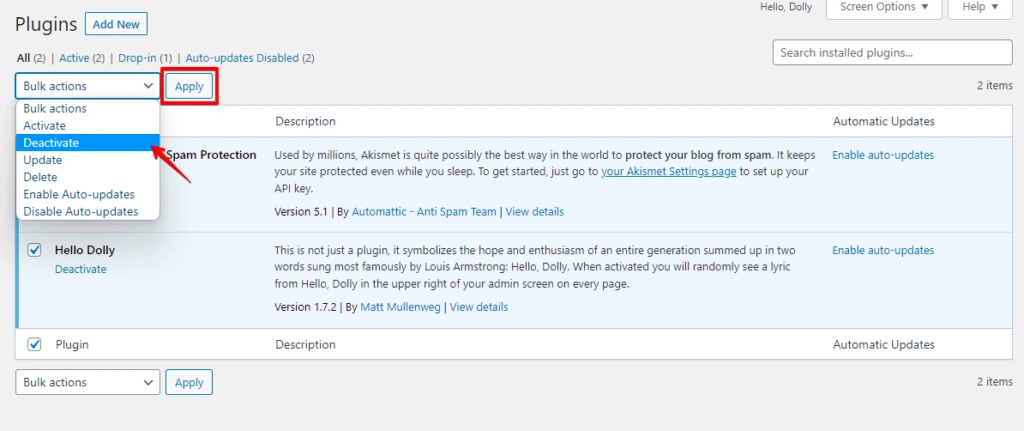
- Die ausgewählten Plugins werden nun deaktiviert und ihre Funktionen vorübergehend ausgeschaltet.
Das Deaktivieren von Plugins kann helfen, festzustellen, ob sie Konflikte verursachen oder ob WordPress das Logout-Problem auslöst. Du kannst die Plugins einzeln wieder aktivieren, um herauszufinden, welches das Problem verursacht.
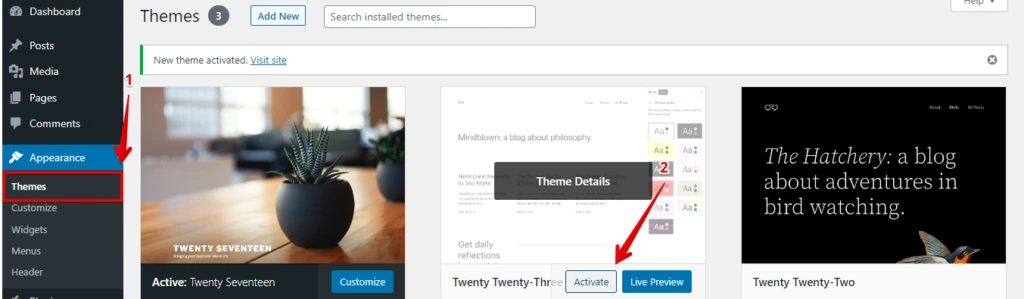
Methode 4: Zum Standard-Theme wechseln
Wenn du Probleme mit deinem aktuellen WordPress-Theme hast oder die Funktionalität deiner Website mit einem anderen Theme testen möchtest, kannst du zum Standard-Theme wechseln.
So wechselst du zum Standard-Theme in WordPress – folge diesen Schritten:
- Greife auf dein WordPress-Admin-Dashboard zu, indem du dich auf deiner Seite einloggst.
- Gehe im Seitenmenü zu „Design" und klicke darauf.
- Du siehst eine Liste mit der Option „Themes". Klicke darauf.
- Klicke dann auf „Aktivieren" beim Standard-Theme Twenty Twenty-Three.
Methode 5: Sicherheitseinstellungen anpassen
Überprüfe die Einstellungen deines Sicherheits-Plugins oder deiner Firewall-Konfigurationen. Passe sie weniger streng an, wenn sie unnötige Logouts verursachen.
Installiere ein vertrauenswürdiges Sicherheits-Plugin, um deine Website vor Hacking-Versuchen zu schützen. Überwache deine Seite regelmäßig auf verdächtige Aktivitäten und setze auf starke Passwörter und Zwei-Faktor-Authentifizierung für zusätzliche Sicherheit.
Indem du diese Schritte befolgst, kannst du das Auftreten von WordPress-Logouts erheblich reduzieren und ein stabileres, nutzerfreundlicheres Erlebnis für dich und deine Website-Besucher schaffen.
Fazit
Das Problem „WordPress meldet ständig ab" zu erleben, kann frustrierend, aber nicht unlösbar sein. Indem du die Ursachen verstehst und die oben genannten Schritte zur Fehlerbehebung befolgst, kannst du das Problem lösen und ein reibungsloseres WordPress-Erlebnis genießen.
Verwandte Artikel
