


Stellen Sie sich folgendes Szenario vor: Sie sind bereit, sich in Ihrem WordPress-Admin-Bereich anzumelden, doch sobald Sie Ihre Zugangsdaten eingeben und auf „Log In" klicken, lädt die Login-Seite neu oder – noch schlimmer – Sie werden zurück zum Login-Bildschirm geleitet. Das kann sehr frustrierend sein, aber keine Sorge – wir haben die Lösung für Sie.
Häufige Ursachen für „Login Page Refreshing/Redirecting"-Probleme in WordPress
Mehrere Faktoren können zum Auftreten des Fehlers „WordPress Login Page Refresh and Redirect Problems" beitragen:
- Browser-Cache-Probleme: Probleme, die durch den Browser-Cache verursacht werden und den Anmeldevorgang stören; leeren Sie die Caches zur Fehlersuche.
- Plugins: Inkompatible Plugins können den Login stören und Aktualisierungen oder Weiterleitungen verursachen. Deaktivieren Sie sie vorübergehend, um die Ursache zu finden.
- Themes: Theme-Kompatibilitätsprobleme können zu Login-Problemen mit Refresh und Weiterleitungen führen. Testen Sie, indem Sie zu einem Standard-WordPress-Theme wechseln.
- .htaccess-Datei: Probleme mit der .htaccess-Datei der Website können die Login-Seite beeinträchtigen; erwägen Sie, sie auf die Standardeinstellungen zurückzusetzen.
- Falsche URL: Die Verwendung einer falschen URL zum Aufruf der Login-Seite – oft fehlt „/wp-admin" am Ende – führt zu Anmeldeproblemen.
Die 5 besten Methoden, um den Fehler „WordPress Login Page Refreshing and Redirecting" zu beheben
- Browser-Cache leeren
- Site-URL prüfen
- Plugins deaktivieren
- Theme-Konflikte prüfen
- .htaccess-Datei zurücksetzen
Methode 1: Browser-Cache leeren
Bevor wir uns WordPress selbst widmen, beginnen wir mit den Grundlagen. Cookies sind Daten, die Ihr Browser speichert, um sich Ihre Login-Daten und andere Einstellungen zu merken. Diese Cookies zu löschen kann Login-Seiten-Probleme beheben.
- Öffnen Sie Ihren Webbrowser und rufen Sie das Einstellungsmenü auf.
- Gehen Sie dann zum Bereich Browserverlauf oder Datenschutzeinstellungen.

- Suchen Sie die Option „Browserdaten löschen" und wählen Sie sie aus.

- Wählen Sie den gewünschten Zeitraum für das Löschen des Caches.
- Wählen Sie die Datentypen, die Sie löschen möchten, z. B. Cookies oder Browserverlauf.
- Klicken Sie auf die Schaltfläche „Clear data" oder „Clear cache", um die ausgewählten Daten zu entfernen.

Das Löschen der Browser-Cookies und des Caches kann Login-Seiten-Probleme durch veraltete oder beschädigte Daten schnell beheben. Falls die Probleme weiterhin bestehen, ziehen Sie die anderen genannten Methoden in Betracht.
🔥SICHER VORGEHEN: WIR EMPFEHLEN, VOR DIESER FEHLERBEHEBUNG EIN VOLLSTÄNDIGES SITE-BACKUP ZU ERSTELLEN.
*LEGEN SIE MIT WP STAGING LOS, UM BACKUPS ZU VERWALTEN & STAGING-UMGEBUNGEN EFFIZIENT ZU ERSTELLEN.
Methode 2: Site-URL prüfen
Falsch konfigurierte Site-URLs können Login-Probleme verursachen. Stellen Sie sicher, dass die URL-Einstellungen Ihrer WordPress-Site korrekt sind.
- Melden Sie sich mit Ihren Zugangsdaten bei cPanel an.

- Suchen Sie in cPanel das Symbol „File Manager" und klicken Sie darauf.

- Navigieren Sie zu dem Verzeichnis, in dem Ihre WordPress-Site liegt – oft „public_html".

- Suchen Sie die Datei „wp-config.php" und öffnen Sie sie per Rechtsklick zum Bearbeiten.
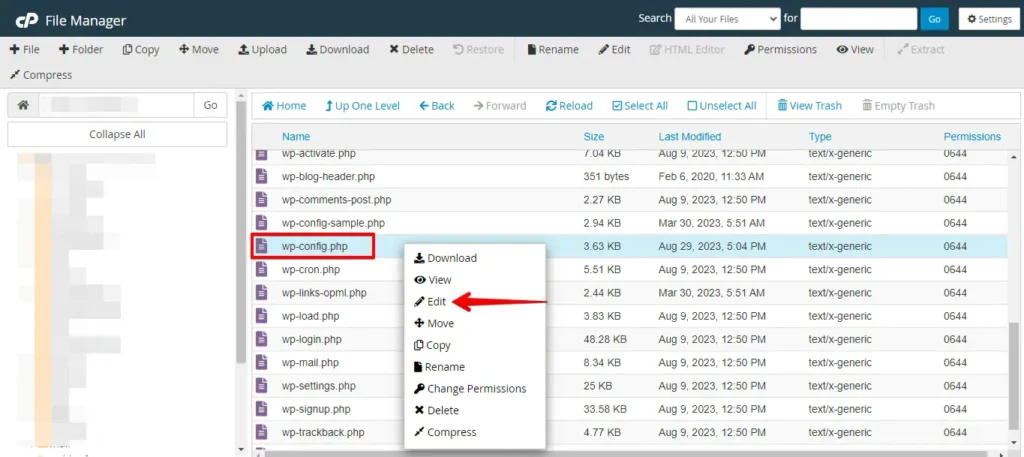
- Fügen Sie in der „wp-config.php"-Datei den folgenden Code direkt vor der Zeile ein, die lautet: „That’s all, stop editing! Happy publishing."
define('WP_SITEURL', 'https://www.yourwebsite.com');
define('WP_HOME', 'https://www.yourwebsite.com');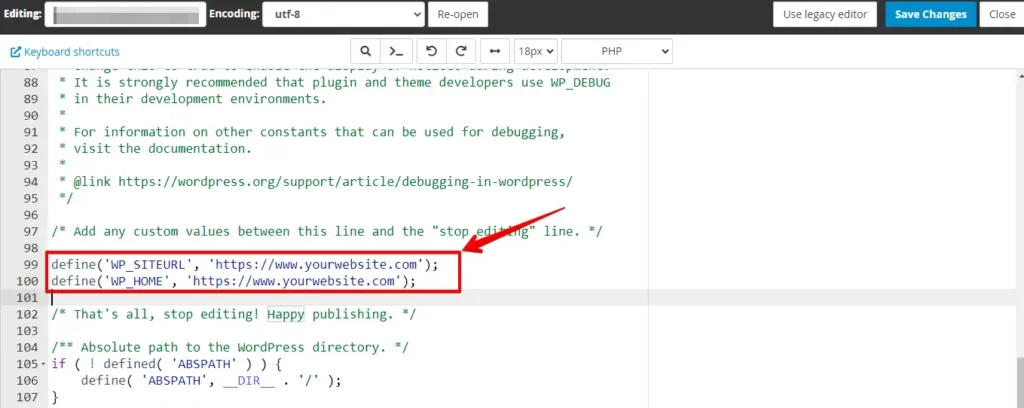
- Denken Sie daran, „yourwebsite.com" durch Ihren tatsächlichen Domainnamen zu ersetzen.
- Nachdem Sie die nötigen Änderungen vorgenommen haben, klicken Sie im Texteditor auf „Save Changes" oder „Save".
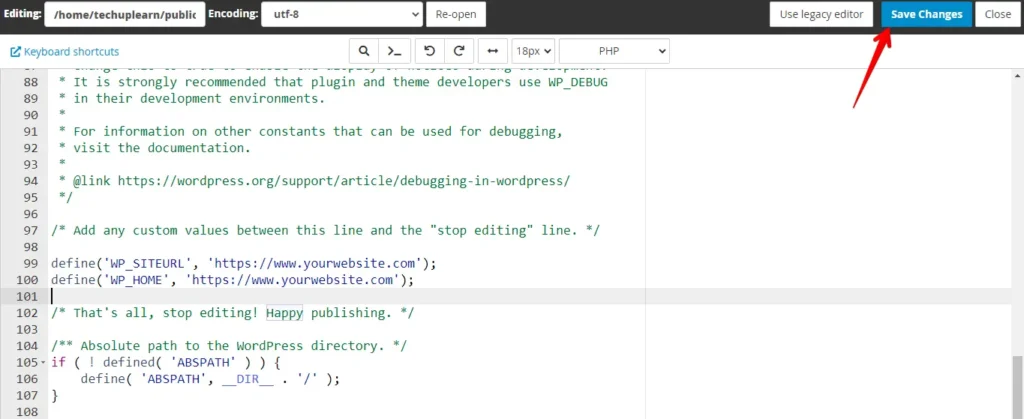
Anschließend sind die URL-Einstellungen Ihrer WordPress-Site aktualisiert und Fehlkonfigurationen behoben. Versuchen Sie, auf die Login-Seite zuzugreifen; bestehen die Probleme weiterhin, versuchen Sie andere Methoden oder ziehen Sie Fachleute zu Rate.
Methode 3: Plugins deaktivieren
Wenn das Problem weiterhin besteht, könnte es an einem Plugin-Konflikt liegen. Um das fehlerhafte Plugin zu finden, gehen Sie wie folgt vor:
- Greifen Sie über FTP oder den Dateimanager des Hosting-Control-Panels auf das Verzeichnis Ihrer Website zu.

- Klicken Sie auf „File Manager".
- Navigieren Sie zu „public_html" (dem Verzeichnis Ihrer Website).
- Suchen und öffnen Sie das Verzeichnis „wp-content".

- Klicken Sie mit der rechten Maustaste auf den Ordner „plugins" und wählen Sie „Rename" oder „Edit".
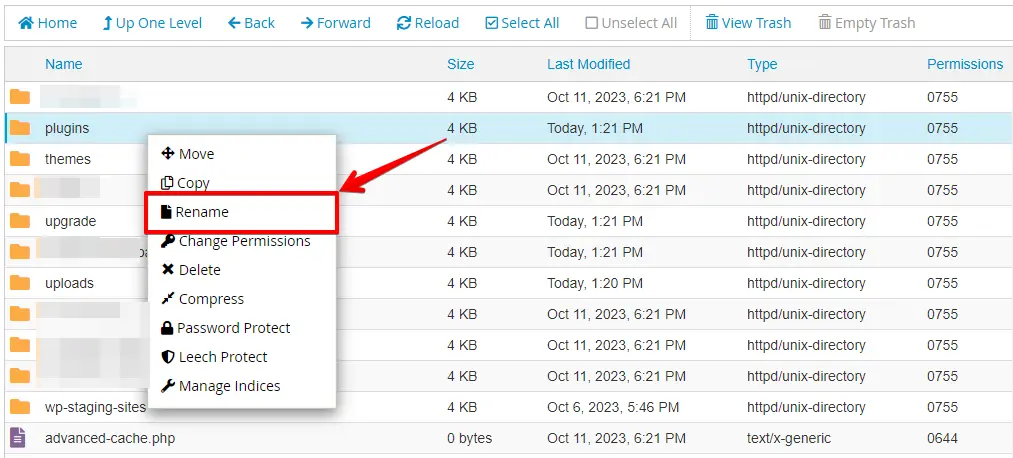
- Benennen Sie ihn z. B. in „plugins-old" um und klicken Sie auf die Schaltfläche „Rename File".
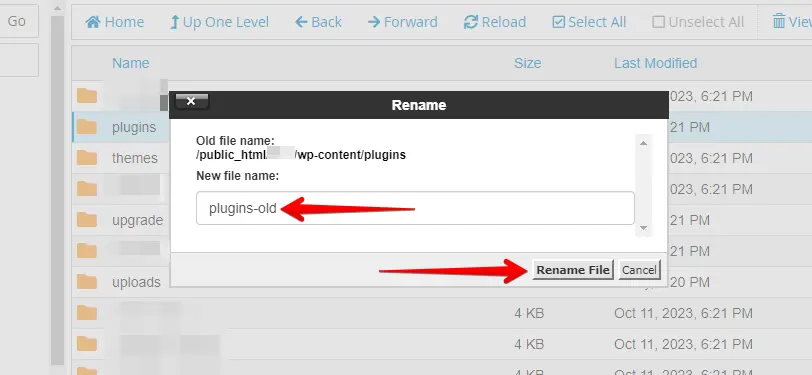
Wenn das Problem behoben ist, stellen Sie den ursprünglichen Verzeichnisnamen wieder her, aktivieren Sie die Plugins einzeln und testen Sie nach jeder Aktivierung Ihre Login-Seite, um das Problem aufzuspüren.
Befolgen Sie die zuvor beschriebenen Schritte, um das Problem zu lösen – etwa indem Sie den Plugin-Entwickler kontaktieren, das Plugin aktualisieren, Alternativen suchen oder das problematische Plugin deaktivieren.
Methode 4: Auf Theme-Konflikte prüfen
Wenn das Deaktivieren der Plugins das Problem nicht löst, könnte es an Ihrem Theme liegen. Um das zu prüfen, wechseln Sie zu einem Standard-WordPress-Theme wie Twenty Twenty-three:
- Greifen Sie auf das Verzeichnis Ihrer Website zu.
- Suchen und öffnen Sie das Verzeichnis „wp-content" im Verzeichnis Ihrer Website.
- Rufen Sie als Nächstes den Ordner für Ihre Themes auf.
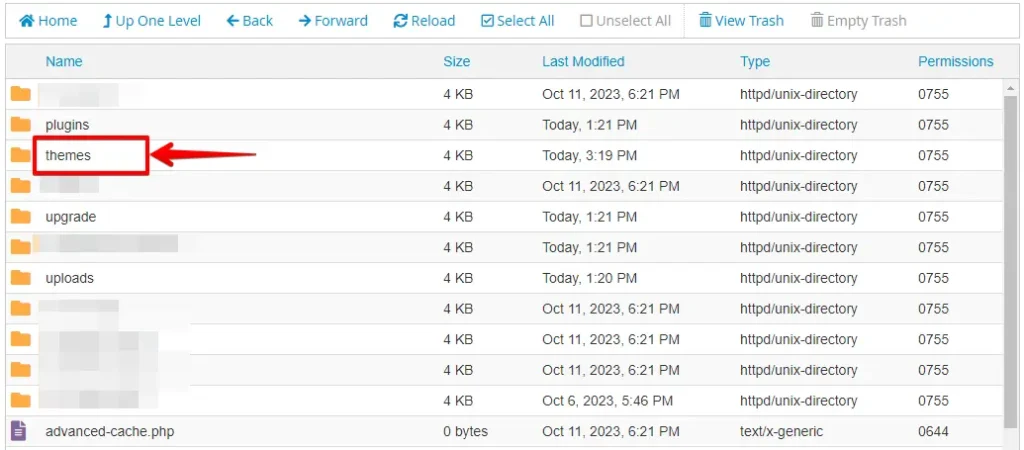
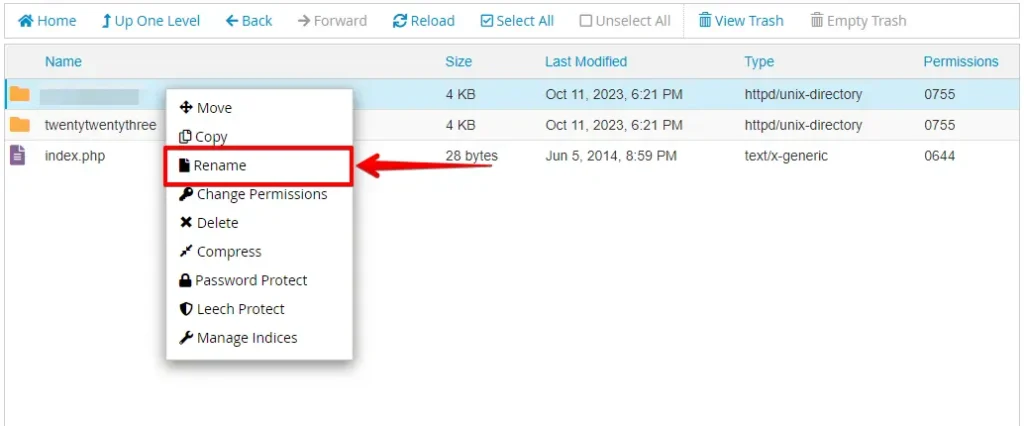
- Klicken Sie mit der rechten Maustaste auf den Ordner Ihres aktuellen Themes und wählen Sie „Rename" oder „Edit".
- Ändern Sie den Namen in etwas anderes, z. B. „yourtheme-old", und klicken Sie auf die Schaltfläche „Rename File".
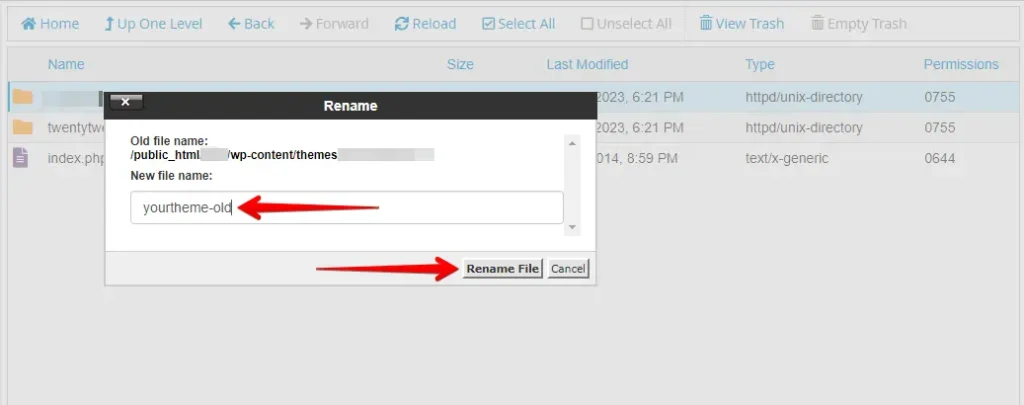
Benennen Sie Ihr Theme-Verzeichnis um und rufen Sie Ihre Site auf. Wenn die Login-Seite mit dem Standard-Theme einwandfrei funktioniert, könnte Ihr ursprüngliches Theme die Ursache sein. Beheben Sie das Problem, indem Sie es aktualisieren, den Entwickler kontaktieren oder auf ein anderes Theme wechseln. Um zurückzuwechseln, stellen Sie den ursprünglichen Verzeichnisnamen wieder her.
Methode 5: .htaccess-Datei zurücksetzen
Probleme mit Ihrer .htaccess-Datei können ebenfalls Login-Probleme verursachen. Hier eine Schritt-für-Schritt-Anleitung, um Ihre .htaccess-Datei auf Fehler zu prüfen und sie zu beheben:
- Greifen Sie auf das Verzeichnis Ihrer Website zu.
- Suchen Sie die Datei „.htaccess" und erstellen Sie ein Backup davon auf Ihrem Computer.
- Klicken Sie mit der rechten Maustaste auf die Datei „.htaccess" und wählen Sie „Rename" oder „Edit".
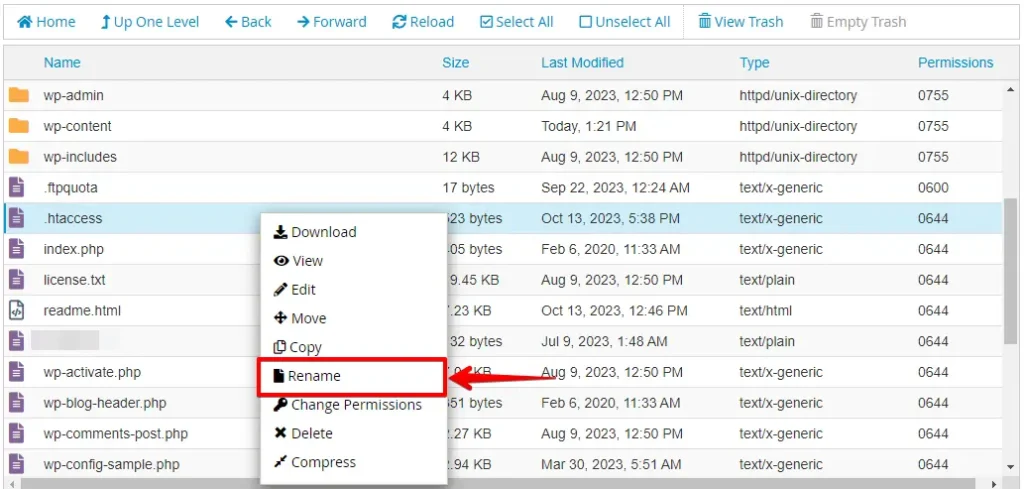
- Benennen Sie sie in „htaccess-old" um und klicken Sie auf die Schaltfläche „Rename File".
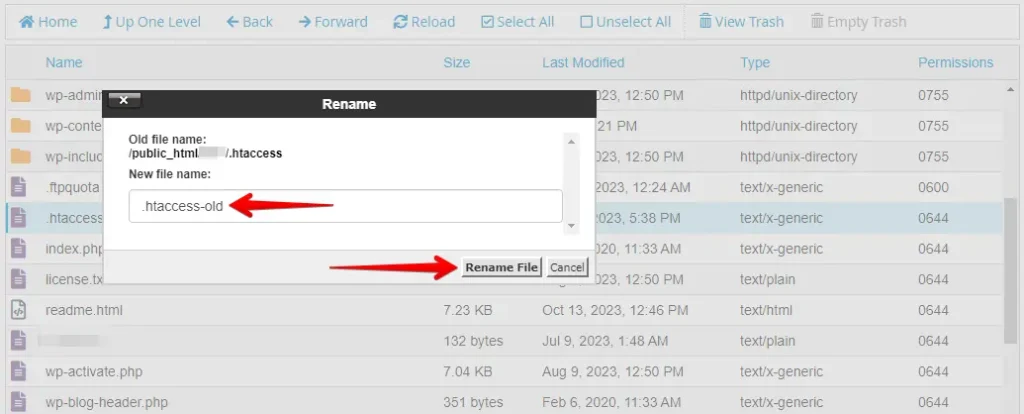
Versuchen Sie nach dem Umbenennen der .htaccess-Datei, auf Ihre WordPress-Login-Seite zuzugreifen. Wenn das Problem auf die .htaccess-Datei zurückging, sollte es nun behoben sein und Sie sollten sich ohne Weiterleitungen oder Aktualisierungen anmelden können.
Wenn das Login-Problem gelöst ist, können Sie eine neue .htaccess-Datei generieren. Gehen Sie dazu wie folgt vor:
- Melden Sie sich in Ihrem WordPress-Dashboard an.
- Gehen Sie zu „Settings" und wählen Sie „Permalinks".
- Ohne Änderungen vorzunehmen, klicken Sie auf die Schaltfläche „Save Changes".
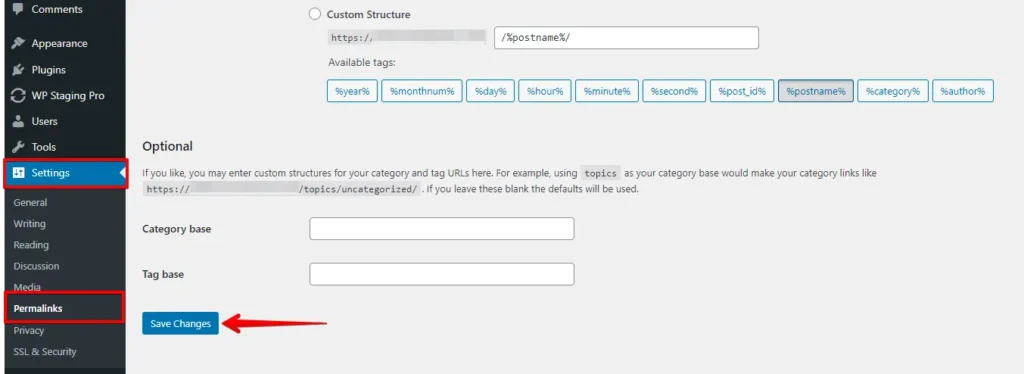
Dadurch wird eine neue .htaccess-Datei mit den korrekten Einstellungen erstellt. Testen Sie nach dem Regenerieren der .htaccess-Datei Ihre Login-Seite, um sicherzustellen, dass das Problem vollständig gelöst ist. Sie sollten sich nun problemlos einloggen können.
Wenn Sie diese Schritte befolgen, können Sie Login-Probleme, die durch die .htaccess-Datei verursacht werden, diagnostizieren und beheben und sicherstellen, dass Ihre WordPress-Site einwandfrei funktioniert.
Fazit
Zusammenfassend: Die Behebung des Problems „WordPress Login Page Refreshing/Redirecting" ist entscheidend für die Funktionalität Ihrer Website. Diese Methoden helfen, Probleme aufgrund von Plugins, Themes, .htaccess-Dateien oder Einstellungen zu erkennen und zu beheben.
Werden diese Probleme zeitnah gelöst, können Website-Administratoren einen ununterbrochenen Zugang zum WordPress-Dashboard sicherstellen – zum Nutzen der Website-Betreiber und der Besucher.
Verwandte Artikel
