


Der Wechsel von GoDaddy zu WordPress.com ist eine strategische Entscheidung, die ein Website-Besitzer in Betracht ziehen kann, um seine Online-Präsenz zu verbessern. In dieser umfassenden Anleitung bieten wir als erfahrene Experten einen Schritt-für-Schritt-Leitfaden, um einen reibungslosen Übergang zu gewährleisten, damit Sie die leistungsstarken Funktionen von WordPress nutzen und GoDaddy hinter sich lassen können.
Contents
Warum zu WordPress.com migrieren?
Die Migration zu WordPress.com verbessert Ihre Online-Präsenz und bietet zahlreiche Vorteile. Lassen Sie uns erkunden, warum der Wechsel von Ihrer aktuellen Plattform eine kluge Wahl ist.
- Benutzerfreundliche Oberfläche – Benutzerfreundliche Oberfläche für einfache Navigation und Inhaltserstellung auf WordPress.com.
- Große Auswahl an Themes für visuelle Attraktivität – Wählen Sie aus einer vielfältigen Reihe professionell gestalteter Themes auf WordPress.com und steigern Sie die visuelle Attraktivität, um die Aufmerksamkeit Ihres Publikums zu gewinnen und zu halten.
- Plugin-Ökosystem für erweiterte Funktionalität – Umfangreiches Plugin-Ökosystem für flexible Funktionalität ohne individuelle Entwicklung.
- Robuste Sicherheitsmaßnahmen – Robuste Sicherheitsmaßnahmen, einschließlich automatischer Updates und Überwachung.
- Nahtlose mobile Reaktionsfähigkeit – Nahtlose mobile Reaktionsfähigkeit für ein optimales Benutzererlebnis.
Vorbereitung der Migration
Bevor Sie Änderungen vornehmen, ist es wichtig, ein Backup Ihrer aktuellen GoDaddy-Inhalte zu erstellen. Dieser vorsorgliche Schritt gewährleistet die Erhaltung Ihrer Daten während des gesamten Migrationsprozesses. So gehen Sie vor:
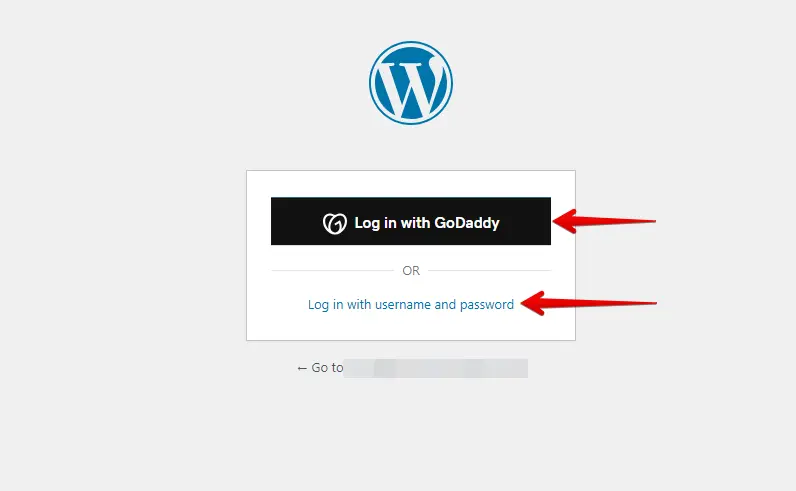
- Melden Sie sich bei Ihrer GoDaddy-WordPress-Site an, indem Sie entweder Ihren Benutzernamen und Ihr Passwort eingeben oder die Anmeldung mit GoDaddy-Anmeldedaten wählen.
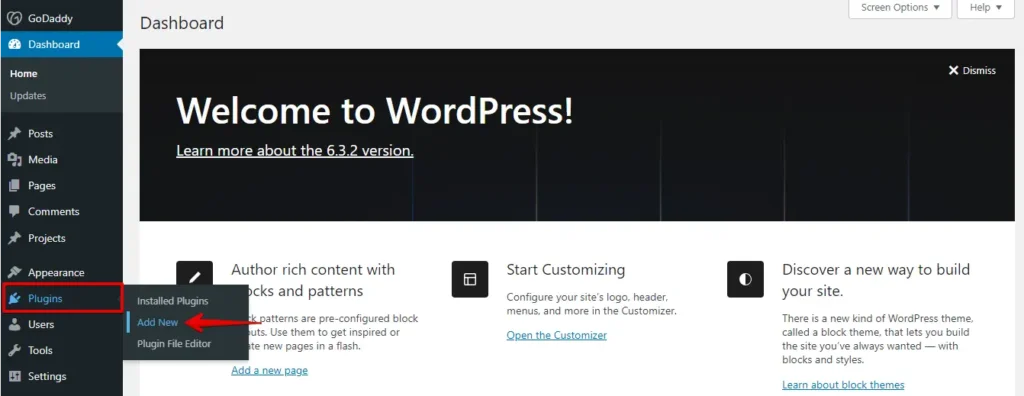
- Navigieren Sie zum Abschnitt „Plugins" im linken Menü und klicken Sie auf „Installieren".
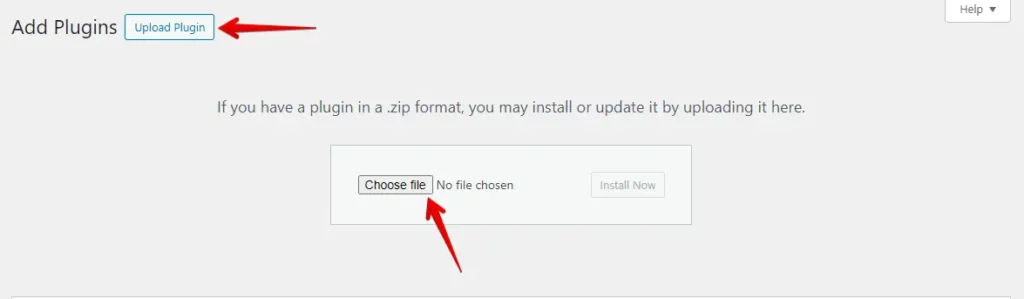
- Klicken Sie auf die Schaltfläche „Plugin hochladen" und dann auf die Option „Datei auswählen", um das WP Staging | Pro Plugin hochzuladen.
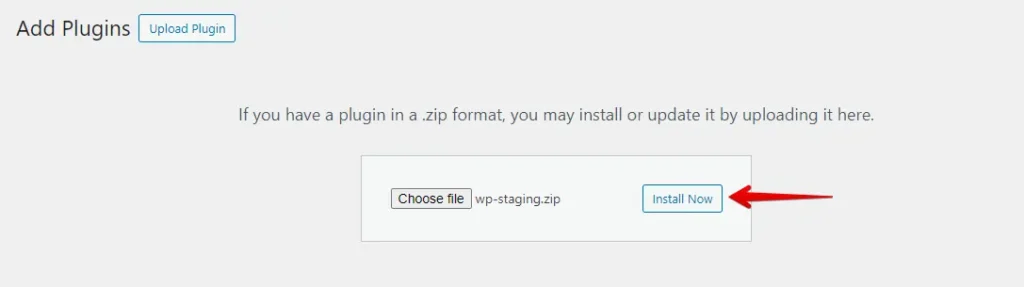
- Klicken Sie als Nächstes auf die Schaltfläche „Jetzt installieren".
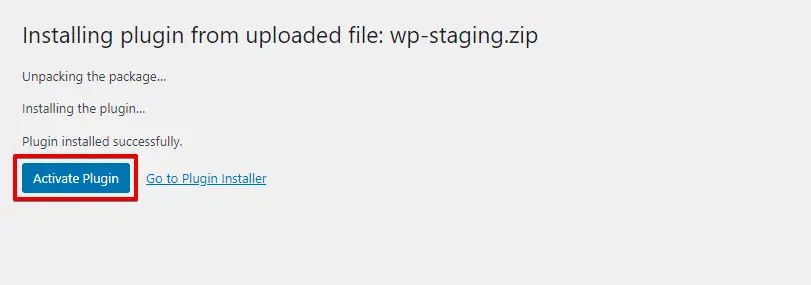
- Nach der Installation des Plugins aktivieren Sie es.
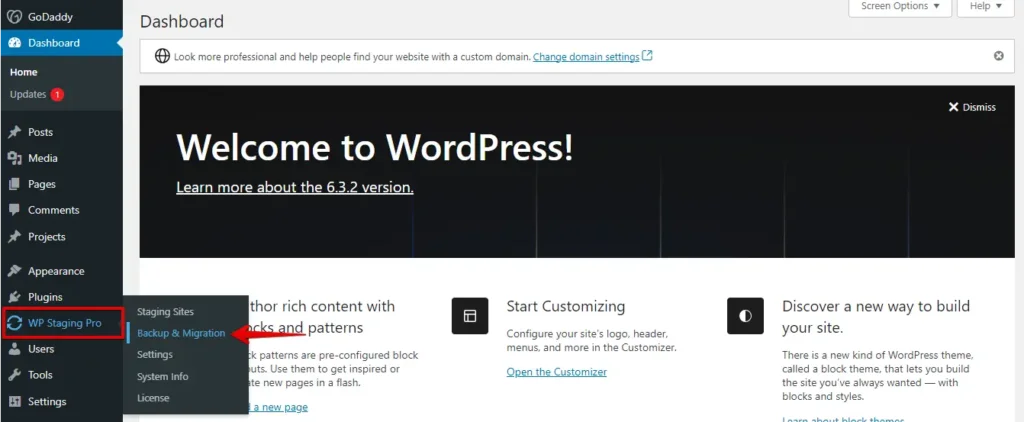
- Navigieren Sie zum linken Menü, suchen Sie „WP Staging" und klicken Sie dann auf die Option „Backup & Migration".
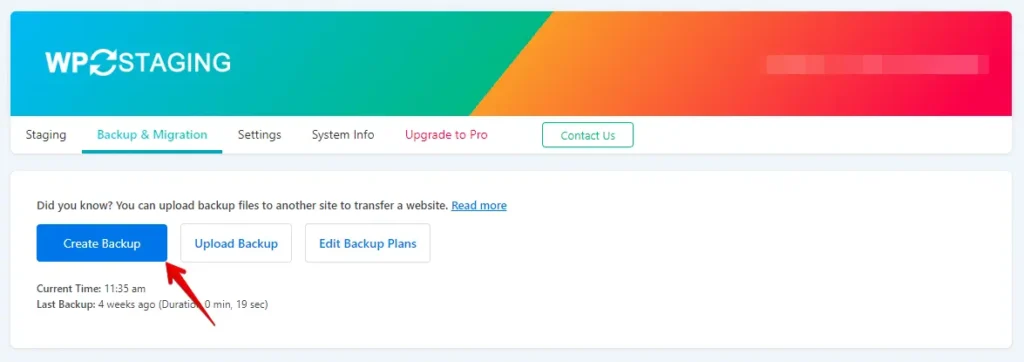
- Wenn Sie bereits ein bestehendes Backup haben, ist das großartig. Andernfalls klicken Sie auf die Schaltfläche „Create Backup", um ein neues Backup zu erstellen.
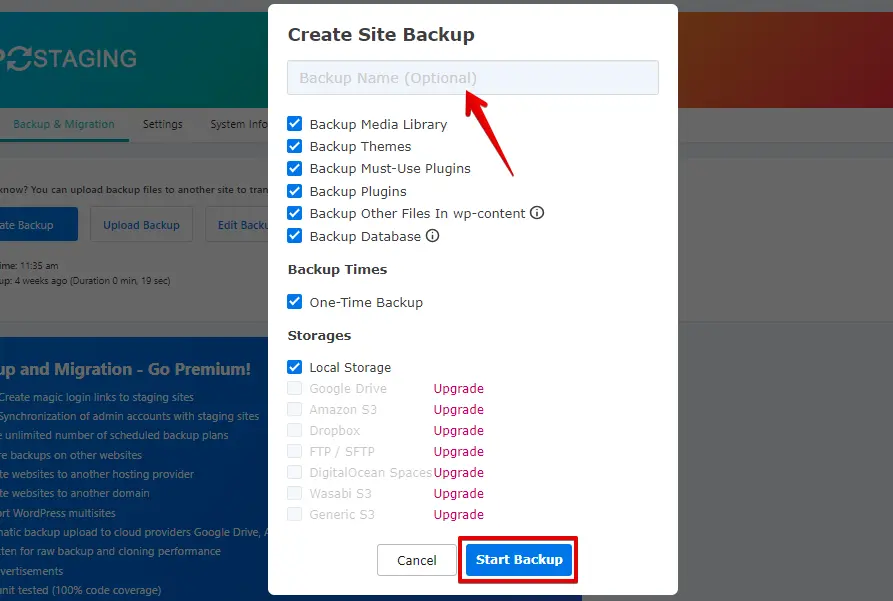
- Geben Sie einen Namen für Ihr Backup ein und klicken Sie dann auf die Schaltfläche „Start Backup".
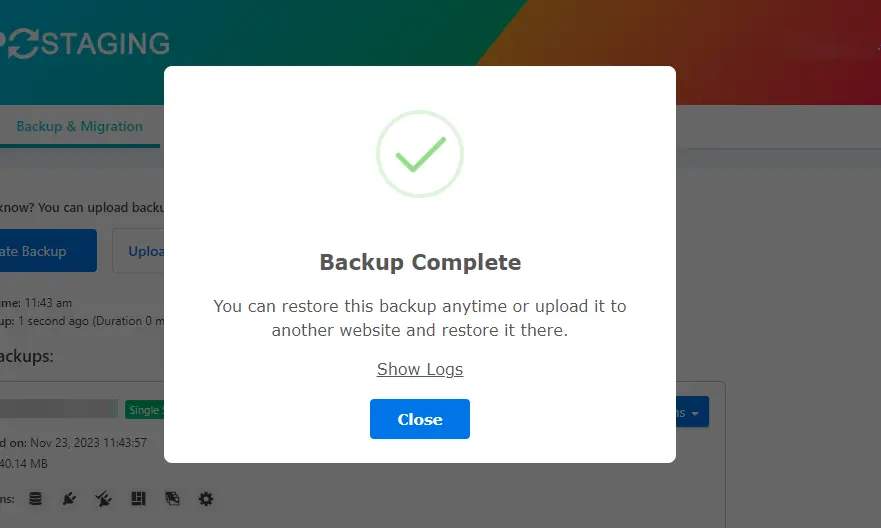
- Das Backup wurde erfolgreich abgeschlossen.
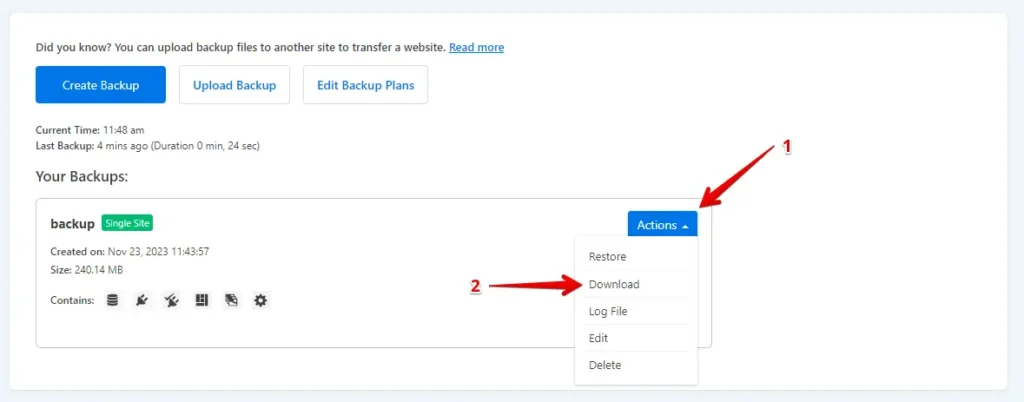
- Sobald der Backup-Vorgang abgeschlossen ist, sehen Sie normalerweise eine „Download"-Option unter der Schaltfläche „Action". Speichern Sie diese Backup-Datei unbedingt an einem sicheren Ort auf Ihrem Computer.
Der Migrationsprozess
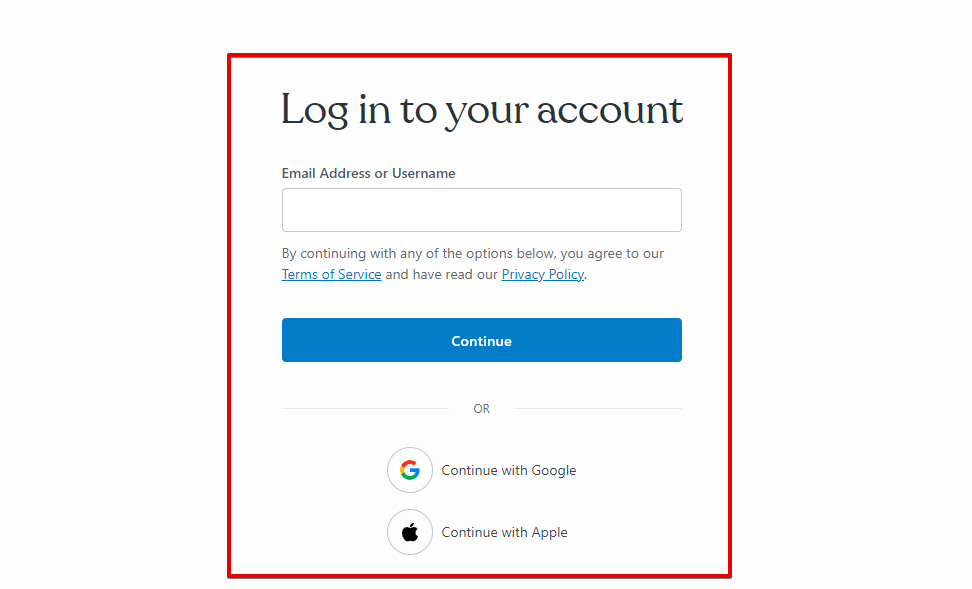
- Melden Sie sich bei Ihrem WordPress.com-Konto an.
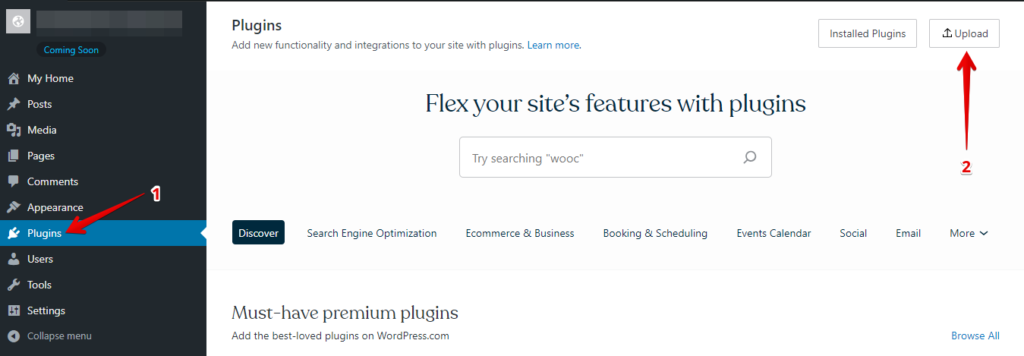
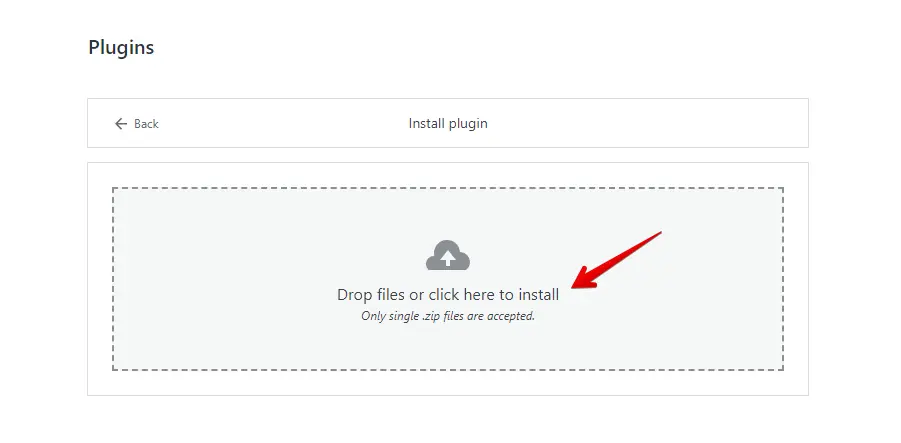
- Navigieren Sie im WordPress-Dashboard zu „Plugins" und klicken Sie auf die Schaltfläche „Hochladen".
- Laden Sie nun Ihr WP Staging Pro Plugin hoch.
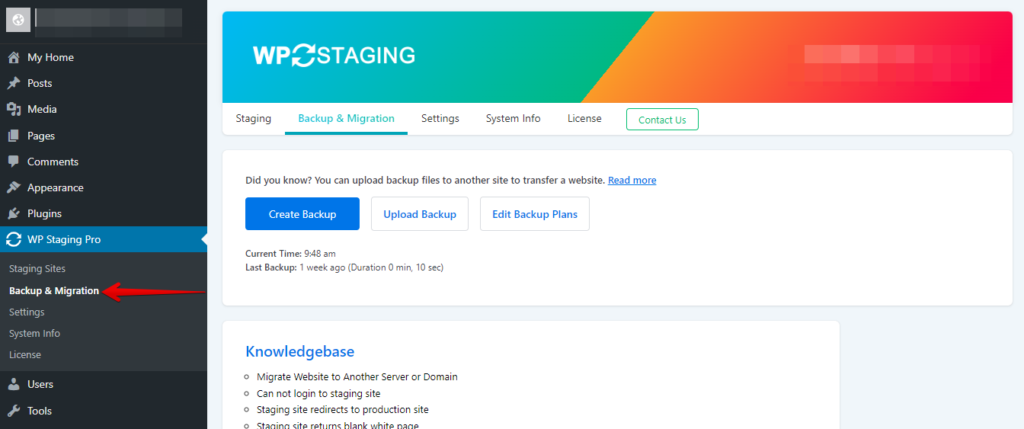
- Nach der Installation und Aktivierung gehen Sie zum Abschnitt „Backup & Migration", der normalerweise im WordPress-Dashboard unter „WP Staging Pro" zu finden ist.
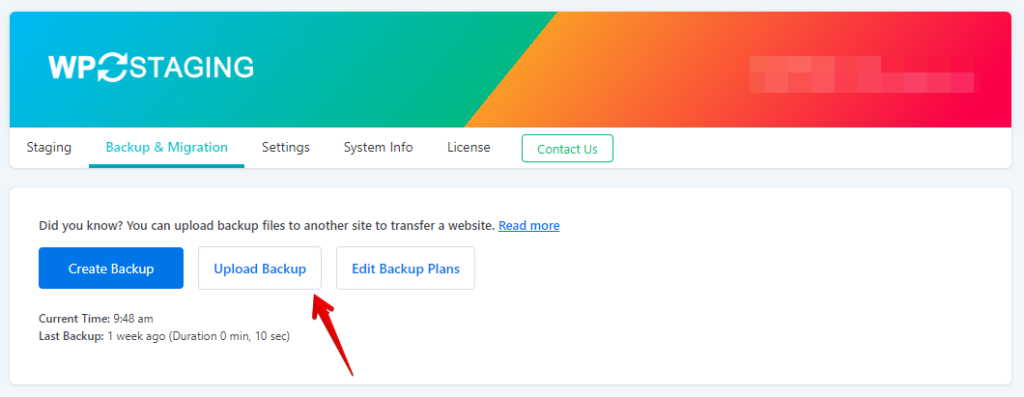
- Klicken Sie als Nächstes auf die Schaltfläche „Upload Backup".
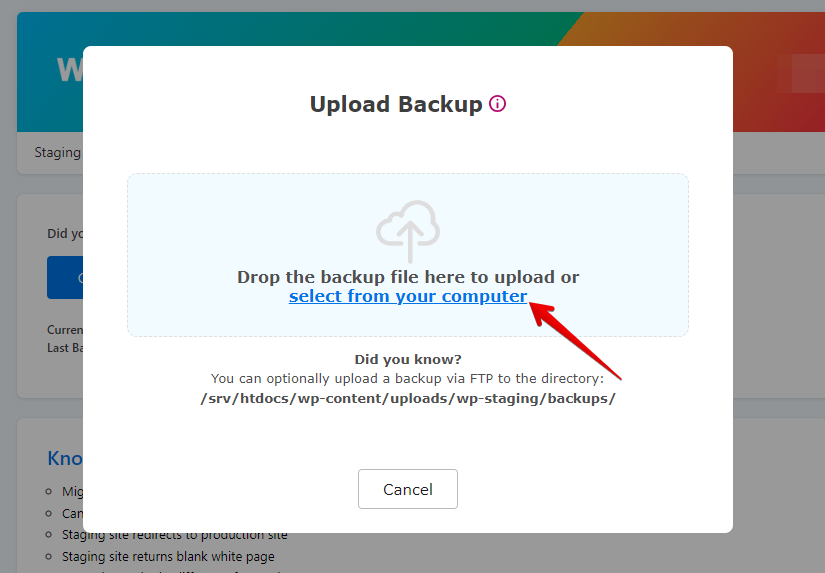
- Laden Sie die Backup-Datei hoch, die Sie von Ihrer GoDaddy-Site exportiert haben.
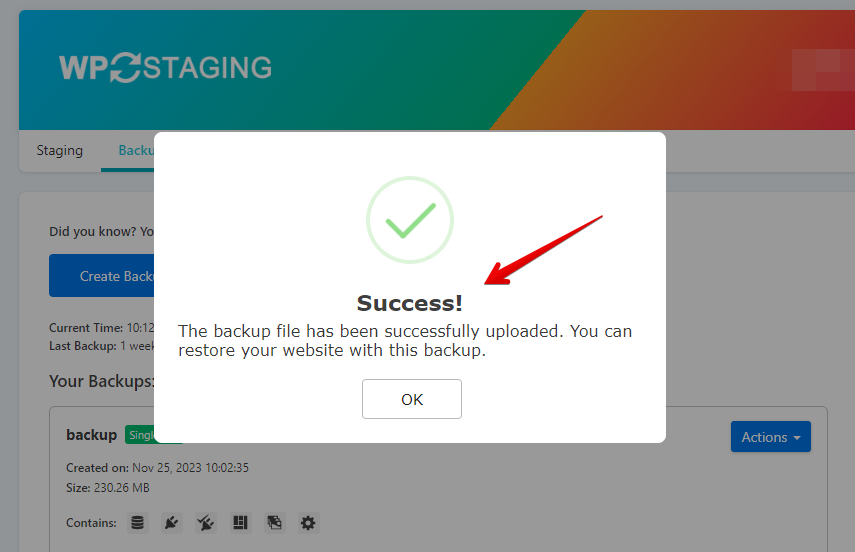
- Das Backup wurde erfolgreich hochgeladen.
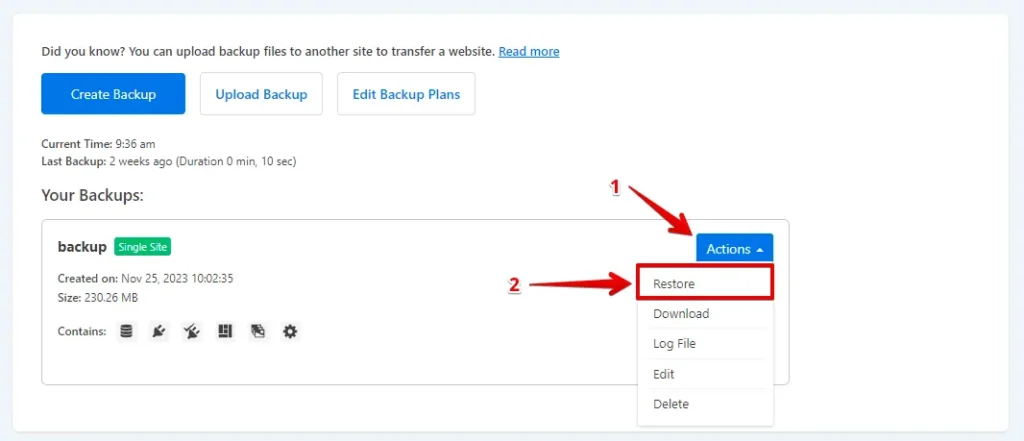
- Klicken Sie nun auf die Schaltfläche „Action" und die Option „Restore".
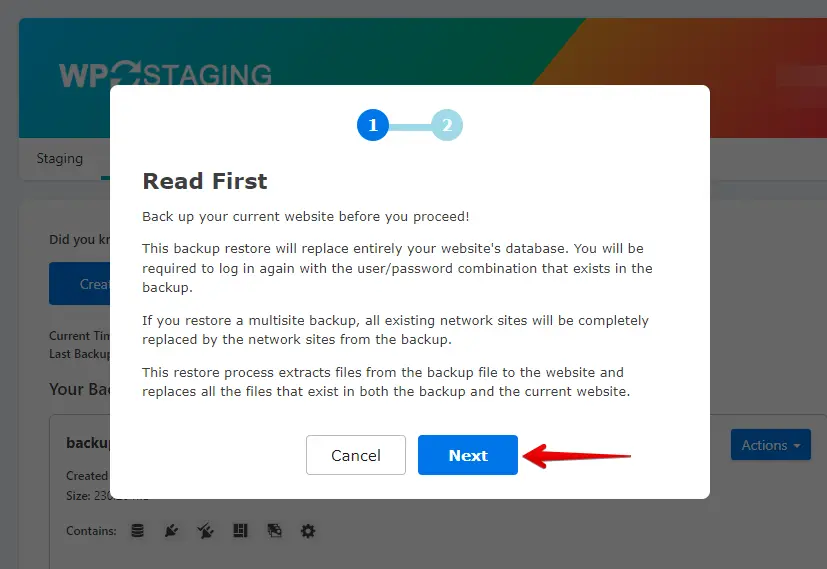
- Klicken Sie auf die Schaltfläche „Next".
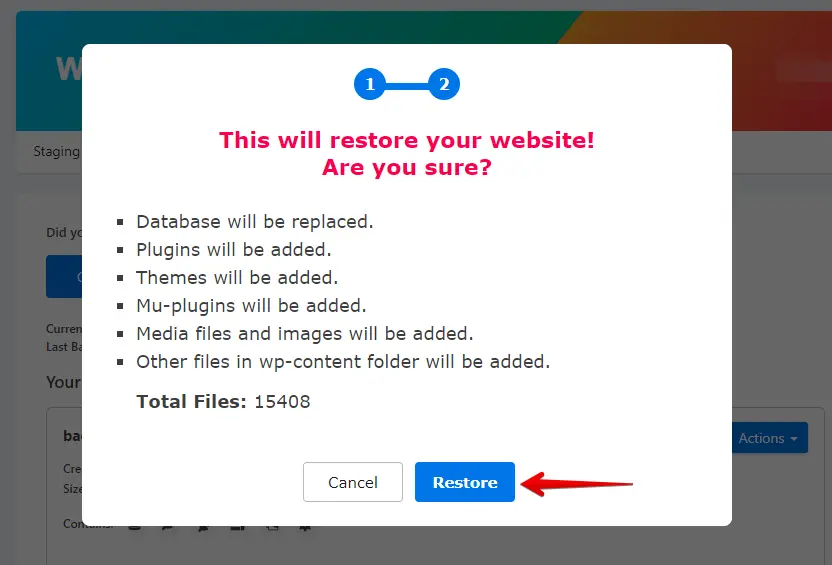
- Klicken Sie anschließend auf die Schaltfläche „Restore".
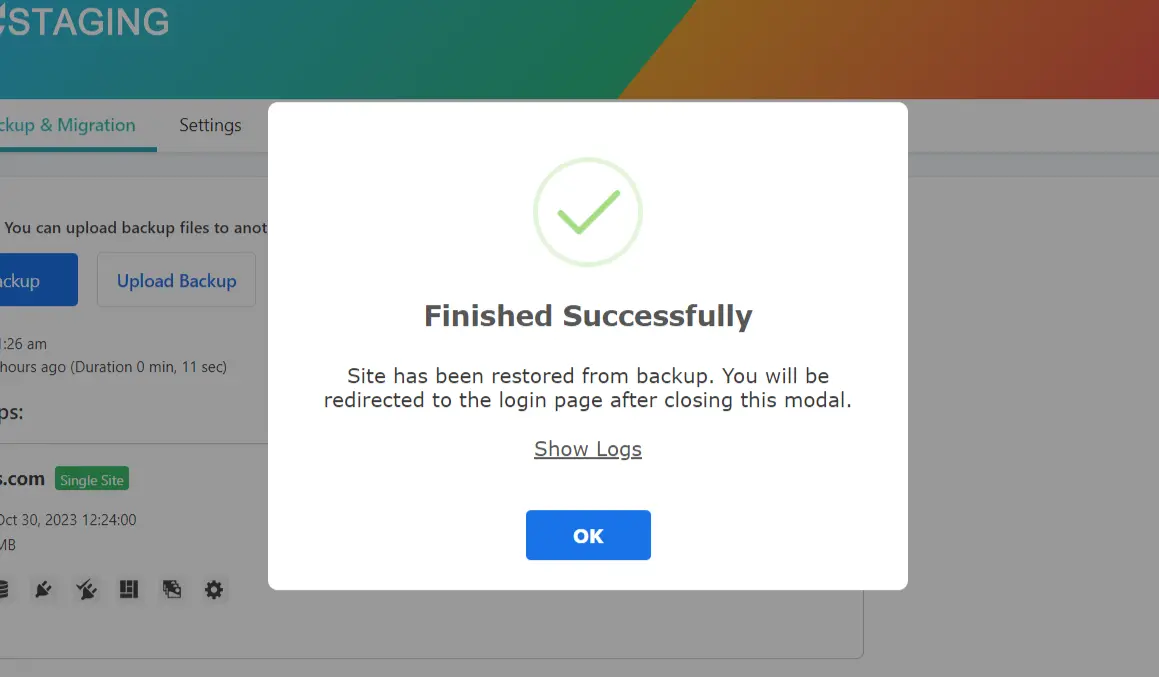
- Das Backup wurde erfolgreich wiederhergestellt.
Führen Sie einen umfassenden Test Ihrer Website auf WordPress.com durch, um die ordnungsgemäße Funktionalität zu überprüfen und alle Inhalte auf Genauigkeit und Formatierung zu prüfen.
Fazit
Herzlichen Glückwunsch! Sie haben den komplexen Prozess der Migration von GoDaddy zu WordPress.com erfolgreich gemeistert. Indem Sie dieser umfassenden Anleitung gefolgt sind, haben Sie nicht nur Ihre wertvollen Inhalte und SEO-Bemühungen bewahrt, sondern sich auch für eine dynamischere Online-Präsenz positioniert. Nutzen Sie die Möglichkeiten, die WordPress.com bietet, und beobachten Sie, wie Ihre Website in ihrem neuen Zuhause gedeiht.
Verwandte Artikel
