


NamecheapからWordPress.comへのウェブサイト移行に乗り出すことは気が遠くなるように感じるかもしれませんが、ご心配なく!当ブログがシームレスにこのプロセスをご案内します。この包括的なガイドでは、貴重なデータやSEOランキングを損なうことなくスムーズな移行を保証する、ステップバイステップの手順を提供します。
なぜWordPress.comへの切り替えを検討するのか?
WordPress.comへの移行は、オンラインプレゼンスを豊かにし、さまざまな利点をもたらします。現在のプラットフォームからのこの戦略的な移行の背景にある理由を探ってみましょう:
- 使いやすいインターフェース – WordPress.comでの簡単なナビゲーションとコンテンツ作成のために細心の注意を払って作られたインターフェースをご活用ください。
- 視覚的魅力のための多彩なテーマ – WordPress.comでプロフェッショナルにデザインされた幅広いテーマから選択し、視覚的な美しさを高めて視聴者を魅了します。
- 拡張機能のためのプラグインエコシステム – WordPress.comの広範なプラグインエコシステムを活用し、カスタム開発を必要とせずに柔軟な機能を実現します。
- 堅牢なセキュリティ対策 – 自動アップデートや警戒監視を含む堅牢なセキュリティ対策の恩恵を享受できます。
- シームレスなモバイル対応 – 最適なユーザーエクスペリエンスのためのシームレスなモバイル対応を体験できます。
移行の準備
移行プロセスを開始する前に、いくつかの重要なステップを踏むことが不可欠です:
- ユーザー名とパスワードを使用してNamecheap WordPressサイトにログインするか、Namecheap経由で管理パネルにアクセスします。
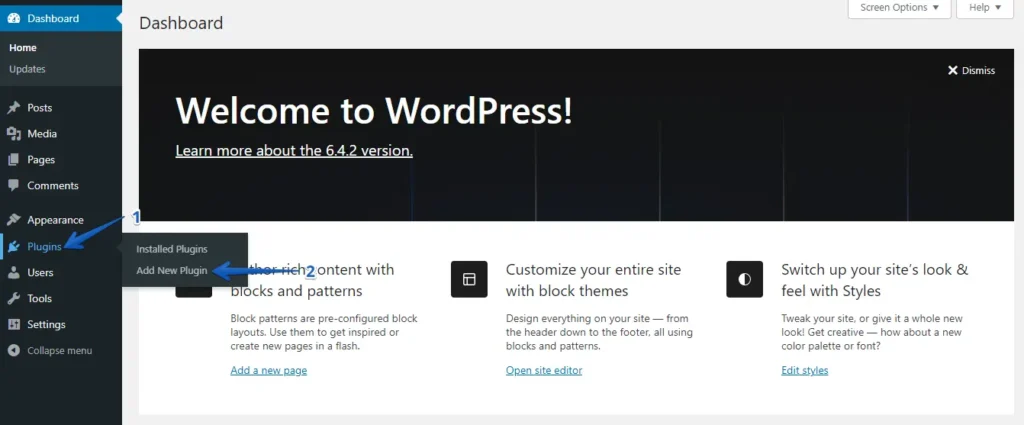
- 左側のメニューに移動し、「Plugins」をクリックして、続いて「Add New」をクリックします。
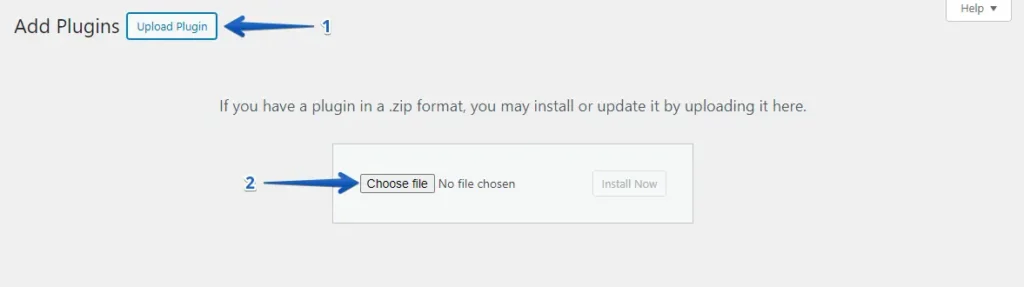
- 「Upload Plugin」ボタンと「Choose File」をクリックして、WP Staging | Proプラグインファイルwp-staging-pro.zipをアップロードします。
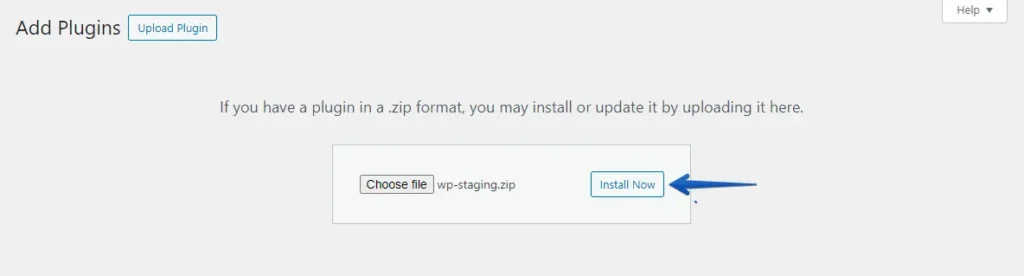
- その後、「Install Now」ボタンをクリックします。
- プラグインがインストールされたら、有効化に進みます。
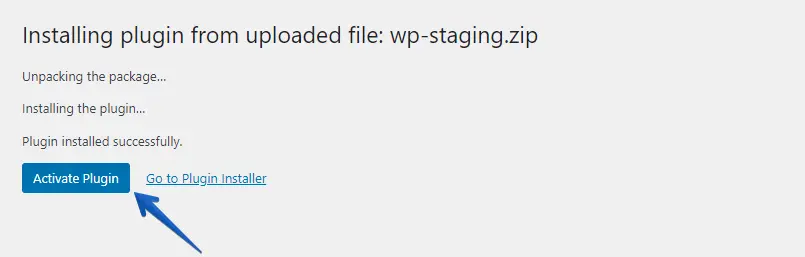
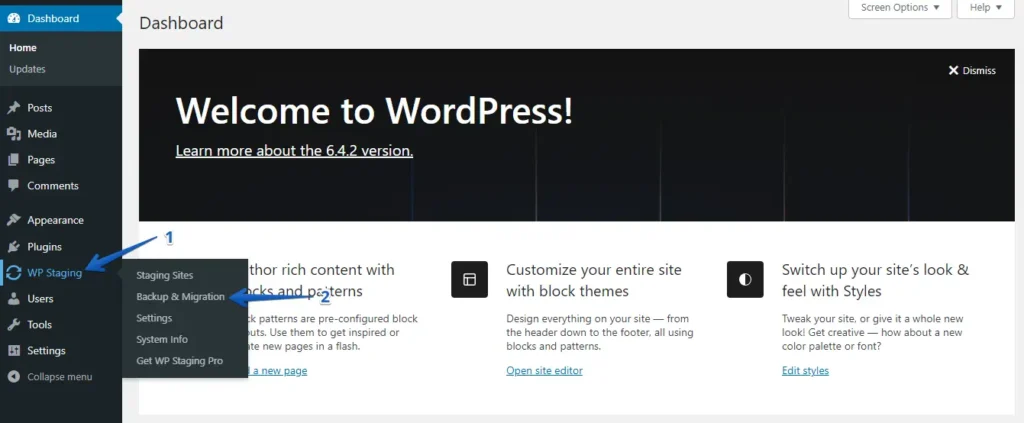
- インストールと有効化の後、WordPressダッシュボードの「WP Staging | Pro」の下にある「Backup & Migration」セクションに移動します。
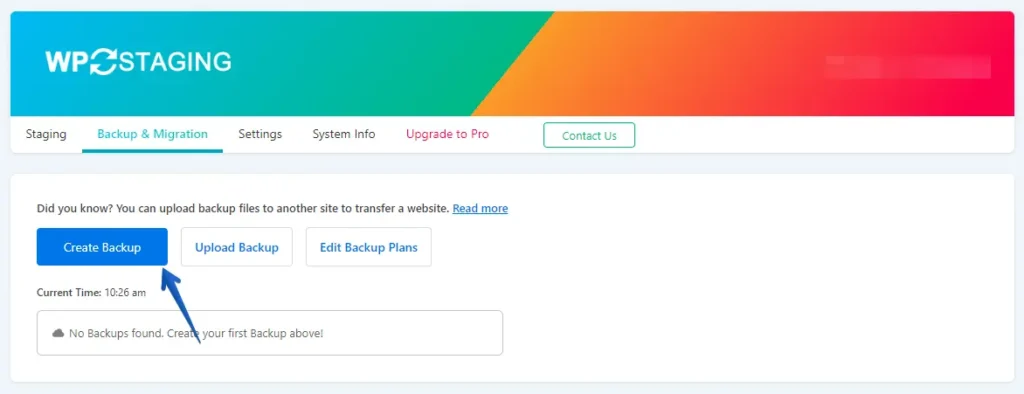
- すでにバックアップがある場合は素晴らしいです。そうでない場合は、「Create Backup」ボタンをクリックして新しいバックアップを作成します。
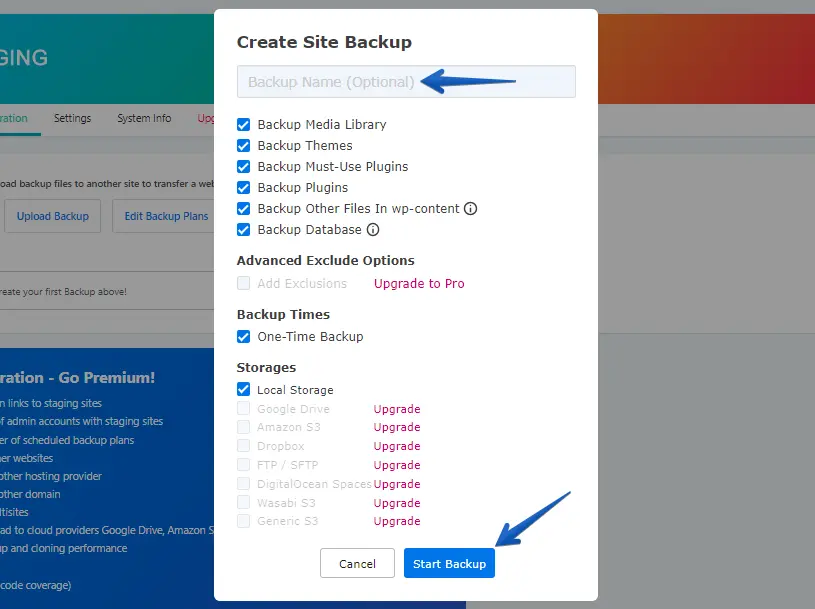
- バックアップに名前を入力し、「Start Backup」ボタンをクリックします。
- バックアップが完了しました。
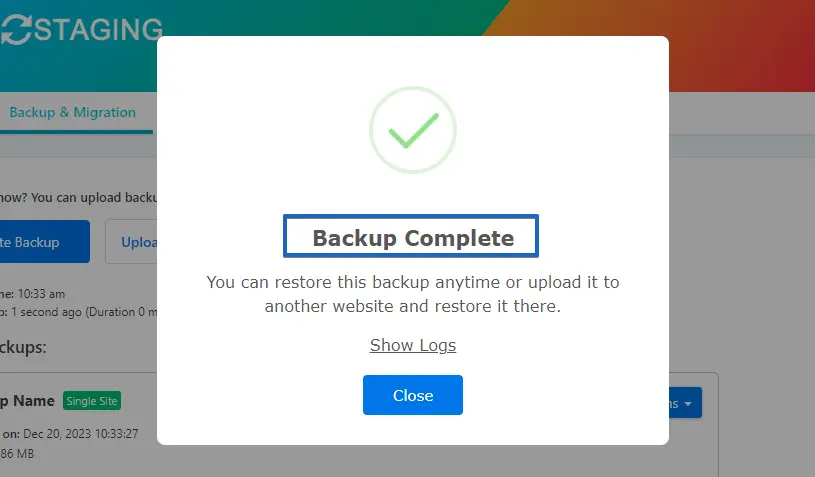
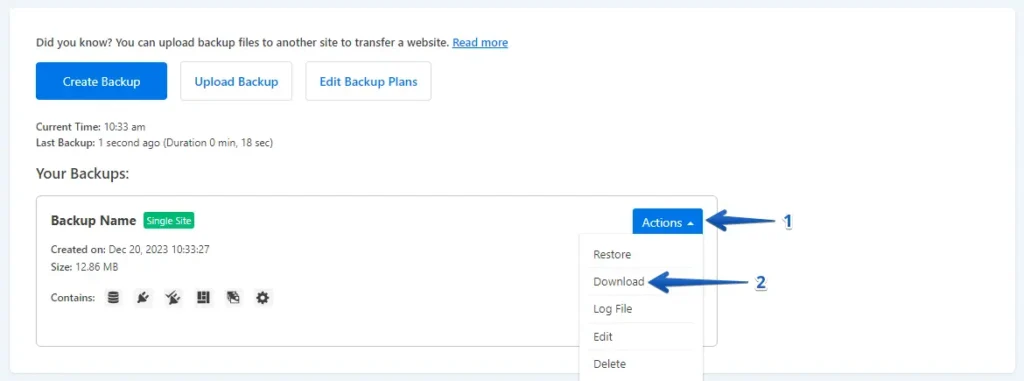
- バックアッププロセスが完了すると、通常は「Action」ボタンの下に「Download」オプションが表示されます。このバックアップファイルをコンピューターに安全に保存してください。
移行プロセス
- WordPress.comアカウントにログインします。

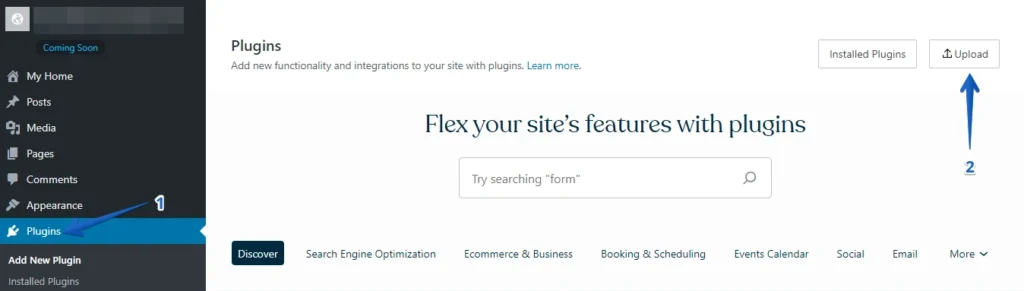
- WordPressダッシュボードの「Plugins」セクションに移動し、「Upload」ボタンを選択します。
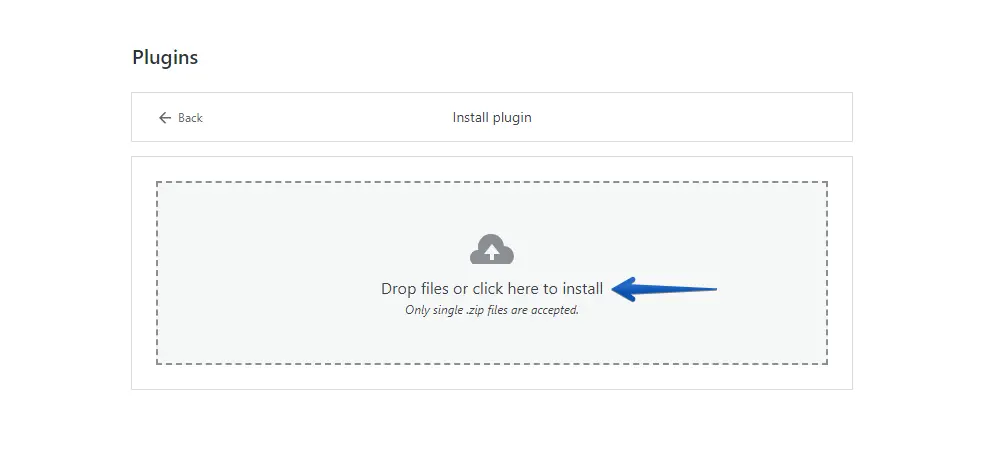
- WP Staging Proをアップロードします。
- インストールと有効化の後、通常はWordPressダッシュボードの「WP Staging Pro」の下にある「Backup & Migration」セクションに移動します。
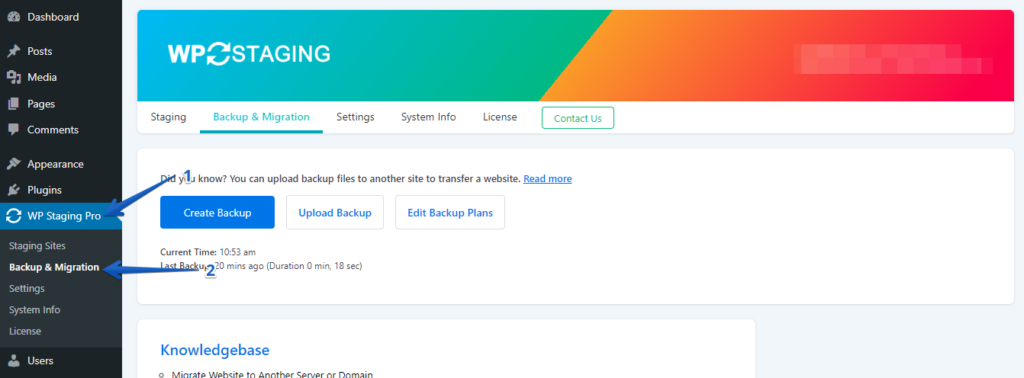
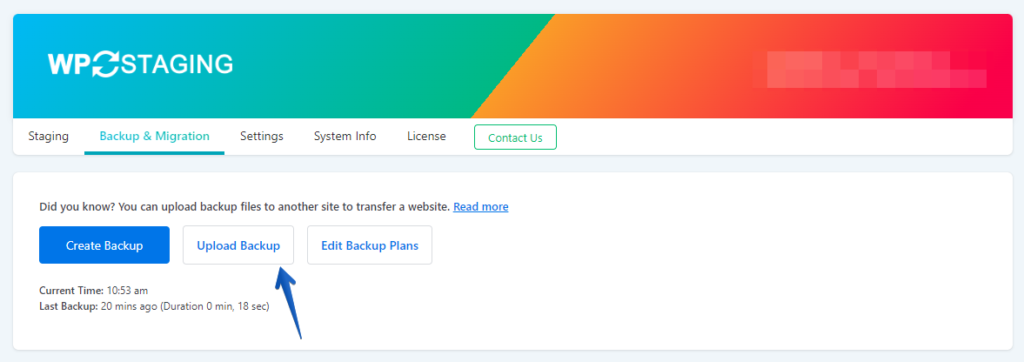
- その後、「Upload Backup」ボタンをクリックします。
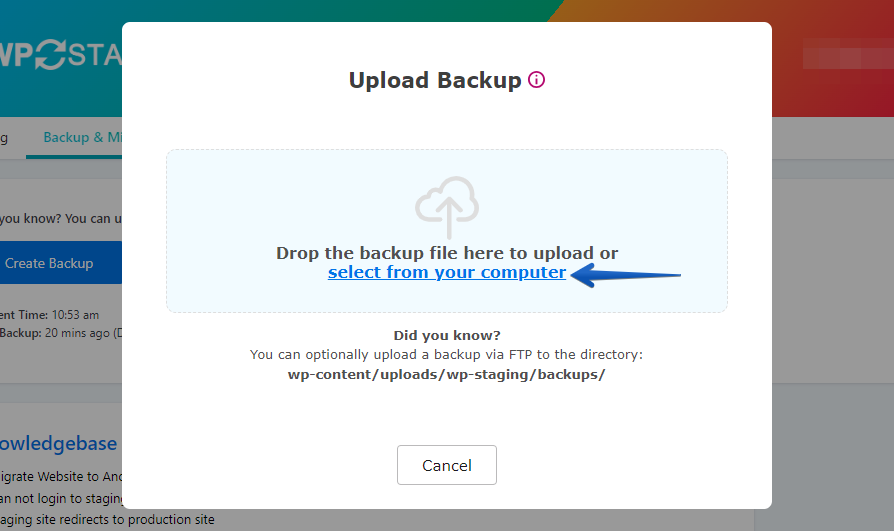
- Namecheapサイトからエクスポートしたバックアップファイルをアップロードします。
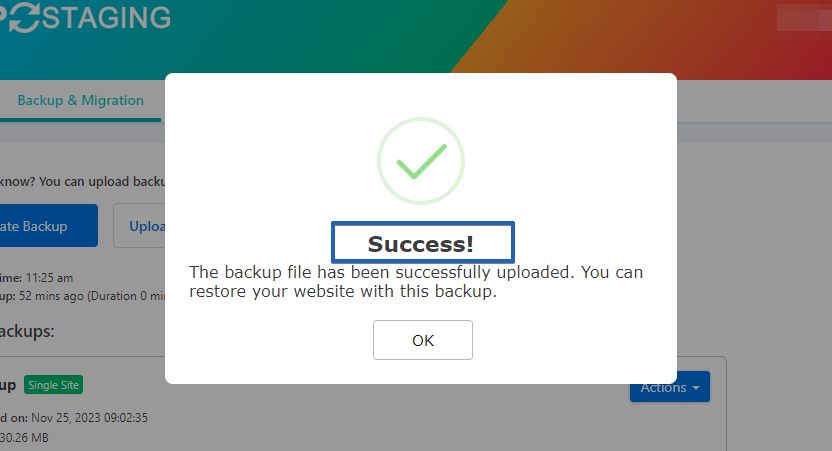
- バックアップが正常にアップロードされました。
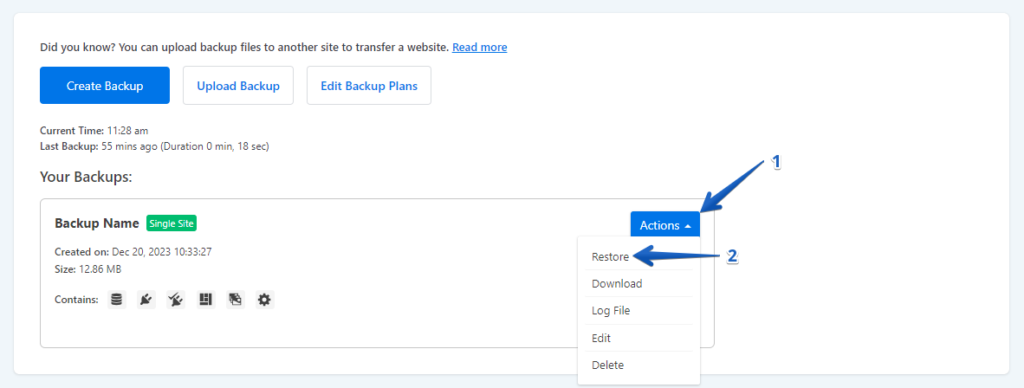
- その後、「Action」ボタンをクリックし、「Restore」オプションを選択します。
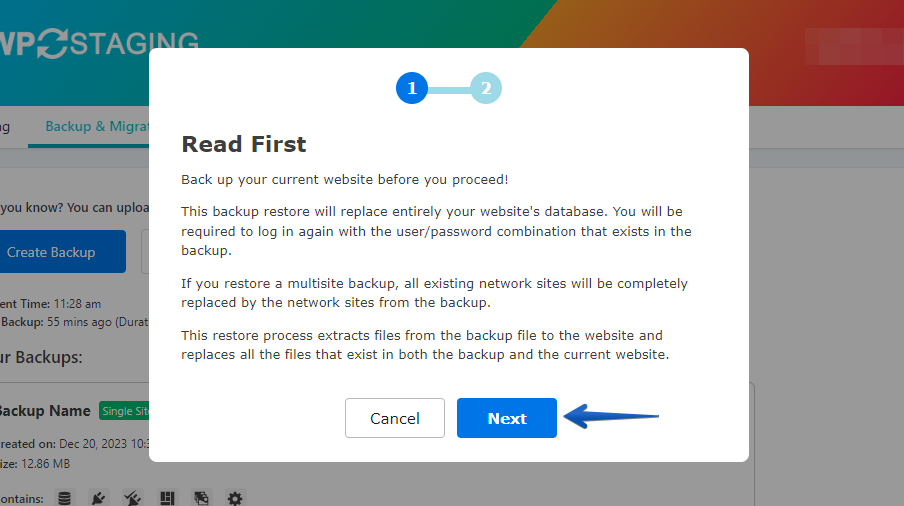
- 「Next」ボタンを押します。
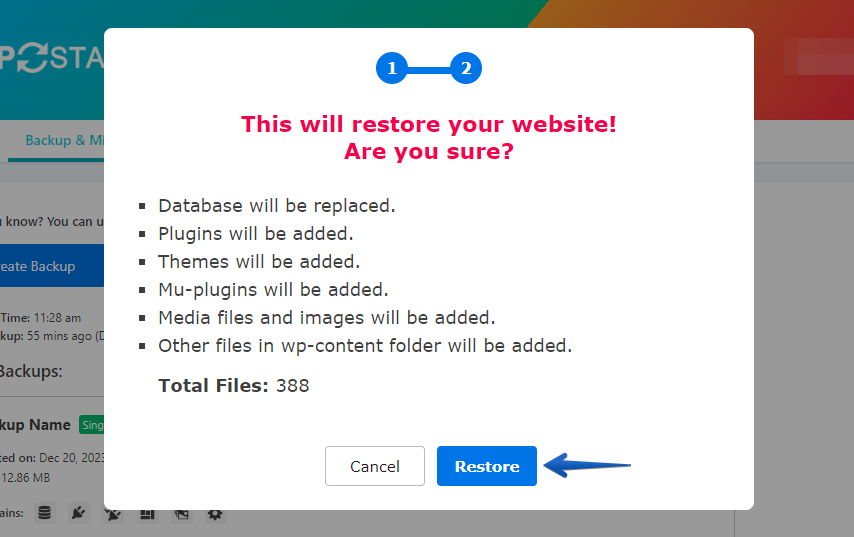
- 続いて、「Restore」ボタンをクリックします。
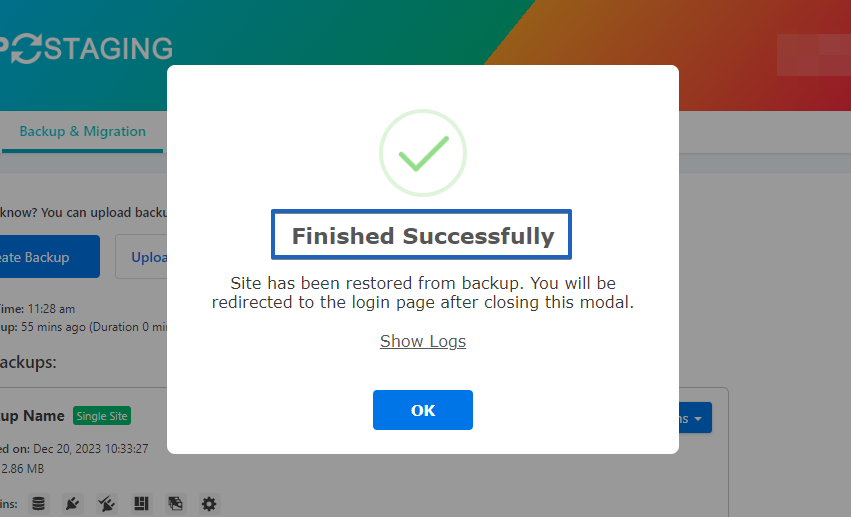
- バックアップの復元が成功しました。
- 「OK」ボタンをクリックしてください。
- もう一度WordPressサイトにログインします。
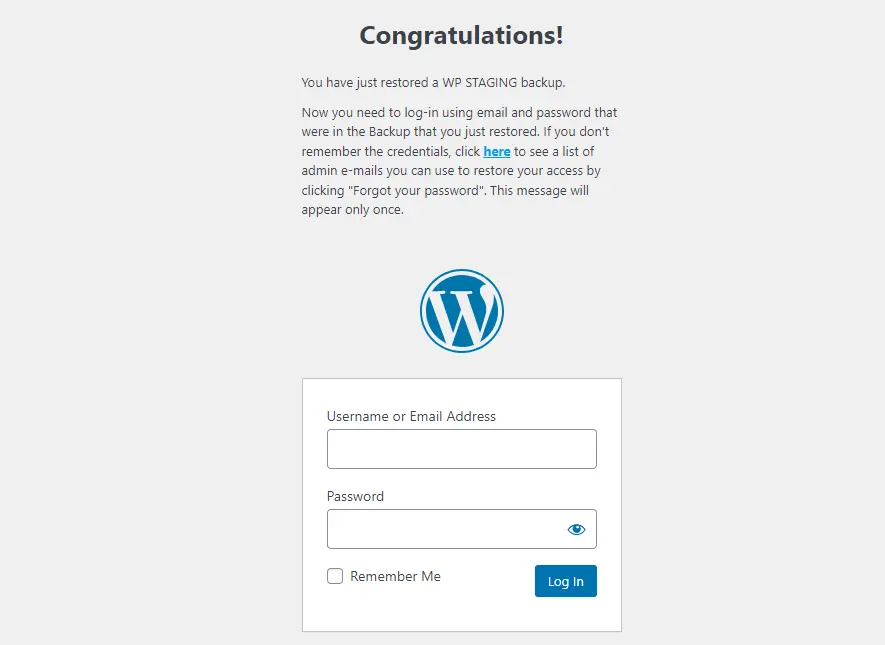
WordPress.comでウェブサイトの徹底的なテストを実施し、すべてのコンポーネントが適切に機能していることを確認します。さらに、すべてのコンテンツの正確性と書式を確認してください。
結論
おめでとうございます!SEOランキングを損なったり重要なデータを失ったりすることなく、NamecheapからWordPress.comへの移行に成功しました。この包括的なガイドに従うことで、スムーズな移行が保証され、サイトが新しいプラットフォームで繁栄できるようになります。
関連記事
