


Erwägst du eine Migration von [SiteGround](https://www.siteground.com/index.htm?afcode= ae4bdb3cbe862bb1a69ef76cac82828b) zu WordPress.com? Wir wissen, dass der Umzug deiner Website eine wichtige Entscheidung ist, und wir begleiten dich nahtlos durch den gesamten Prozess.
Diese umfassende Anleitung liefert dir Schritt-für-Schritt-Anweisungen und stellt sicher, dass die Migration reibungslos verläuft, ohne die Integrität deiner Website oder dein SEO-Ranking zu beeinträchtigen.
Contents
Warum von SiteGround zu WordPress.com migrieren?
Die Migration von [SiteGround](https://www.siteground.com/index.htm?afcode= ae4bdb3cbe862bb1a69ef76cac82828b) zu WordPress.com kann ein strategischer Schritt mit einigen Vorteilen sein, der deine Website in der weiten Landschaft der Hosting-Optionen auf ein neues Niveau hebt.
- Schlanke Verwaltung und einfache Navigation: Bewege dich mühelos durch ein intuitives Dashboard, das Content-Erstellung in den Vordergrund stellt statt technischer Komplexität.
- Integrierte Sicherheitsmaßnahmen: Profitiere von regelmäßigen Updates, SSL-Zertifizierung und einem dedizierten Sicherheitsteam, das robusten Schutz vor potenziellen Bedrohungen sicherstellt.
- Skalierbarkeit für Wachstum: Erweitere Ressourcen mühelos, um den sich ändernden Anforderungen deiner Website gerecht zu werden und die Erreichbarkeit bei Lastspitzen sicherzustellen.
- Globale Reichweite mit zuverlässiger Verfügbarkeit: Genieße beeindruckende Server-Uptime, die deinen internationalen Besuchern eine 24/7-Erreichbarkeit garantiert und die Zuverlässigkeit deiner Website steigert.
- SEO-freundliche Grundlage: Verbessere dein Ranking mit sauberem Code, anpassbaren Permalinks und SEO-Plugins.
Vorbereitung der Website-Übertragung
Bevor du Anpassungen vornimmst, ist es entscheidend, ein Backup deiner aktuellen SiteGround-Inhalte zu erstellen. Das stellt sicher, dass deine Daten während der Migration erhalten bleiben. So gehst du vor:
- Melde dich mit deinem Benutzernamen und Passwort an deiner SiteGround WordPress-Website an oder rufe das Admin-Panel über SiteGround auf.
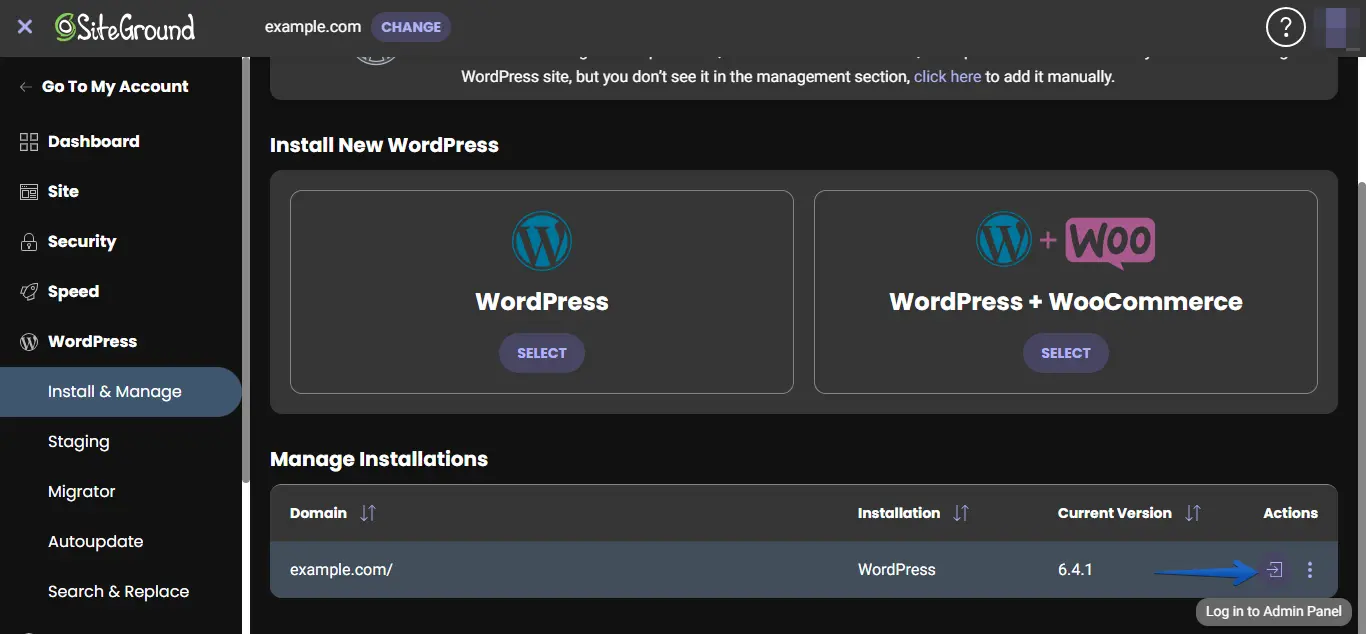
- Gehe im linken Menü zu „Plugins" und klicke auf den Button „Neu hinzufügen".
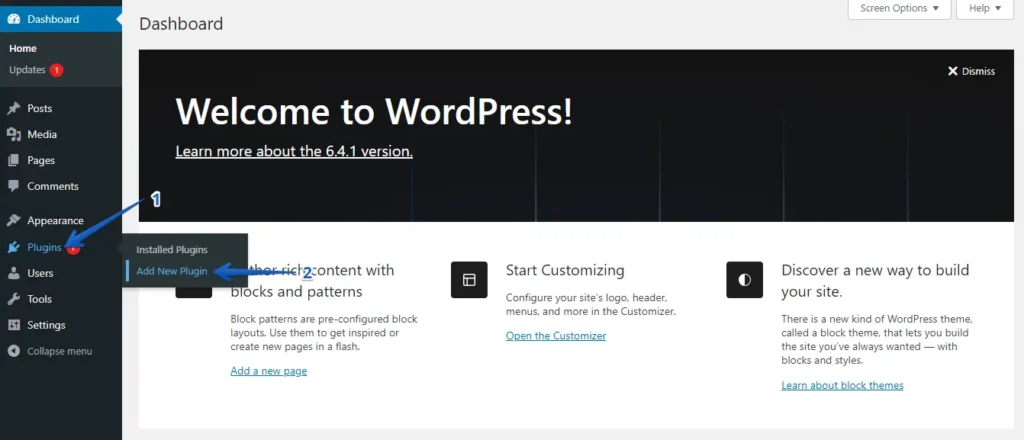
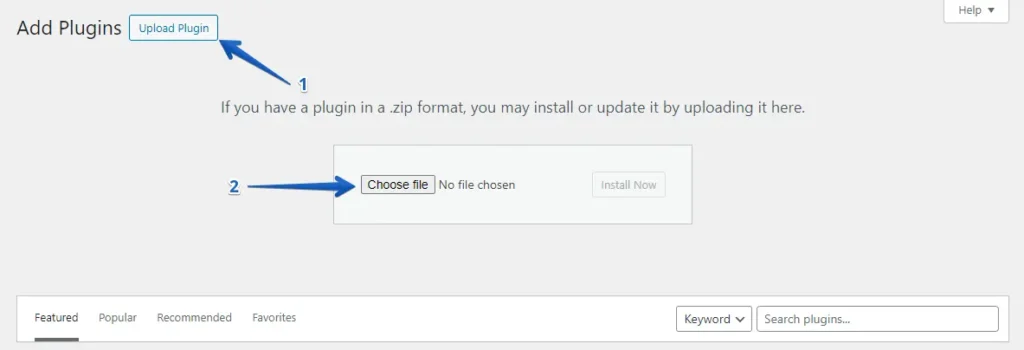
- Klicke auf den Button „Plugin hochladen" und dann auf „Datei auswählen", um das WP Staging | Pro Plugin hochzuladen.
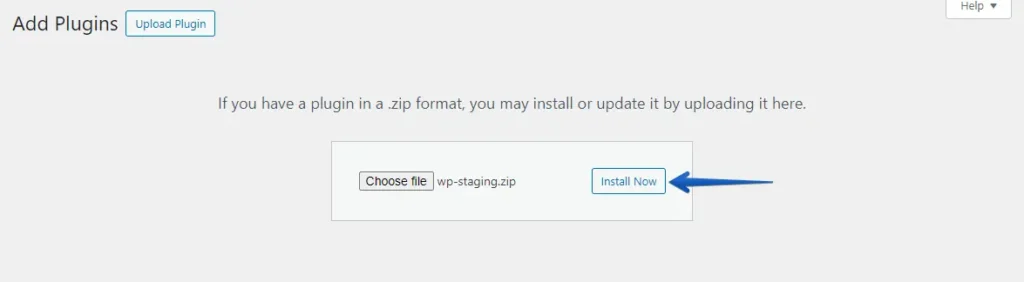
- Klicke auf den Button „Jetzt installieren".
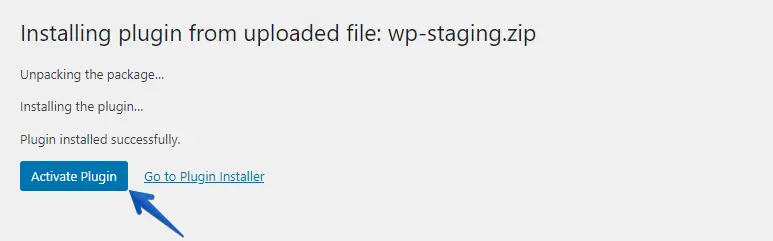
- Sobald das Plugin installiert ist, aktiviere es.
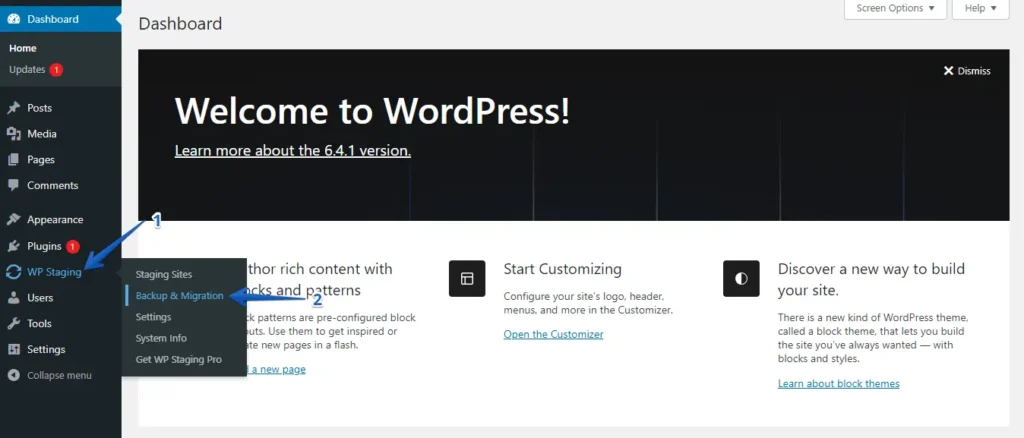
- Gehe im linken Menü zu „WP Staging | Pro" und klicke auf die Option „Backup & Migration".
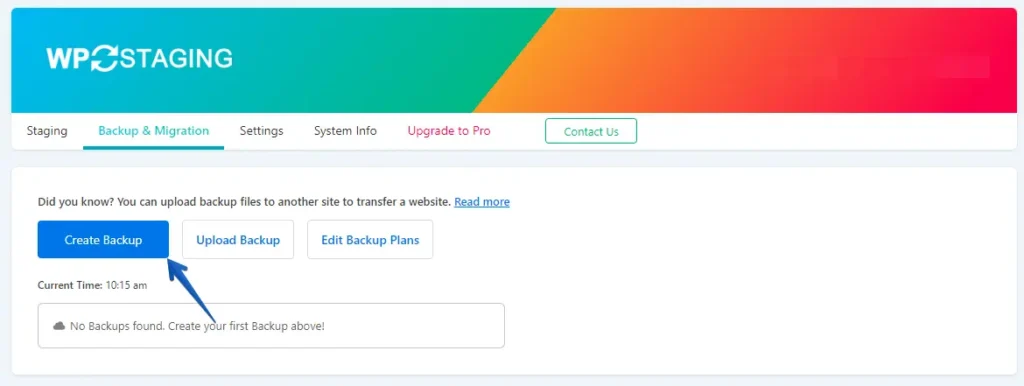
- Du hast noch kein Backup? Kein Problem. Klicke auf den Button „Create Backup", um ein neues zu erstellen.
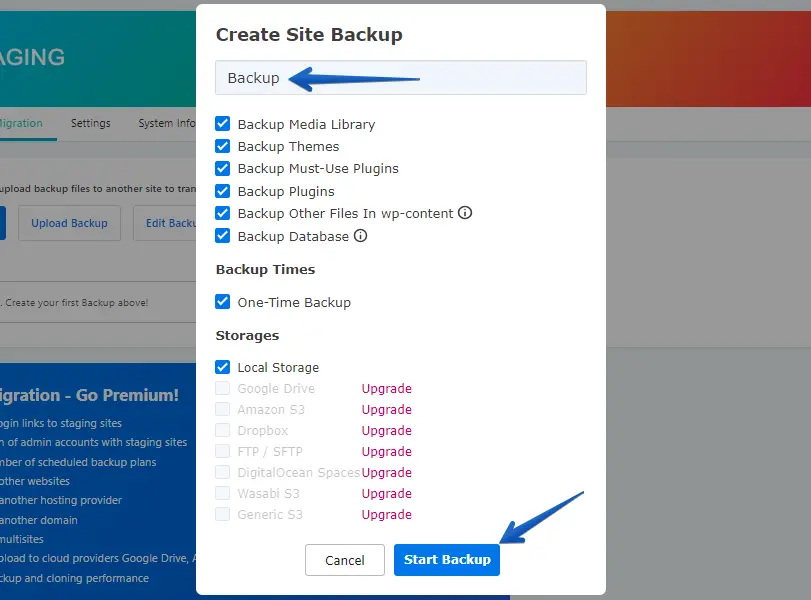
- Vergib einen Namen für dein Backup und klicke anschließend auf den Button „Start Backup".
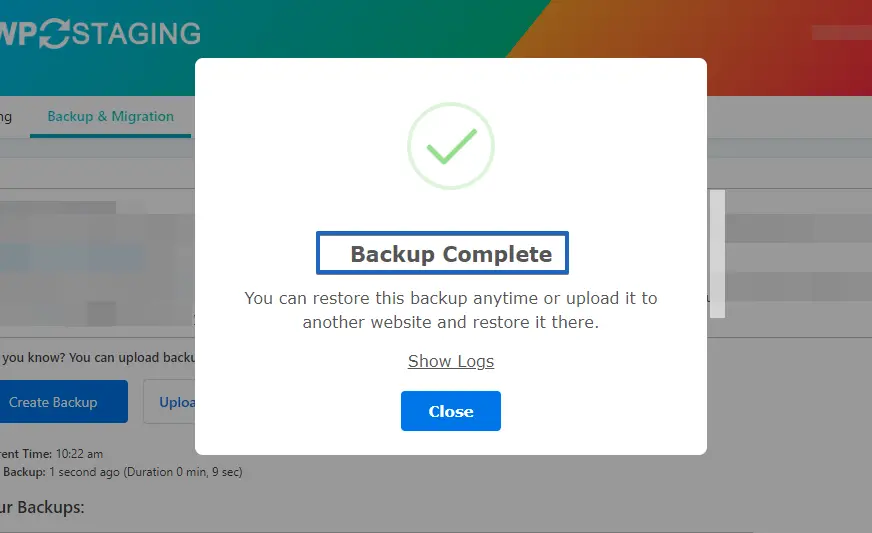
- Das Backup wurde erfolgreich erstellt.
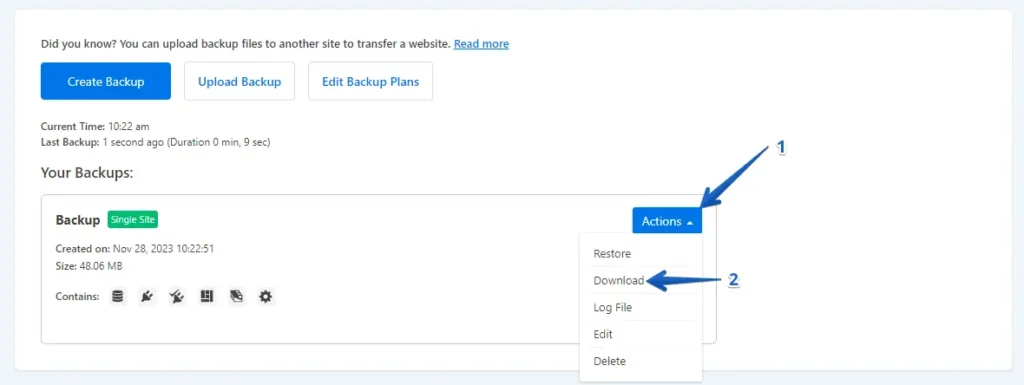
- Nach Abschluss des Backup-Prozesses findest du in der Regel eine „Download"-Option unter dem Button „Action". Speichere diese Backup-Datei an einem sicheren Ort auf deinem Computer.
Der Migrationsprozess
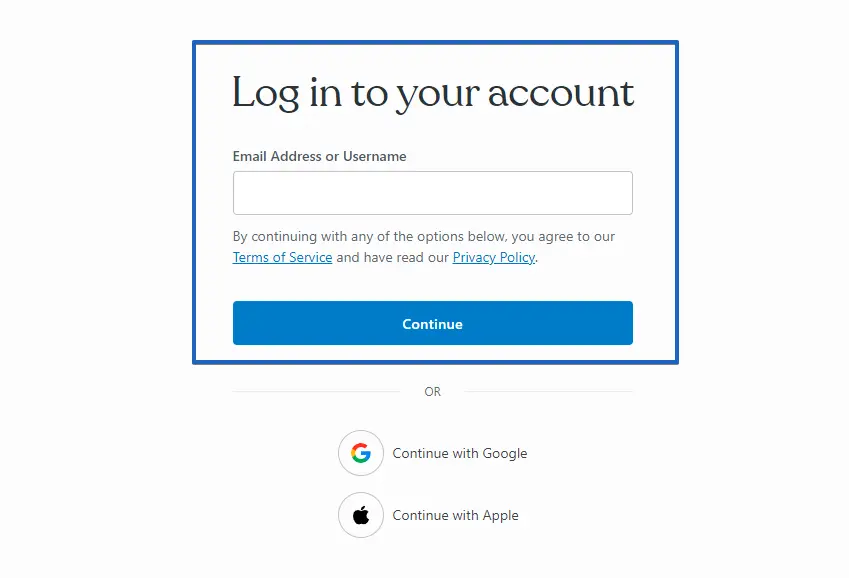
- Melde dich in deinem WordPress.com-Konto an.
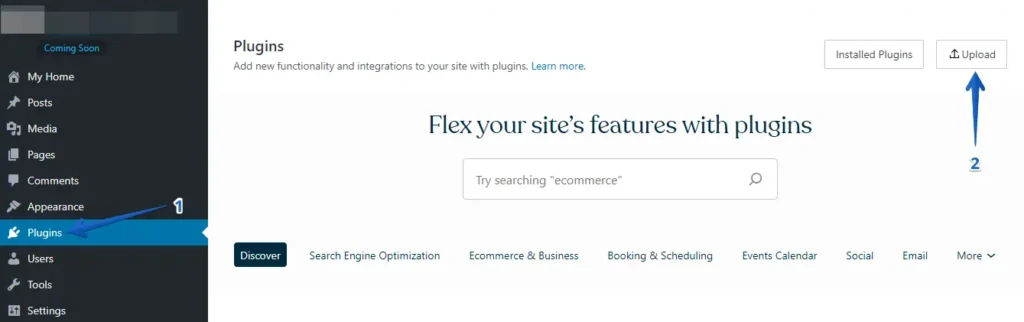
- Gehe im WordPress-Dashboard zu „Plugins" und klicke auf den Button „Hochladen".
- Lade anschließend dein WP Staging Pro hoch.
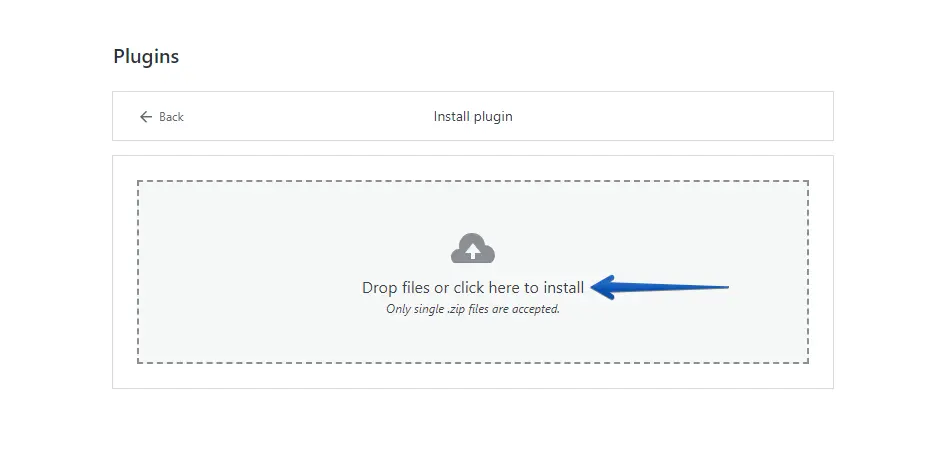
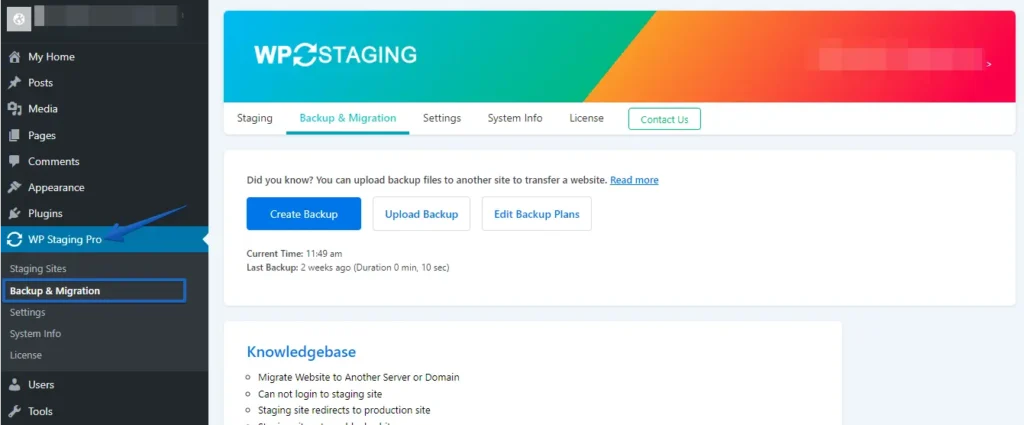
- Sobald das Plugin installiert und aktiviert ist, gehe im WordPress-Dashboard unter „WP Staging Pro" in den Bereich „Backup & Migration".
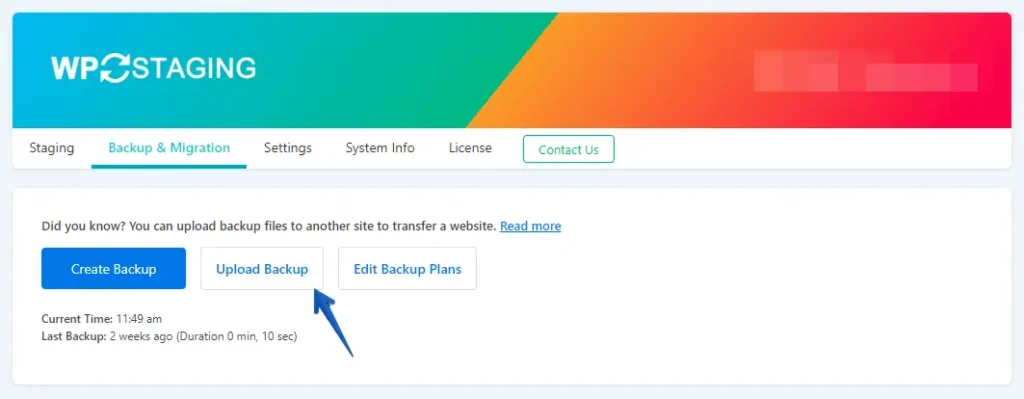
- Klicke als Nächstes auf den Button „Upload Backup".
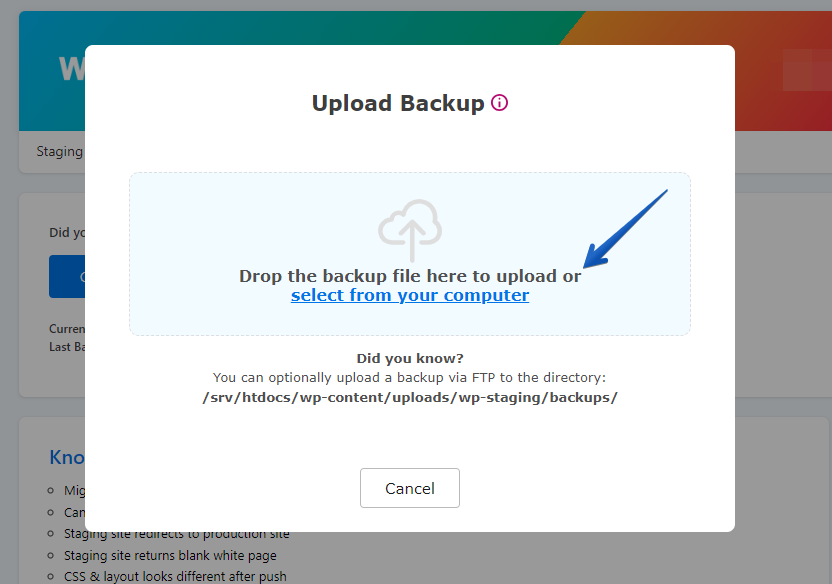
- Lade jetzt die Backup-Datei hoch, die du aus deiner SiteGround-Website exportiert hast.
- Das Backup wurde erfolgreich hochgeladen.

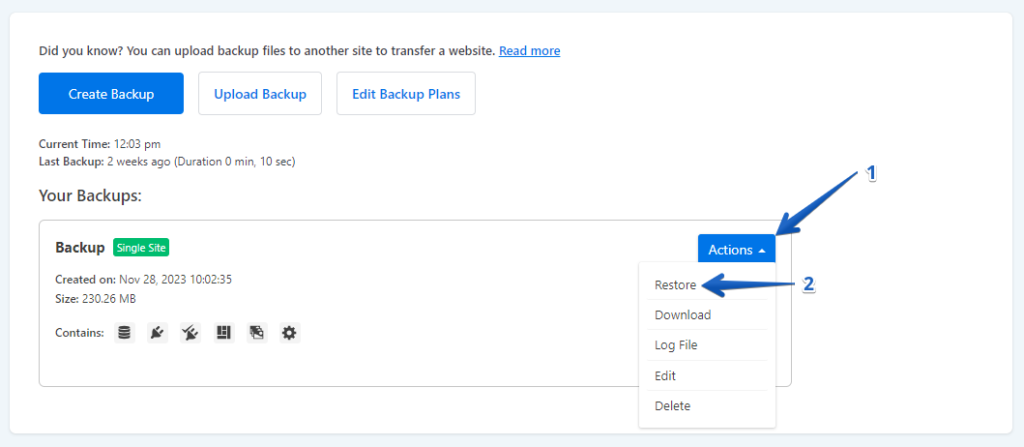
- Klicke anschließend auf den Button „Action" und dann auf die Option „Restore".
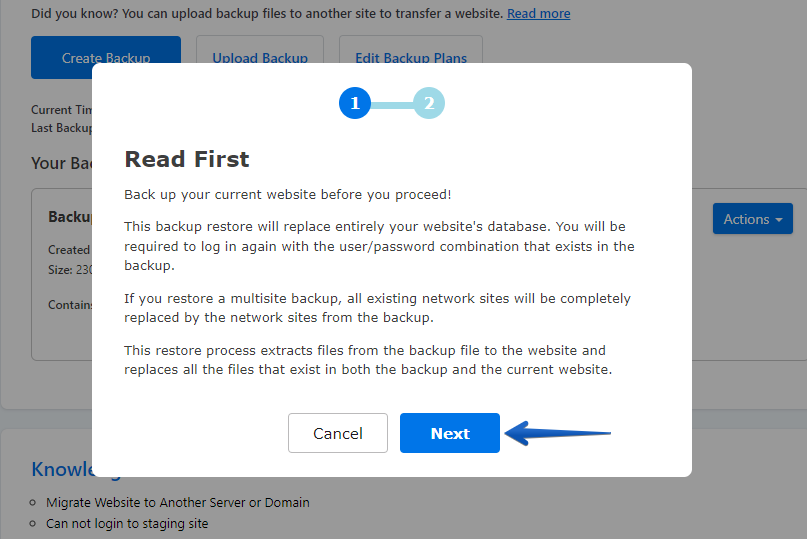
- Klicke auf den Button „Next".
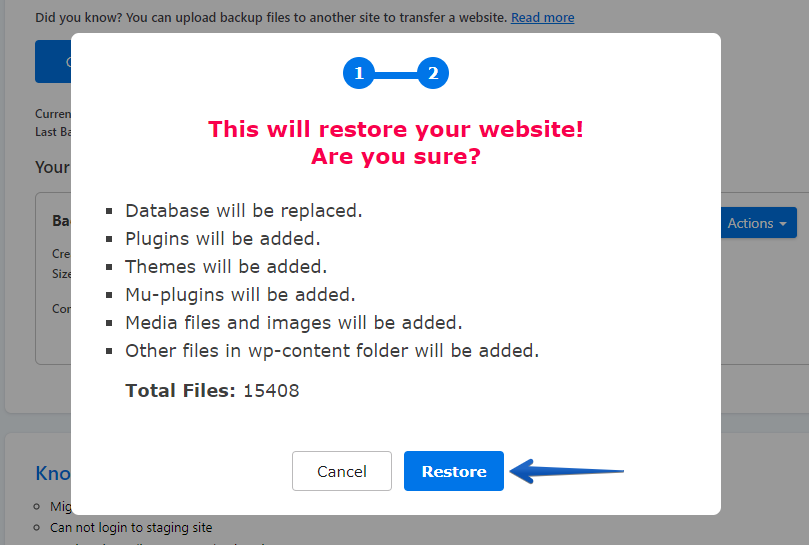
- Klicke anschließend auf den Button „Restore".
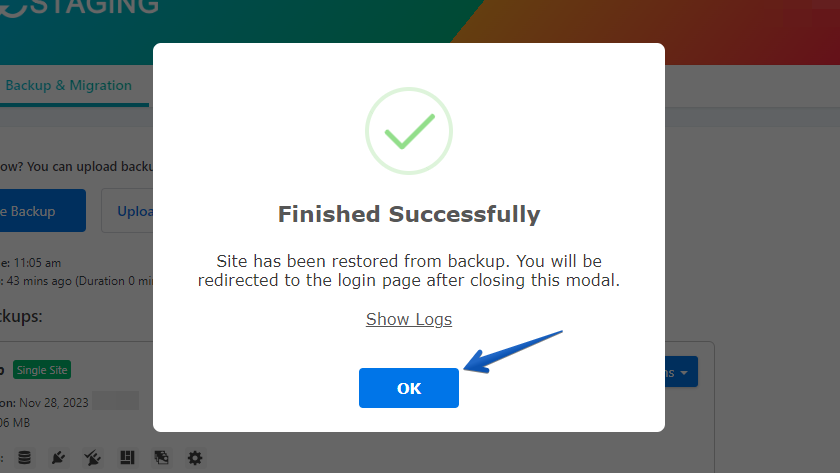
- Das Backup wurde erfolgreich wiederhergestellt.
- Klicke auf den Button „OK".
- Melde dich erneut an deiner WordPress-Website an.
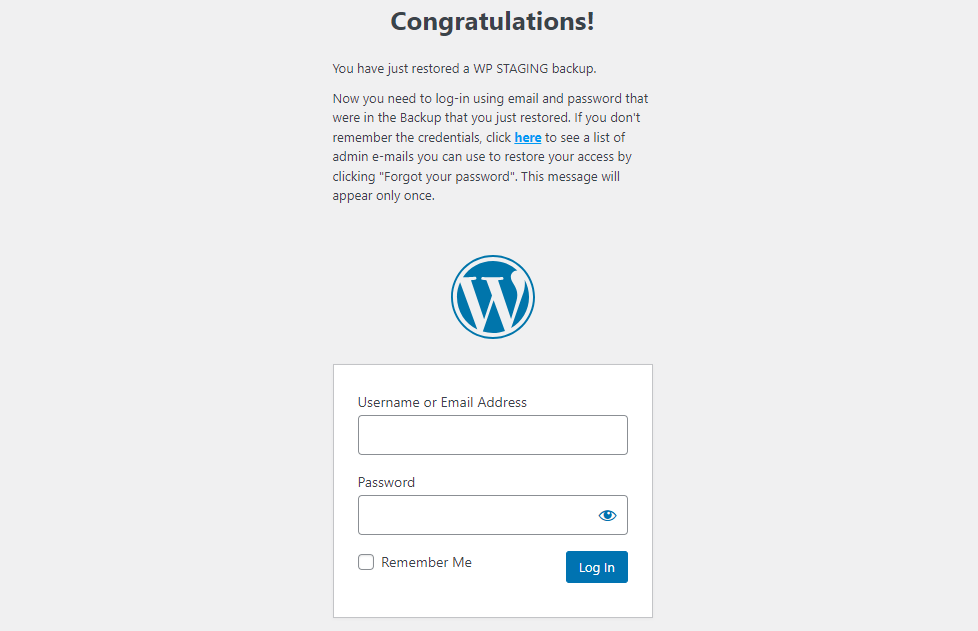
Führe einen umfassenden Website-Test auf WordPress.com durch, um sicherzustellen, dass alle Komponenten wie vorgesehen funktionieren, und überprüfe die Inhalte auf Richtigkeit und Formatierung.
Fazit
Glückwunsch! Du hast erfolgreich von SiteGround zu WordPress.com migriert und damit für dich und dein Publikum einen reibungslosen Übergang geschaffen. Indem du diese sorgfältig ausgearbeiteten Schritte befolgt hast, hast du die Integrität deiner Website bewahrt und dich für mögliche Verbesserungen beim SEO-Ranking und bei der Gesamtleistung positioniert.
Verwandte Artikel
