


Die WordPress-Adminleiste erscheint am oberen Rand deiner Website, sobald ein angemeldeter Nutzer das Frontend aufruft. Für viele Website-Betreiber stört sie das Layout oder gibt Kundenkonten Zugriff auf Steuerelemente, die sie nicht benötigen. Diese Anleitung behandelt vier Methoden — den Einstellungs-Schalter, ein PHP-Snippet, rollenbasierten Code und ein Plugin — damit du die passende Lösung für deine Situation wählen kannst.
TL;DR: Drei schnelle Optionen: (1) Entferne das Häkchen bei Symbolleiste beim Betrachten der Website anzeigen unter Benutzer → Dein Profil nur für dein eigenes Konto; (2) füge eine Zeile zu deiner
functions.phphinzu, um die Leiste für jeden angemeldeten Nutzer zu entfernen; (3) installiere das Plugin Auto Hide Admin Bar für eine Lösung ohne Code. Nutze Methode 3, wenn du die Leiste für Abonnenten und Mitwirkende ausblenden, sie aber für Redakteure und Administratoren behalten möchtest.
Contents
- Warum die WordPress-Adminleiste erscheint (und wann du sie entfernen solltest)
- Methode 1: Die Adminleiste über die WordPress-Einstellungen ausblenden (Schalter pro Nutzer)
- Methode 2: Die Adminleiste für alle Nutzer mit PHP-Code entfernen
- Methode 3: Die Adminleiste für bestimmte Benutzerrollen ausblenden
- Methode 4: Ein Plugin verwenden, um die Adminleiste zu entfernen
- Fehlerbehebung: Adminleiste wird nach der Korrektur weiterhin angezeigt
- Fazit
- Verwandter Artikel
Warum die WordPress-Adminleiste erscheint (und wann du sie entfernen solltest)
WordPress zeigt die Adminleiste im Frontend standardmäßig für jeden angemeldeten Nutzer an. Sie wird von der Funktion show_admin_bar() gesteuert, die ab Werk für alle Rollen true zurückgibt. Häufige Gründe, sie zu entfernen, sind:
- Layout-Konflikte im Frontend – Die Leiste fügt am oberen Rand eine fest fixierte Symbolleiste hinzu, die mit einer angepassten Navigation oder Theme-Headern kollidieren kann.
- Saubere Kundenkonten – Abonnenten- und Mitwirkenden-Konten, die keinen Admin-Zugriff benötigen, sollten auf der öffentlichen Website keine Admin-Links sehen.
- Ablenkungsfreie Vorschauen – Designer und Theme-Entwickler möchten beim Überprüfen von Live-Seiten oft einen aufgeräumten Viewport.
Welche Methode ist die richtige für dich?
| Deine Situation | Beste Methode |
|---|---|
| Nur für dein eigenes Konto ausblenden | Methode 1: Einstellungs-Schalter |
| Für Abonnenten und Mitwirkende ausblenden; für Redakteure und Administratoren behalten | Methode 3: Rollenbasierter PHP-Code |
| Dauerhaft für jeden angemeldeten Nutzer entfernen | Methode 2: functions.php-Snippet |
| Kein Code erwünscht | Methode 4: Plugin |
Methode 1: Die Adminleiste über die WordPress-Einstellungen ausblenden (Schalter pro Nutzer)
Die schnellste Option — kein Code, kein Plugin, keine website-weite Änderung. Jeder Nutzer kann die Adminleiste für sein eigenes Konto auf seiner Profilseite umschalten.
Melde dich in deinem WordPress-Dashboard an.

Gehe zu Benutzer → Dein Profil, scrolle nach unten zum Abschnitt Symbolleiste, entferne das Häkchen bei Symbolleiste beim Betrachten der Website anzeigen und klicke auf Profil aktualisieren.
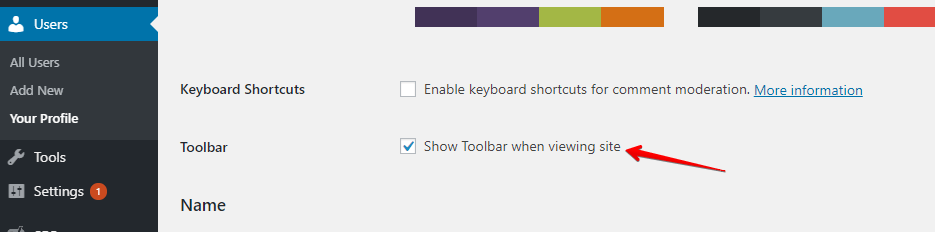
Nach dem Speichern verschwindet die Leiste nur für dieses Konto aus dem Frontend. Im WordPress-Adminbereich bleibt sie sichtbar — die Backend-Symbolleiste enthält Statusmeldungen und Update-Hinweise, die weiterhin nützlich sind. Diese Einstellung wird als Benutzer-Meta-Schlüssel show_admin_bar_front in wp_usermeta gespeichert und funktioniert in WordPress 6.7 sowie allen früheren Versionen.
Methode 2: Die Adminleiste für alle Nutzer mit PHP-Code entfernen
Um die Adminleiste global zu entfernen — für jeden angemeldeten Nutzer unabhängig von der Rolle — füge einen einzelnen Filter zur functions.php deines Themes hinzu. Die Datei findest du unter wp-content/themes/dein-theme/functions.php. Klicke sie in einem Dateimanager mit der rechten Maustaste an oder öffne sie über Design → Theme-Datei-Editor.
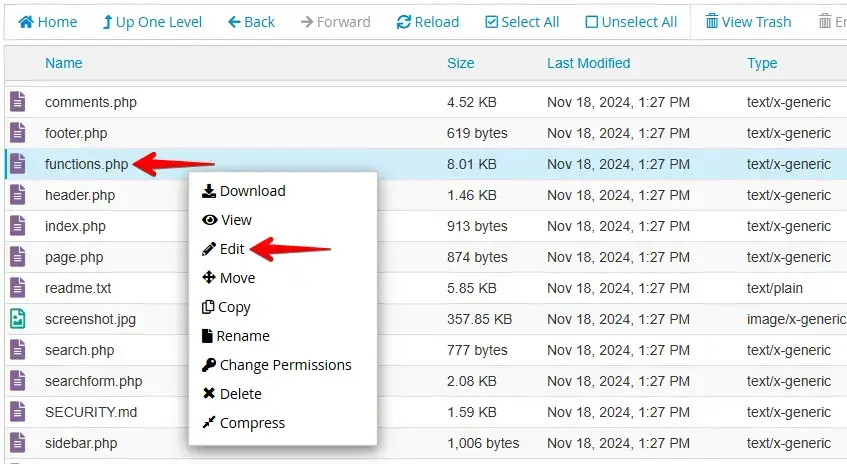
Füge diese Zeile zu deiner functions.php-Datei hinzu, um die Adminleiste für alle Nutzer zu entfernen:
add_filter( 'show_admin_bar', '__return_false' );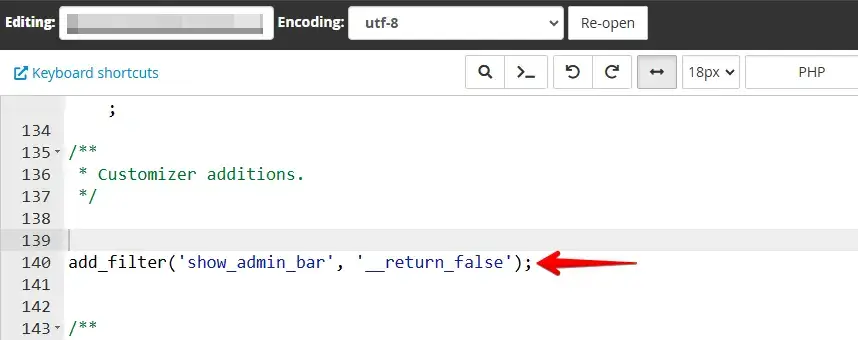
Dies hängt sich in den show_admin_bar-Filter von WordPress ein. Wird bedingungslos false zurückgegeben, deaktiviert das die Symbolleiste im Frontend für alle Rollen. Dadurch wird die Leiste auf der öffentlichen Website entfernt, die Adminleiste innerhalb der wp-admin-Dashboard-Seiten bleibt davon jedoch unberührt.
Methode 3: Die Adminleiste für bestimmte Benutzerrollen ausblenden
Die häufigste Anschlussfrage nach dem Einsatz von Methode 2: „Ich habe das Snippet ausgeführt und jetzt sieht selbst mein Admin-Konto die Leiste nicht mehr." Die Lösung besteht darin, das Snippet gezielt auf eine Rolle anzuwenden, statt es global einzusetzen.
Im Support-Postfach von WP STAGING ist die häufigste Anfrage zu diesem Thema, die Leiste für Kundenkonten auszublenden, die keinen Admin-Zugriff benötigen — und Methode 3 ist genau dafür da: Kunden sehen die Website wie ein Besucher, während das Admin-Konto des Website-Betreibers die Symbolleiste weiterhin behält.
Füge stattdessen dies zu functions.php hinzu:
add_action( 'after_setup_theme', function() {
    $user = wp_get_current_user();
    if ( in_array( 'subscriber', (array) $user->roles, true )
        || in_array( 'contributor', (array) $user->roles, true ) ) {
        show_admin_bar( false );
    }
} );
Dies ruft show_admin_bar( false ) nur dann auf, wenn der aktuelle Nutzer ein Abonnent oder Mitwirkender ist. Redakteure, Autoren und Administratoren sehen die Leiste weiterhin normal.
Um die Leiste für alle Rollen außer Administratoren auszublenden, verwende stattdessen die Berechtigungsprüfung manage_options:
add_action( 'after_setup_theme', function() {
    if ( ! current_user_can( 'manage_options' ) ) {
        show_admin_bar( false );
    }
} );
manage_options ist die Berechtigung, die in einer Standard-WordPress-Installation Administratoren von jeder anderen Rolle unterscheidet.
Methode 4: Ein Plugin verwenden, um die Adminleiste zu entfernen
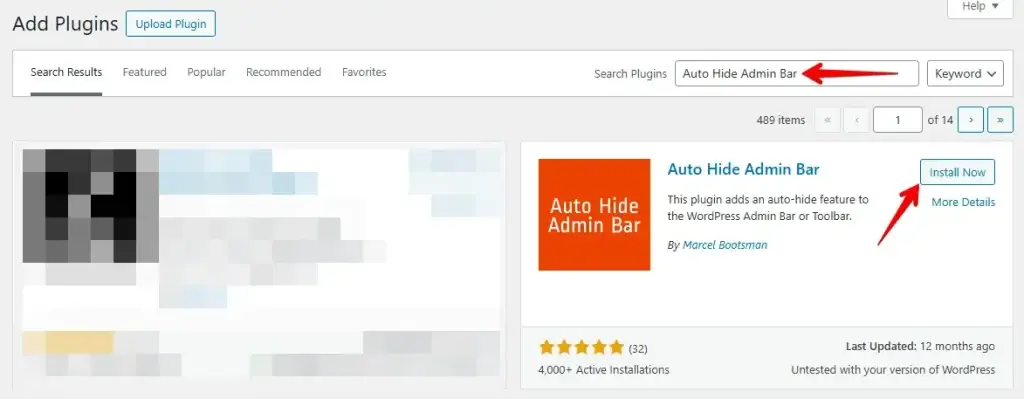
Wenn du einen Ansatz ohne Code bevorzugst, blendet das Plugin Auto Hide Admin Bar die Leiste automatisch aus und lässt sie wieder einblenden, sobald der Nutzer den Mauszeiger an den oberen Bildschirmrand bewegt.
Melde dich in deinem WordPress-Dashboard an und navigiere zu Plugins → Neues Plugin hinzufügen.

Suche nach Auto Hide Admin Bar, klicke auf Jetzt installieren und anschließend auf Aktivieren, um das Plugin zu aktivieren.
Öffne die Einstellungsseite des Plugins, um festzulegen, welche Rollen die Leiste sehen, und das Einblende-Verhalten anzupassen.
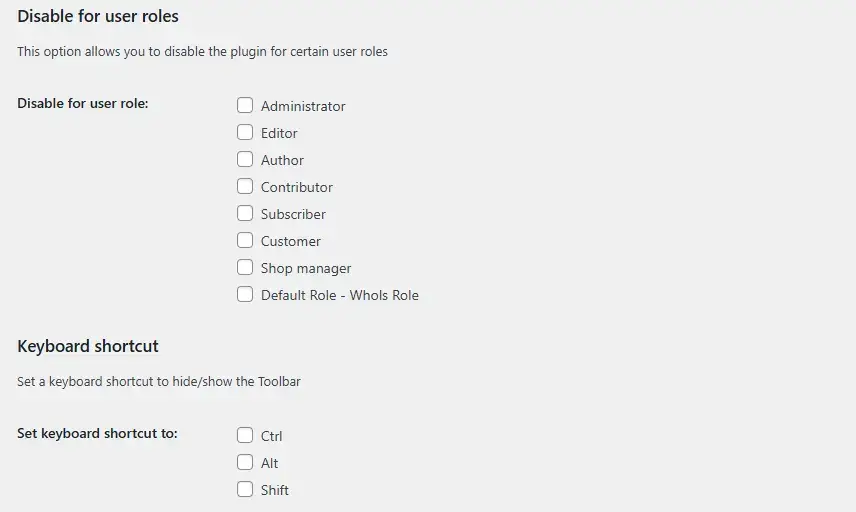
Das Plugin eignet sich gut, wenn du die Leiste für Administratoren bei Bedarf zugänglich halten möchtest, ohne Code anzufassen.
Fehlerbehebung: Adminleiste wird nach der Korrektur weiterhin angezeigt
Wenn die Adminleiste nach dem Anwenden einer der obigen Methoden bestehen bleibt, arbeite diese Prüfungen durch:
Caching. Ein Caching-Plugin kann eine zwischengespeicherte Seite ausliefern, die das Markup der Adminleiste noch enthält. Leere nach deiner Änderung alle Caches und teste dann angemeldet mit umgangenem Caching. Wir haben dieses Problem schon erlebt, wenn ein Caching-Plugin das CSS der Adminleiste an abgemeldete Nutzer ausgeliefert hat — die Überprüfung der Korrektur mit deaktiviertem Caching zeigt, ob das die Ursache ist.
Theme- oder Plugin-Konflikt. Wenn du das Snippet zur functions.php hinzugefügt hast und die Leiste trotzdem erscheint, ruft möglicherweise ein anderes Plugin später in der Ladereihenfolge show_admin_bar( true ) auf und überschreibt deinen Filter. Deaktiviere andere Plugins vorübergehend einzeln, um den Konflikt zu identifizieren.
Snippet in der falschen Datei. Der Aufruf add_filter( 'show_admin_bar', '__return_false' ) muss ausgeführt werden, bevor die wp_head-Aktion ausgelöst wird. Wenn du ihn in einer Template-Datei statt in der functions.php platziert hast, wird er möglicherweise zu spät ausgeführt.
Profil-Überschreibung pro Nutzer. WordPress wendet die Profileinstellung pro Nutzer nach dem show_admin_bar-Filter an. Wenn bei einem Nutzer Symbolleiste beim Betrachten der Website anzeigen im Profil aktiviert ist, erscheint die Leiste für diesen Nutzer auch dann, wenn der globale Filter false zurückgibt. Entferne das Häkchen für diese Option im Profil, um es zu überschreiben.
Fazit
Die WordPress-Adminleiste ist während der Entwicklung und für Administratoren, die die Website verwalten, nützlich, aber für Kundenkonten und Nutzer auf Abonnenten-Ebene oft unerwünscht. Diese Anleitung hat vier Methoden behandelt: den Einstellungs-Schalter pro Nutzer, einen website-weiten functions.php-Filter, ein rollenbasiertes Snippet und ein Plugin. Wähle die Methode, die zu deinem Anwendungsfall passt.
Bevor du Code-Änderungen auf deiner Live-Website vornimmst, teste sie zuerst auf einer Staging-Kopie. Mit WP STAGING kannst du deine Produktiv-Website klonen, sodass du jede Änderung sicher überprüfen kannst, bevor sie echte Nutzer erreicht.
Verwandter Artikel
