


La barre d’administration WordPress apparaît en haut de votre site chaque fois qu’un utilisateur connecté visite le front-end. Pour de nombreux propriétaires de sites, elle perturbe la mise en page ou donne aux comptes clients accès à des contrôles dont ils n’ont pas besoin. Ce guide présente quatre méthodes — bascule dans les réglages, extrait de code PHP, code par rôle et un plugin — afin que vous puissiez choisir la solution adaptée à votre situation.
TL;DR : Trois options rapides : (1) décochez Afficher la barre d’outils lors de la visite du site dans Comptes → Votre profil pour votre propre compte uniquement ; (2) ajoutez une ligne à
functions.phppour supprimer la barre pour tous les utilisateurs connectés ; (3) installez le plugin Auto Hide Admin Bar pour une solution sans code. Utilisez la Méthode 3 si vous voulez la masquer pour les abonnés et les contributeurs tout en la conservant pour les éditeurs et les administrateurs.
Contents
- Pourquoi la barre d’administration WordPress apparaît (et quand la supprimer)
- Méthode 1 : masquer la barre d’administration via les réglages WordPress (bascule par utilisateur)
- Méthode 2 : supprimer la barre d’administration pour tous les utilisateurs avec du code PHP
- Méthode 3 : masquer la barre d’administration pour des rôles d’utilisateur spécifiques
- Méthode 4 : utiliser un plugin pour supprimer la barre d’administration
- Dépannage : la barre d’administration s’affiche toujours après la correction
- Conclusion
- Article connexe
Pourquoi la barre d’administration WordPress apparaît (et quand la supprimer)
WordPress affiche la barre d’administration sur le front-end pour chaque utilisateur connecté par défaut. Elle est pilotée par la fonction show_admin_bar(), qui renvoie true pour tous les rôles d’origine. Les raisons courantes de la supprimer incluent :
- Conflits de mise en page sur le front-end — la barre ajoute une barre d’outils fixe en haut qui peut entrer en conflit avec une navigation personnalisée ou les en-têtes du thème.
- Hygiène des comptes clients — les comptes abonnés et contributeurs qui n’ont pas besoin d’un accès administrateur ne devraient pas voir de liens d’administration sur le site public.
- Aperçus sans distraction — les designers et les développeurs de thèmes veulent souvent une fenêtre d’affichage épurée lorsqu’ils examinent les pages en ligne.
Quelle méthode vous convient ?
| Votre situation | Meilleure méthode |
|---|---|
| La masquer pour votre propre compte uniquement | Méthode 1 : bascule dans les réglages |
| La masquer pour les abonnés et les contributeurs ; la conserver pour les éditeurs et les administrateurs | Méthode 3 : code PHP par rôle |
| La supprimer définitivement pour tous les utilisateurs connectés | Méthode 2 : extrait dans functions.php |
| Sans codage de préférence | Méthode 4 : plugin |
Méthode 1 : masquer la barre d’administration via les réglages WordPress (bascule par utilisateur)
L’option la plus rapide — pas de code, pas de plugin, aucune modification à l’échelle du site. Chaque utilisateur peut activer ou désactiver la barre d’administration pour son propre compte depuis sa page de profil.
Connectez-vous à votre tableau de bord WordPress.

Allez dans Comptes → Votre profil, faites défiler jusqu’à la section Barre d’outils, décochez Afficher la barre d’outils lors de la visite du site et cliquez sur Mettre à jour le profil.
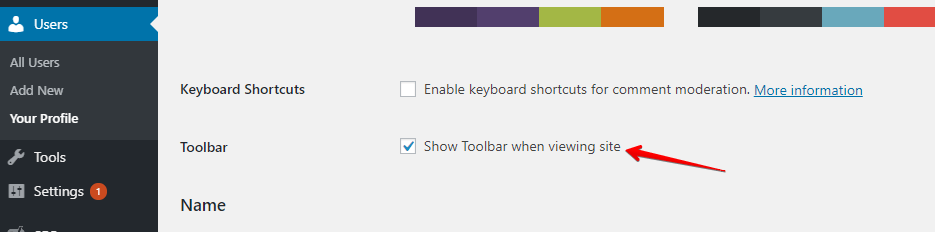
Après l’enregistrement, la barre disparaît du front-end pour ce compte uniquement. Elle reste visible dans la zone d’administration WordPress — la barre d’outils du backend transmet des messages d’état et des notifications de mise à jour toujours utiles. Ce réglage est stocké sous la clé de métadonnée utilisateur show_admin_bar_front dans wp_usermeta et fonctionne sous WordPress 6.7 ainsi que toutes les versions antérieures.
Méthode 2 : supprimer la barre d’administration pour tous les utilisateurs avec du code PHP
Pour supprimer la barre d’administration globalement — pour chaque utilisateur connecté, quel que soit son rôle — ajoutez un seul filtre au fichier functions.php de votre thème. Vous trouverez ce fichier dans wp-content/themes/votre-theme/functions.php. Faites un clic droit dessus dans un gestionnaire de fichiers ou ouvrez-le via Apparence → Éditeur de fichiers du thème.
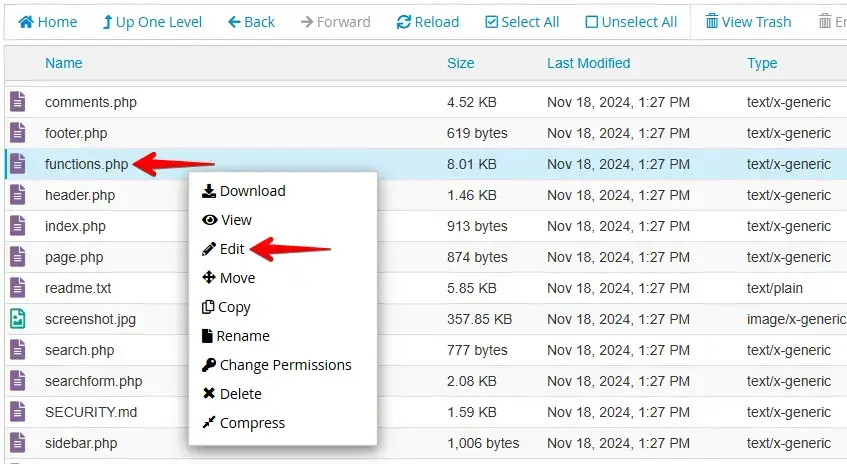
Ajoutez cette ligne à votre fichier functions.php pour supprimer la barre d’administration pour tous les utilisateurs :
add_filter( 'show_admin_bar', '__return_false' );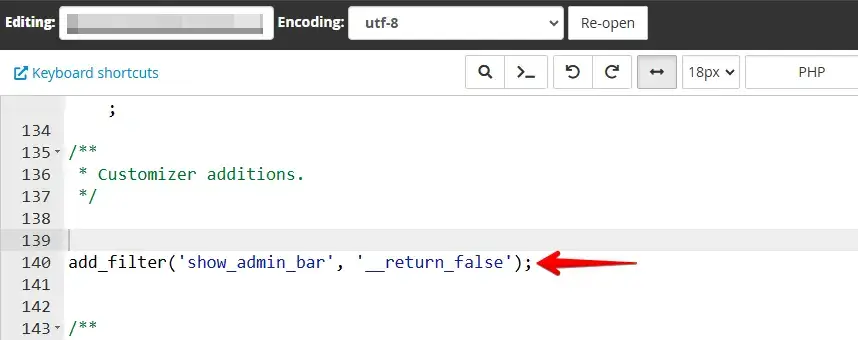
Cela se branche sur le filtre show_admin_bar de WordPress. Renvoyer false sans condition désactive la barre d’outils pour tous les rôles sur le front-end. Cela supprime la barre sur le site public mais n’affecte pas la barre d’administration à l’intérieur des pages du tableau de bord wp-admin.
Méthode 3 : masquer la barre d’administration pour des rôles d’utilisateur spécifiques
La question de suivi la plus courante après avoir utilisé la Méthode 2 : « J’ai exécuté l’extrait et maintenant même mon compte administrateur ne voit plus la barre. » La solution consiste à cibler l’extrait par rôle plutôt que de l’appliquer globalement.
Dans la boîte de réception du support de WP STAGING, la demande la plus fréquente sur ce sujet est de masquer la barre pour les comptes clients qui n’ont pas besoin d’un accès administrateur — et la Méthode 3 est précisément la façon de le faire : les clients voient le site comme un visiteur tandis que le compte administrateur du propriétaire du site conserve la barre d’outils.
Ajoutez plutôt ceci à functions.php :
add_action( 'after_setup_theme', function() {
    $user = wp_get_current_user();
    if ( in_array( 'subscriber', (array) $user->roles, true )
        || in_array( 'contributor', (array) $user->roles, true ) ) {
        show_admin_bar( false );
    }
} );
Cela appelle show_admin_bar( false ) uniquement lorsque l’utilisateur actuel est un abonné ou un contributeur. Les éditeurs, les auteurs et les administrateurs continuent de voir la barre normalement.
Pour masquer la barre pour tous les rôles sauf les administrateurs, utilisez plutôt la vérification de la capacité manage_options :
add_action( 'after_setup_theme', function() {
    if ( ! current_user_can( 'manage_options' ) ) {
        show_admin_bar( false );
    }
} );
manage_options est la capacité qui distingue les administrateurs de tous les autres rôles dans une installation WordPress standard.
Méthode 4 : utiliser un plugin pour supprimer la barre d’administration
Si vous préférez une approche sans code, le plugin Auto Hide Admin Bar masque la barre automatiquement et la fait réapparaître lorsque l’utilisateur déplace le curseur vers le haut de l’écran.
Connectez-vous à votre tableau de bord WordPress et accédez à Extensions → Ajouter une extension.

Recherchez Auto Hide Admin Bar, cliquez sur Installer maintenant, puis sur Activer pour activer le plugin.
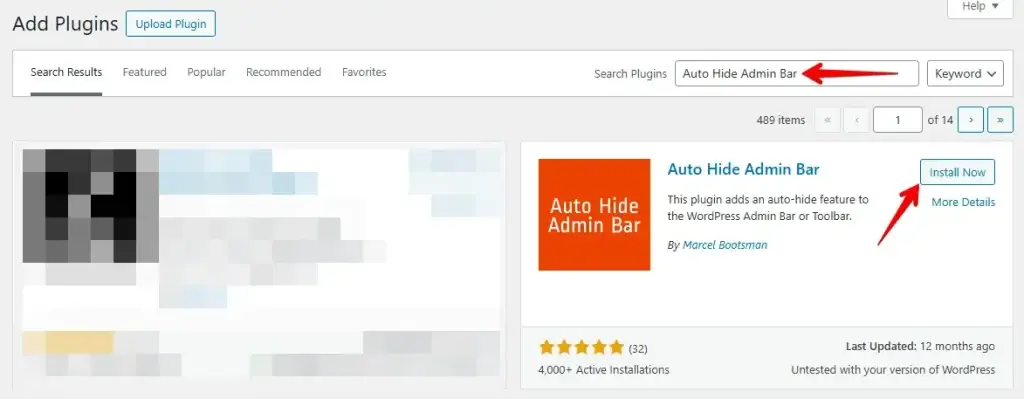
Ouvrez la page de réglages du plugin pour configurer quels rôles voient la barre et ajuster le comportement de réapparition.
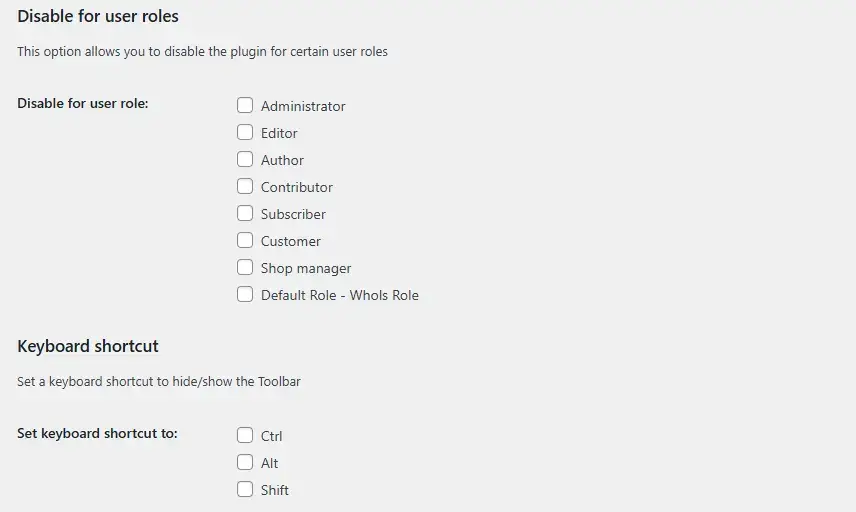
Le plugin est un bon choix lorsque vous voulez garder la barre accessible aux administrateurs à la demande sans toucher au code.
Dépannage : la barre d’administration s’affiche toujours après la correction
Si la barre d’administration persiste après avoir appliqué l’une des méthodes ci-dessus, passez en revue ces vérifications :
Mise en cache. Un plugin de cache peut servir une page mise en cache qui inclut encore le balisage de la barre d’administration. Videz tous les caches après votre modification, puis testez en étant connecté avec le cache contourné. Nous avons constaté ce problème lorsqu’un plugin de cache servait le CSS de la barre d’administration à des utilisateurs déconnectés — vérifier la correction avec le cache désactivé confirme si c’est bien la cause.
Conflit de thème ou de plugin. Si vous avez ajouté l’extrait à functions.php et que la barre apparaît toujours, un autre plugin appelle peut-être show_admin_bar( true ) plus tard dans l’ordre de chargement, ce qui remplace votre filtre. Désactivez temporairement les autres plugins un par un pour identifier le conflit.
Extrait dans le mauvais fichier. L’appel add_filter( 'show_admin_bar', '__return_false' ) doit s’exécuter avant le déclenchement de l’action wp_head. Si vous l’avez placé dans un fichier de template plutôt que dans functions.php, il peut s’exécuter trop tard.
Remplacement par le profil utilisateur. WordPress applique le réglage du profil par utilisateur après le filtre show_admin_bar. Si un utilisateur a coché Afficher la barre d’outils lors de la visite du site dans son profil, la barre apparaîtra pour cet utilisateur même lorsque le filtre global renvoie false. Décochez l’option dans son profil pour la remplacer.
Conclusion
La barre d’administration WordPress est utile pendant le développement et pour les administrateurs qui gèrent le site, mais elle est souvent indésirable pour les comptes clients et les utilisateurs de niveau abonné. Ce guide a couvert quatre méthodes : la bascule dans les réglages par utilisateur, un filtre functions.php à l’échelle du site, un extrait ciblé par rôle et un plugin. Choisissez la méthode qui correspond à votre cas d’usage.
Avant d’apporter des modifications de code à votre site en ligne, testez-les d’abord sur une copie de staging. WP STAGING vous permet de cloner votre site de production afin de vérifier en toute sécurité chaque modification avant qu’elle n’atteigne de vrais utilisateurs.
Article connexe
