


A barra de administração do WordPress aparece no topo do seu site sempre que um usuário conectado visita o front-end. Para muitos proprietários de sites, ela atrapalha o layout ou dá às contas de clientes acesso a controles de que não precisam. Este guia cobre quatro métodos — alternar nas configurações, trecho de código PHP, código por papel de usuário e um plugin — para que você escolha a correção certa para a sua situação.
TL;DR: Três opções rápidas: (1) desmarque Mostrar a barra de ferramentas ao ver o site em Usuários → Seu perfil apenas para a sua própria conta; (2) adicione uma linha ao
functions.phppara remover a barra de todos os usuários conectados; (3) instale o plugin Auto Hide Admin Bar para uma solução sem código. Use o Método 3 se quiser ocultá-la para assinantes e colaboradores, mantendo-a para editores e administradores.
Contents
- Por que a barra de administração do WordPress aparece (e quando removê-la)
- Método 1: Ocultar a barra de administração pelas configurações do WordPress (alternância por usuário)
- Método 2: Remover a barra de administração para todos os usuários com código PHP
- Método 3: Ocultar a barra de administração para papéis de usuário específicos
- Método 4: Usar um plugin para remover a barra de administração
- Solução de problemas: a barra de administração ainda aparece após a correção
- Conclusão
- Artigo relacionado
Por que a barra de administração do WordPress aparece (e quando removê-la)
Por padrão, o WordPress mostra a barra de administração no front-end para todos os usuários conectados. Ela é controlada pela função show_admin_bar(), que retorna true para todos os papéis de usuário por padrão. Motivos comuns para removê-la incluem:
- Conflitos de layout no front-end — a barra adiciona uma barra de ferramentas fixa no topo que pode entrar em conflito com a navegação personalizada ou com os cabeçalhos do tema.
- Higiene das contas de clientes — contas de assinante e colaborador que não precisam de acesso administrativo não deveriam ver links de administração no site público.
- Pré-visualizações sem distrações — designers e desenvolvedores de temas muitas vezes querem uma área de visualização limpa ao revisar páginas ao vivo.
Qual método é o certo para você?
| Sua situação | Melhor método |
|---|---|
| Ocultá-la apenas para a sua própria conta | Método 1: Alternar nas configurações |
| Ocultá-la para assinantes e colaboradores; mantê-la para editores e administradores | Método 3: Código PHP por papel de usuário |
| Removê-la permanentemente para todos os usuários conectados | Método 2: Trecho no functions.php |
| Sem código, de preferência | Método 4: Plugin |
Método 1: Ocultar a barra de administração pelas configurações do WordPress (alternância por usuário)
A opção mais rápida — sem código, sem plugin, sem alteração em todo o site. Cada usuário pode ativar ou desativar a barra de administração para a sua própria conta na página de perfil.
Faça login no seu painel do WordPress.

Vá em Usuários → Seu perfil, role até a seção Barra de ferramentas, desmarque Mostrar a barra de ferramentas ao ver o site e clique em Atualizar perfil.
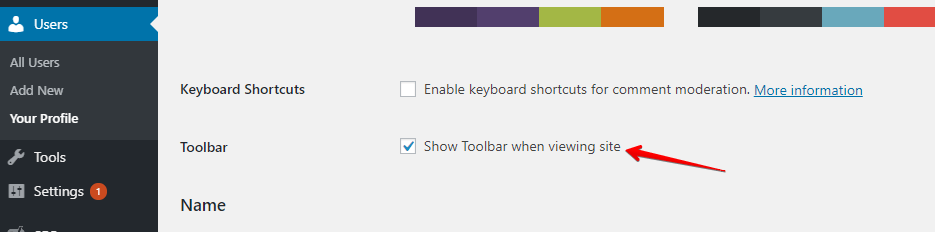
Depois de salvar, a barra desaparece do front-end apenas para aquela conta. Ela permanece visível na área administrativa do WordPress — a barra de ferramentas do backend traz mensagens de status e avisos de atualização que continuam úteis. Essa configuração é armazenada na chave de metadados de usuário show_admin_bar_front na tabela wp_usermeta e funciona no WordPress 6.7 e em todas as versões anteriores.
Método 2: Remover a barra de administração para todos os usuários com código PHP
Para remover a barra de administração globalmente — para todos os usuários conectados, independentemente do papel — adicione um único filtro ao functions.php do seu tema. Você encontrará o arquivo em wp-content/themes/seu-tema/functions.php. Clique nele com o botão direito em um gerenciador de arquivos ou abra-o em Aparência → Editor de arquivos do tema.
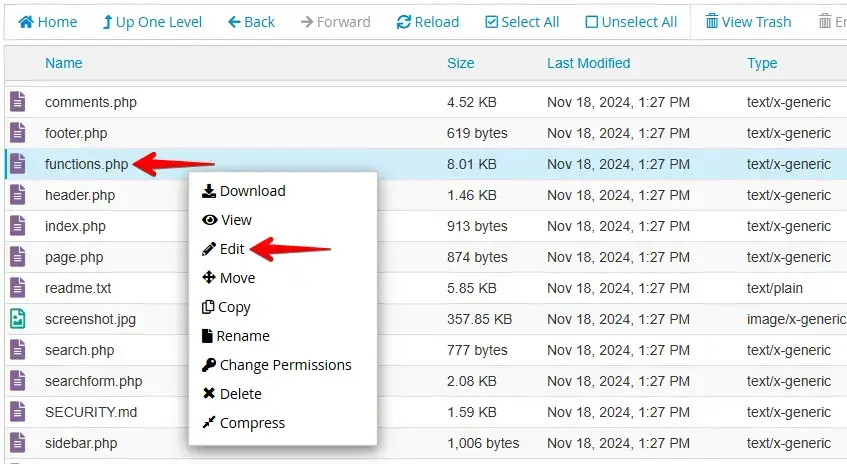
Adicione esta linha ao seu arquivo functions.php para remover a barra de administração para todos os usuários:
add_filter( 'show_admin_bar', '__return_false' );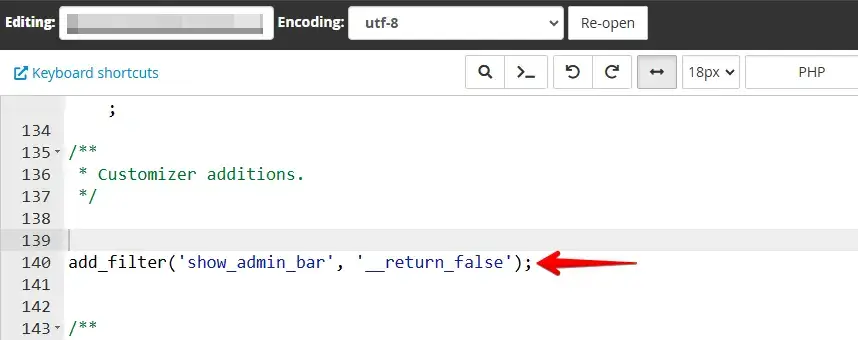
Isso se conecta ao filtro show_admin_bar do WordPress. Retornar false incondicionalmente desativa a barra de ferramentas para todos os papéis no front-end. Isso remove a barra no site público, mas não afeta a barra de administração dentro das páginas do painel wp-admin.
Método 3: Ocultar a barra de administração para papéis de usuário específicos
A dúvida mais comum depois de usar o Método 2: "Executei o trecho de código e agora nem mesmo a minha conta de administrador consegue ver a barra." A correção é direcionar o trecho por papel de usuário em vez de aplicá-lo globalmente.
Na caixa de entrada de suporte do WP STAGING, o pedido mais comum sobre este assunto é ocultar a barra para contas de clientes que não precisam de acesso administrativo — e o Método 3 é exatamente como fazer isso: os clientes veem o site como um visitante, enquanto a conta de administrador do proprietário do site continua com a barra de ferramentas.
Adicione isto ao functions.php em vez do anterior:
add_action( 'after_setup_theme', function() {
    $user = wp_get_current_user();
    if ( in_array( 'subscriber', (array) $user->roles, true )
        || in_array( 'contributor', (array) $user->roles, true ) ) {
        show_admin_bar( false );
    }
} );
Isso chama show_admin_bar( false ) apenas quando o usuário atual é assinante ou colaborador. Editores, autores e administradores continuam vendo a barra normalmente.
Para ocultar a barra para todos os papéis exceto administradores, use a verificação da capacidade manage_options em vez disso:
add_action( 'after_setup_theme', function() {
    if ( ! current_user_can( 'manage_options' ) ) {
        show_admin_bar( false );
    }
} );
manage_options é a capacidade que separa os administradores de todos os outros papéis em uma instalação padrão do WordPress.
Método 4: Usar um plugin para remover a barra de administração
Se você prefere uma abordagem sem código, o plugin Auto Hide Admin Bar oculta a barra automaticamente e a faz reaparecer quando o usuário move o cursor para o topo da tela.
Faça login no seu painel do WordPress e navegue até Plugins → Adicionar novo plugin.

Procure por Auto Hide Admin Bar, clique em Instalar agora e depois em Ativar para ativar o plugin.
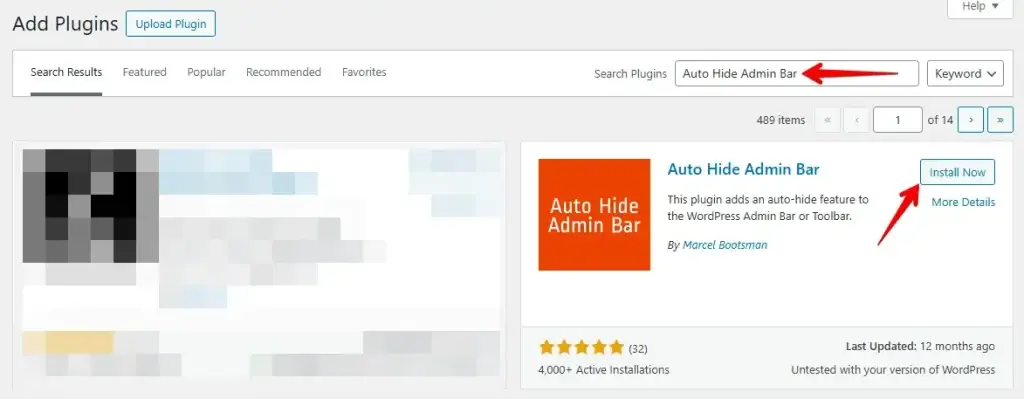
Abra a página de configurações do plugin para definir quais papéis veem a barra e ajustar o comportamento de deslizamento.
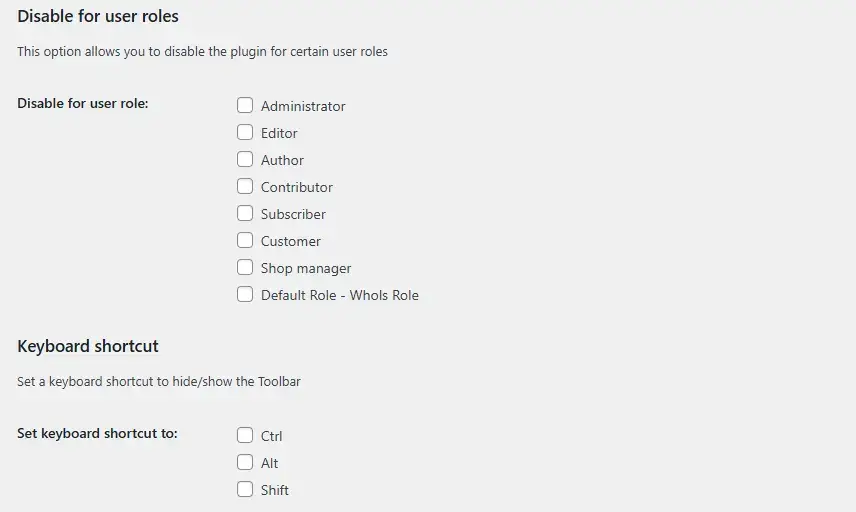
O plugin é uma boa escolha quando você quer manter a barra acessível aos administradores sob demanda sem mexer em nenhum código.
Solução de problemas: a barra de administração ainda aparece após a correção
Se a barra de administração persistir depois de aplicar um dos métodos acima, faça estas verificações:
Cache. Um plugin de cache pode servir uma página em cache que ainda inclui o código da barra de administração. Limpe todos os caches depois de fazer a alteração e teste enquanto estiver conectado com o cache ignorado. Já vimos esse problema ocorrer quando um plugin de cache serve o CSS da barra de administração para usuários desconectados — verificar a correção com o cache desativado confirma se essa é a causa.
Conflito de tema ou plugin. Se você adicionou o trecho ao functions.php e a barra ainda aparece, outro plugin pode estar chamando show_admin_bar( true ) mais tarde na ordem de carregamento, sobrescrevendo o seu filtro. Desative temporariamente os outros plugins, um de cada vez, para identificar o conflito.
Trecho no arquivo errado. A chamada add_filter( 'show_admin_bar', '__return_false' ) precisa ser executada antes de a ação wp_head disparar. Se você o colocou dentro de um arquivo de modelo em vez do functions.php, ele pode ser executado tarde demais.
Substituição pelo perfil do usuário. O WordPress aplica a configuração do perfil por usuário depois do filtro show_admin_bar. Se um usuário tiver Mostrar a barra de ferramentas ao ver o site marcado no perfil, a barra aparecerá para esse usuário mesmo quando o filtro global retornar false. Desmarque a opção no perfil dele para substituí-la.
Conclusão
A barra de administração do WordPress é útil durante o desenvolvimento e para administradores que gerenciam o site, mas muitas vezes é indesejada para contas de clientes e usuários no nível de assinante. Este guia cobriu quatro métodos: a alternância nas configurações por usuário, um filtro no functions.php em todo o site, um trecho direcionado por papel de usuário e um plugin. Escolha o método que corresponde ao seu caso de uso.
Antes de fazer alterações de código no seu site ao vivo, teste-as primeiro em uma cópia de staging. O WP STAGING permite clonar o seu site de produção para que você verifique qualquer alteração com segurança antes que ela chegue aos usuários reais.
Artigo relacionado
