


La barra de administración de WordPress aparece en la parte superior de tu sitio cada vez que un usuario que ha iniciado sesión visita el front-end. Para muchos propietarios de sitios altera el diseño o da a las cuentas de clientes acceso a controles que no necesitan. Esta guía cubre cuatro métodos — el ajuste en la configuración, un fragmento de PHP, código por rol y un plugin — para que puedas elegir la solución adecuada a tu situación.
TL;DR: Tres opciones rápidas: (1) desmarca Mostrar la barra de herramientas al ver el sitio en Usuarios → Tu perfil solo para tu propia cuenta; (2) añade una línea a
functions.phppara eliminar la barra para todos los usuarios que han iniciado sesión; (3) instala el plugin Auto Hide Admin Bar para una solución sin código. Usa el Método 3 si quieres ocultarla para suscriptores y colaboradores manteniéndola para editores y administradores.
Contents
- Por qué aparece la barra de administración de WordPress (y cuándo eliminarla)
- Método 1: Ocultar la barra de administración desde los ajustes de WordPress (interruptor por usuario)
- Método 2: Eliminar la barra de administración para todos los usuarios con código PHP
- Método 3: Ocultar la barra de administración para roles de usuario específicos
- Método 4: Usar un plugin para eliminar la barra de administración
- Solución de problemas: la barra de administración sigue apareciendo tras la corrección
- Conclusión
- Artículo relacionado
Por qué aparece la barra de administración de WordPress (y cuándo eliminarla)
WordPress muestra la barra de administración en el front-end para todos los usuarios que han iniciado sesión de forma predeterminada. La controla la función show_admin_bar(), que devuelve true para todos los roles por defecto. Algunas razones habituales para eliminarla incluyen:
- Conflictos de diseño en el front-end — la barra añade una barra de herramientas fija en la parte superior que puede chocar con la navegación personalizada o las cabeceras del tema.
- Higiene de las cuentas de clientes — las cuentas de suscriptor y colaborador que no necesitan acceso de administración no deberían ver enlaces de administración en el sitio público.
- Previsualizaciones sin distracciones — los diseñadores y desarrolladores de temas a menudo quieren una ventana limpia al revisar las páginas en vivo.
¿Qué método es el adecuado para ti?
| Tu situación | Mejor método |
|---|---|
| Ocultarla solo para tu propia cuenta | Método 1: Ajuste en la configuración |
| Ocultarla para suscriptores y colaboradores; mantenerla para editores y administradores | Método 3: Código PHP por rol |
| Eliminarla permanentemente para todos los usuarios que han iniciado sesión | Método 2: Fragmento en functions.php |
| Prefieres no programar | Método 4: Plugin |
Método 1: Ocultar la barra de administración desde los ajustes de WordPress (interruptor por usuario)
La opción más rápida — sin código, sin plugin, sin cambios en todo el sitio. Cada usuario puede activar o desactivar la barra de administración para su propia cuenta desde su página de perfil.
Inicia sesión en tu escritorio de WordPress.

Ve a Usuarios → Tu perfil, desplázate hacia abajo hasta la sección Barra de herramientas, desmarca Mostrar la barra de herramientas al ver el sitio y haz clic en Actualizar perfil.
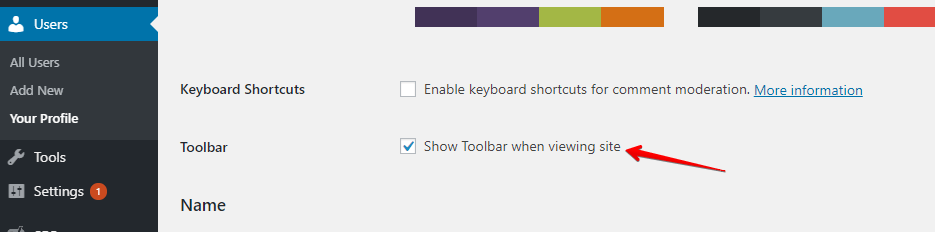
Después de guardar, la barra desaparece del front-end solo para esa cuenta. Permanece visible en el área de administración de WordPress — la barra de herramientas del backend lleva mensajes de estado y avisos de actualización que siguen siendo útiles. Este ajuste se almacena como la clave de metadatos de usuario show_admin_bar_front en wp_usermeta y funciona en WordPress 6.7 y todas las versiones anteriores.
Método 2: Eliminar la barra de administración para todos los usuarios con código PHP
Para eliminar la barra de administración de forma global — para todos los usuarios que han iniciado sesión independientemente de su rol — añade un único filtro al functions.php de tu tema. Encontrarás el archivo en wp-content/themes/tu-tema/functions.php. Haz clic derecho sobre él en un gestor de archivos o ábrelo mediante Apariencia → Editor de archivos del tema.
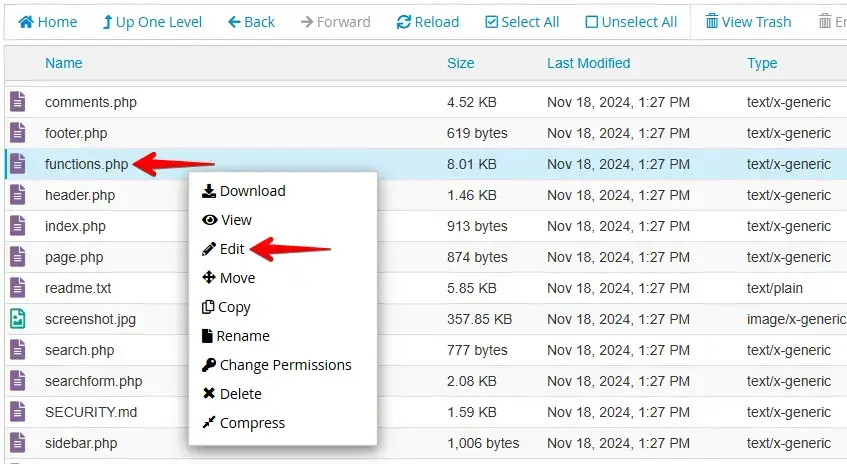
Añade esta línea a tu archivo functions.php para eliminar la barra de administración para todos los usuarios:
add_filter( 'show_admin_bar', '__return_false' );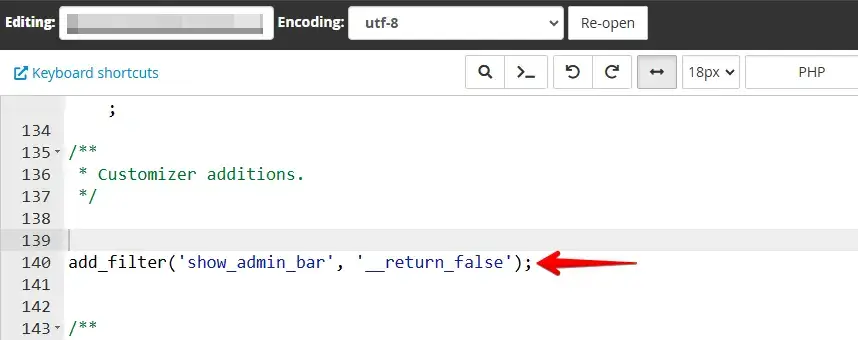
Esto se engancha al filtro show_admin_bar de WordPress. Devolver false de forma incondicional desactiva la barra de herramientas para todos los roles en el front-end. Esto elimina la barra en el sitio público, pero no afecta a la barra de administración dentro de las páginas del escritorio de wp-admin.
Método 3: Ocultar la barra de administración para roles de usuario específicos
La pregunta de seguimiento más habitual tras usar el Método 2: «Ejecuté el fragmento y ahora ni siquiera mi cuenta de administrador puede ver la barra.» La solución es dirigir el fragmento por rol en lugar de aplicarlo globalmente.
En la bandeja de soporte de WP STAGING, la petición más habitual sobre este tema es ocultar la barra para cuentas de clientes que no necesitan acceso de administración — y el Método 3 es precisamente cómo hacerlo: los clientes ven el sitio como un visitante mientras que la cuenta de administrador del propietario del sitio sigue teniendo la barra de herramientas.
Añade esto al functions.php en su lugar:
add_action( 'after_setup_theme', function() {
    $user = wp_get_current_user();
    if ( in_array( 'subscriber', (array) $user->roles, true )
        || in_array( 'contributor', (array) $user->roles, true ) ) {
        show_admin_bar( false );
    }
} );
Esto llama a show_admin_bar( false ) solo cuando el usuario actual es un suscriptor o colaborador. Los editores, autores y administradores siguen viendo la barra con normalidad.
Para ocultar la barra para todos los roles excepto los administradores, usa en su lugar la comprobación de la capacidad manage_options:
add_action( 'after_setup_theme', function() {
    if ( ! current_user_can( 'manage_options' ) ) {
        show_admin_bar( false );
    }
} );
manage_options es la capacidad que separa a los administradores de todos los demás roles en una instalación estándar de WordPress.
Método 4: Usar un plugin para eliminar la barra de administración
Si prefieres un enfoque sin código, el plugin Auto Hide Admin Bar oculta la barra automáticamente y la desliza de nuevo a la vista cuando el usuario mueve el cursor a la parte superior de la pantalla.
Inicia sesión en tu escritorio de WordPress y navega a Plugins → Añadir nuevo plugin.

Busca Auto Hide Admin Bar, haz clic en Instalar ahora y luego en Activar el plugin.
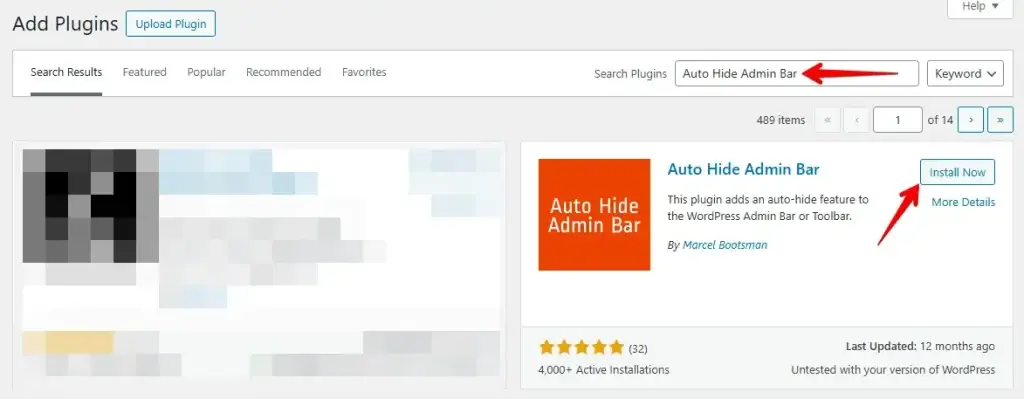
Abre la página de ajustes del plugin para configurar qué roles ven la barra y ajustar el comportamiento de deslizamiento.
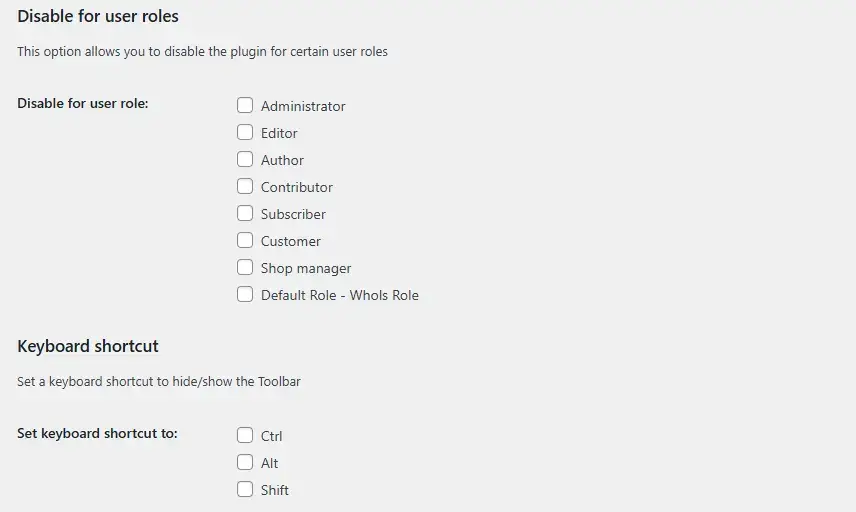
El plugin es una buena opción cuando quieres mantener la barra accesible para los administradores bajo demanda sin tocar ningún código.
Solución de problemas: la barra de administración sigue apareciendo tras la corrección
Si la barra de administración persiste después de aplicar uno de los métodos anteriores, revisa estas comprobaciones:
Caché. Un plugin de caché puede servir una página en caché que todavía incluya el marcado de la barra de administración. Vacía todas las cachés después de hacer tu cambio y luego prueba con la sesión iniciada y la caché omitida. Hemos visto que este problema ocurre cuando un plugin de caché sirve el CSS de la barra de administración a usuarios que no han iniciado sesión — verificar la corrección con la caché desactivada confirma si esa es la causa.
Conflicto de tema o plugin. Si añadiste el fragmento a functions.php y la barra sigue apareciendo, otro plugin puede estar llamando a show_admin_bar( true ) más tarde en el orden de carga, anulando tu filtro. Desactiva temporalmente los demás plugins de uno en uno para identificar el conflicto.
Fragmento en el archivo incorrecto. La llamada add_filter( 'show_admin_bar', '__return_false' ) debe ejecutarse antes de que se dispare la acción wp_head. Si lo colocaste dentro de un archivo de plantilla en lugar de functions.php, puede ejecutarse demasiado tarde.
Anulación en el perfil del usuario. WordPress aplica el ajuste del perfil por usuario después del filtro show_admin_bar. Si un usuario tiene marcada la opción Mostrar la barra de herramientas al ver el sitio en su perfil, la barra aparecerá para ese usuario incluso cuando el filtro global devuelva false. Desmarca la opción en su perfil para anularlo.
Conclusión
La barra de administración de WordPress es útil durante el desarrollo y para los administradores que gestionan el sitio, pero a menudo no se desea para las cuentas de clientes y los usuarios de nivel suscriptor. Esta guía cubrió cuatro métodos: el ajuste por usuario en la configuración, un filtro en functions.php para todo el sitio, un fragmento dirigido por rol y un plugin. Elige el método que se ajuste a tu caso de uso.
Antes de hacer cambios de código en tu sitio en producción, pruébalos primero en una copia de staging. WP STAGING te permite clonar tu sitio en producción para que puedas verificar cualquier cambio de forma segura antes de que llegue a los usuarios reales.
Artículo relacionado
