


Wer eine Website betreibt, weiß, dass Pannen und Fehler dazugehören. Bei WordPress-Nutzern kann ein häufiges Problem eine fehlende Sidebar sein.
Das kann zu echten Kopfschmerzen führen, denn die Sidebar ist wichtig, um Nutzer durch Ihre Website zu führen und ihnen wichtige Informationen zu zeigen. Keine Sorge – mit dem richtigen Know-how lässt sich dieses Problem lösen.
Contents
Was führt dazu, dass Sidebars in WordPress nicht erscheinen?
- Theme-Kompatibilität – Veraltete oder inkompatible Themes können die Sidebar möglicherweise nicht korrekt darstellen.
- Plugin-Konflikte – Inkompatible oder schlecht programmierte Plugins können die Anzeige der Sidebar stören.
- CSS-Fehler – Syntaxfehler oder widersprüchliche Stile im CSS-Code können verhindern, dass die Sidebar erscheint.
- Widget-Einstellungen – Falsch konfigurierte Widget-Einstellungen oder eine fehlerhafte Zuordnung können dazu führen, dass die Sidebar verschwindet.
- Cache-Konflikte – Caching-Plugins oder -Mechanismen können dynamische Inhalte wie die Sidebar stören und das Leeren des Caches notwendig machen.
6 Methoden, um eine nicht erscheinende Sidebar in WordPress zu beheben
- Widget-Einstellungen
- Probleme mit der Theme-Kompatibilität
- Plugin-Konflikte
- CSS-Fehler
- Cache-Konflikte
- Einstellungen des Beitragslayouts prüfen
1. Widget-Einstellungen
WordPress-Sidebars brauchen Widgets. Sind die Widget-Einstellungen falsch, wird die Sidebar möglicherweise nicht angezeigt. Sie können die Einstellungen im WordPress-Dashboard anpassen. So gehen Sie vor:
- Melden Sie sich im WordPress-Dashboard an und wechseln Sie unter "Appearance" zu "Widgets".
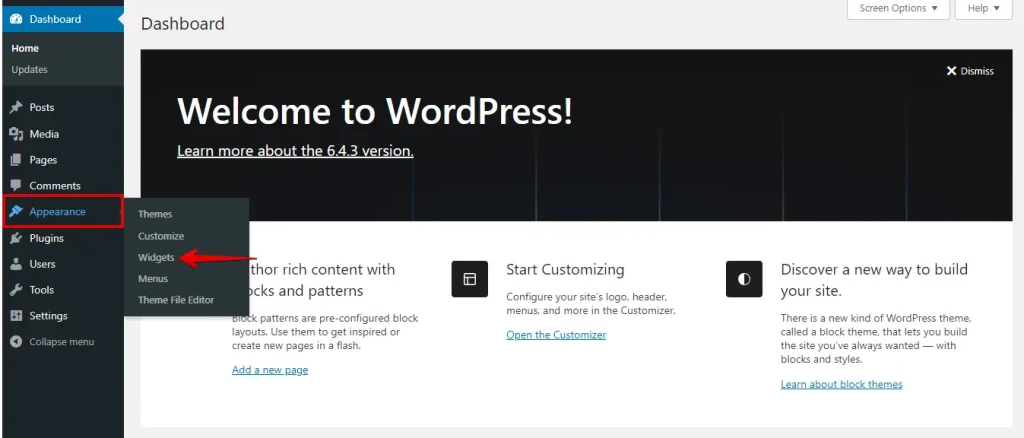
- Prüfen Sie verfügbare Widgets auf der linken Seite und die zugewiesenen auf der rechten Seite (z. B. Sidebar, Footer).
- Ziehen Sie nicht zugewiesene oder falsch platzierte Widgets per Drag-and-drop in den Sidebar-Bereich.
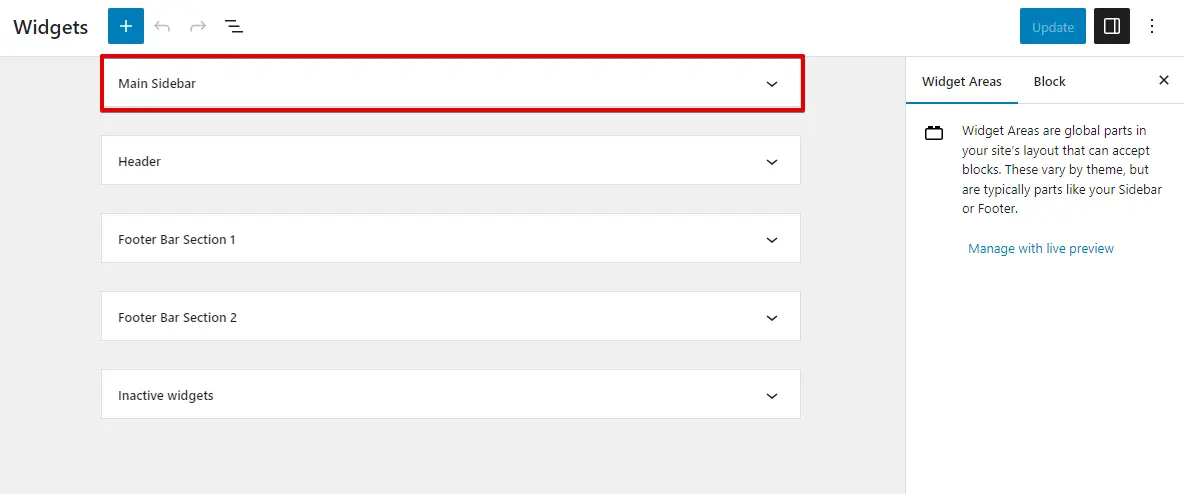
- Nachdem Sie die Widget-Einstellungen angepasst und den Sidebar-Bereich belegt haben, klicken Sie auf den Button "Save" oder "Update", um Ihre Änderungen zu speichern.
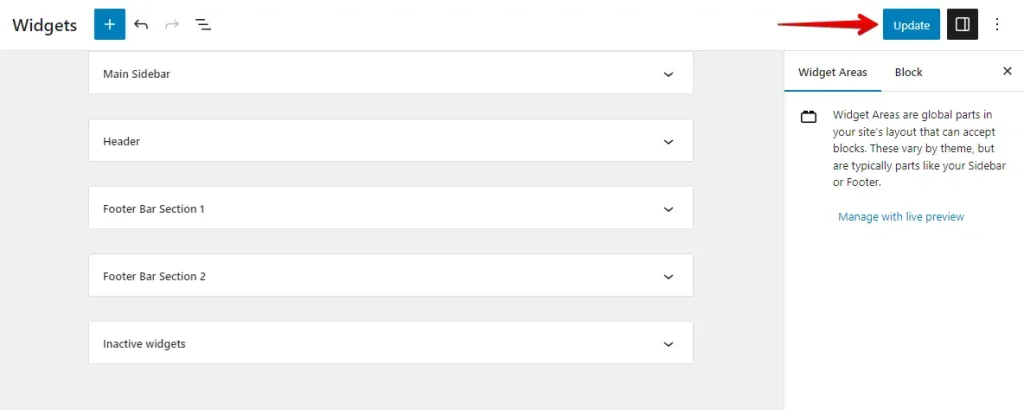
Mit diesen Schritten beheben Sie das Problem fehlerhaft konfigurierter Widget-Einstellungen in WordPress wirksam.
2. Probleme mit der Theme-Kompatibilität
Probleme mit der Theme-Kompatibilität können das Erscheinen der Sidebar verhindern. Das Aktualisieren Ihres Themes oder der Wechsel zu einem anderen kann das beheben.
- Melden Sie sich im WordPress-Dashboard an. Wechseln Sie dann zu "Appearance" > "Themes", um die aktuelle Version Ihres Themes herauszufinden.
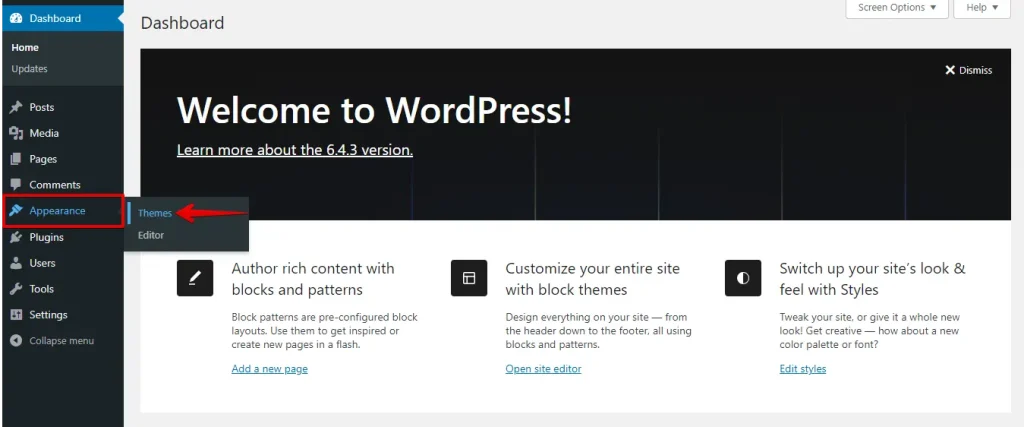
- Stellen Sie die Kompatibilität des Themes mit Ihrer WordPress-Version sicher; prüfen Sie die Theme-Dokumentation oder die Website des Entwicklers.
- Wenn es veraltet ist, klicken Sie auf "Update", sofern verfügbar.
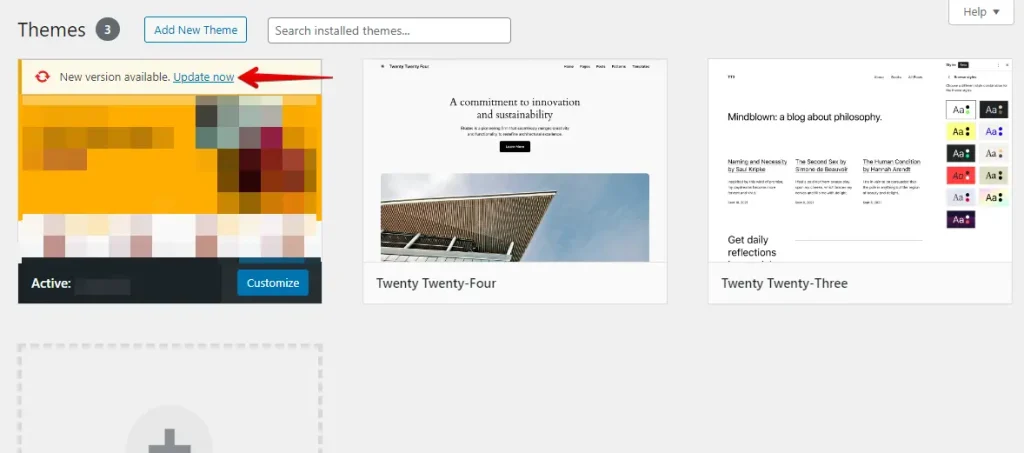
Aktualisieren Sie nach dem Update die Seite, um zu sehen, ob die Sidebar korrekt angezeigt wird. Bleibt das Problem bestehen oder wird das Theme nicht mehr unterstützt, wählen Sie ein neues Theme aus dem WordPress-Verzeichnis oder kaufen Sie ein Premium-Theme.
3. Plugin-Konflikte
Plugins können die Funktionen Ihrer WordPress-Website erweitern, sich aber gegenseitig in die Quere kommen und die Sidebar durcheinanderbringen. Deaktivieren Sie alle und reaktivieren Sie sie nacheinander, um den Übeltäter zu identifizieren. So funktioniert es:
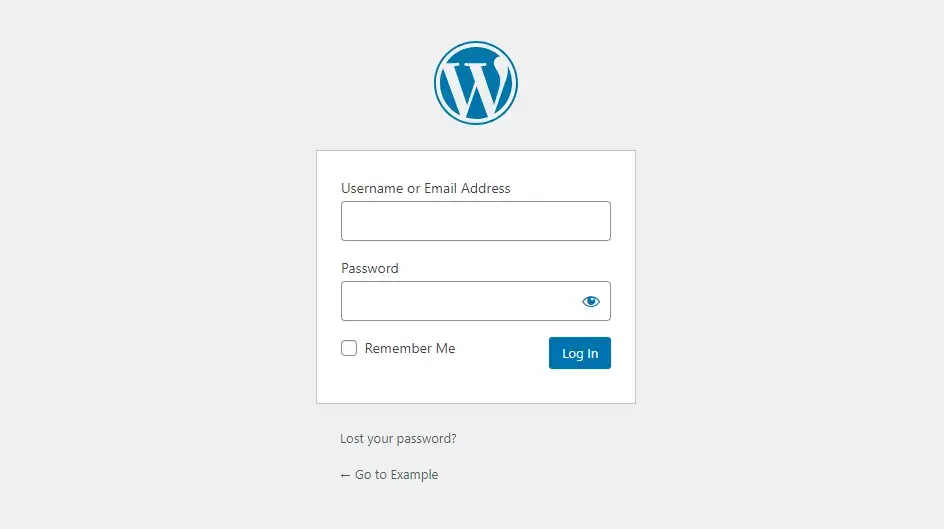
- Melden Sie sich mit Benutzername und Passwort im WordPress-Admin-Dashboard an.
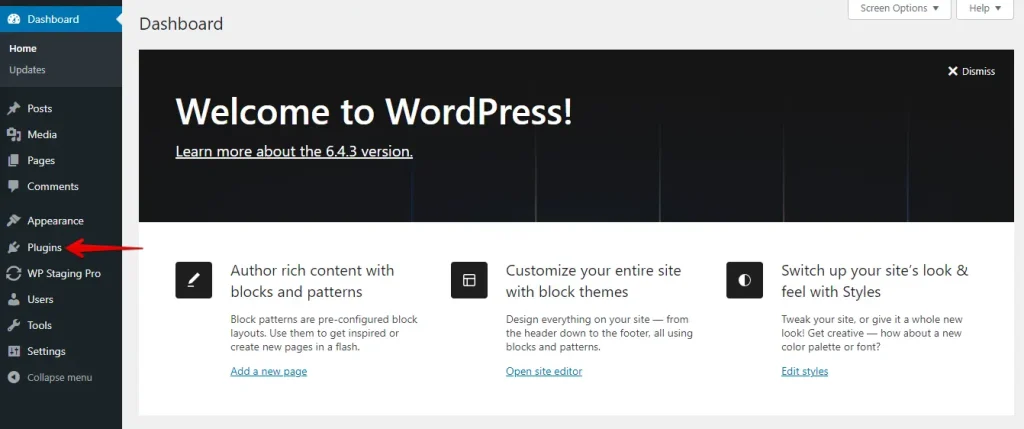
- Suchen Sie im linken Menü die Option "Plugins" und klicken Sie darauf.
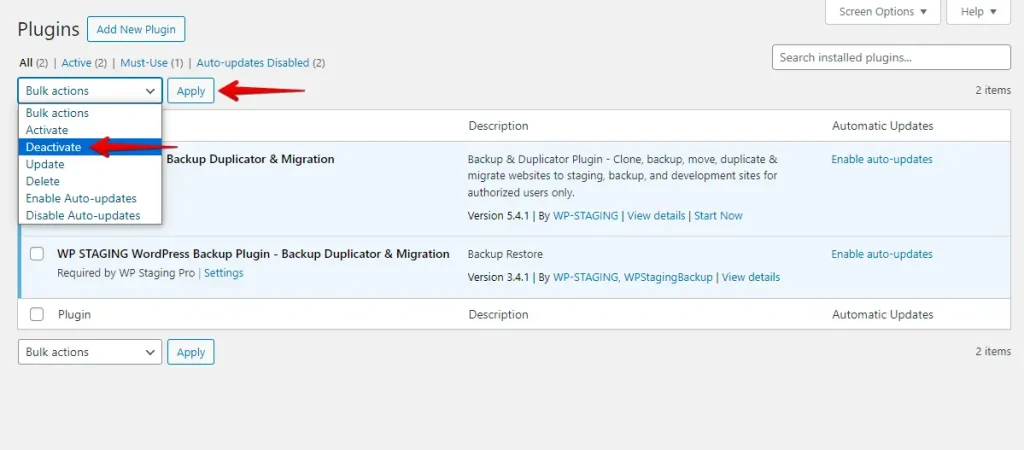
- Wählen Sie alle Plugins aus, wählen Sie "Deactivate" im Bulk-Actions-Menü und klicken Sie auf den Apply-Button.
- Prüfen Sie nach dem Deaktivieren der Plugins, ob die Sidebar auf Ihrer Website korrekt angezeigt wird.
- Reaktivieren Sie die Plugins nacheinander, beginnend mit den wichtigsten. Prüfen Sie die Sidebar nach jeder Aktivierung. Wiederholen Sie das für alle Plugins.
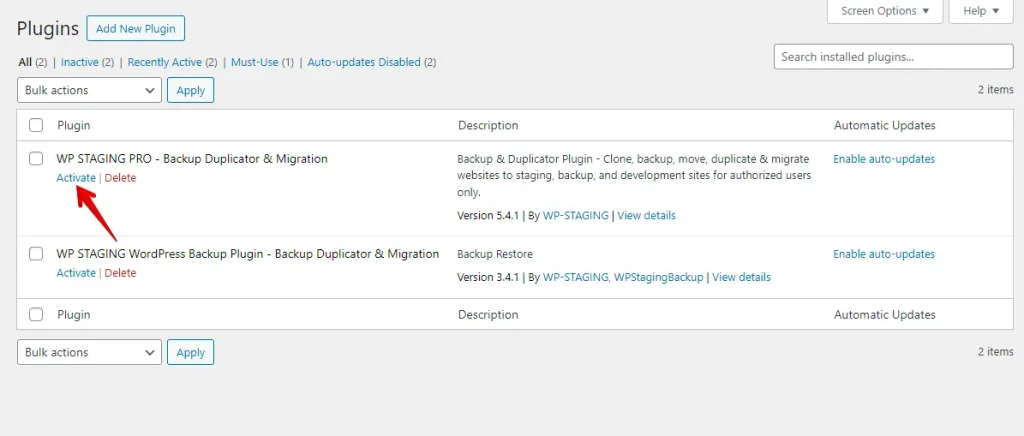
Sobald Sie das problematische Plugin gefunden haben, aktualisieren Sie es, kontaktieren Sie den Entwickler für Support oder suchen Sie nach Alternativen, um Konflikte zu vermeiden.
Mit diesen Schritten können Sie Plugin-Konflikte, die die Sidebar auf Ihrer WordPress-Website blockieren, wirksam identifizieren und beheben.
4. CSS-Fehler
CSS gestaltet die Elemente Ihrer Website, einschließlich der Sidebar. Fehler wie Syntaxfehler oder widersprüchliche Stile können die Darstellung der Sidebar stören. Überprüfen und korrigieren Sie das CSS, um das Problem zu beheben.
- Melden Sie sich mit Benutzername und Passwort im WordPress-Admin-Dashboard an.
- Suchen Sie im linken Menü "Appearance" und klicken Sie darauf, dann wählen Sie "Customize."
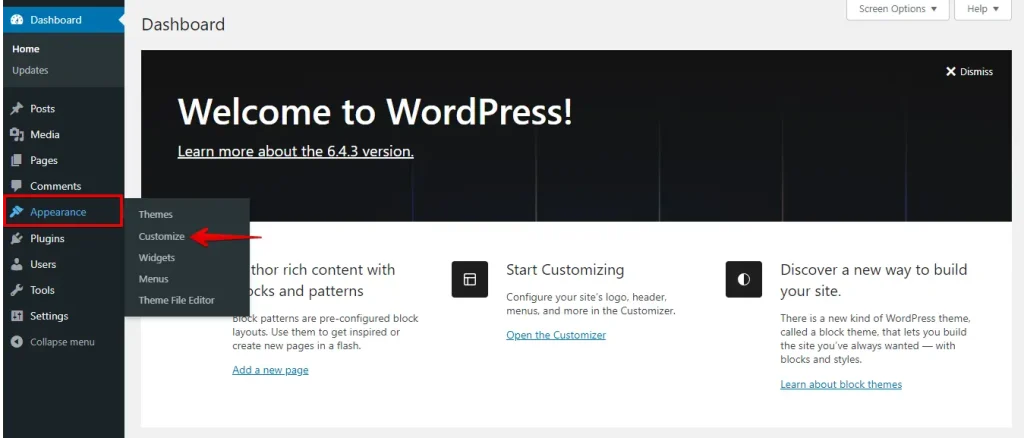
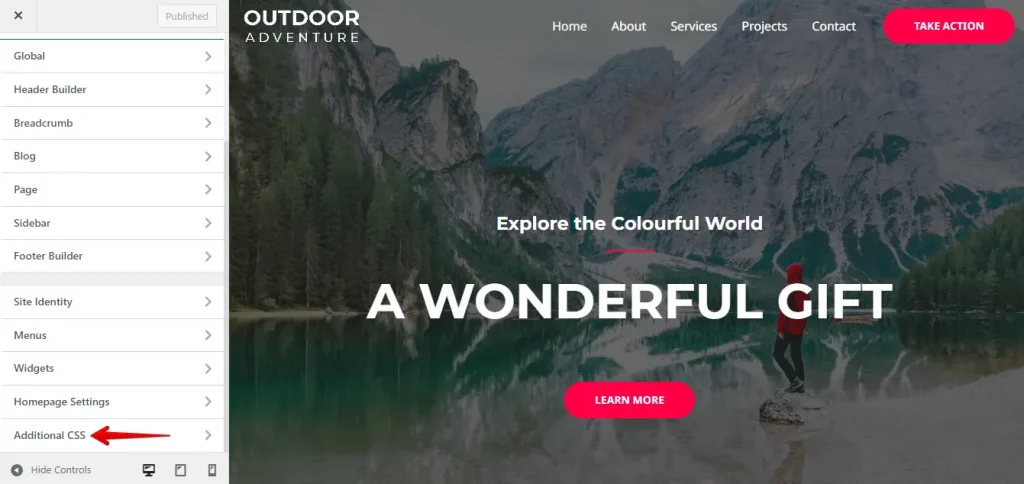
- Suchen Sie im Theme-Customizer nach der Option "Additional CSS."
- Prüfen Sie Ihr eigenes CSS auf Fehler oder widersprüchliche Stile, die die Sidebar beeinträchtigen könnten. Achten Sie auf Syntaxfehler, fehlende Semikolons oder inkonsistente Regeln.
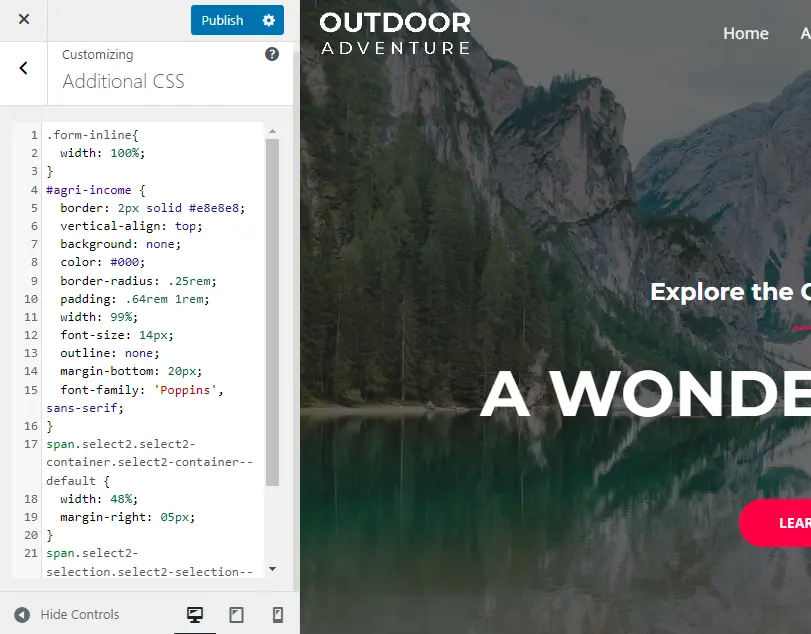
- Wenn Sie Probleme im Sidebar-CSS entdecken, bearbeiten Sie diese im Bereich "Additional CSS" des Theme-Customizers. Passen Sie CSS-Regeln nach Bedarf an oder entfernen Sie sie für eine korrekte Darstellung.
- Nachdem Sie das CSS angepasst haben, klicken Sie im Theme-Customizer auf "Publish", um die Änderungen zu speichern und auf Ihrer Website zu übernehmen.
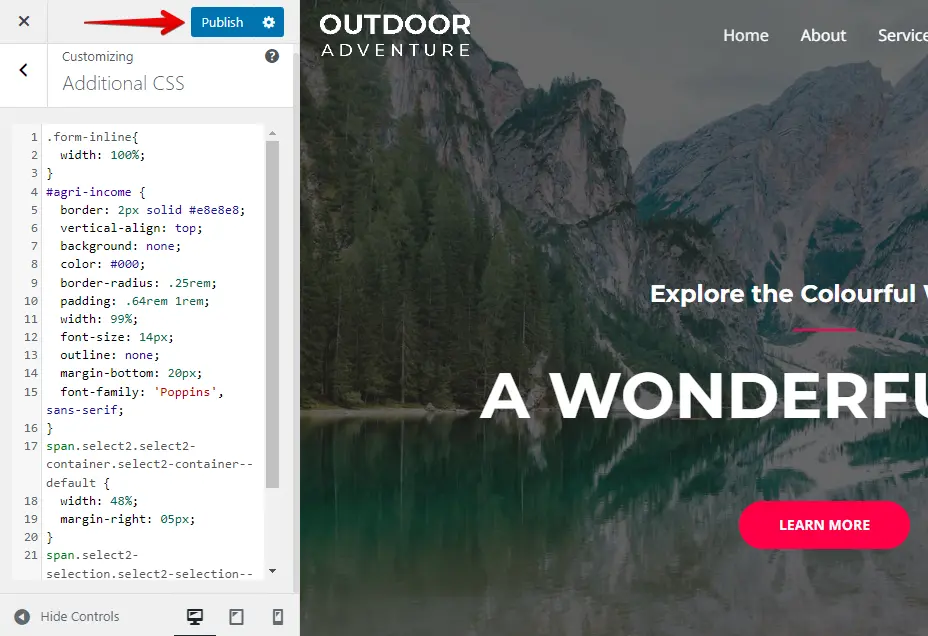
Mit diesen Schritten können Sie CSS-Fehler, die dazu führen, dass die Sidebar auf Ihrer WordPress-Website nicht korrekt angezeigt wird, wirksam überprüfen und korrigieren.
5. Cache-Konflikte
Caching-Tools steigern die Geschwindigkeit von Websites, indem sie statische Kopien speichern, können aber dynamische Inhalte wie die Sidebar verbergen. Das Leeren des Caches kann das beheben, da der Browser dann die neueste Version der Seite abruft.
- Melden Sie sich mit Benutzername und Passwort im WordPress-Admin-Dashboard an.
- Wenn auf Ihrer WordPress-Website ein Caching-Plugin installiert ist, suchen Sie die Einstellungen des Plugins und klicken Sie darauf.
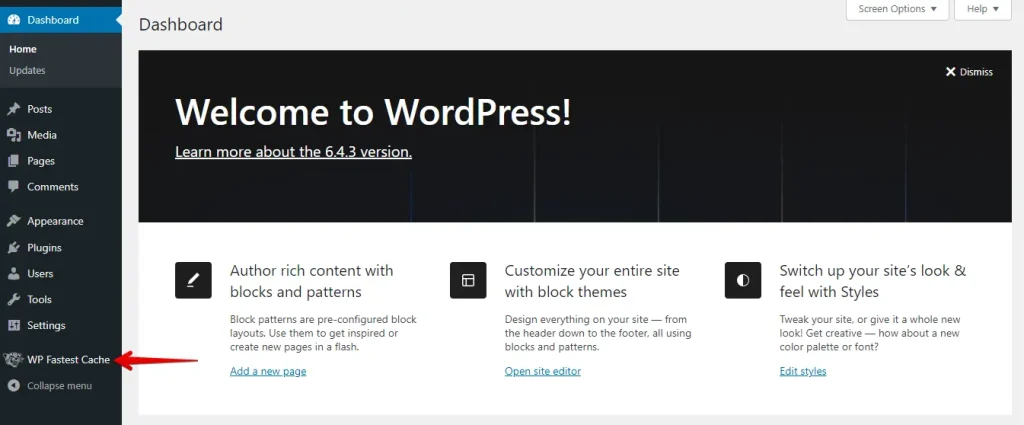
- Suchen Sie in den Einstellungen des Caching-Plugins nach "Clear All Cache" oder "Purge Cache" und klicken Sie darauf, um den gespeicherten Cache zu entfernen.
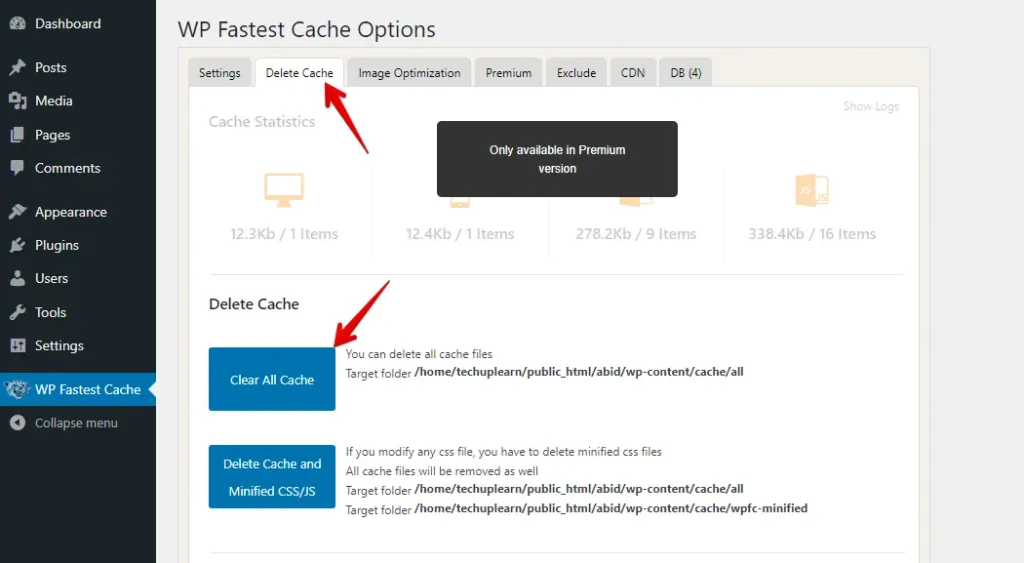
Prüfen Sie Ihre Website nach dem Leeren des Caches auf die Sidebar. Aktualisieren Sie die Seite, um die Änderungen sicherzustellen. Das behebt häufig Probleme mit dynamischen Inhalten, etwa wenn die Sidebar nicht angezeigt wird.
6. Einstellungen des Beitragslayouts prüfen
Überprüfen Sie die Einstellungen Ihres Beitragslayouts, um eine optimale Darstellung sicherzustellen und Konsistenz auf der gesamten Website zu wahren.
- Melden Sie sich mit Benutzername und Passwort im WordPress-Admin-Dashboard an.
- Je nach Theme und Plugins finden Sie die Layout-Einstellungen Ihrer Beiträge im Customization-Panel Ihres Themes oder auf einer dedizierten Plugin-Seite.
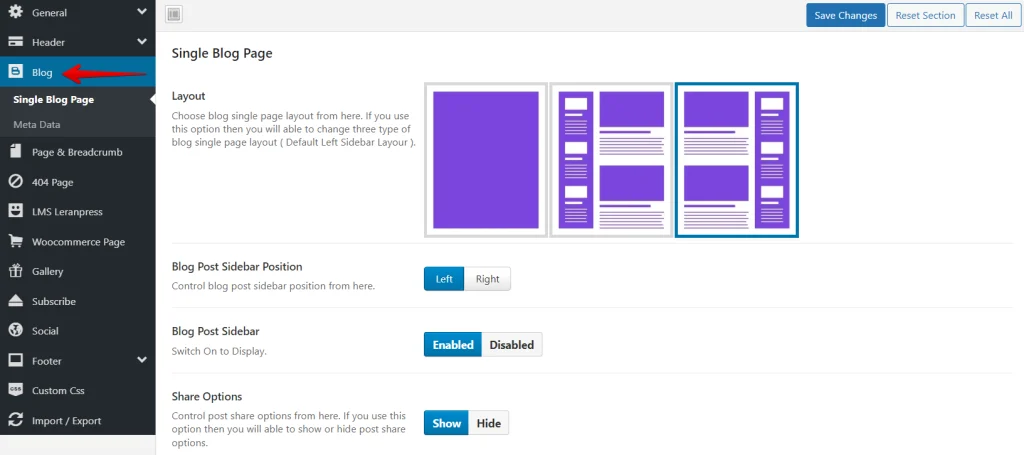
- Um Sidebar-Probleme zu beheben, stellen Sie sicher, dass die Option zur Sichtbarkeit der Sidebar für den Beitragstyp, den Sie betrachten, aktiviert ist. Ist sie das nicht, aktivieren Sie sie, damit die Sidebar angezeigt wird.
- Nachdem Sie das Layout angepasst haben, speichern Sie die Änderungen mit einem Klick auf den Button "Save" oder "Update".
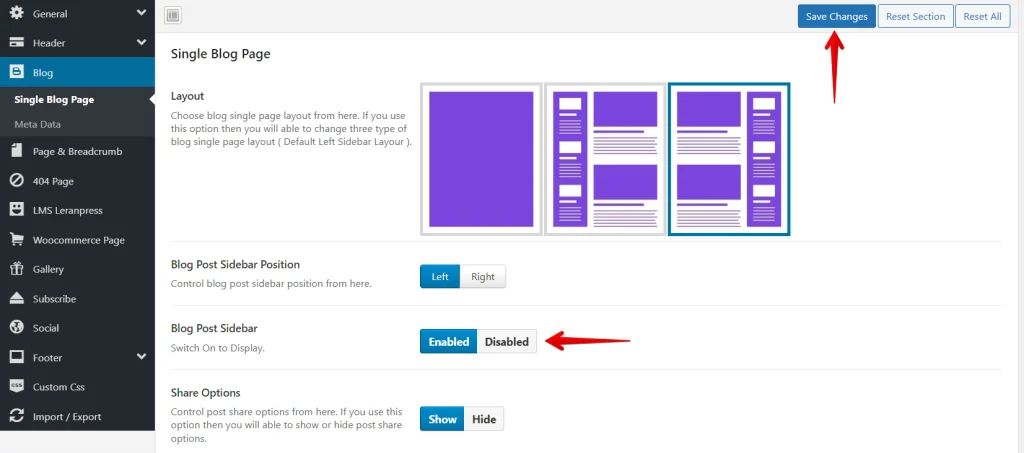
Mit diesen Schritten können Sie die Einstellungen Ihres Beitragslayouts wirksam prüfen und anpassen, damit die Sidebar auf Ihrer WordPress-Website korrekt angezeigt wird.
Fazit
Um den WordPress-Fehler "Sidebar Not Appearing" zu beheben, sollten Sie Theme-Kompatibilität, Plugin-Konflikte, CSS-Fehler, Widget-Einstellungen, Cache-Konflikte und die Einstellungen des Beitragslayouts gründlich untersuchen. Wenn Sie jeden dieser Punkte adressieren, erscheint die Sidebar korrekt und das Nutzererlebnis auf Ihrer Website verbessert sich.
Verwandte Artikel
