


La barra di amministrazione di WordPress compare nella parte superiore del tuo sito ogni volta che un utente che ha effettuato l’accesso visita il front-end. Per molti proprietari di siti disturba il layout o dà agli account dei clienti l’accesso a controlli di cui non hanno bisogno. Questa guida illustra quattro metodi — l’interruttore nelle impostazioni, uno snippet PHP, codice per ruolo specifico e un plugin — così puoi scegliere la soluzione giusta per la tua situazione.
In breve: Tre opzioni rapide: (1) deseleziona Mostra la barra degli strumenti durante la visualizzazione del sito in Utenti → Il tuo profilo solo per il tuo account; (2) aggiungi una riga al file
functions.phpper rimuovere la barra per ogni utente che ha effettuato l’accesso; (3) installa il plugin Auto Hide Admin Bar per una soluzione senza codice. Usa il Metodo 3 se vuoi nasconderla per abbonati e collaboratori mantenendola però per editori e amministratori.
Contents
- Perché compare la barra di amministrazione di WordPress (e quando rimuoverla)
- Metodo 1: nascondere la barra di amministrazione tramite le impostazioni di WordPress (interruttore per utente)
- Metodo 2: rimuovere la barra di amministrazione per tutti gli utenti con codice PHP
- Metodo 3: nascondere la barra di amministrazione per ruoli utente specifici
- Metodo 4: usare un plugin per rimuovere la barra di amministrazione
- Risoluzione dei problemi: la barra di amministrazione è ancora visibile dopo la correzione
- Conclusione
- Articolo correlato
Perché compare la barra di amministrazione di WordPress (e quando rimuoverla)
WordPress mostra la barra di amministrazione sul front-end per ogni utente che ha effettuato l’accesso in modo predefinito. È gestita dalla funzione show_admin_bar(), che restituisce true per tutti i ruoli di default. I motivi più comuni per rimuoverla includono:
- Conflitti con il layout del front-end — la barra aggiunge una toolbar fissa in alto che può entrare in conflitto con una navigazione personalizzata o con le intestazioni del tema.
- Pulizia degli account dei clienti — gli account abbonato e collaboratore che non hanno bisogno dell’accesso amministrativo non dovrebbero vedere i link di amministrazione sul sito pubblico.
- Anteprime senza distrazioni — i designer e gli sviluppatori di temi spesso desiderano una visuale pulita quando rivedono le pagine live.
Quale metodo è quello giusto per te?
| La tua situazione | Metodo migliore |
|---|---|
| Nasconderla solo per il tuo account | Metodo 1: interruttore nelle impostazioni |
| Nasconderla per abbonati e collaboratori; mantenerla per editori e amministratori | Metodo 3: codice PHP per ruolo specifico |
| Rimuoverla in modo permanente per ogni utente che ha effettuato l’accesso | Metodo 2: snippet in functions.php |
| Si preferisce non scrivere codice | Metodo 4: plugin |
Metodo 1: nascondere la barra di amministrazione tramite le impostazioni di WordPress (interruttore per utente)
L’opzione più rapida — nessun codice, nessun plugin, nessuna modifica a livello di sito. Ogni utente può attivare o disattivare la barra di amministrazione per il proprio account dalla pagina del proprio profilo.
Accedi alla tua bacheca di WordPress.

Vai su Utenti → Il tuo profilo, scorri fino alla sezione Barra degli strumenti, deseleziona Mostra la barra degli strumenti durante la visualizzazione del sito e fai clic su Aggiorna profilo.
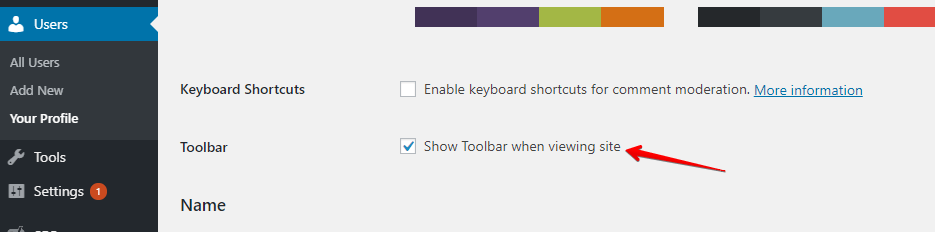
Dopo il salvataggio, la barra scompare dal front-end solo per quell’account. Rimane visibile nell’area di amministrazione di WordPress — la toolbar del backend riporta messaggi di stato e avvisi di aggiornamento che sono comunque utili. Questa impostazione è memorizzata come chiave user meta show_admin_bar_front in wp_usermeta e funziona in WordPress 6.7 e in tutte le versioni precedenti.
Metodo 2: rimuovere la barra di amministrazione per tutti gli utenti con codice PHP
Per rimuovere la barra di amministrazione globalmente — per ogni utente che ha effettuato l’accesso, indipendentemente dal ruolo — aggiungi un singolo filtro al file functions.php del tuo tema. Troverai il file in wp-content/themes/your-theme/functions.php. Fai clic destro su di esso in un file manager oppure aprilo tramite Aspetto → Editor dei file del tema.
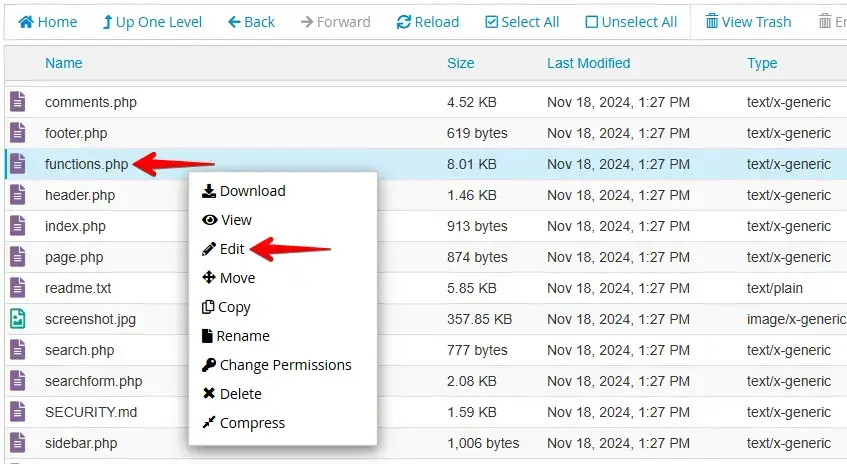
Aggiungi questa riga al tuo file functions.php per rimuovere la barra di amministrazione per tutti gli utenti:
add_filter( 'show_admin_bar', '__return_false' );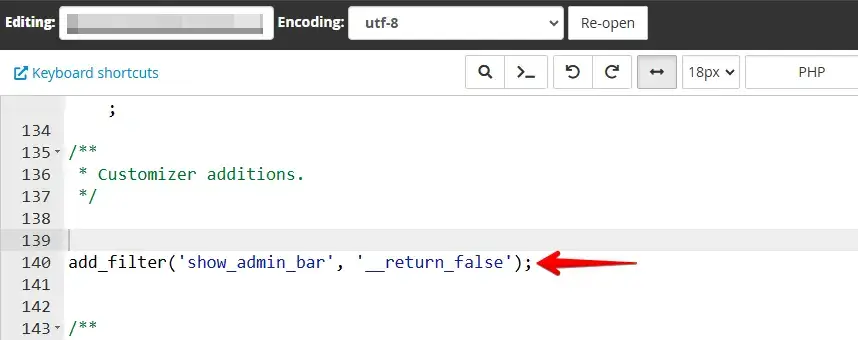
Questo si aggancia al filtro show_admin_bar di WordPress. Restituire false in modo incondizionato disattiva la toolbar per tutti i ruoli sul front-end. In questo modo la barra viene rimossa dal sito pubblico, ma non influisce sulla barra di amministrazione all’interno delle pagine della bacheca wp-admin.
Metodo 3: nascondere la barra di amministrazione per ruoli utente specifici
La domanda più comune dopo aver usato il Metodo 2: «Ho eseguito lo snippet e ora nemmeno il mio account amministratore riesce a vedere la barra.» La soluzione è mirare lo snippet per ruolo invece di applicarlo globalmente.
Nella casella di posta del supporto di WP STAGING, la richiesta più frequente su questo tema è nascondere la barra per gli account dei clienti che non hanno bisogno dell’accesso amministrativo — e il Metodo 3 è esattamente il modo per farlo: i clienti vedono il sito come un visitatore, mentre l’account amministratore del proprietario del sito mantiene comunque la toolbar.
Aggiungi invece questo a functions.php:
add_action( 'after_setup_theme', function() {
    $user = wp_get_current_user();
    if ( in_array( 'subscriber', (array) $user->roles, true )
        || in_array( 'contributor', (array) $user->roles, true ) ) {
        show_admin_bar( false );
    }
} );
Questo richiama show_admin_bar( false ) solo quando l’utente corrente è un abbonato o un collaboratore. Editori, autori e amministratori continuano a vedere la barra normalmente.
Per nascondere la barra a tutti i ruoli tranne gli amministratori, usa invece il controllo sulla capability manage_options:
add_action( 'after_setup_theme', function() {
    if ( ! current_user_can( 'manage_options' ) ) {
        show_admin_bar( false );
    }
} );
manage_options è la capability che distingue gli amministratori da ogni altro ruolo in un’installazione standard di WordPress.
Metodo 4: usare un plugin per rimuovere la barra di amministrazione
Se preferisci un approccio senza codice, il plugin Auto Hide Admin Bar nasconde la barra automaticamente e la fa riapparire quando l’utente sposta il cursore nella parte superiore dello schermo.
Accedi alla tua bacheca di WordPress e vai su Plugin → Aggiungi nuovo plugin.

Cerca Auto Hide Admin Bar, fai clic su Installa ora, quindi su Attiva per attivare il plugin.
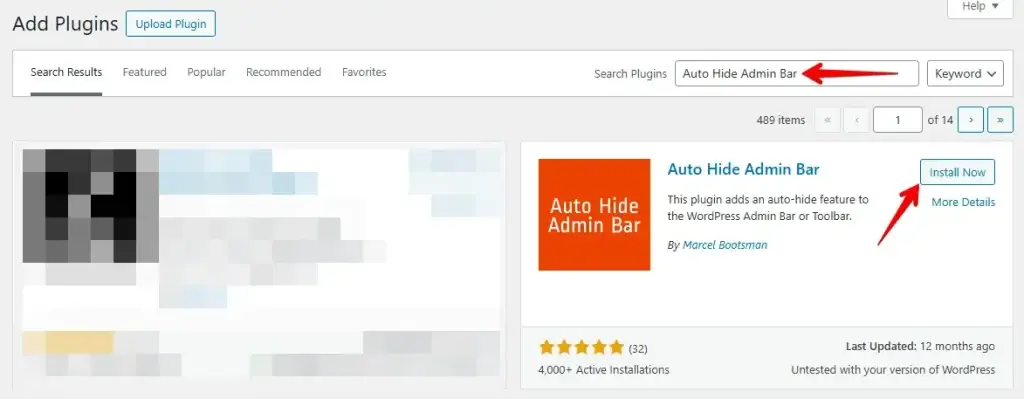
Apri la pagina delle impostazioni del plugin per configurare quali ruoli vedono la barra e regolare il comportamento di scorrimento.
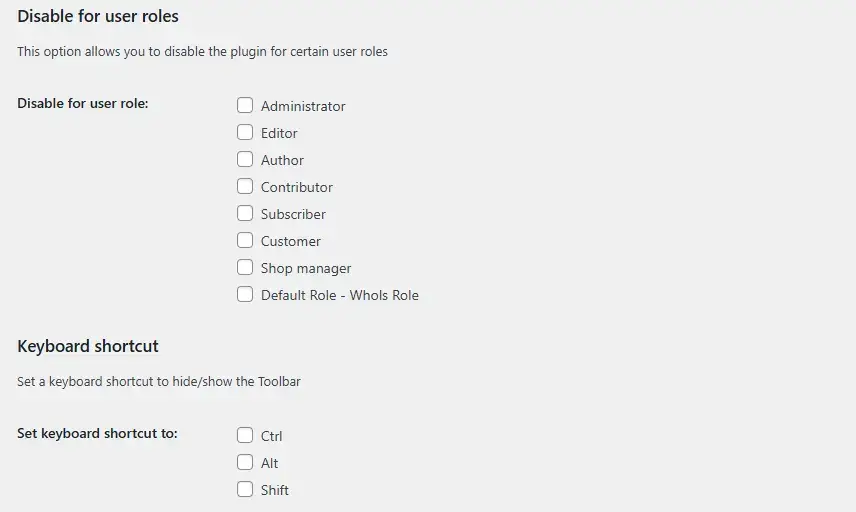
Il plugin è una buona scelta quando vuoi mantenere la barra accessibile su richiesta per gli amministratori senza toccare alcun codice.
Risoluzione dei problemi: la barra di amministrazione è ancora visibile dopo la correzione
Se la barra di amministrazione persiste dopo aver applicato uno dei metodi qui sopra, esegui questi controlli:
Cache. Un plugin di cache può servire una pagina memorizzata nella cache che include ancora il markup della barra di amministrazione. Svuota tutte le cache dopo aver apportato la modifica, quindi esegui il test mentre hai effettuato l’accesso con la cache disattivata. Abbiamo riscontrato questo problema quando un plugin di cache serve il CSS della barra di amministrazione agli utenti non autenticati — verificare la correzione con la cache disattivata conferma se è questa la causa.
Conflitto di tema o plugin. Se hai aggiunto lo snippet a functions.php e la barra appare ancora, un altro plugin potrebbe richiamare show_admin_bar( true ) più avanti nell’ordine di caricamento, sovrascrivendo il tuo filtro. Disattiva temporaneamente gli altri plugin uno alla volta per individuare il conflitto.
Snippet nel file sbagliato. La chiamata add_filter( 'show_admin_bar', '__return_false' ) deve essere eseguita prima che venga attivata l’azione wp_head. Se l’hai inserita all’interno di un file di template anziché in functions.php, potrebbe essere eseguita troppo tardi.
Sovrascrittura dal profilo del singolo utente. WordPress applica l’impostazione del profilo del singolo utente dopo il filtro show_admin_bar. Se un utente ha selezionato Mostra la barra degli strumenti durante la visualizzazione del sito nel proprio profilo, la barra apparirà per quell’utente anche quando il filtro globale restituisce false. Deseleziona l’opzione nel suo profilo per sovrascriverla.
Conclusione
La barra di amministrazione di WordPress è utile durante lo sviluppo e per gli amministratori che gestiscono il sito, ma spesso è indesiderata per gli account dei clienti e per gli utenti di livello abbonato. Questa guida ha illustrato quattro metodi: l’interruttore nelle impostazioni per singolo utente, un filtro functions.php a livello di sito, uno snippet mirato per ruolo e un plugin. Scegli il metodo più adatto al tuo caso d’uso.
Prima di apportare modifiche al codice sul tuo sito live, testale prima su una copia di staging. WP STAGING ti permette di clonare il tuo sito di produzione così puoi verificare qualsiasi modifica in sicurezza prima che raggiunga gli utenti reali.
Articolo correlato
