


Pasek administracyjny WordPress pojawia się na górze witryny za każdym razem, gdy zalogowany użytkownik odwiedza front-end. Dla wielu właścicieli witryn zaburza on układ strony lub daje kontom klientów dostęp do funkcji, których nie potrzebują. Ten przewodnik opisuje cztery metody — przełącznik w ustawieniach, fragment kodu PHP, kod zależny od roli oraz wtyczkę — abyś mógł wybrać odpowiednie rozwiązanie dla swojej sytuacji.
W skrócie: Trzy szybkie opcje: (1) odznacz Pokaż pasek narzędzi podczas przeglądania witryny w Użytkownicy → Twój profil tylko dla własnego konta; (2) dodaj jedną linię do pliku
functions.php, aby usunąć pasek dla każdego zalogowanego użytkownika; (3) zainstaluj wtyczkę Auto Hide Admin Bar, aby uzyskać rozwiązanie bez kodu. Wybierz Metodę 3, jeśli chcesz ukryć pasek dla subskrybentów i współautorów, zachowując go dla redaktorów i administratorów.
Contents
- Dlaczego pojawia się pasek administracyjny WordPress (i kiedy go usunąć)
- Metoda 1: Ukryj pasek administracyjny w ustawieniach WordPress (przełącznik dla użytkownika)
- Metoda 2: Usuń pasek administracyjny dla wszystkich użytkowników za pomocą kodu PHP
- Metoda 3: Ukryj pasek administracyjny dla wybranych ról użytkowników
- Metoda 4: Użyj wtyczki, aby usunąć pasek administracyjny
- Rozwiązywanie problemów: pasek administracyjny nadal się wyświetla po naprawie
- Podsumowanie
- Powiązany artykuł
Dlaczego pojawia się pasek administracyjny WordPress (i kiedy go usunąć)
WordPress domyślnie wyświetla pasek administracyjny na front-endzie dla każdego zalogowanego użytkownika. Steruje nim funkcja show_admin_bar(), która domyślnie zwraca true dla wszystkich ról. Najczęstsze powody, by go usunąć, to:
- Konflikty układu front-endu — pasek dodaje na górze stałą belkę narzędzi, która może kolidować z niestandardową nawigacją lub nagłówkami motywu.
- Porządek na kontach klientów — konta subskrybentów i współautorów, które nie potrzebują dostępu administracyjnego, nie powinny widzieć linków administracyjnych na publicznej witrynie.
- Podgląd bez rozproszeń — projektanci i twórcy motywów często chcą mieć czysty widok podczas przeglądania działających stron.
Która metoda jest dla Ciebie odpowiednia?
| Twoja sytuacja | Najlepsza metoda |
|---|---|
| Ukryj pasek tylko dla własnego konta | Metoda 1: Przełącznik w ustawieniach |
| Ukryj pasek dla subskrybentów i współautorów; zachowaj go dla redaktorów i administratorów | Metoda 3: Kod PHP zależny od roli |
| Usuń pasek na stałe dla każdego zalogowanego użytkownika | Metoda 2: Fragment kodu w functions.php |
| Bez pisania kodu | Metoda 4: Wtyczka |
Metoda 1: Ukryj pasek administracyjny w ustawieniach WordPress (przełącznik dla użytkownika)
Najszybsza opcja — bez kodu, bez wtyczki, bez zmian w całej witrynie. Każdy użytkownik może włączyć lub wyłączyć pasek administracyjny dla swojego konta na stronie profilu.
Zaloguj się do swojego kokpitu WordPress.

Przejdź do Użytkownicy → Twój profil, przewiń w dół do sekcji Pasek narzędzi, odznacz Pokaż pasek narzędzi podczas przeglądania witryny i kliknij Zaktualizuj profil.
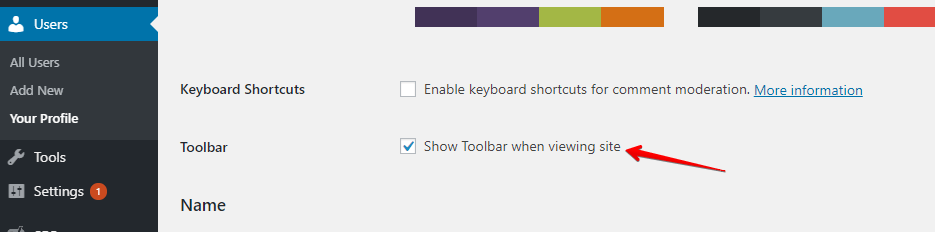
Po zapisaniu pasek zniknie z front-endu tylko dla tego konta. Pozostanie widoczny w obszarze administracyjnym WordPress — pasek narzędzi w zapleczu przekazuje komunikaty o stanie i powiadomienia o aktualizacjach, które wciąż są przydatne. To ustawienie jest przechowywane jako klucz meta użytkownika show_admin_bar_front w tabeli wp_usermeta i działa w WordPress 6.7 oraz wszystkich wcześniejszych wersjach.
Metoda 2: Usuń pasek administracyjny dla wszystkich użytkowników za pomocą kodu PHP
Aby usunąć pasek administracyjny globalnie — dla każdego zalogowanego użytkownika niezależnie od roli — dodaj pojedynczy filtr do pliku functions.php swojego motywu. Znajdziesz go w wp-content/themes/your-theme/functions.php. Kliknij go prawym przyciskiem myszy w menedżerze plików lub otwórz przez Wygląd → Edytor plików motywu.
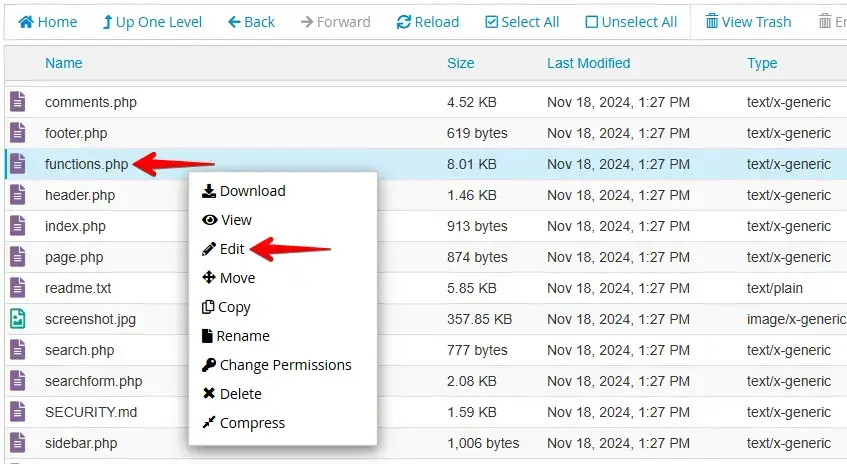
Dodaj tę linię do pliku functions.php, aby usunąć pasek administracyjny dla wszystkich użytkowników:
add_filter( 'show_admin_bar', '__return_false' );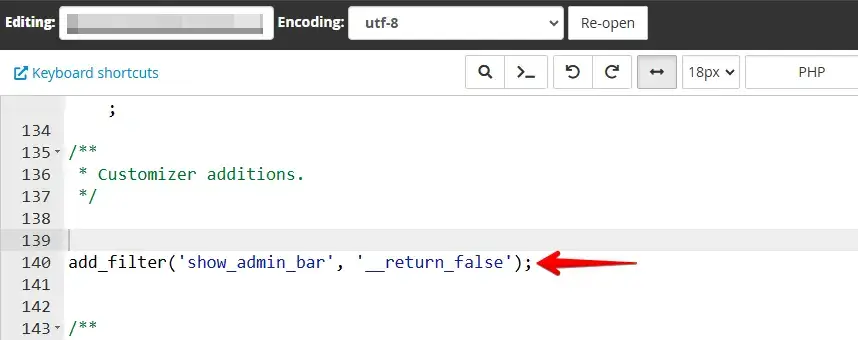
Kod ten podpina się pod filtr show_admin_bar WordPressa. Zwrócenie false bezwarunkowo wyłącza pasek narzędzi dla wszystkich ról na front-endzie. Usuwa to pasek na publicznej witrynie, ale nie wpływa na pasek administracyjny wewnątrz stron kokpitu wp-admin.
Metoda 3: Ukryj pasek administracyjny dla wybranych ról użytkowników
Najczęstsze pytanie zadawane po zastosowaniu Metody 2 brzmi: „Uruchomiłem fragment kodu i teraz nawet moje konto administratora nie widzi paska”. Rozwiązaniem jest skierowanie fragmentu kodu na konkretną rolę, zamiast stosowania go globalnie.
W skrzynce wsparcia WP STAGING najczęstszą prośbą na ten temat jest ukrycie paska dla kont klientów, które nie potrzebują dostępu administracyjnego — i Metoda 3 to dokładnie sposób, by to osiągnąć: klienci widzą witrynę jak zwykły odwiedzający, podczas gdy konto administratora właściciela witryny wciąż ma pasek narzędzi.
Zamiast tego dodaj do functions.php poniższy kod:
add_action( 'after_setup_theme', function() {
    $user = wp_get_current_user();
    if ( in_array( 'subscriber', (array) $user->roles, true )
        || in_array( 'contributor', (array) $user->roles, true ) ) {
        show_admin_bar( false );
    }
} );
Wywołuje to show_admin_bar( false ) tylko wtedy, gdy bieżący użytkownik jest subskrybentem lub współautorem. Redaktorzy, autorzy i administratorzy nadal widzą pasek normalnie.
Aby ukryć pasek dla wszystkich ról z wyjątkiem administratorów, użyj zamiast tego sprawdzenia uprawnienia manage_options:
add_action( 'after_setup_theme', function() {
    if ( ! current_user_can( 'manage_options' ) ) {
        show_admin_bar( false );
    }
} );
manage_options to uprawnienie, które oddziela administratorów od każdej innej roli w standardowej instalacji WordPress.
Metoda 4: Użyj wtyczki, aby usunąć pasek administracyjny
Jeśli wolisz podejście bez kodu, wtyczka Auto Hide Admin Bar automatycznie ukrywa pasek i przywraca go do widoku, gdy użytkownik przesunie kursor na górę ekranu.
Zaloguj się do swojego kokpitu WordPress i przejdź do Wtyczki → Dodaj nową wtyczkę.

Wyszukaj Auto Hide Admin Bar, kliknij Zainstaluj teraz, a następnie Włącz wtyczkę.
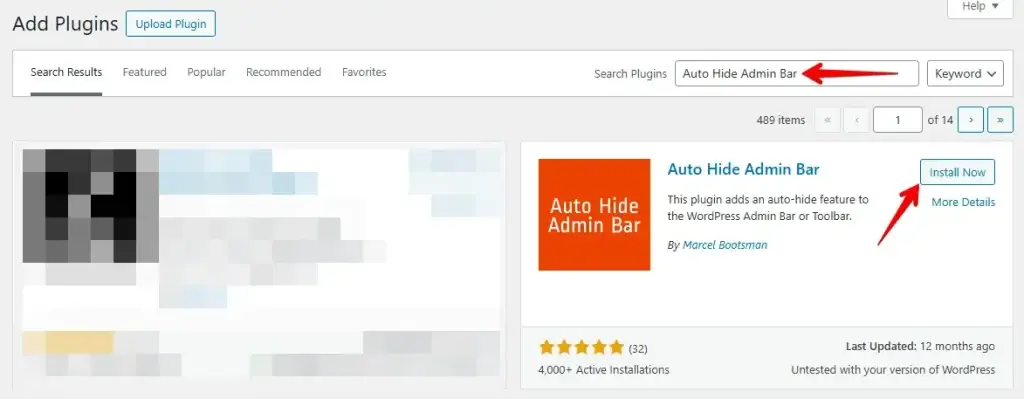
Otwórz stronę ustawień wtyczki, aby skonfigurować, które role widzą pasek, i dostosować zachowanie wysuwania.
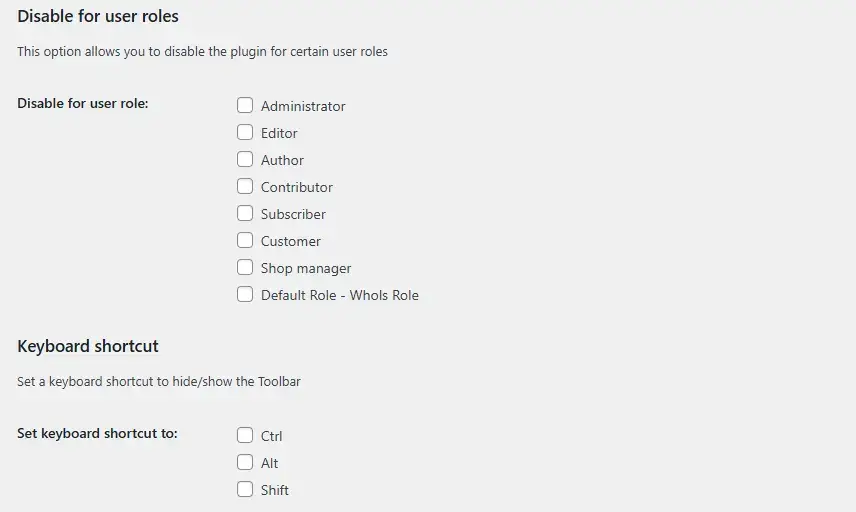
Wtyczka sprawdza się, gdy chcesz, aby pasek był dostępny dla administratorów na żądanie, bez dotykania jakiegokolwiek kodu.
Rozwiązywanie problemów: pasek administracyjny nadal się wyświetla po naprawie
Jeśli pasek administracyjny utrzymuje się po zastosowaniu jednej z powyższych metod, przejdź przez te kroki:
Pamięć podręczna. Wtyczka cache’ująca może serwować zapisaną w pamięci podręcznej stronę, która wciąż zawiera kod paska administracyjnego. Wyczyść wszystkie pamięci podręczne po wprowadzeniu zmiany, a następnie przetestuj jako zalogowany użytkownik z pominięciem cache’a. Widzieliśmy ten problem, gdy wtyczka cache’ująca serwowała CSS paska administracyjnego wylogowanym użytkownikom — weryfikacja naprawy przy wyłączonym cache’u potwierdza, czy to jest przyczyną.
Konflikt motywu lub wtyczki. Jeśli dodałeś fragment kodu do functions.php, a pasek nadal się pojawia, inna wtyczka może wywoływać show_admin_bar( true ) później w kolejności ładowania, nadpisując Twój filtr. Tymczasowo wyłączaj inne wtyczki po kolei, aby zidentyfikować konflikt.
Fragment kodu w niewłaściwym pliku. Wywołanie add_filter( 'show_admin_bar', '__return_false' ) musi zostać uruchomione, zanim zadziała akcja wp_head. Jeśli umieściłeś je w pliku szablonu zamiast w functions.php, może uruchomić się zbyt późno.
Nadpisanie z profilu użytkownika. WordPress stosuje ustawienie z profilu użytkownika po filtrze show_admin_bar. Jeśli użytkownik ma zaznaczoną opcję Pokaż pasek narzędzi podczas przeglądania witryny w swoim profilu, pasek pojawi się dla tego użytkownika nawet wtedy, gdy globalny filtr zwraca false. Odznacz tę opcję w jego profilu, aby ją nadpisać.
Podsumowanie
Pasek administracyjny WordPress jest przydatny podczas tworzenia witryny oraz dla administratorów nią zarządzających, ale często jest niepożądany na kontach klientów i użytkowników na poziomie subskrybenta. Ten przewodnik omówił cztery metody: przełącznik w ustawieniach dla użytkownika, filtr w functions.php działający w całej witrynie, fragment kodu skierowany na rolę oraz wtyczkę. Wybierz metodę odpowiadającą Twojemu przypadkowi użycia.
Przed wprowadzeniem zmian w kodzie na działającej witrynie najpierw przetestuj je na kopii staging. WP STAGING pozwala sklonować witrynę produkcyjną, abyś mógł bezpiecznie zweryfikować każdą zmianę, zanim trafi do prawdziwych użytkowników.
Powiązany artykuł
