


WordPress ist ein beliebtes und leistungsstarkes Content-Management-System, das die Verwaltung von Benutzerrollen und Berechtigungen ermöglicht. Eine häufige Anforderung vieler Websites ist die Möglichkeit, Benutzer je nach zugewiesener Rolle auf unterschiedliche Seiten zu leiten.
WordPress bietet eine Reihe flexibler Optionen, um Administratoren zu einem bestimmten Dashboard, Abonnenten in einen Mitgliederbereich oder Benutzer abhängig von ihren Rollen zu einer benutzerdefinierten Landingpage weiterzuleiten.
In diesem Artikel werden wir verschiedene Methoden zum Weiterleiten von Benutzern basierend auf ihren Rollen in WordPress untersuchen. Am Ende dieses Artikels wirst du die verschiedenen Ansätze besser verstehen, mit denen du Benutzer anhand ihrer zugewiesenen Rollen weiterleiten kannst, und in der Lage sein, diese Methoden einfach in deiner WordPress-Site umzusetzen.
Contents
Die 2 einfachsten Methoden, um WordPress-Benutzer nach dem Login weiterzuleiten
Methode 1: Ein Plugin verwenden
WordPress verfügt über ein riesiges Plugin-Repository, das komplexe Aufgaben vereinfachen kann. Ein beliebtes Plugin, „Peter’s Login Redirect", ermöglicht rollenbasierte Weiterleitungen.
Hier ist eine Schritt-für-Schritt-Anleitung zum Weiterleiten nach dem Login auf einer WordPress-Site:
- Gehe zuerst zu deinem WordPress-Dashboard.
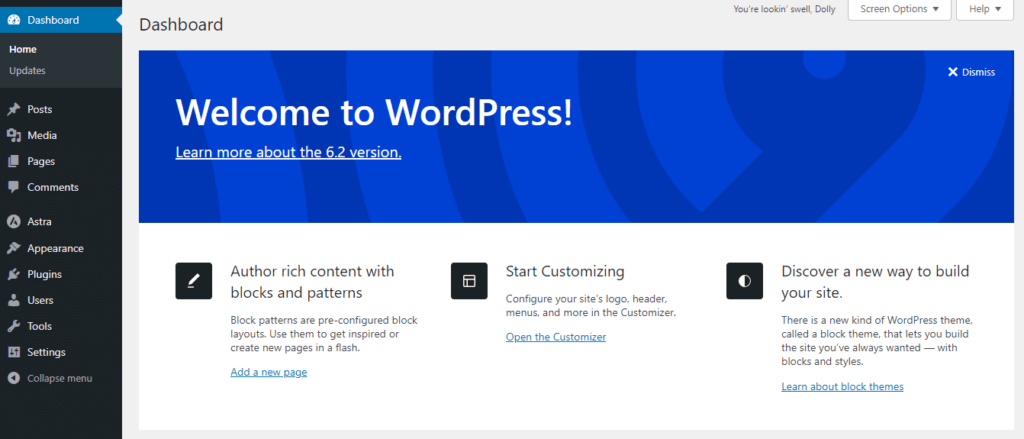
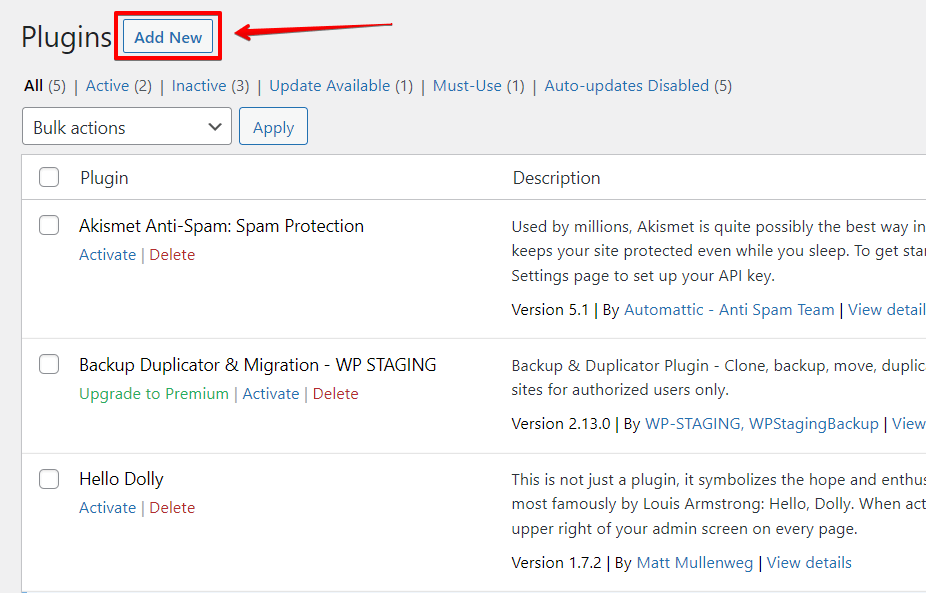
- Navigiere zum Bereich „Plugin" und klicke auf die Schaltfläche „Installieren".
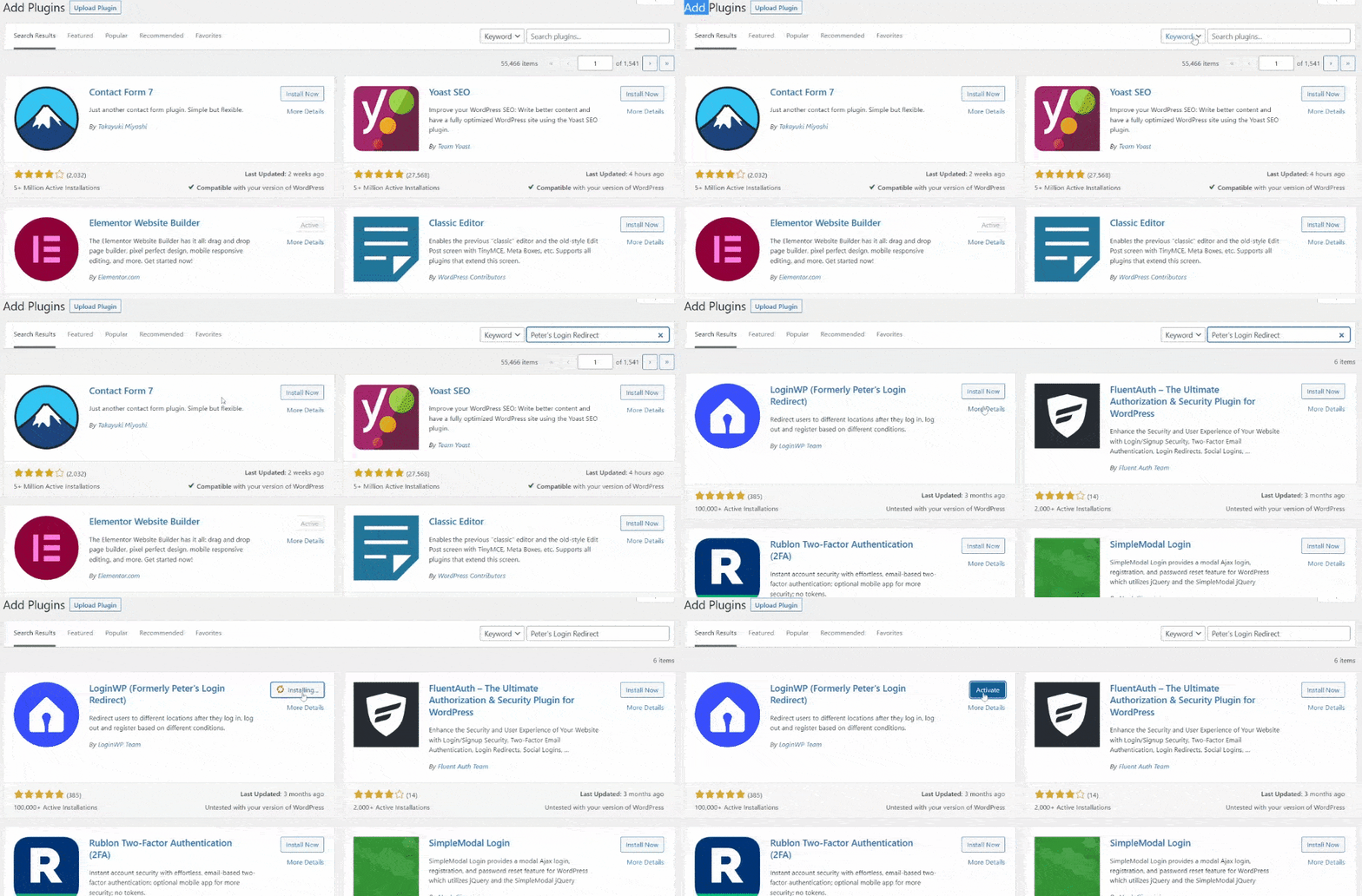
- Suche nach „Peter’s Login Redirect" und klicke auf „Aktivieren", um das Plugin zu aktivieren.
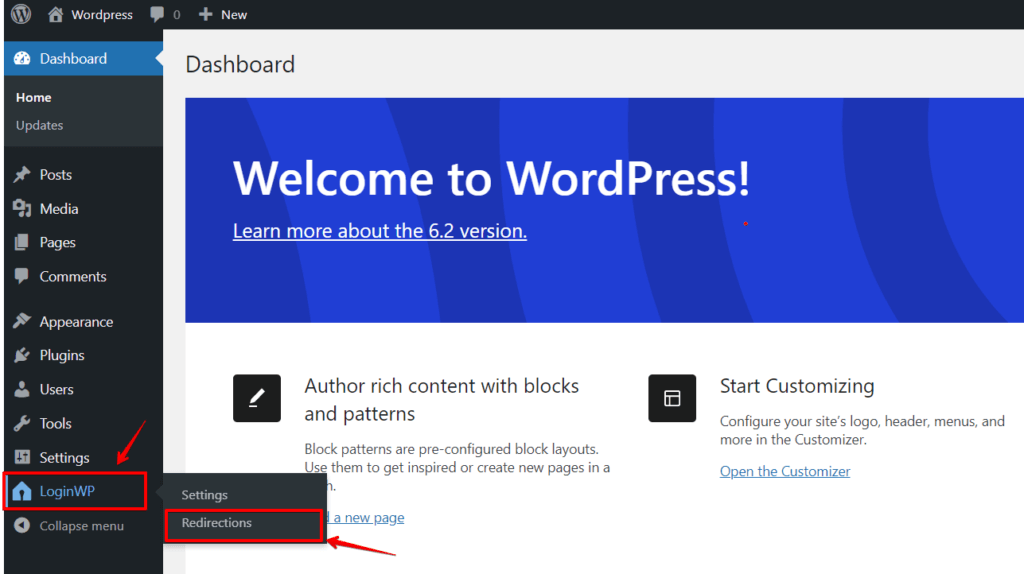
- Klicke nach der Aktivierung des Plugins im linken Menü auf die Option „LoginWP" und anschließend auf die Option „Redirections".
Login-Weiterleitung für bestimmte WordPress-Benutzer einrichten
- Nachdem du auf die Option „Redirections" geklickt hast, siehst du das Menü der Optionen „Redirection Rules". Klicke dann auf die Option „Add New".
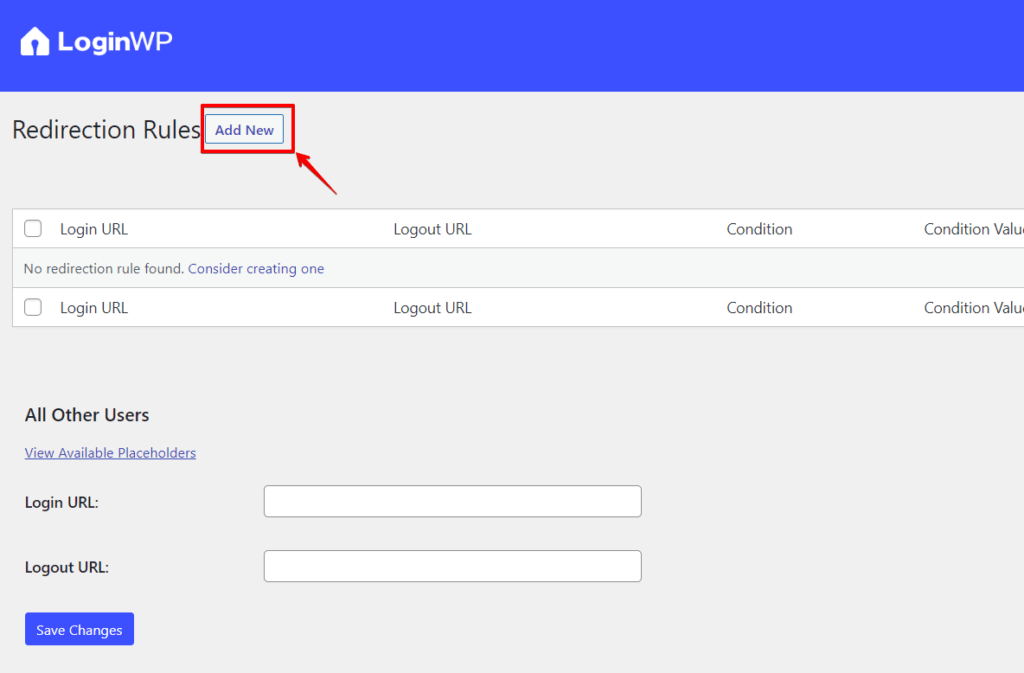
- Das bringt dich zu einer „Neuen Seite", um deine Weiterleitungseinstellungen festzulegen.
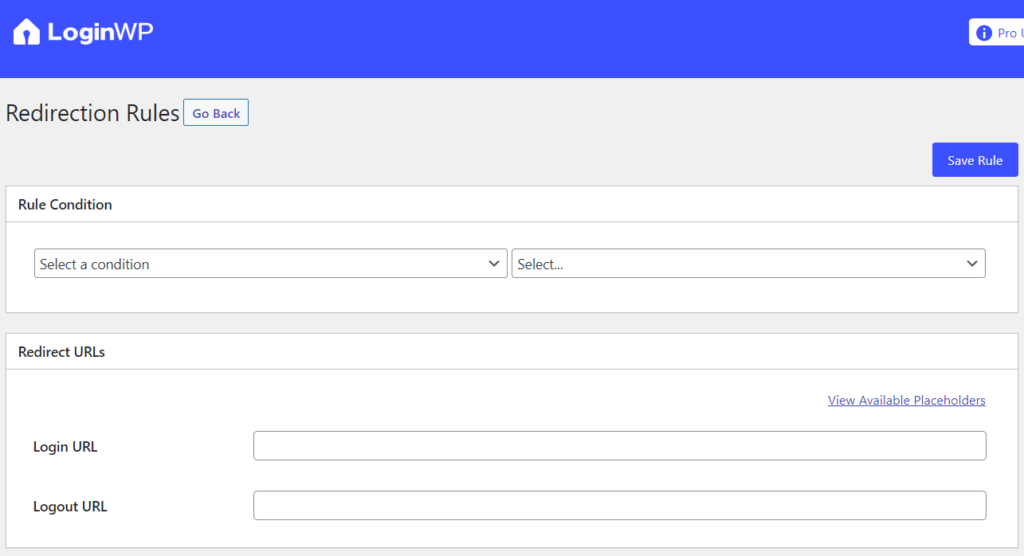
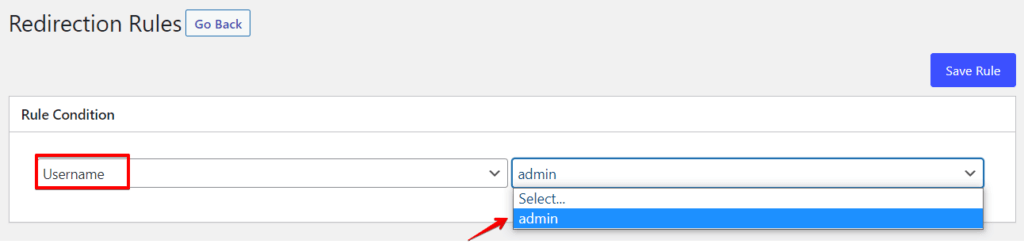
- Wähle das Kriterium „Username" aus dem Dropdown-Menü „Rule criteria" und gib den Benutzernamen ein.
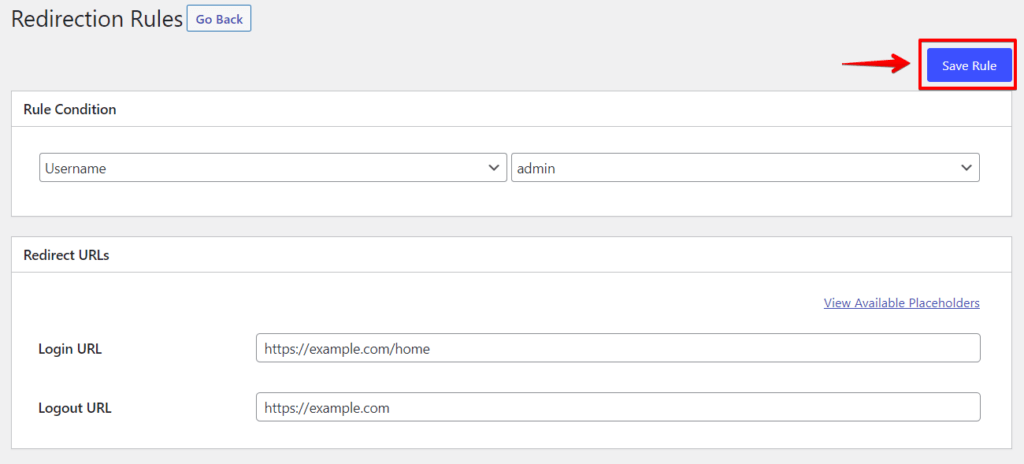
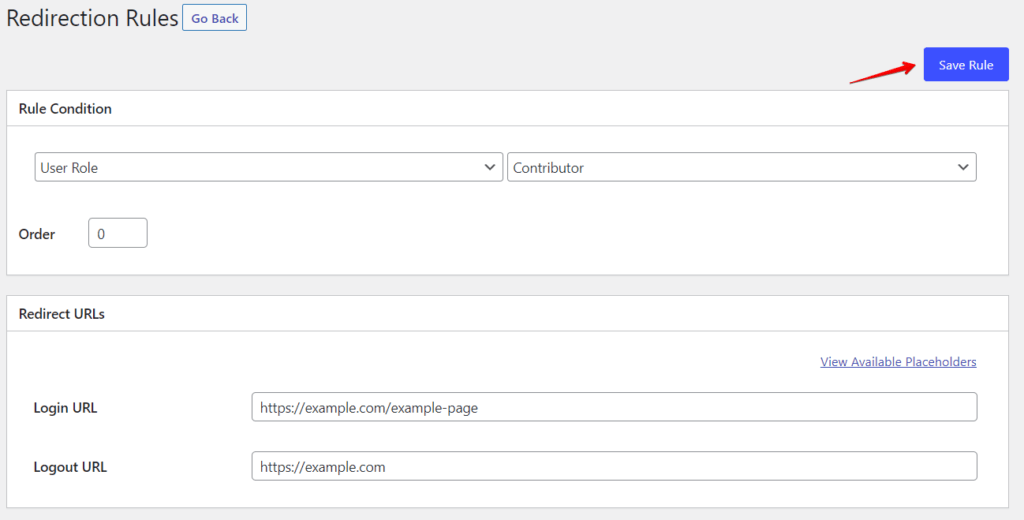
- Anschließend kannst du für Login und Logout die URLs angeben, zu denen du den Benutzer weiterleiten möchtest. Speichere deine Änderungen und klicke auf die Schaltfläche „Save Rule".
Login-Weiterleitung in WordPress nach Benutzerrolle konfigurieren
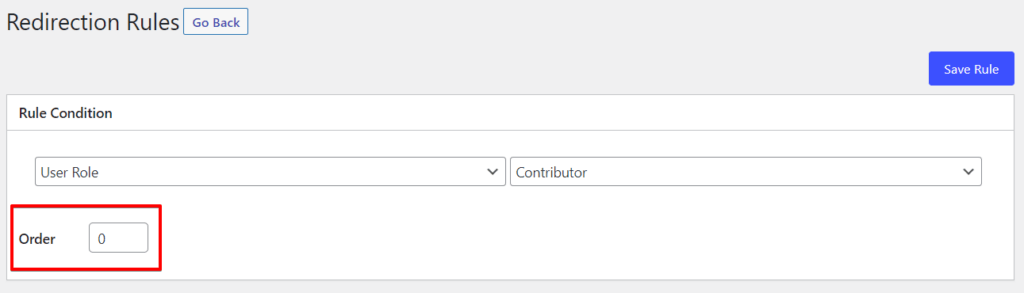
Die obigen Schritte gelten auch für dieses Verfahren. Wähle einfach „Add New" aus den Schaltflächen im Abschnitt „Redirection Rules". Wähle anschließend die Benutzerrolle aus der Dropdown-Liste, nachdem du im Dropdown „Rule Condition" die Bedingung „User Role" ausgewählt hast.
Zusätzlich kannst du die Reihenfolge auf eine beliebige Zahl ändern, was beeinflusst, wie die Plugin-Einstellungen diese Regel speichern und anzeigen.
Gib danach die Login- und Logout-URLs für die Ziele an, zu denen du die Benutzerrolle weiterleiten möchtest. Drücke anschließend die Schaltfläche „Save Rule".
Wiederhole die oben genannten Schritte, um verschiedene Login-Weiterleitungen für verschiedene Benutzerrollen einzurichten.
Konfiguration der WordPress-Login-Weiterleitung für alle Benutzer
Auf der Optionsseite des Plugins kannst du eine Weiterleitung für jeden anderen Benutzer einrichten. Du kannst Benutzer durch Angabe einer URL hierhin weiterleiten, wenn sie keine der oben festgelegten Bedingungen erfüllen.
Der Abschnitt „All Other Users" benötigt eine Login-URL und eine Logout-URL. Klicke anschließend auf die Schaltfläche „Save Changes".

Speichere deine Einstellungen; das Plugin leitet die Benutzer entsprechend ihrer zugewiesenen Rollen weiter.
🔥GEH AUF NUMMER SICHER: Mit WP Staging kannst du Updates, Plugins und Themes testen, bevor sie live gehen, und so eine reibungslose Benutzererfahrung sicherstellen. HOL DIR DAS ANGEBOT!
Methode 2: Benutzerdefinierter Code-Snippet
Wenn du einen praktischeren Ansatz bevorzugst, kannst du rollenbasierte Weiterleitungen realisieren, indem du der functions.php-Datei deines WordPress-Themes ein benutzerdefiniertes Code-Snippet hinzufügst. Befolge diese Schritte, um diese Methode zu verwenden:
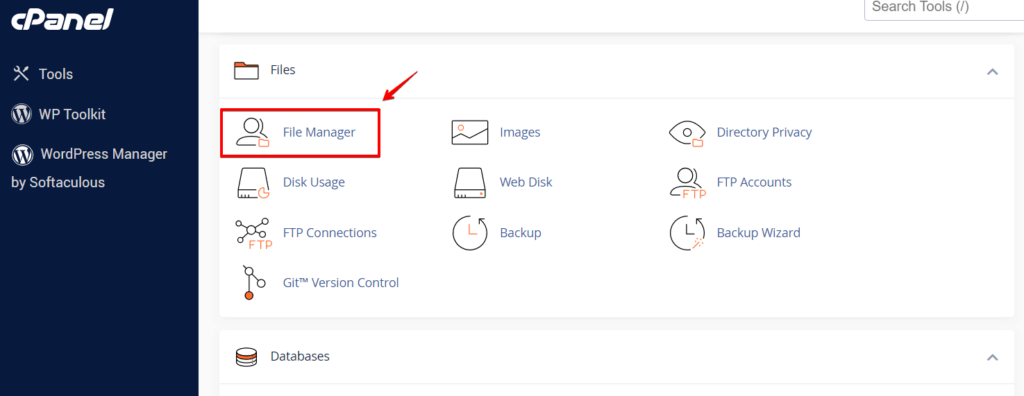
- Greife per FTP oder über einen Dateimanager im Hosting-Control-Panel auf deine WordPress-Installation zu.
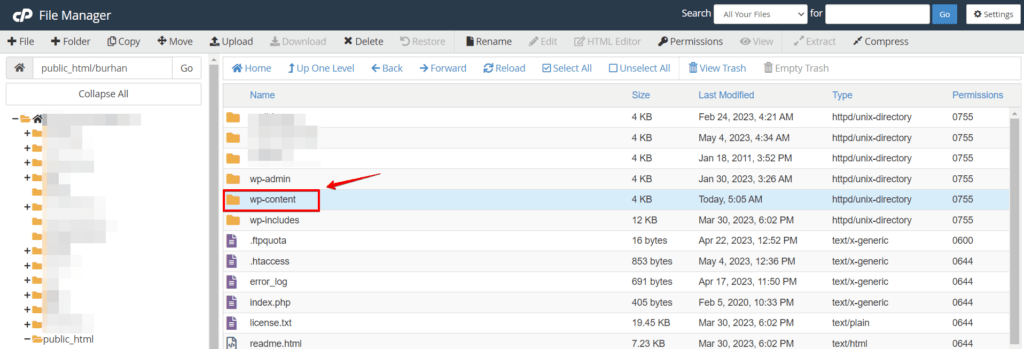
- Navigiere zum
wp-content-Verzeichnis, das deine Themes und Plugins enthält.
- Öffne den Ordner „themes" und suche den Ordner, der zu deinem aktiven Theme gehört. Der Name dieses Ordners sollte mit dem aktuell aktivierten Theme auf deiner WordPress-Website übereinstimmen.
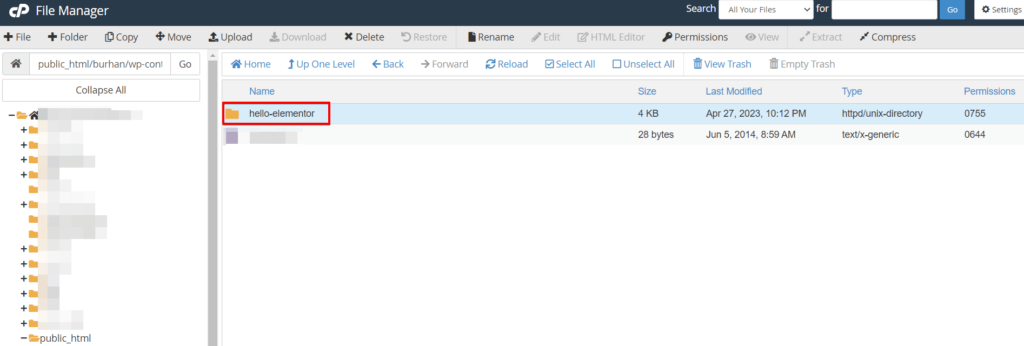
- Suche im Ordner deines aktiven Themes nach der Datei
functions.php. Diese Datei steuert verschiedene Funktionen und Anpassungen in deinem WordPress-Theme.
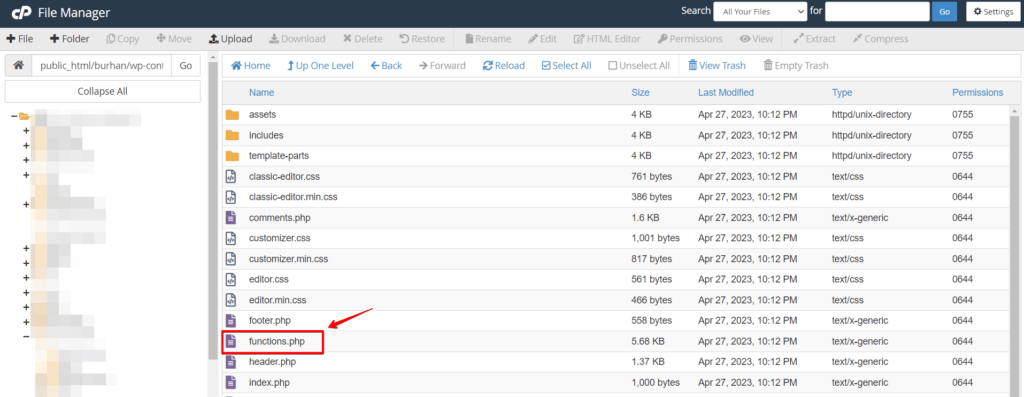
- Öffne die Datei
functions.phpmit einem Texteditor und füge das folgende Code-Snippet hinzu:
function role_based_redirect() {
    if ( is_user_logged_in() ) {
        $user = wp_get_current_user();
        $roles = ( array ) $user->roles;
        if ( in_array( 'administrator', $roles ) ) {
            wp_redirect( 'https://example.com/admin-dashboard' );
            exit;
        } elseif ( in_array( 'subscriber', $roles ) ) {
            wp_redirect( 'https://example.com/members-area' );
            exit;
        } // Add more conditions for other roles and URLs as needed
    }
}
add_action( 'template_redirect', 'role_based_redirect' );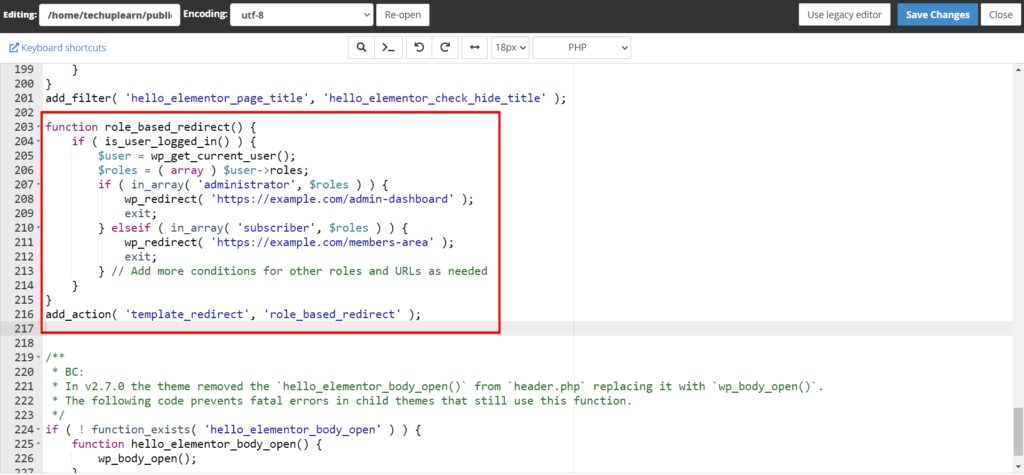
- Ändere die URLs in der
wp_redirect()-Funktion zu den gewünschten Ziel-URLs für jede Rolle. Speichere die Dateifunctions.php, und die Weiterleitungsregeln werden sofort wirksam.
Fazit
Benutzer basierend auf ihren Rollen weiterzuleiten ist eine wertvolle Funktion, die das Benutzererlebnis erheblich verbessern kann, indem sie gezielte Inhalte für bestimmte Benutzergruppen bereitstellt. WordPress bietet Flexibilität bei der Umsetzung rollenbasierter Weiterleitungen, egal ob du dich für ein Plugin oder ein benutzerdefiniertes Code-Snippet entscheidest.
PROFI-TIPP: Für eine sorgenfreie Website-Entwicklung ist WP Staging ein vertrauenswürdiges Tool, um Staging-Umgebungen in WordPress zu erstellen. DU KANNST ES KOSTENLOS HERUNTERLADEN, INDEM DU AUF DIESEN LINK KLICKST!
Verwandte Artikel:
