


WordPress es un sistema de gestión de contenidos popular y robusto que permite administrar roles y permisos de usuario. Una necesidad común en muchos sitios web es la capacidad de dirigir a los usuarios a páginas distintas según los roles asignados.
WordPress ofrece una serie de opciones flexibles para dirigir a los administradores a un panel específico, a los suscriptores a un área exclusiva para miembros, o redirigir a los usuarios a una página de destino personalizada según sus roles.
En este artículo exploraremos varios métodos para redirigir a los usuarios en función de sus roles en WordPress. Al final del artículo entenderás mejor los distintos enfoques que puedes adoptar para redirigir a los usuarios según los roles asignados y podrás implementar estos métodos fácilmente en tu sitio WordPress.
Contents
2 métodos más sencillos para redirigir a los usuarios de WordPress tras el login
Método 1: Usar un plugin
WordPress cuenta con un enorme repositorio de plugins que pueden simplificar tareas complejas. Un plugin popular, "Peter’s Login Redirect", habilita la redirección basada en roles.
Aquí tienes una guía paso a paso para redirigir tras el login en un sitio WordPress:
- Primero, ve a tu Escritorio de WordPress.
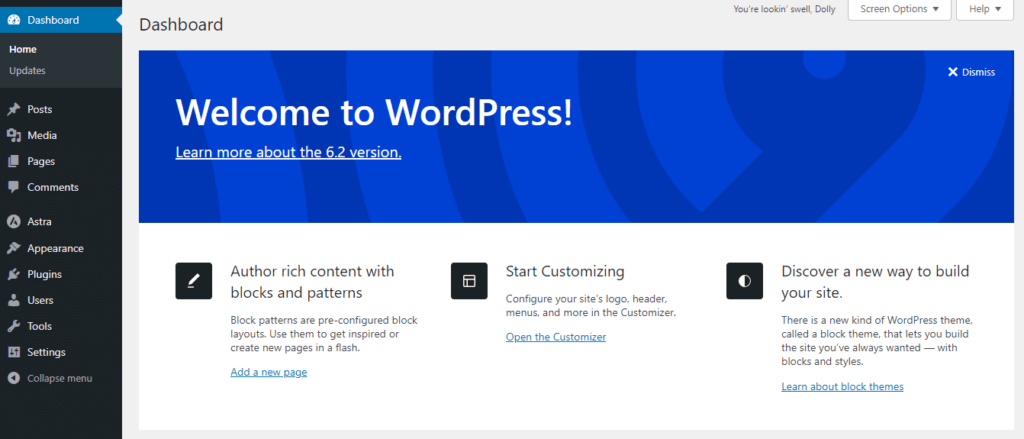
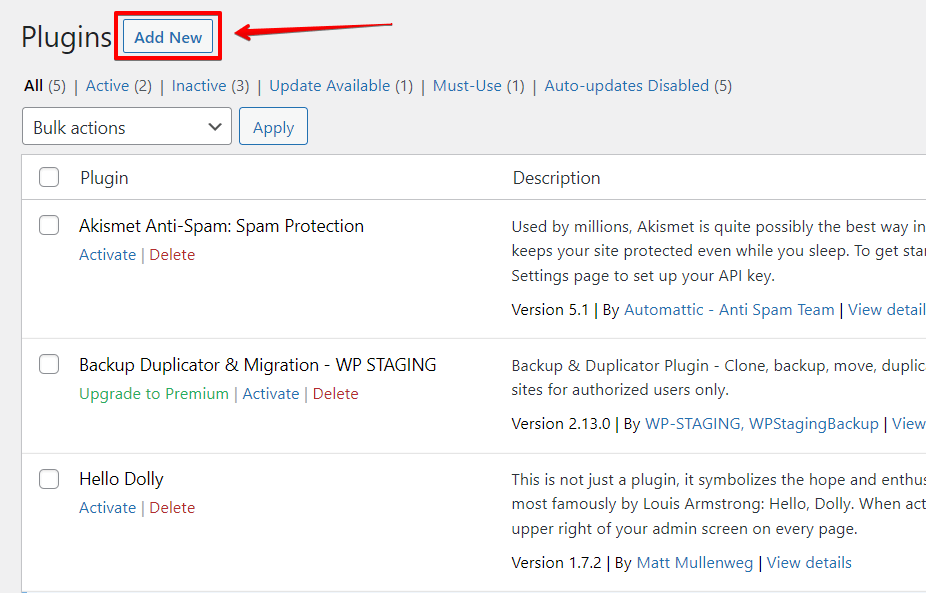
- Navega a la sección "Plugins" y haz clic en el botón "Añadir nuevo".
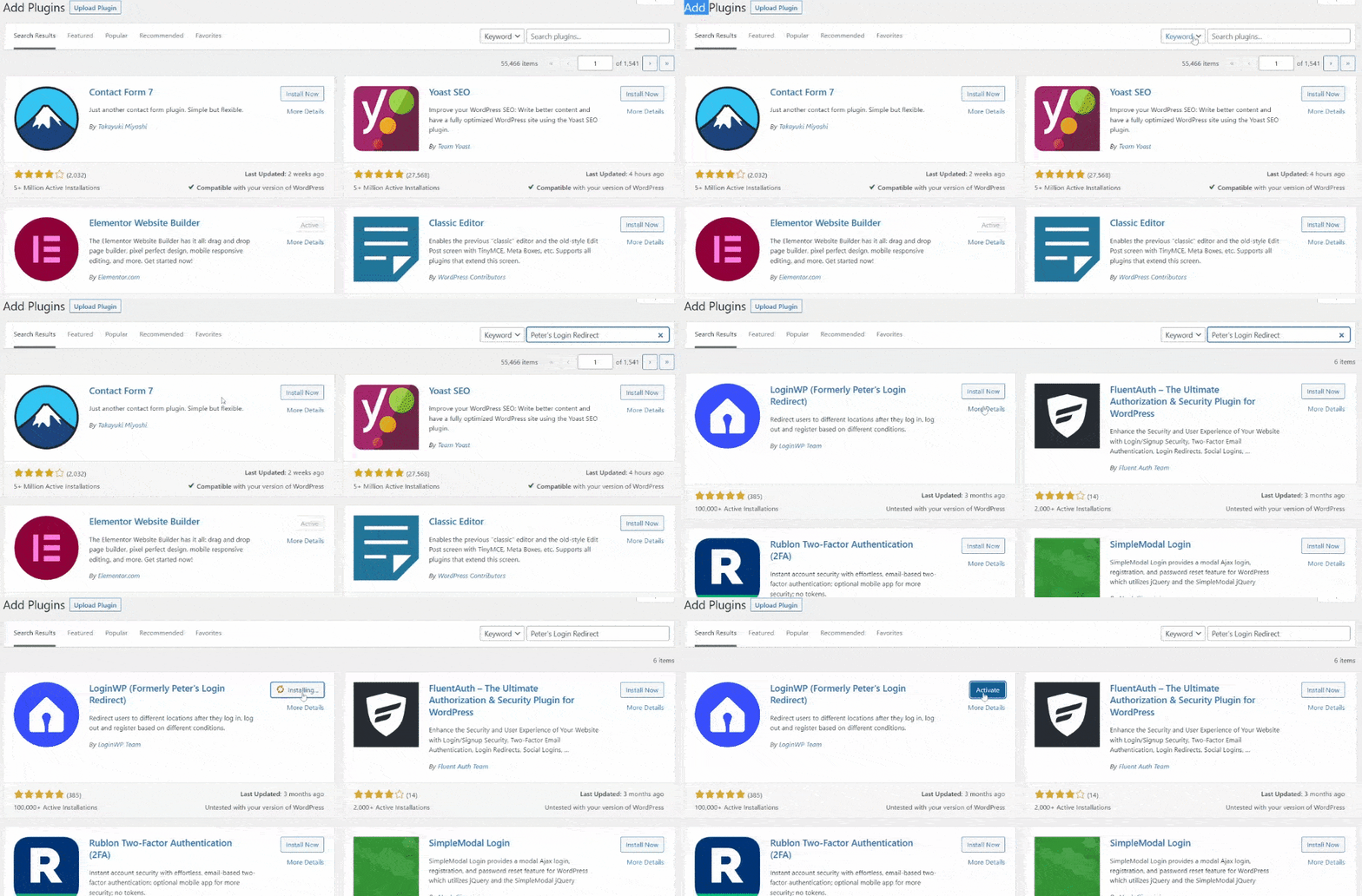
- Busca "Peter’s Login Redirect" y haz clic en "Activar" para activar el plugin.
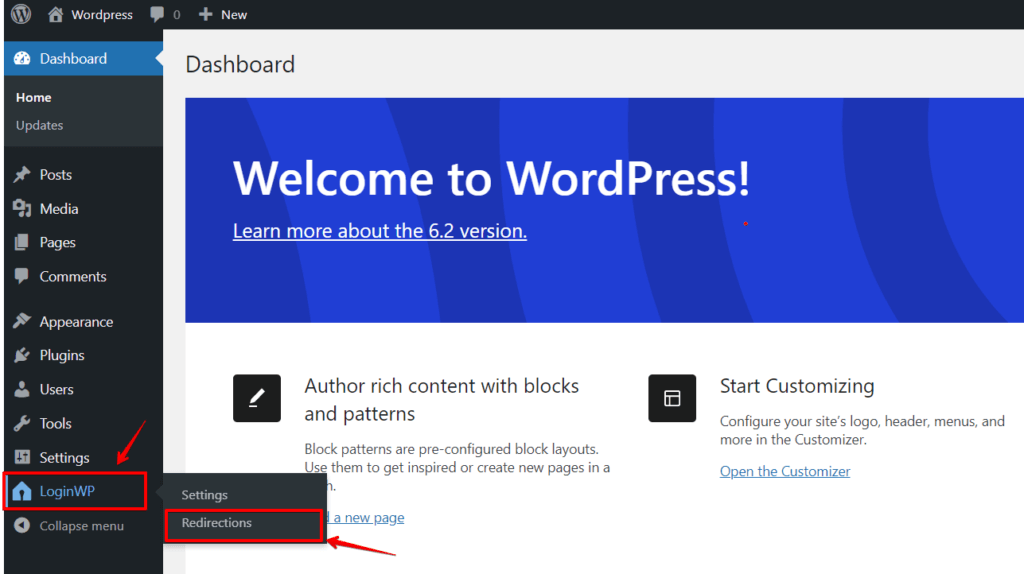
- Tras activar el plugin, haz clic en la opción "LoginWP" del menú de la izquierda y luego en la opción "Redirections".
Configurar la redirección de inicio de sesión para usuarios específicos de WordPress
- Después de hacer clic en la opción "Redirections", verás el menú de las opciones "Redirection Rules". Luego haz clic en la opción "Add New".
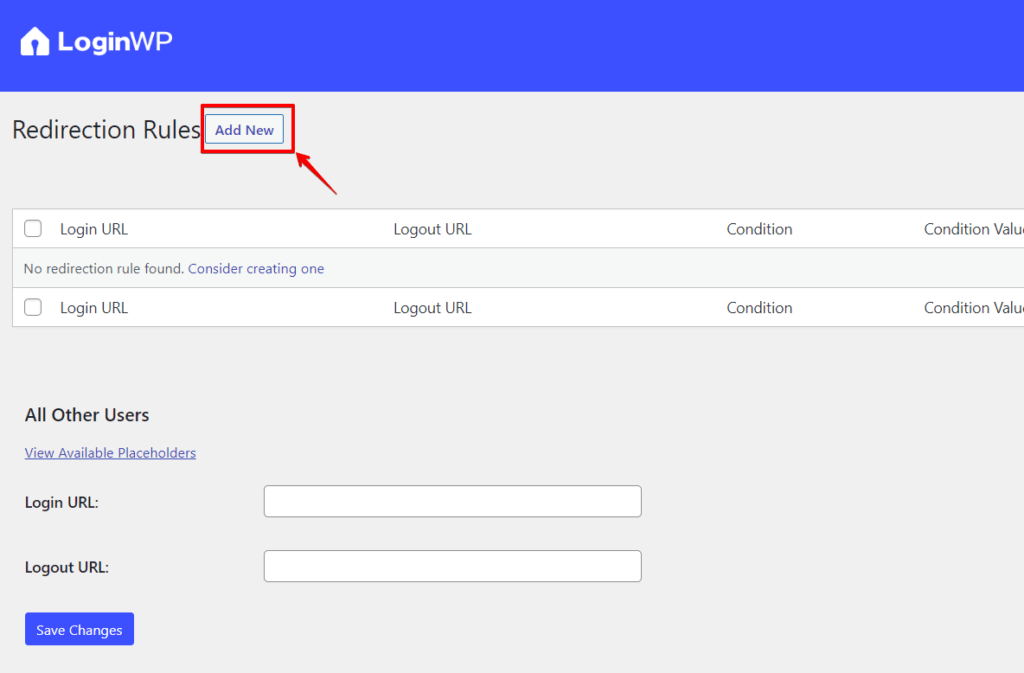
- Esto te llevará a una "Nueva página" para configurar tus ajustes de redirección.
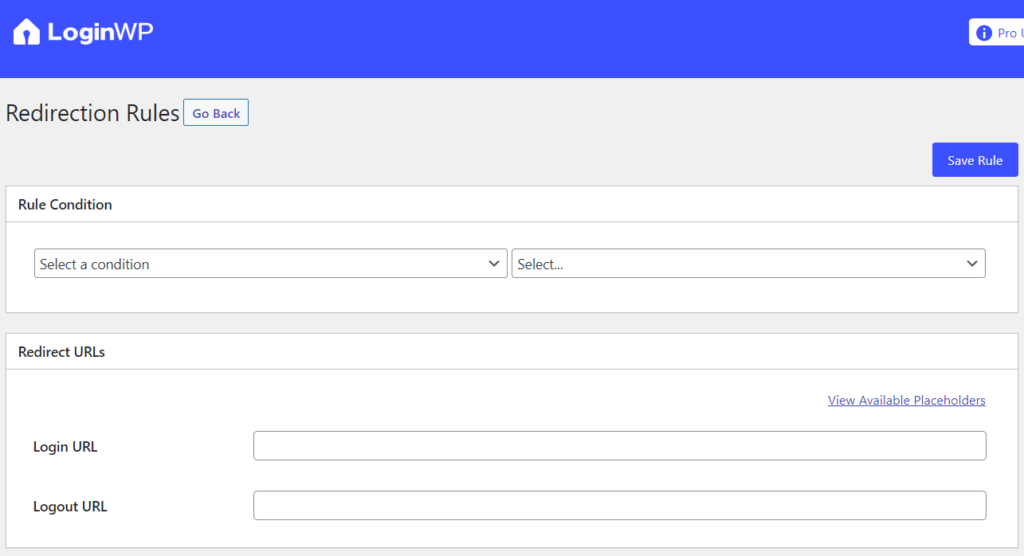
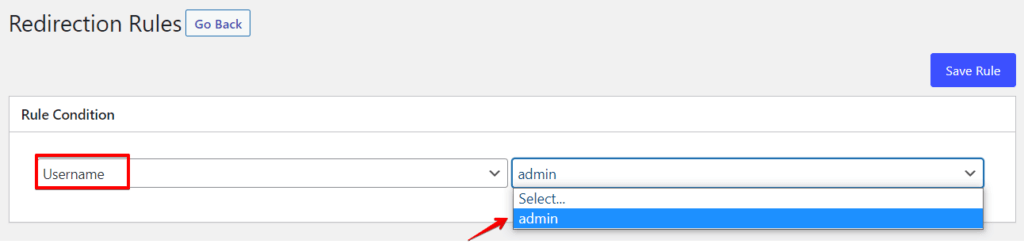
- Selecciona el criterio "Username" en el desplegable "Rule criteria" e introduce el nombre de usuario.
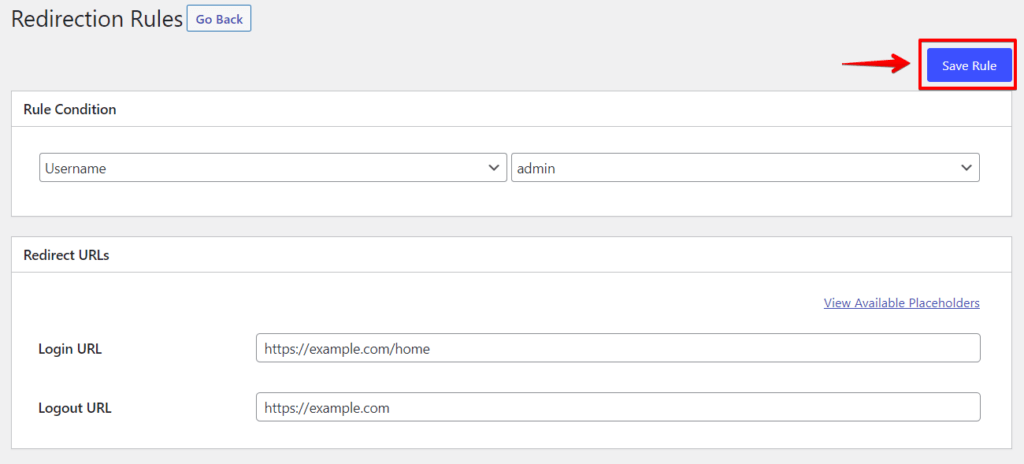
- A continuación, en login y logout, puedes especificar las URLs a las que deseas redirigir al usuario, guardar tus cambios y hacer clic en el botón "Save Rule".
Configurar la redirección de inicio de sesión de WordPress por rol de usuario
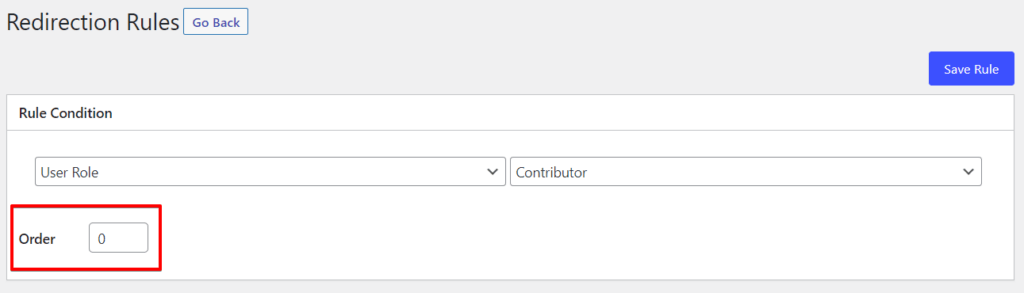
Los pasos anteriores también se aplican a este procedimiento. Solo selecciona "Add New" entre los botones de la sección "Redirection Rules". A continuación, elige el rol de usuario en la lista desplegable después de seleccionar la condición "User Role" en el desplegable "Rule Condition".
Además, puedes cambiar el orden a cualquier número, lo que afectará a cómo los ajustes del plugin guardarán y mostrarán esta regla.
Después, proporciona las URLs de login y logout para los destinos a los que deseas dirigir el rol de usuario. A continuación, pulsa el botón "Save Rule".
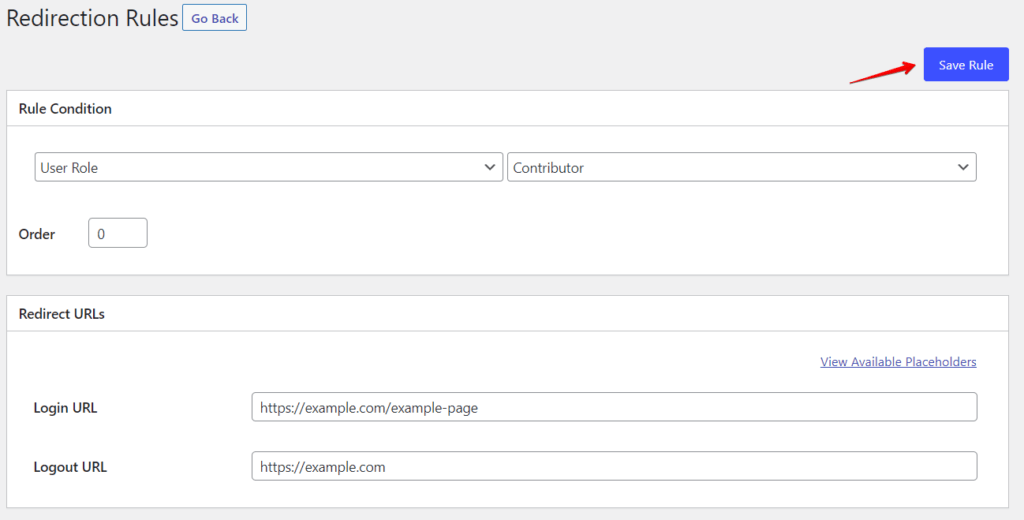
Repite los procedimientos anteriores para establecer distintas redirecciones de login para diferentes roles de usuario.
Configuración de la redirección de inicio de sesión de WordPress para todos los usuarios
Establecer una redirección para cualquier otro usuario es una opción en la página de opciones del plugin. Puedes redirigir a los usuarios proporcionando aquí una URL si no cumplen ninguna de las restricciones que has establecido arriba.
La sección "All Other Users" necesita una URL de login y una URL de logout. Después, haz clic en el botón "Save Changes".

Guarda los ajustes; el plugin redirigirá a los usuarios según los roles asignados.
🔥JUEGA SOBRE SEGURO: Con WP Staging puedes probar actualizaciones, plugins y temas antes de ponerlos en producción, garantizando una experiencia de usuario fluida. ¡APROVECHA LA OFERTA!
Método 2: Fragmento de código personalizado
Si prefieres un enfoque más manual, puedes lograr la redirección basada en roles añadiendo un fragmento de código personalizado al archivo functions.php de tu tema de WordPress. Sigue estos pasos para usar este método:
- Accede a tu instalación de WordPress por FTP o mediante un administrador de archivos desde el panel de control de tu hosting.
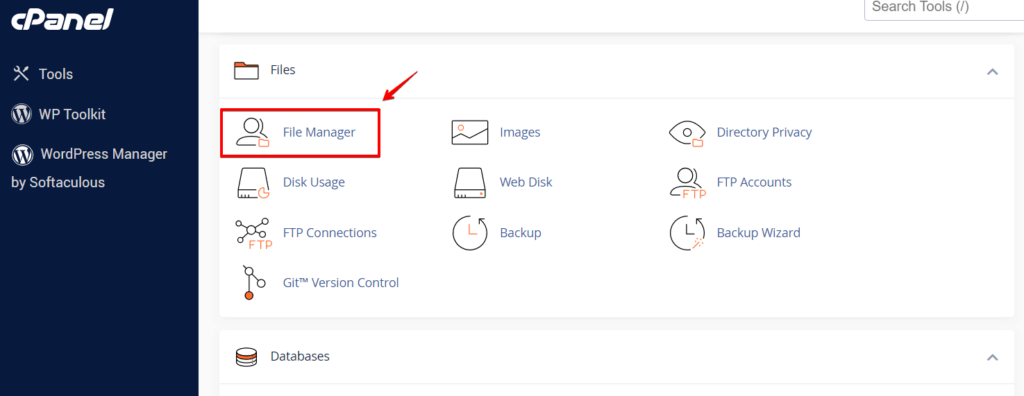
- Ve al directorio
wp-content, que contiene tus temas y plugins.
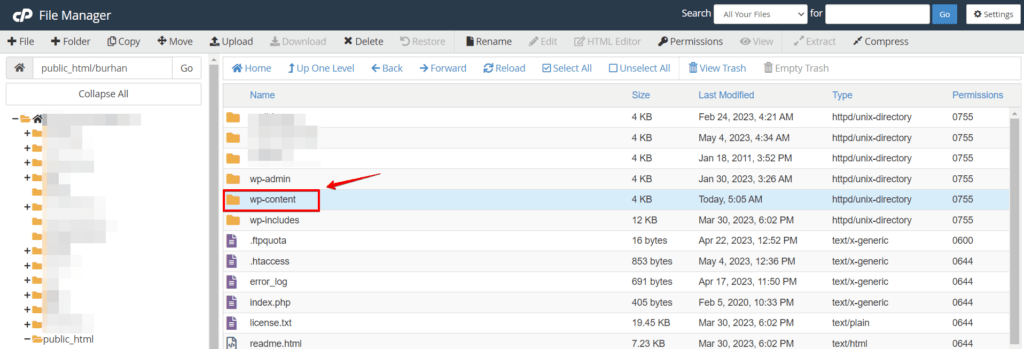
- Abre la carpeta "themes" y localiza la carpeta correspondiente a tu tema activo. El nombre de esta carpeta debe coincidir con el tema que tienes actualmente activado en tu sitio WordPress.
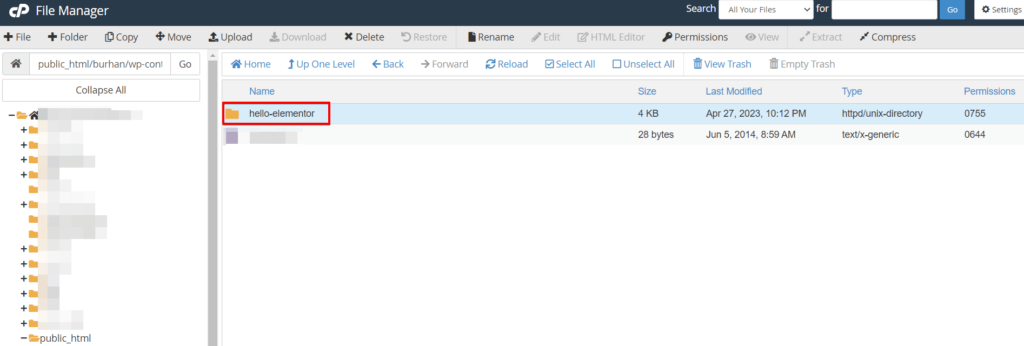
- Busca el archivo llamado
functions.phpdentro de la carpeta de tu tema activo. Este archivo gestiona diversas funciones y personalizaciones dentro de tu tema de WordPress.
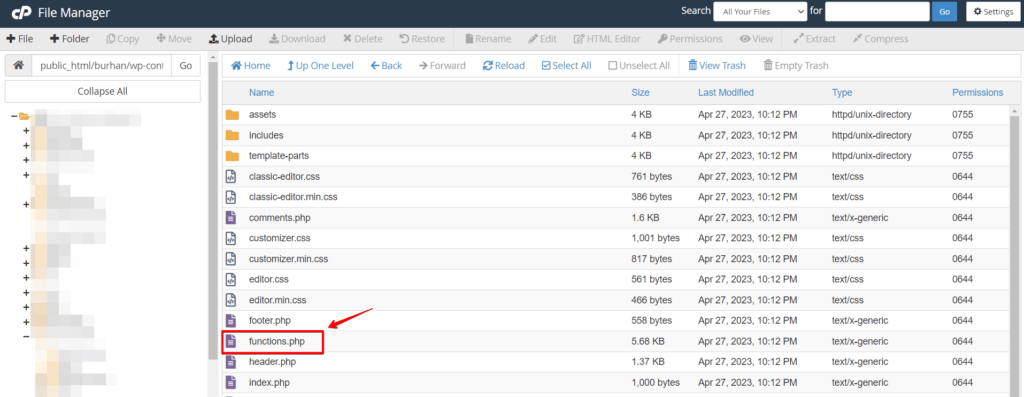
- Abre el archivo
functions.phpcon un editor de texto y añade el siguiente fragmento de código:
function role_based_redirect() {
    if ( is_user_logged_in() ) {
        $user = wp_get_current_user();
        $roles = ( array ) $user->roles;
        if ( in_array( 'administrator', $roles ) ) {
            wp_redirect( 'https://example.com/admin-dashboard' );
            exit;
        } elseif ( in_array( 'subscriber', $roles ) ) {
            wp_redirect( 'https://example.com/members-area' );
            exit;
        } // Add more conditions for other roles and URLs as needed
    }
}
add_action( 'template_redirect', 'role_based_redirect' );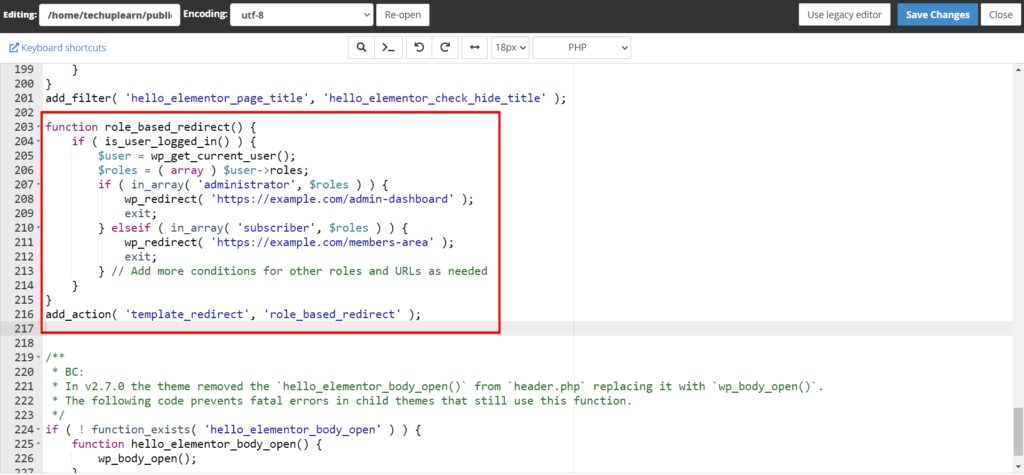
- Modifica las URLs de la función
wp_redirect()con las URLs de destino deseadas para cada rol. Guarda el archivofunctions.phpy las reglas de redirección entrarán en vigor de inmediato.
Conclusión
Redirigir a los usuarios según sus roles es una funcionalidad valiosa que puede mejorar significativamente la experiencia de usuario al ofrecer contenido específico a grupos de usuarios concretos. WordPress ofrece flexibilidad para implementar la redirección basada en roles, ya sea optando por un plugin o por un fragmento de código personalizado.
CONSEJO PRO: Para una experiencia de desarrollo web sin preocupaciones, WP Staging es una herramienta de confianza para crear entornos de staging en WordPress. ¡PUEDES DESCARGARLO GRATIS HACIENDO CLIC EN ESTE ENLACE!
Artículos relacionados:
