


WordPress è un sistema di gestione dei contenuti popolare e robusto che consente di gestire i ruoli e le capacità degli utenti. Una necessità comune per molti siti web è la possibilità di indirizzare gli utenti a pagine diverse in base ai ruoli assegnati.
WordPress offre una serie di opzioni flessibili per indirizzare gli amministratori a una bacheca specifica, gli abbonati a un’area riservata ai membri, o reindirizzare gli utenti a una landing page personalizzata in base ai loro ruoli.
In questo articolo esploreremo vari metodi per reindirizzare gli utenti in base ai loro ruoli in WordPress. Al termine di questo articolo comprenderai meglio i diversi approcci che puoi adottare per reindirizzare gli utenti in base ai ruoli assegnati e sarai in grado di implementare facilmente questi metodi nel tuo sito WordPress.
Contents
I 2 metodi più semplici per reindirizzare gli utenti WordPress dopo il login
Metodo 1: Utilizzare un plugin
WordPress dispone di un vasto repository di plugin che possono semplificare attività complesse. Un plugin popolare, «Peter’s Login Redirect», abilita il reindirizzamento basato sui ruoli.
Ecco una guida passo passo per reindirizzare dopo il login in un sito WordPress:
- Per prima cosa, vai alla tua Bacheca di WordPress.
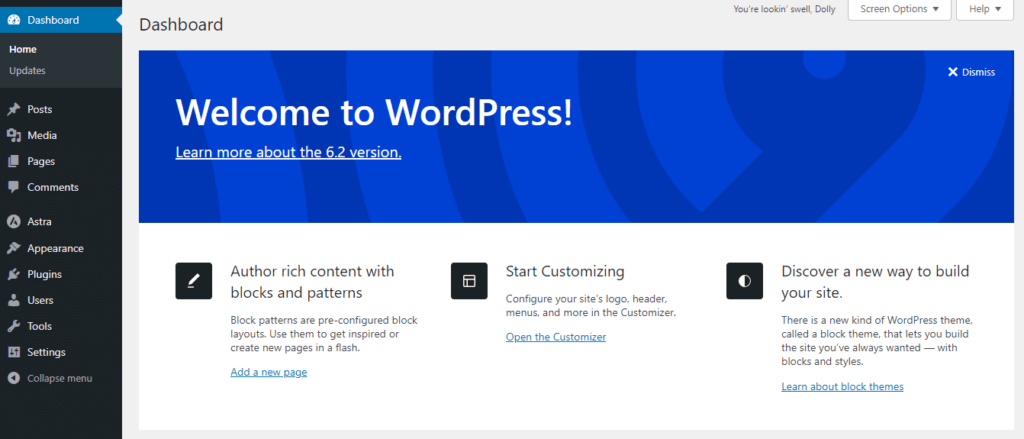
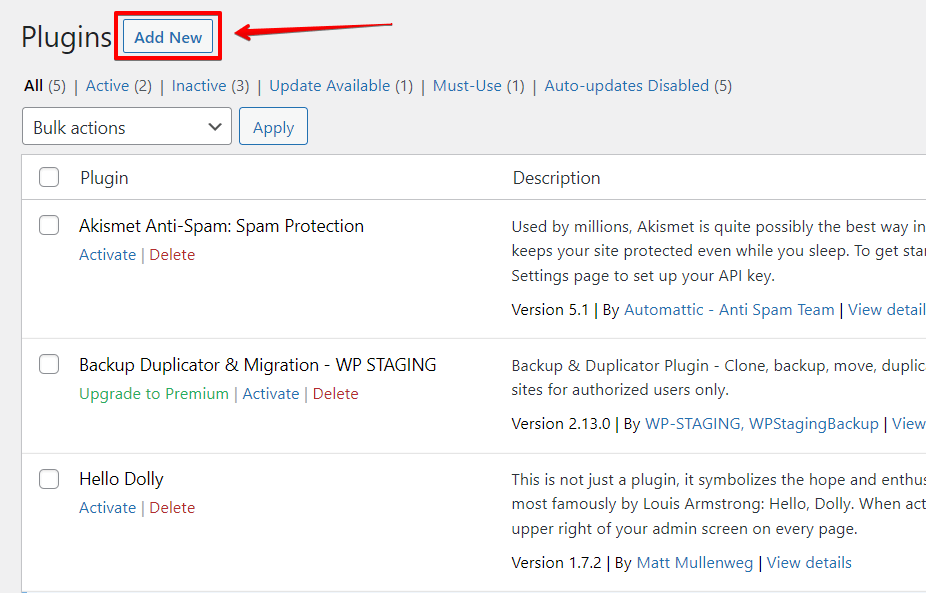
- Naviga nella sezione «Plugin» e fai clic sul pulsante «Aggiungi nuovo».
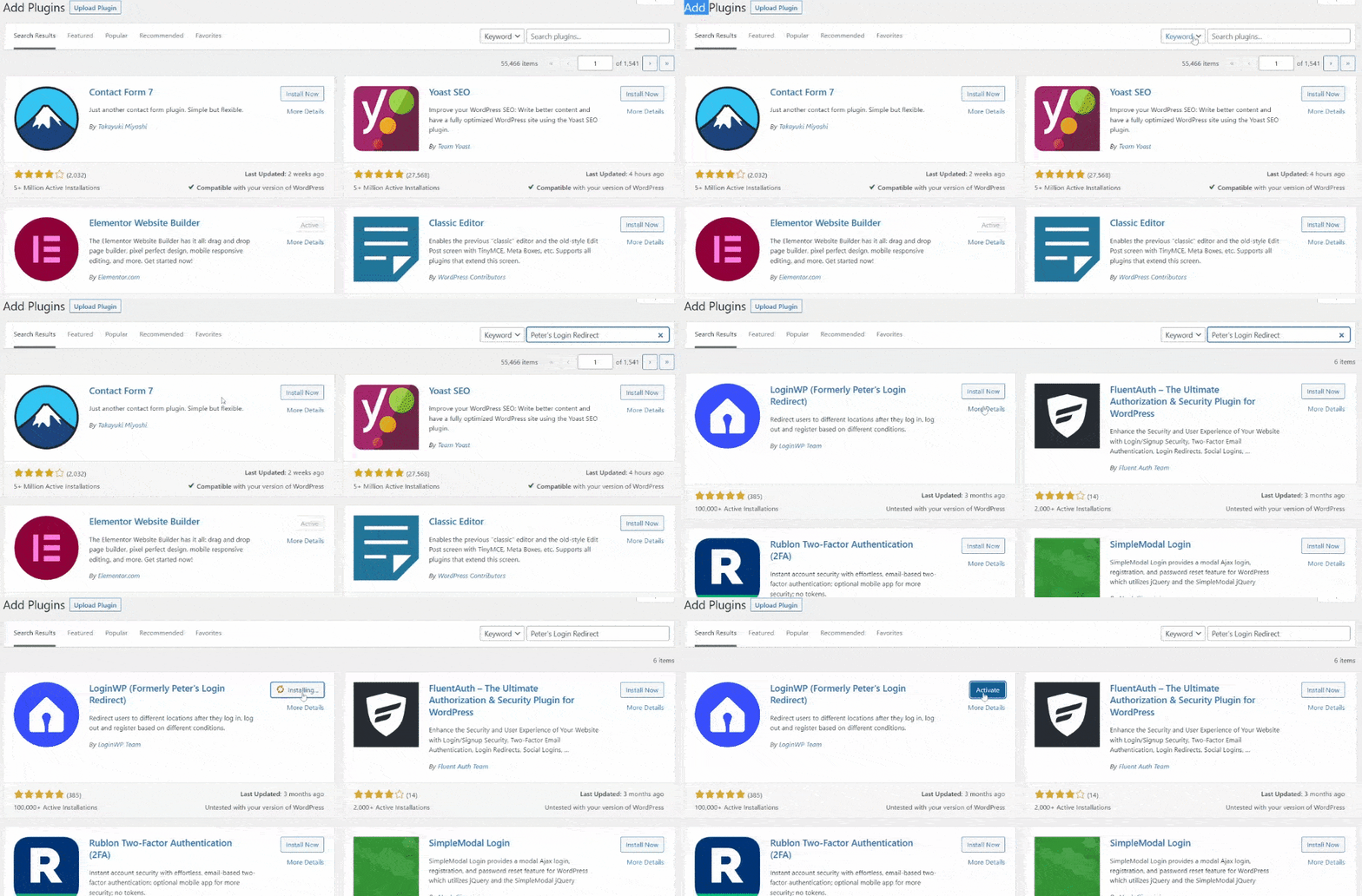
- Cerca «Peter’s Login Redirect» e fai clic su «Attiva» per attivare il plugin.
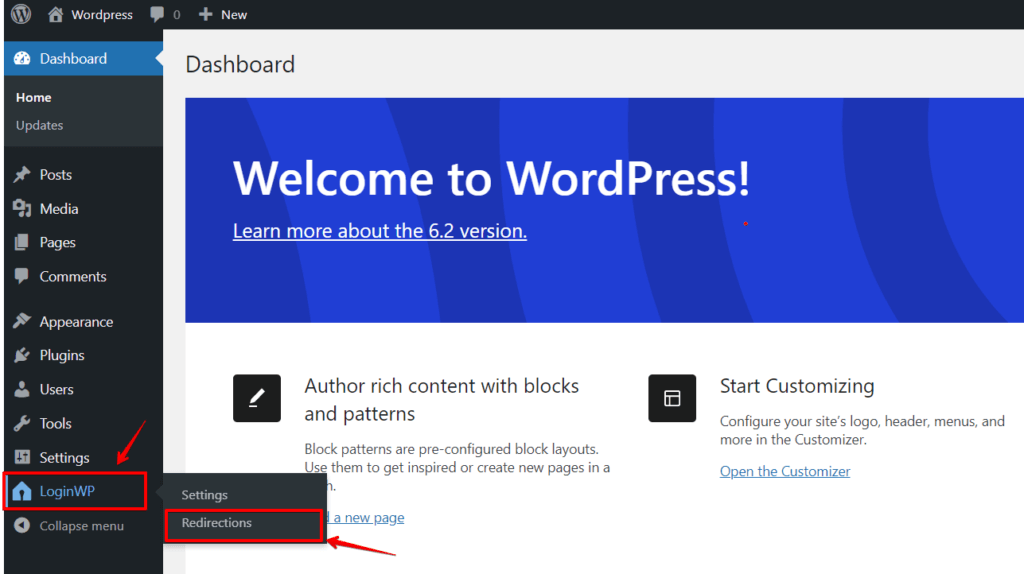
- Dopo aver attivato il plugin, fai clic sull’opzione «LoginWP» nel menu di sinistra e poi sull’opzione «Redirections».
Impostare il reindirizzamento al login per utenti WordPress specifici
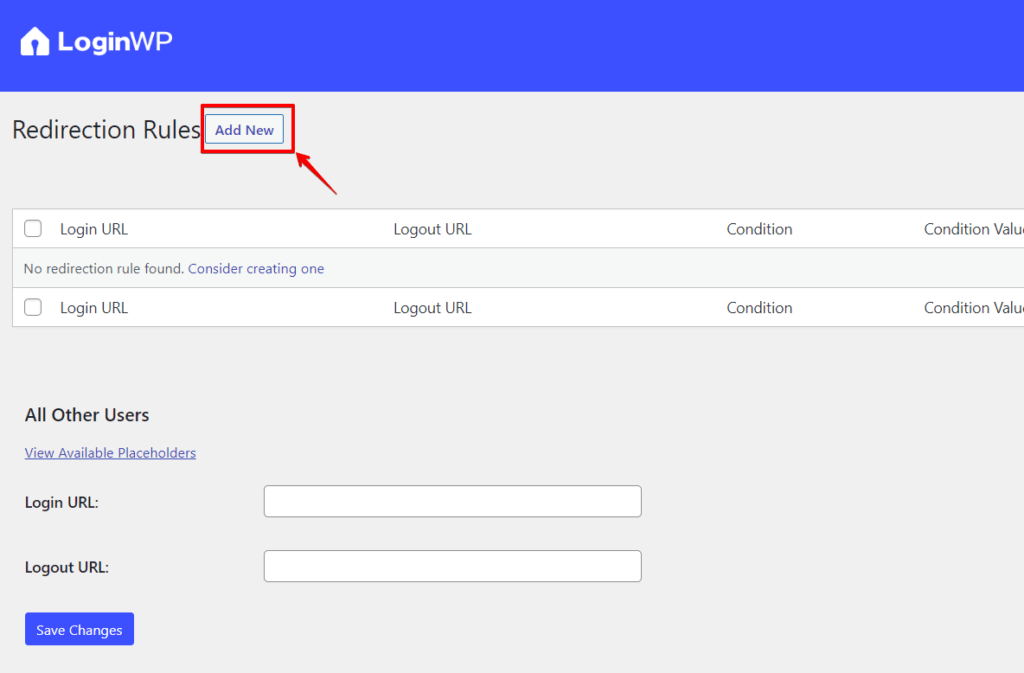
- Dopo aver fatto clic sull’opzione «Redirections», vedrai il menu delle opzioni «Redirection Rules». Quindi fai clic sull’opzione «Add New».
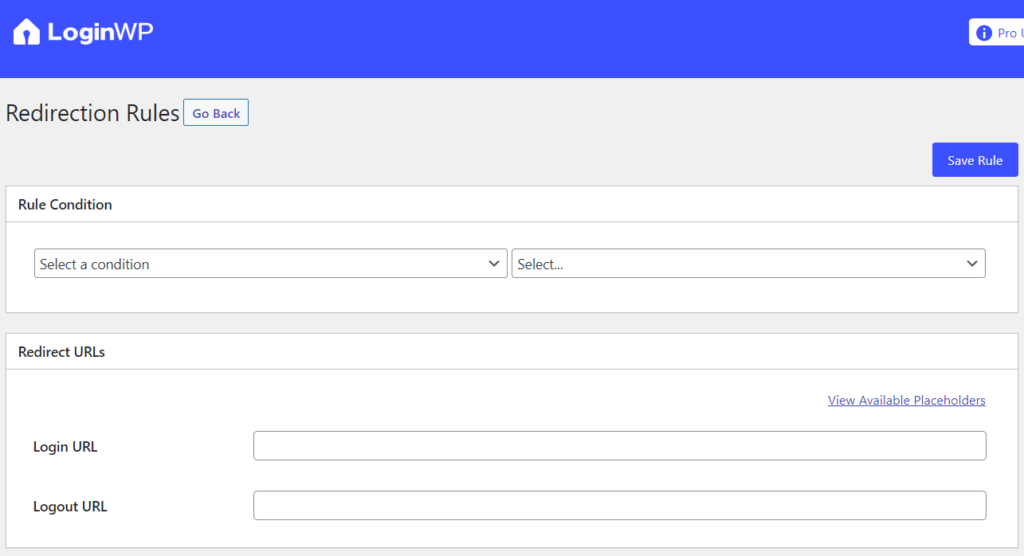
- Questo ti porta a una «Nuova pagina» per impostare le tue impostazioni di reindirizzamento.
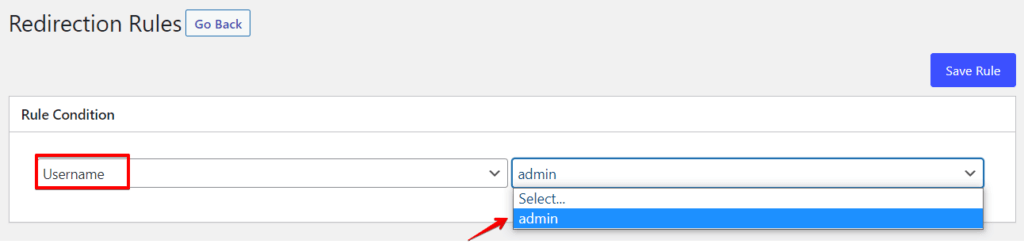
- Seleziona il criterio «Username» dal menu a tendina «Rule criteria» e inserisci il nome utente.
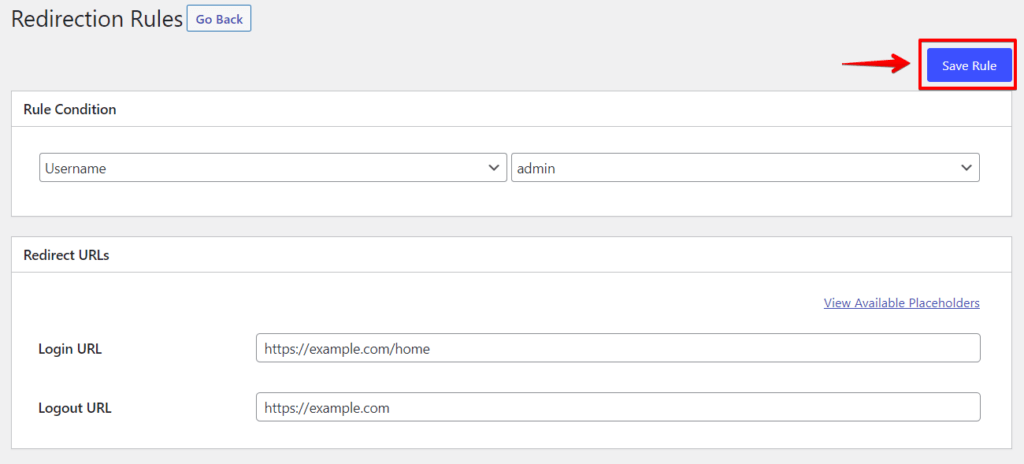
- Quindi, su login e logout, puoi specificare gli URL ai quali desideri reindirizzare l’utente, salvare le tue modifiche e fare clic sul pulsante «Save Rule».
Configurare il reindirizzamento al login di WordPress per ruolo utente
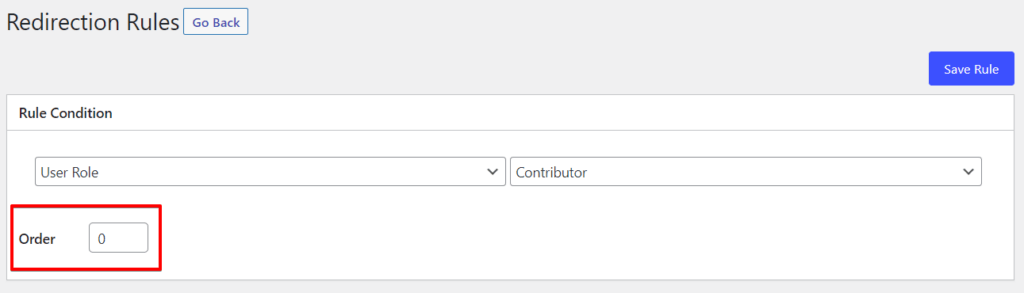
I passaggi sopra si applicano anche a questa procedura. Basta selezionare «Add New» dai pulsanti della sezione «Redirection Rules». Successivamente, scegli il ruolo utente dall’elenco a discesa dopo aver selezionato la condizione «User Role» dal menu a tendina «Rule Condition».
Inoltre, puoi modificare l’ordine impostando qualsiasi numero, che influirà su come le impostazioni del plugin salveranno e mostreranno questa regola.
Successivamente, fornisci gli URL di login e logout per le destinazioni a cui desideri indirizzare il ruolo utente. Poi premi il pulsante «Save Rule».
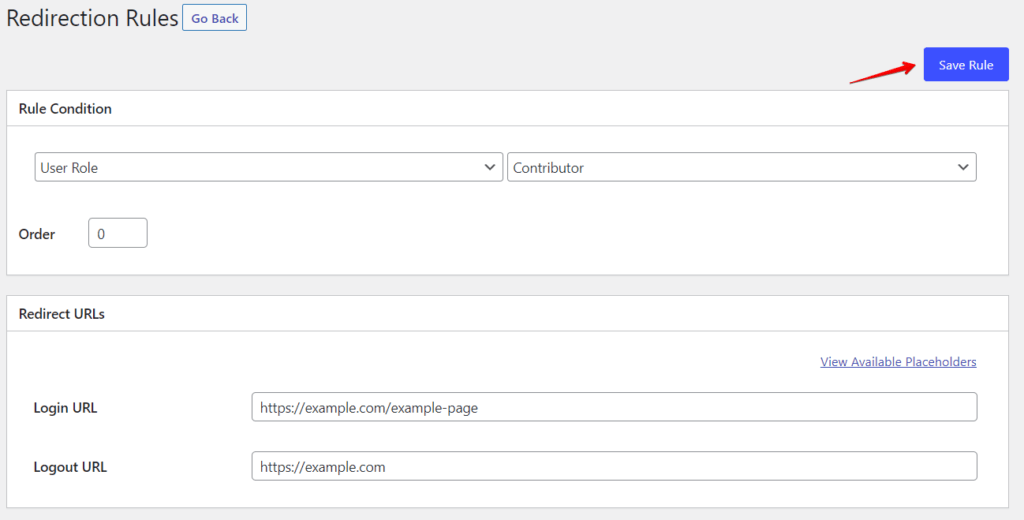
Ripeti le procedure sopra descritte per impostare diversi reindirizzamenti al login per diversi ruoli utente.
Configurazione del reindirizzamento al login di WordPress per tutti gli utenti
Impostare un reindirizzamento per ogni altro utente è un’opzione disponibile nella pagina delle opzioni del plugin. Puoi reindirizzare gli utenti fornendo qui un URL se non soddisfano nessuna delle restrizioni impostate sopra.
La sezione «All Other Users» richiede un URL di login e un URL di logout. Quindi fai clic sul pulsante «Save Changes».

Salva le tue impostazioni; il plugin reindirizzerà gli utenti in base ai ruoli loro assegnati.
🔥GIOCA SUL SICURO: Con WP Staging puoi testare aggiornamenti, plugin e temi prima della messa online, garantendo un’esperienza utente fluida. APPROFITTA DELL’OFFERTA!
Metodo 2: Snippet di codice personalizzato
Se preferisci un approccio più pratico, puoi ottenere il reindirizzamento basato sui ruoli aggiungendo uno snippet di codice personalizzato al file functions.php del tuo tema WordPress. Segui questi passaggi per utilizzare questo metodo:
- Accedi alla tua installazione di WordPress tramite FTP o tramite un file manager dal pannello di controllo del tuo hosting.
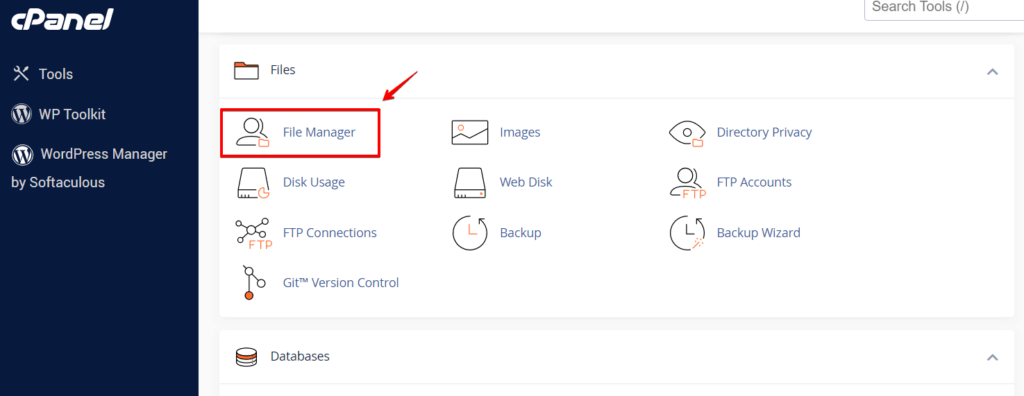
- Naviga nella directory
wp-contentche contiene i tuoi temi e plugin.
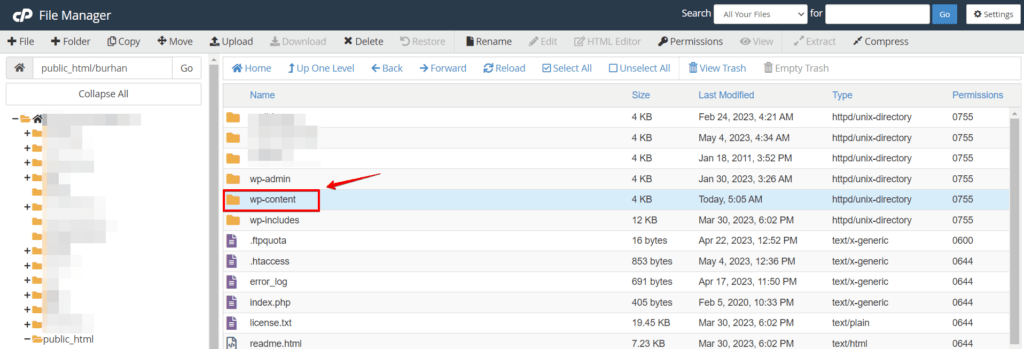
- Apri la cartella «themes» e individua la cartella corrispondente al tuo tema attivo. Il nome di questa cartella deve corrispondere al tema attualmente attivato sul tuo sito WordPress.
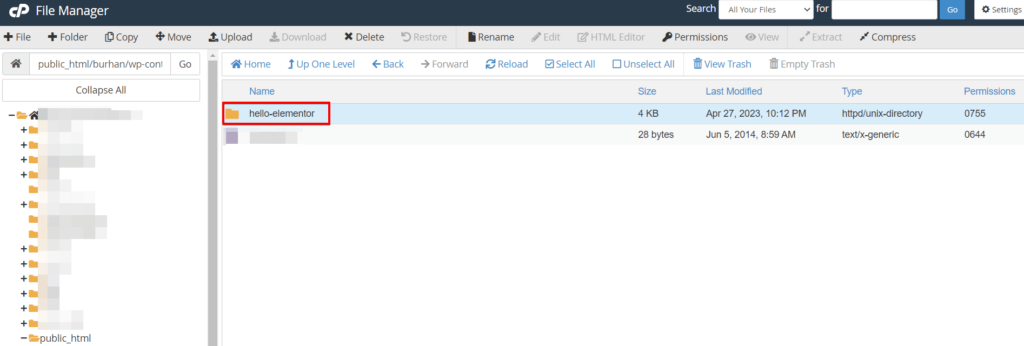
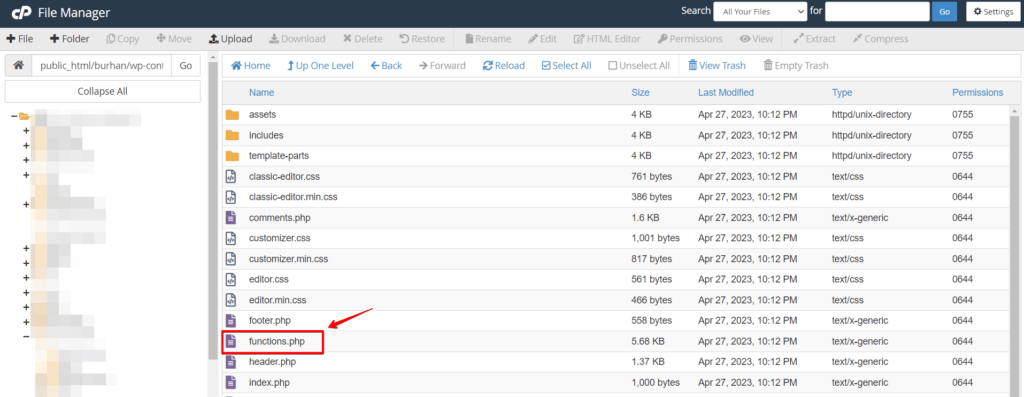
- Cerca il file chiamato
functions.phpall’interno della cartella del tuo tema attivo. Questo file gestisce varie funzioni e personalizzazioni all’interno del tuo tema WordPress.
- Apri il file
functions.phpcon un editor di testo e aggiungi il seguente snippet di codice:
function role_based_redirect() {
    if ( is_user_logged_in() ) {
        $user = wp_get_current_user();
        $roles = ( array ) $user->roles;
        if ( in_array( 'administrator', $roles ) ) {
            wp_redirect( 'https://example.com/admin-dashboard' );
            exit;
        } elseif ( in_array( 'subscriber', $roles ) ) {
            wp_redirect( 'https://example.com/members-area' );
            exit;
        } // Add more conditions for other roles and URLs as needed
    }
}
add_action( 'template_redirect', 'role_based_redirect' );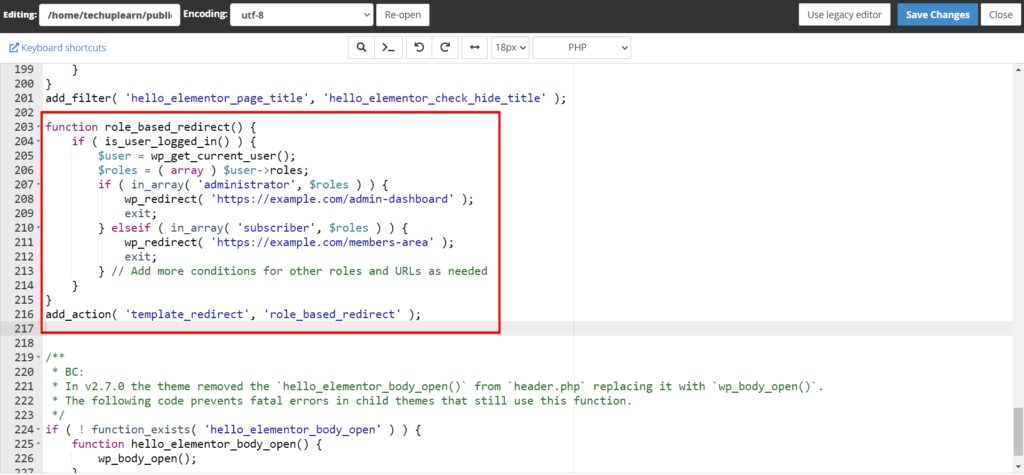
- Modifica gli URL nella funzione
wp_redirect()con gli URL di destinazione desiderati per ciascun ruolo. Salva il filefunctions.phpe le regole di reindirizzamento avranno effetto immediato.
Conclusione
Reindirizzare gli utenti in base ai loro ruoli è una funzionalità preziosa che può migliorare significativamente l’esperienza utente fornendo contenuti mirati a gruppi specifici di utenti. WordPress offre flessibilità per implementare il reindirizzamento basato sui ruoli, sia che tu opti per un plugin sia che tu implementi uno snippet di codice personalizzato.
CONSIGLIO PRO: Per un’esperienza di sviluppo del sito senza preoccupazioni, WP Staging è uno strumento affidabile per creare ambienti di staging in WordPress. PUOI SCARICARLO GRATUITAMENTE CLICCANDO QUESTO LINK!
Articoli correlati:
