


WordPress to popularny i niezawodny system zarządzania treścią, który umożliwia zarządzanie rolami i uprawnieniami użytkowników. Powszechną potrzebą wielu witryn jest możliwość kierowania użytkowników na różne strony w zależności od przypisanych im ról.
WordPress oferuje szereg elastycznych opcji, aby kierować administratorów do określonego kokpitu, subskrybentów do obszaru tylko dla członków lub przekierowywać użytkowników do niestandardowej strony docelowej na podstawie ich ról.
W tym artykule omówimy różne metody przekierowywania użytkowników w oparciu o ich role w WordPressie. Po przeczytaniu tego artykułu lepiej zrozumiesz różne podejścia, które możesz zastosować, aby przekierowywać użytkowników na podstawie przypisanych im ról, i będziesz w stanie łatwo wdrożyć te metody na swojej witrynie WordPress.
Contents
2 najprostsze metody przekierowywania użytkowników WordPressa po zalogowaniu
Metoda 1: Użycie wtyczki
WordPress posiada ogromne repozytorium wtyczek, które mogą uprościć skomplikowane zadania. Jedna z popularnych wtyczek, „Peter’s Login Redirect”, umożliwia przekierowanie oparte na rolach.
Oto przewodnik krok po kroku, jak skonfigurować przekierowanie po zalogowaniu w witrynie WordPress:
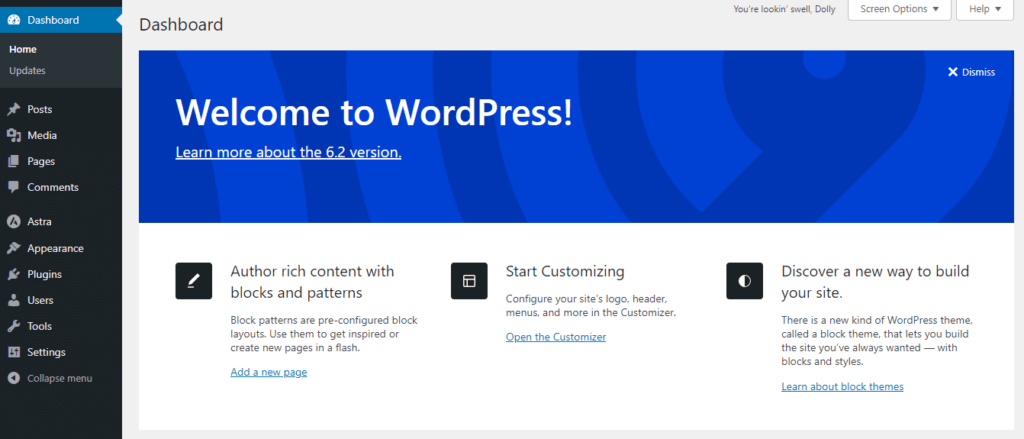
- Najpierw przejdź do Kokpitu WordPressa.
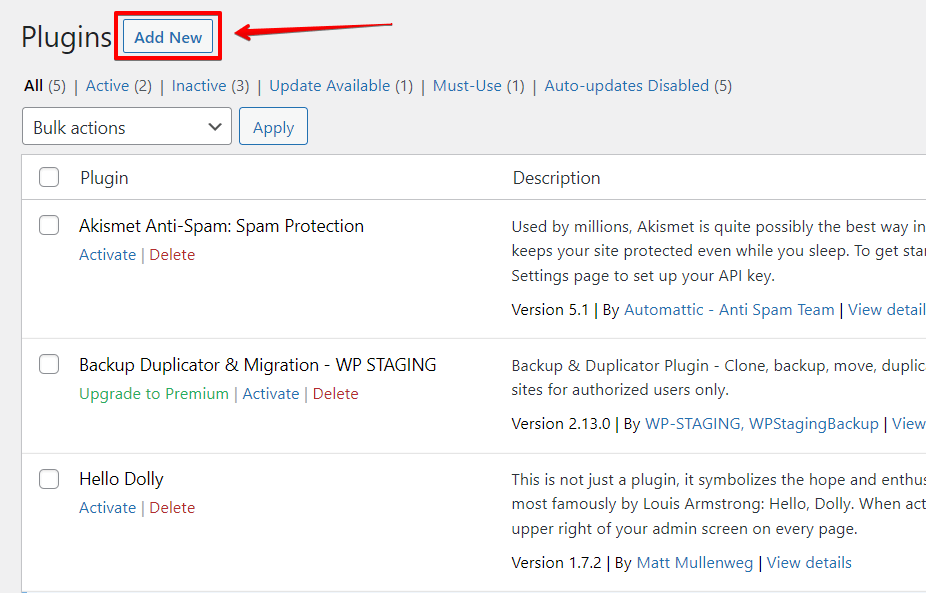
- Przejdź do sekcji „Wtyczki” i kliknij przycisk „Dodaj nową”.
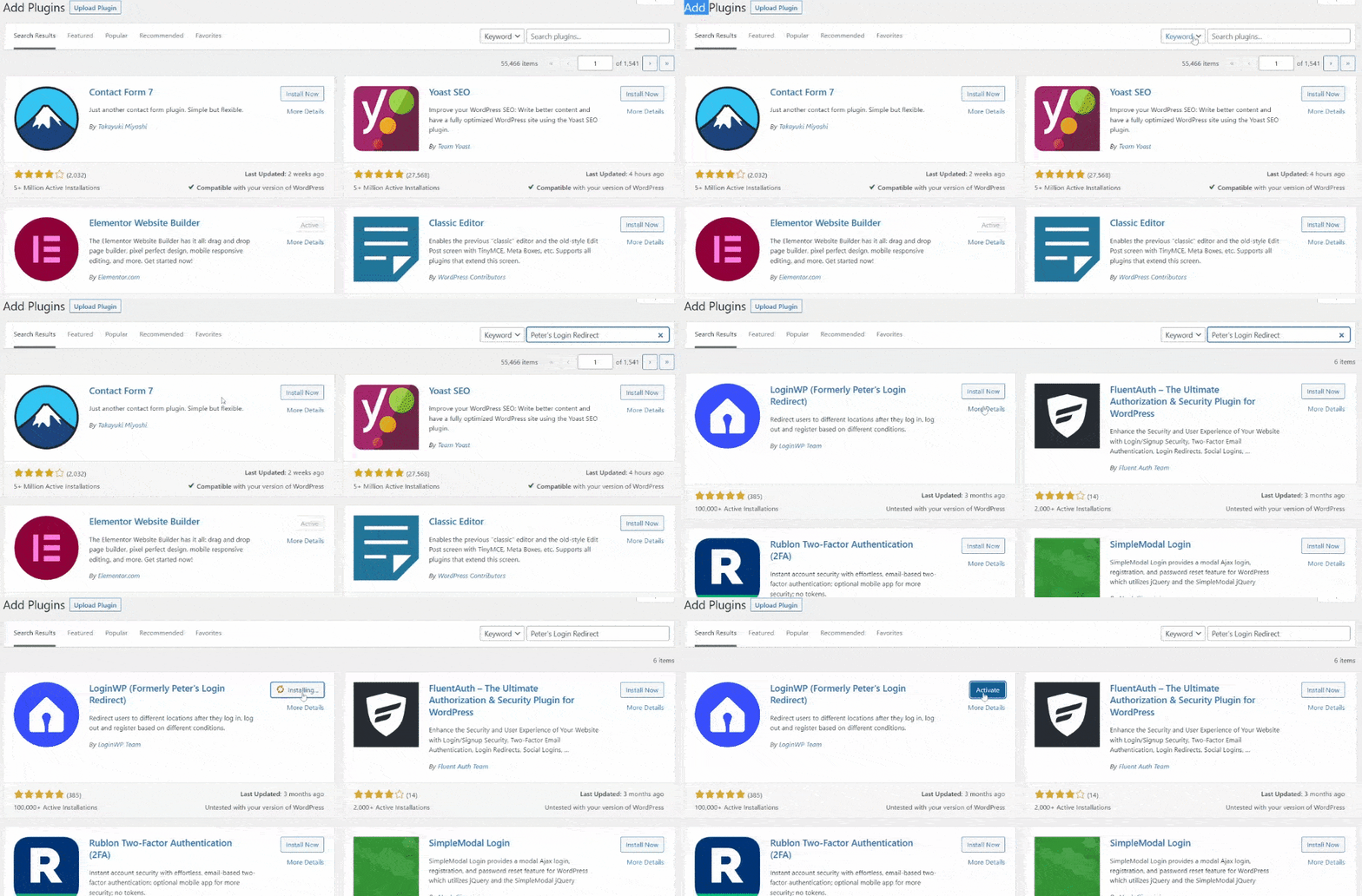
- Wyszukaj „Peter’s Login Redirect” i kliknij „Aktywuj”, aby aktywować wtyczkę.
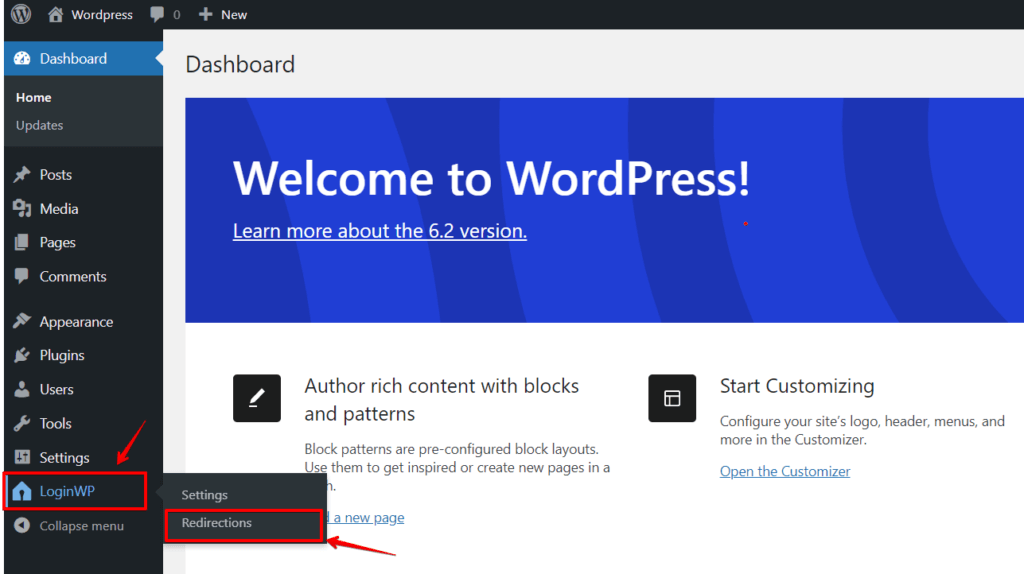
- Po aktywacji wtyczki kliknij opcję „LoginWP” w menu po lewej stronie, a następnie kliknij opcję „Redirections”.
Skonfiguruj przekierowanie po zalogowaniu dla konkretnych użytkowników WordPressa
- Po kliknięciu opcji „Redirections” zobaczysz menu opcji „Redirection Rules”. Następnie kliknij opcję „Add New”.
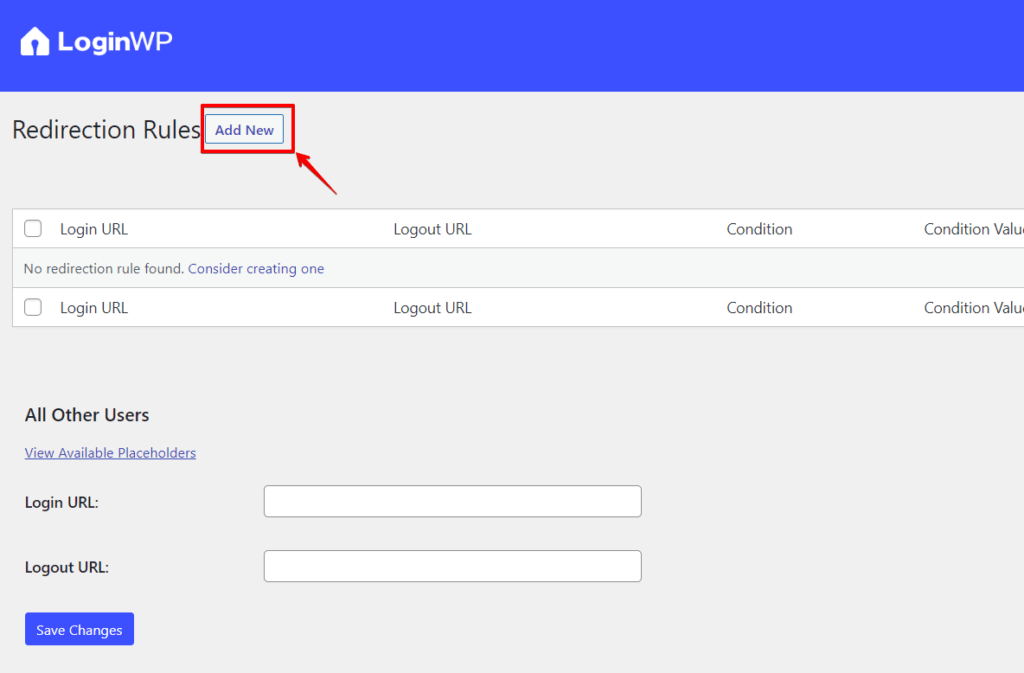
- To przeniesie cię do „Nowej strony”, aby ustawić swoje ustawienia przekierowania.
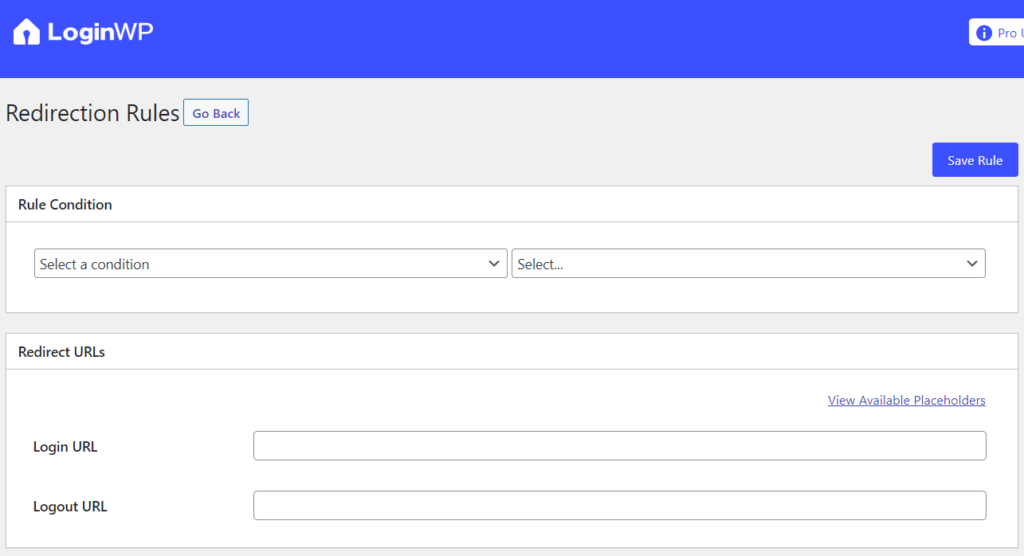
- Wybierz kryterium „Username” z listy rozwijanej „Rule criteria” i wprowadź nazwę użytkownika.
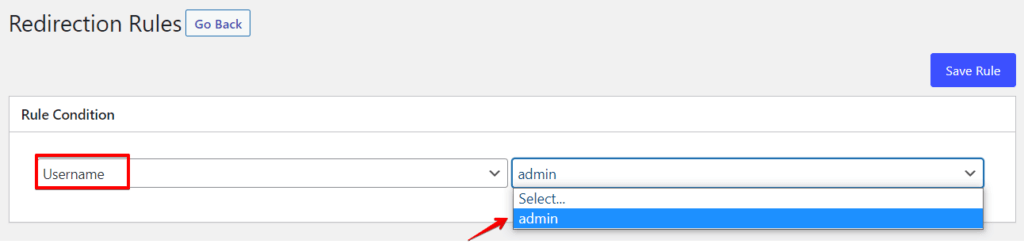
- Następnie, dla logowania i wylogowania, możesz określić adresy URL, do których chcesz przekierować użytkownika, zapisać zmiany i kliknąć przycisk „Save Rule”.
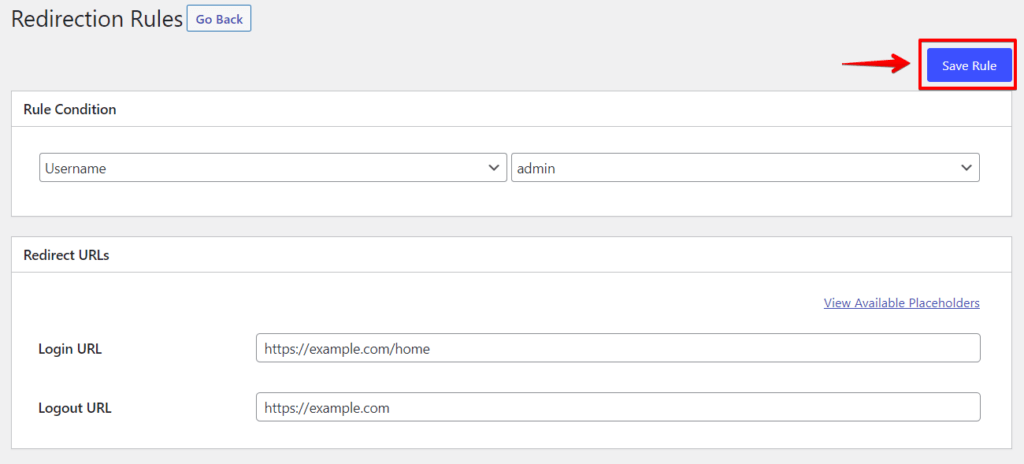
Konfiguracja przekierowania po zalogowaniu w WordPressie według roli użytkownika
Powyższe kroki mają zastosowanie do tej procedury. Wystarczy wybrać „Add New” spośród przycisków w sekcji „Redirection Rules”. Następnie wybierz rolę użytkownika z listy rozwijanej po wybraniu warunku „User Role” z listy rozwijanej „Rule Condition”.
Dodatkowo możesz zmienić kolejność na dowolną liczbę, co wpłynie na sposób, w jaki ustawienia wtyczki zapiszą i wyświetlą tę regułę.
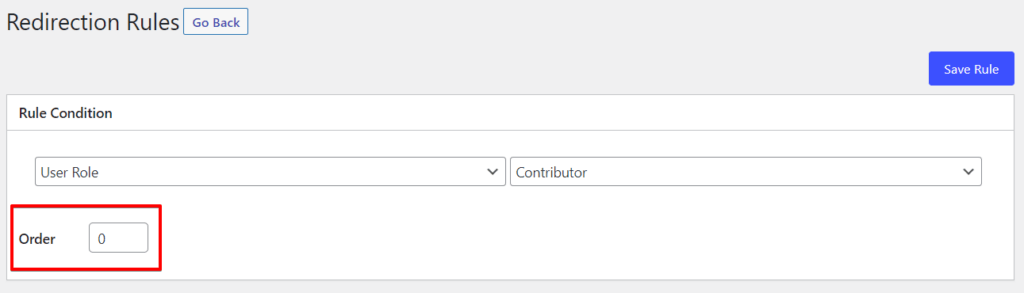
Następnie podaj adresy URL logowania i wylogowania dla miejsc, do których chcesz kierować rolę użytkownika. Następnie naciśnij przycisk „Save Rule”.
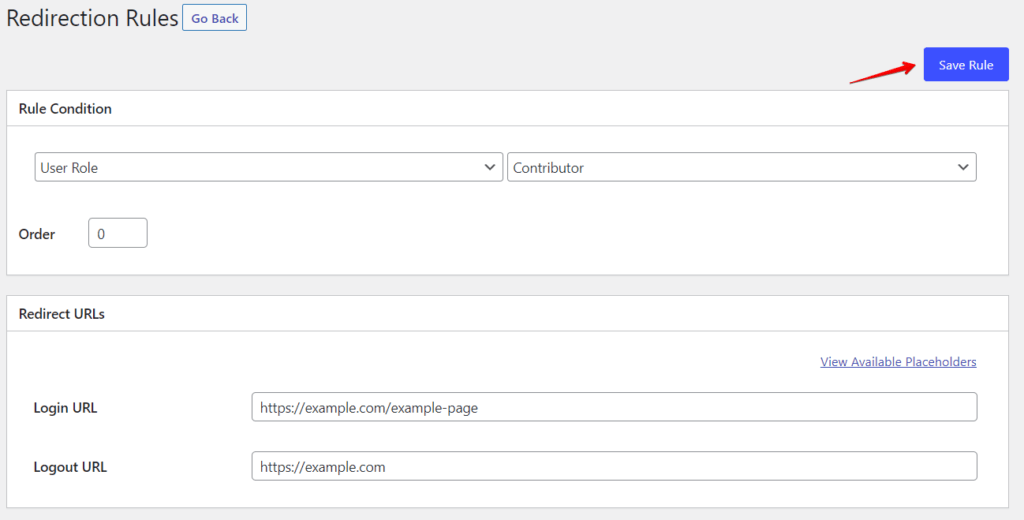
Powtórz powyższe procedury, aby ustanowić różne przekierowania po zalogowaniu dla różnych ról użytkowników.
Konfiguracja przekierowania po zalogowaniu w WordPressie dla wszystkich użytkowników
Ustawienie przekierowania dla każdego innego użytkownika jest opcją na stronie opcji wtyczki. Możesz przekierowywać użytkowników, podając tutaj adres URL, jeśli nie spełniają żadnych z wcześniej ustalonych ograniczeń.
Sekcja „All Other Users” wymaga adresu URL logowania i adresu URL wylogowania. Następnie kliknij przycisk „Save Changes”.

Zapisz ustawienia; wtyczka przekieruje użytkowników zgodnie z przypisanymi im rolami.
🔥GRAJ NA PEWNIAKA: Dzięki WP Staging możesz przetestować aktualizacje, wtyczki i motywy przed wdrożeniem na produkcję, zapewniając płynne doświadczenie użytkownika. SKORZYSTAJ Z OFERTY!
Metoda 2: Niestandardowy fragment kodu
Jeśli preferujesz bardziej praktyczne podejście, możesz osiągnąć przekierowanie oparte na rolach, dodając niestandardowy fragment kodu do pliku functions.php swojego motywu WordPress. Wykonaj następujące kroki, aby skorzystać z tej metody:
- Uzyskaj dostęp do swojej instalacji WordPressa przez FTP lub menedżer plików w panelu sterowania hostingu.
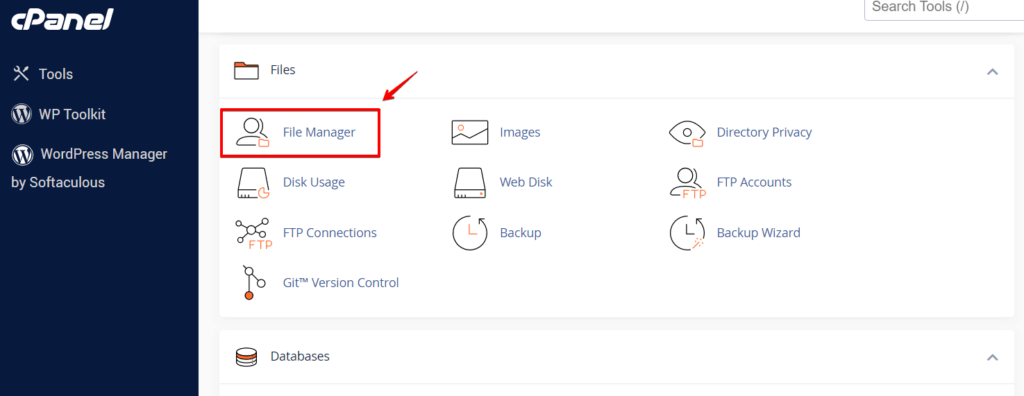
- Przejdź do katalogu
wp-content, który zawiera twoje motywy i wtyczki.
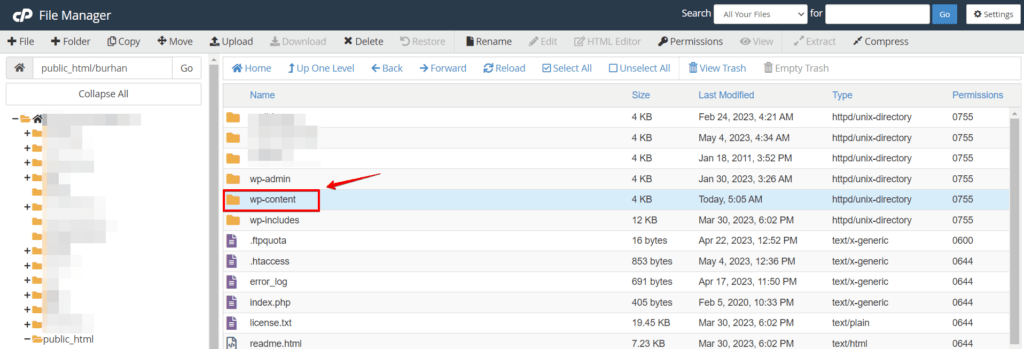
- Otwórz folder „themes” i znajdź folder odpowiadający twojemu aktywnemu motywowi. Nazwa tego folderu powinna pasować do motywu, który masz aktualnie aktywowany na swojej witrynie WordPress.
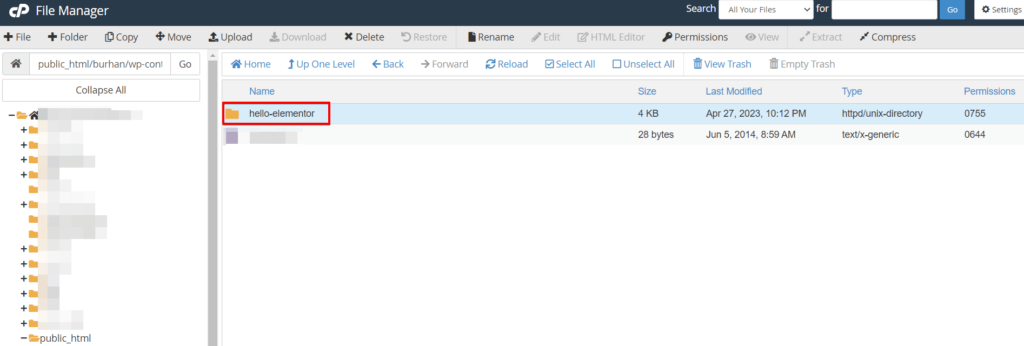
- Wyszukaj plik o nazwie
functions.phpw folderze aktywnego motywu. Ten plik obsługuje różne funkcje i dostosowania w twoim motywie WordPress.
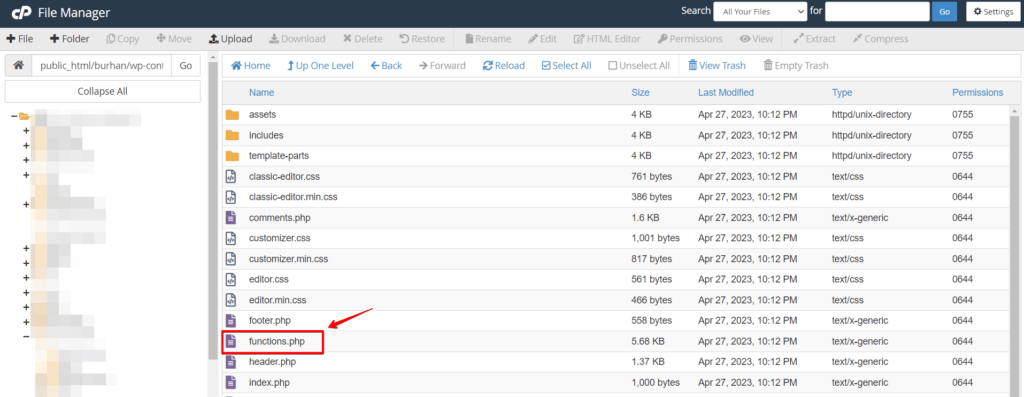
- Otwórz plik
functions.phpza pomocą edytora tekstu i dodaj poniższy fragment kodu:
function role_based_redirect() {
    if ( is_user_logged_in() ) {
        $user = wp_get_current_user();
        $roles = ( array ) $user->roles;
        if ( in_array( 'administrator', $roles ) ) {
            wp_redirect( 'https://example.com/admin-dashboard' );
            exit;
        } elseif ( in_array( 'subscriber', $roles ) ) {
            wp_redirect( 'https://example.com/members-area' );
            exit;
        } // Add more conditions for other roles and URLs as needed
    }
}
add_action( 'template_redirect', 'role_based_redirect' );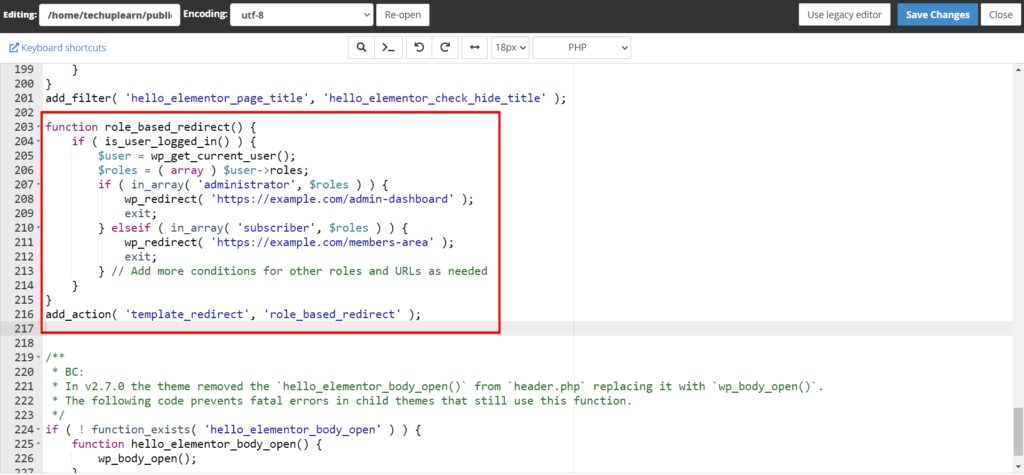
- Zmodyfikuj adresy URL w funkcji
wp_redirect()na pożądane adresy URL docelowe dla każdej roli. Zapisz plikfunctions.php, a reguły przekierowania zaczną obowiązywać natychmiast.
Podsumowanie
Przekierowywanie użytkowników w oparciu o ich role to cenna funkcjonalność, która może znacząco poprawić doświadczenie użytkownika, dostarczając ukierunkowaną treść konkretnym grupom użytkowników. WordPress oferuje elastyczność w realizacji przekierowania opartego na rolach, niezależnie od tego, czy zdecydujesz się na wtyczkę, czy wdrożysz niestandardowy fragment kodu.
PORADA PRO: Dla bezstresowego doświadczenia tworzenia witryn, WP Staging to zaufane narzędzie do tworzenia środowisk staging w WordPressie. MOŻESZ POBRAĆ JE ZA DARMO, KLIKAJĄC W TEN LINK!
Powiązane artykuły:
