


O WordPress é um sistema de gerenciamento de conteúdo popular e robusto que permite gerenciar funções e capacidades de usuários. Uma necessidade comum em muitos sites é a capacidade de direcionar usuários para páginas diferentes dependendo das funções atribuídas.
O WordPress oferece uma série de opções flexíveis para direcionar administradores para um painel específico, assinantes para uma área exclusiva para membros, ou redirecionar usuários para uma página de destino personalizada com base em suas funções.
Neste artigo, exploraremos vários métodos para redirecionar usuários com base em suas funções no WordPress. Ao final deste artigo, você compreenderá melhor as diferentes abordagens que pode adotar para redirecionar usuários com base nas funções atribuídas e poderá implementar esses métodos facilmente no seu site WordPress.
Contents
Os 2 métodos mais simples para redirecionar usuários do WordPress após o login
Método 1: Usar um plugin
O WordPress possui um vasto repositório de plugins que podem simplificar tarefas complexas. Um plugin popular, "Peter’s Login Redirect", permite o redirecionamento baseado em funções.
Veja um guia passo a passo para redirecionar após o login em um site WordPress:
- Primeiro, vá para o Painel do WordPress.
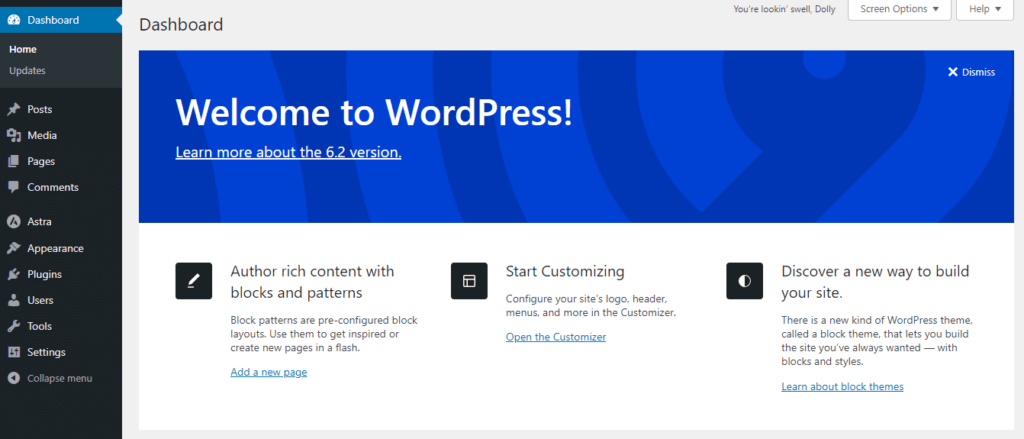
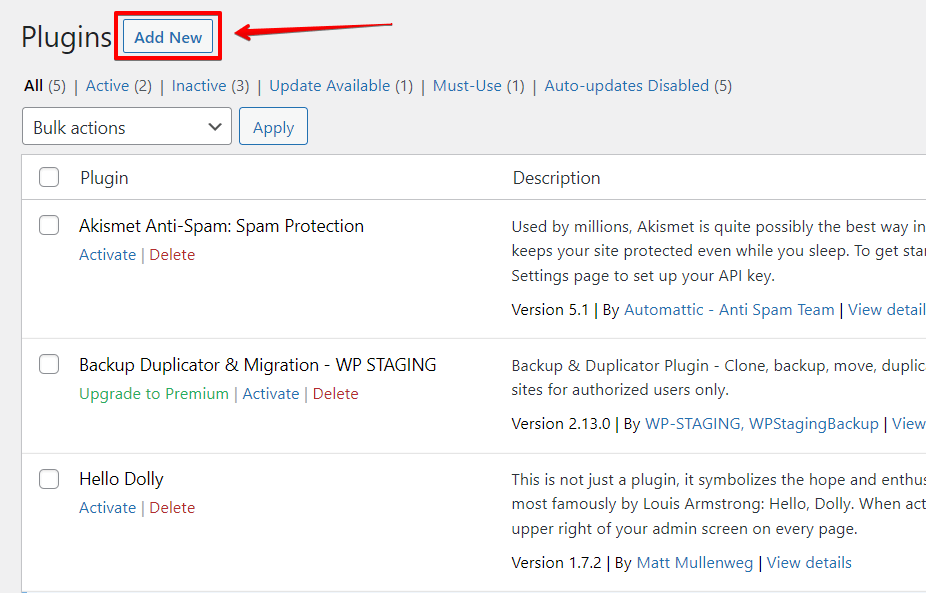
- Navegue até a seção "Plugins" e clique no botão "Adicionar novo".
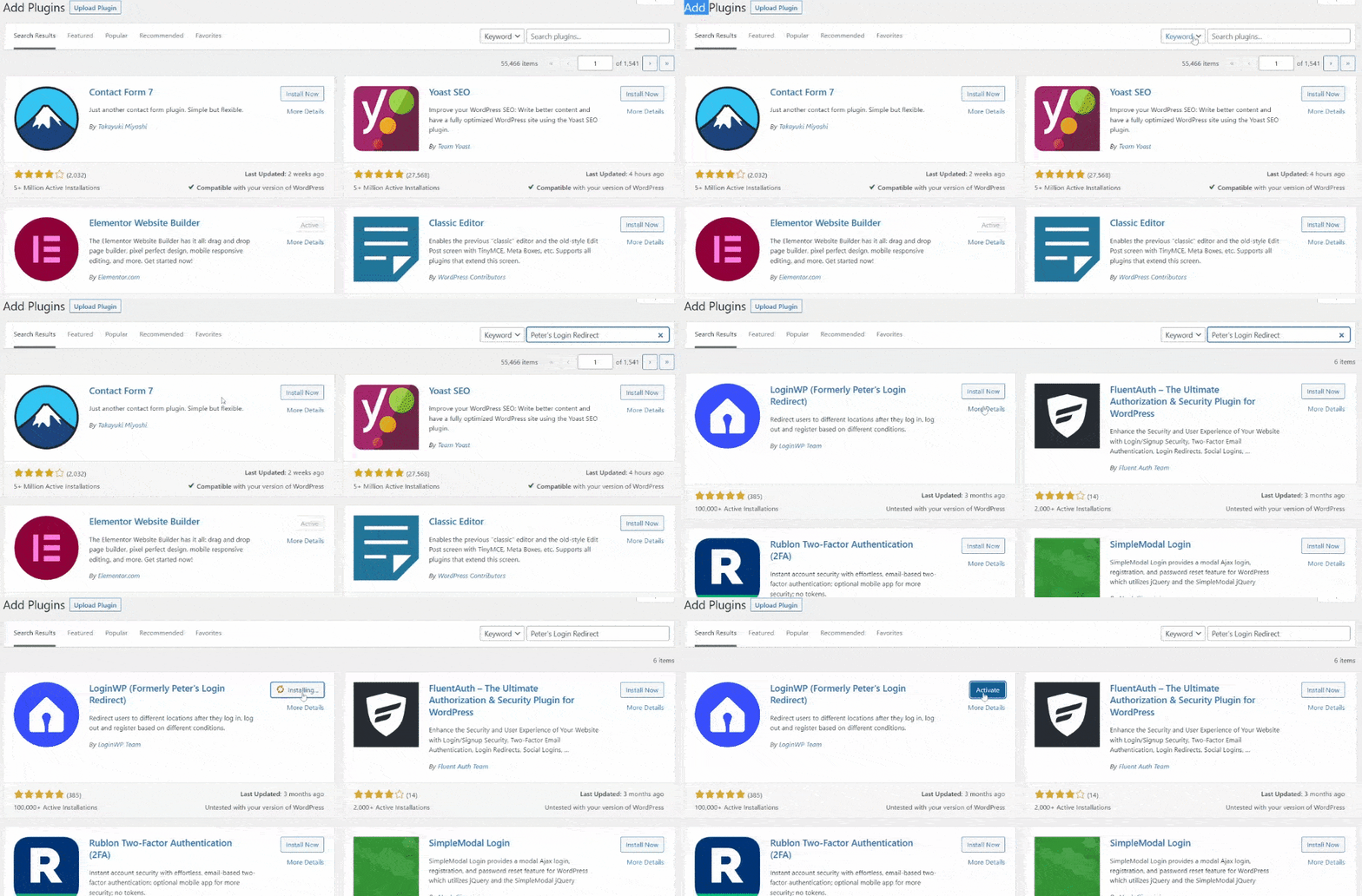
- Pesquise por "Peter’s Login Redirect" e clique em "Ativar" para ativar o plugin.
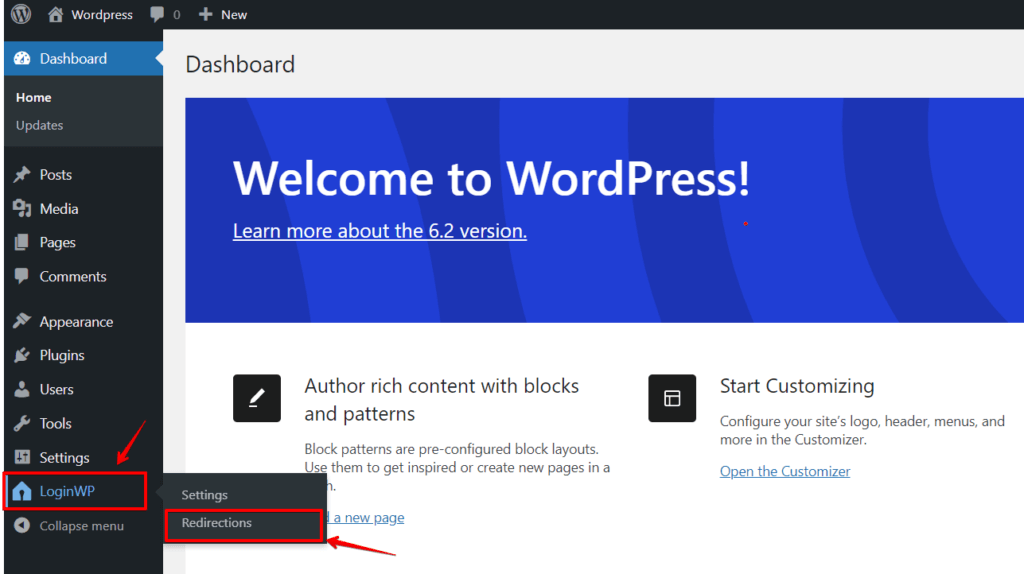
- Após ativar o plugin, clique na opção "LoginWP" no menu à esquerda e, em seguida, na opção "Redirections".
Configurar o redirecionamento de login para usuários específicos do WordPress
- Depois de clicar na opção "Redirections", você verá o menu das opções "Redirection Rules". Em seguida, clique na opção "Add New".
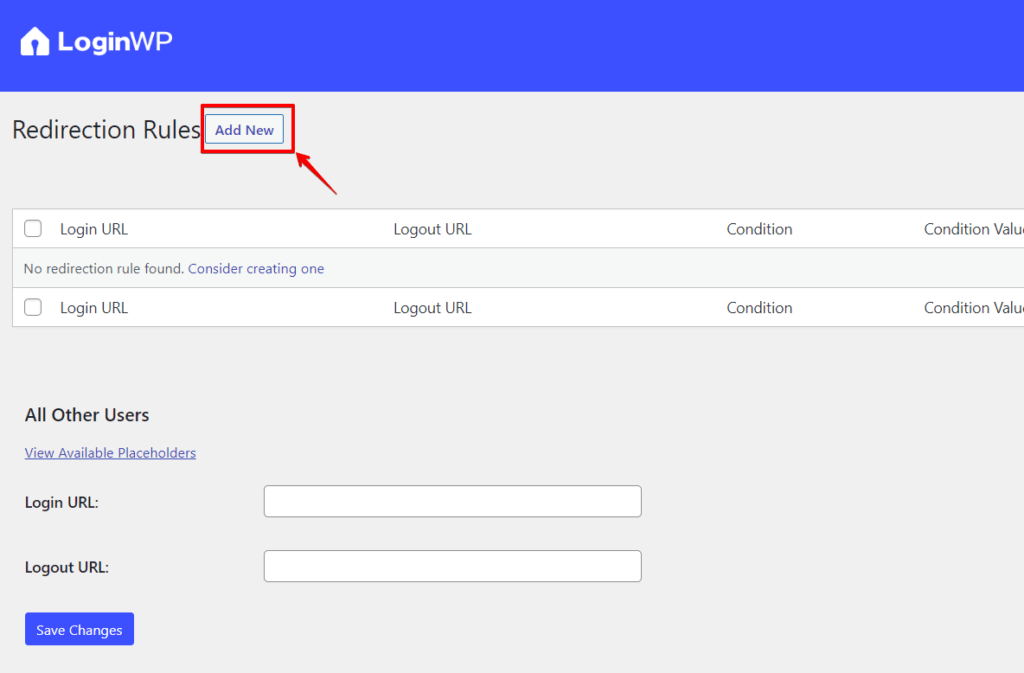
- Isso o leva a uma "Nova página" para definir suas configurações de redirecionamento.
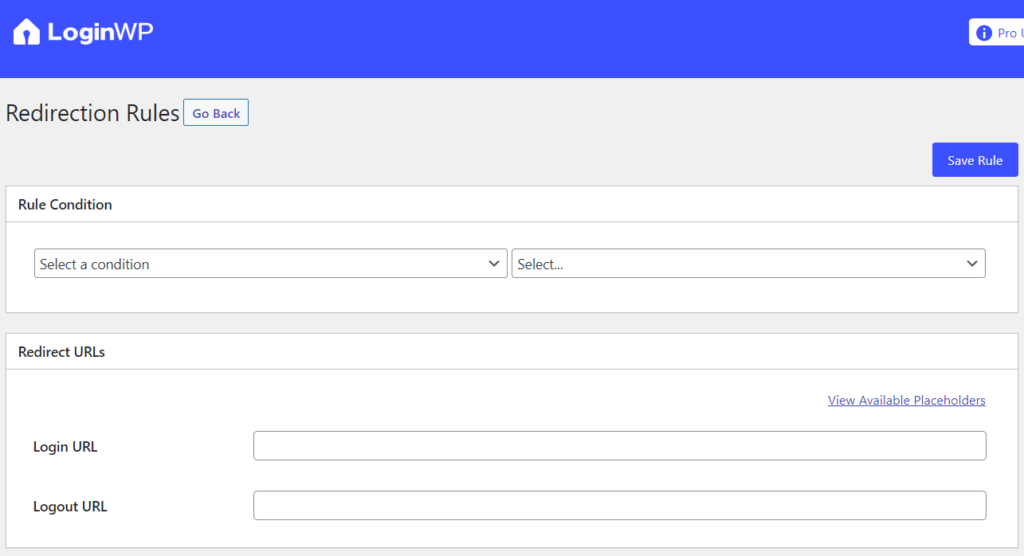
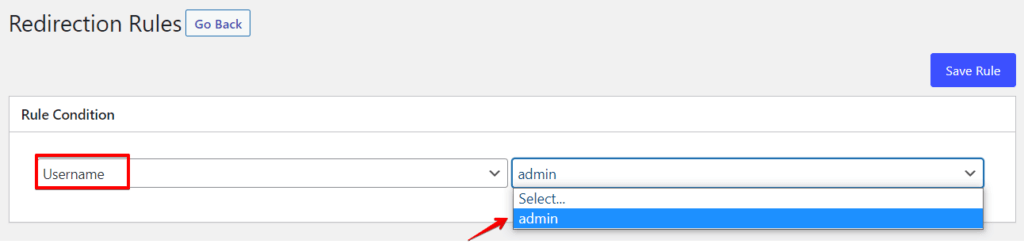
- Selecione o critério "Username" no menu suspenso "Rule criteria" e insira o nome de usuário.
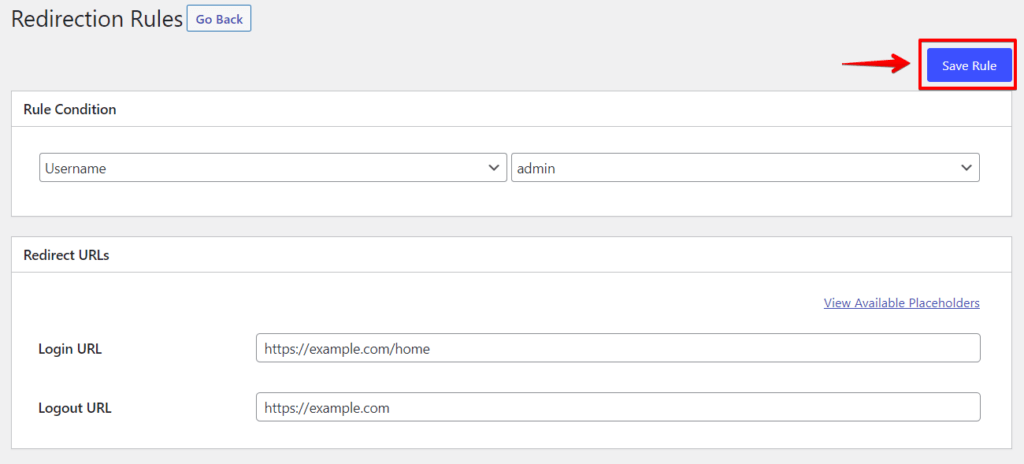
- Em seguida, no login e no logout, você pode especificar as URLs para as quais deseja redirecionar o usuário, salvar as alterações e clicar no botão "Save Rule".
Configurando o redirecionamento de login do WordPress por função de usuário
Os passos acima se aplicam a este procedimento. Basta selecionar "Add New" dentre os botões da seção "Redirection Rules". Em seguida, escolha a função de usuário na lista suspensa após selecionar a condição "User Role" no menu suspenso "Rule Condition".
Além disso, você pode alterar a ordem para qualquer número, o que afetará como as configurações do plugin salvarão e exibirão essa regra.
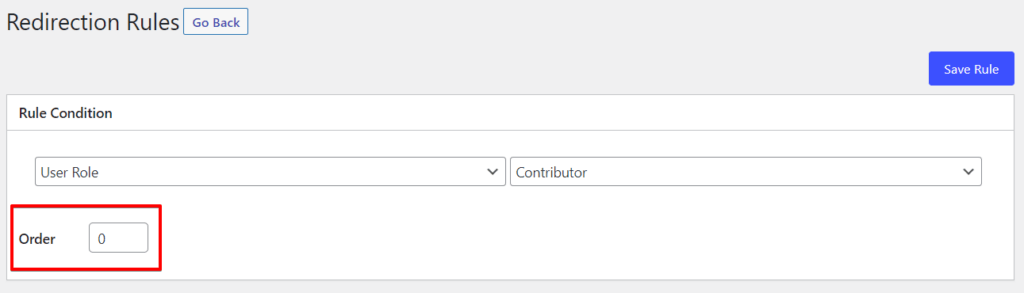
Depois disso, forneça as URLs de login e logout para os locais aos quais deseja direcionar a função de usuário. Em seguida, pressione o botão "Save Rule".
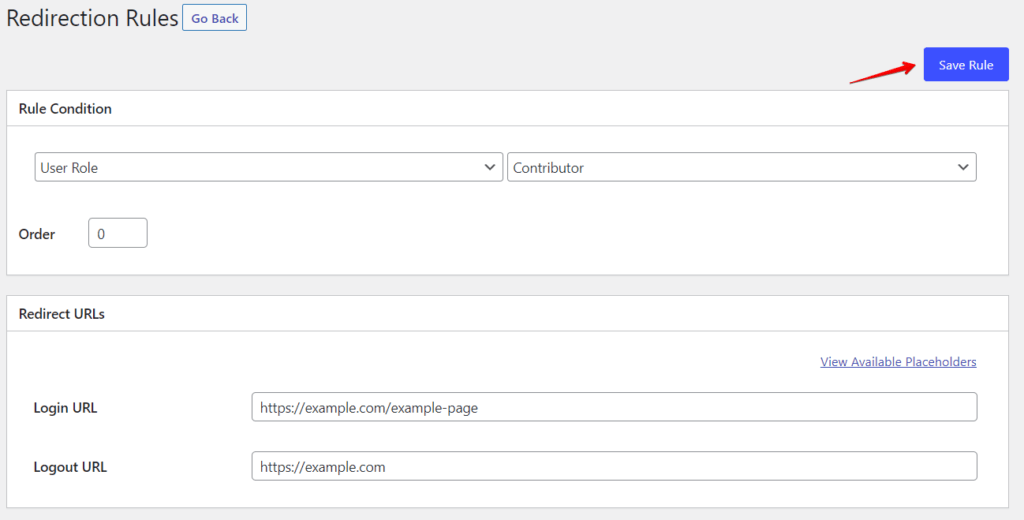
Repita os procedimentos acima para estabelecer diferentes redirecionamentos de login para diferentes funções de usuário.
Configuração do redirecionamento de login do WordPress para todos os usuários
Definir um redirecionamento para qualquer outro usuário é uma opção disponível na página de opções do plugin. Você pode redirecionar usuários fornecendo aqui uma URL caso eles não atendam a nenhuma das restrições configuradas acima.
A seção "All Other Users" precisa de uma URL de login e uma URL de logout. Em seguida, clique no botão "Save Changes".

Salve suas configurações; o plugin redirecionará os usuários de acordo com as funções atribuídas.
🔥JOGUE PELO SEGURO: Com o WP Staging, você pode testar atualizações, plugins e temas antes de ir para o ar, garantindo uma experiência de usuário sem falhas. APROVEITE A OFERTA!
Método 2: Snippet de código personalizado
Se você prefere uma abordagem mais prática, pode realizar o redirecionamento baseado em funções adicionando um snippet de código personalizado ao arquivo functions.php do seu tema WordPress. Siga estas etapas para usar este método:
- Acesse a sua instalação do WordPress via FTP ou por um gerenciador de arquivos do painel de controle do seu hosting.
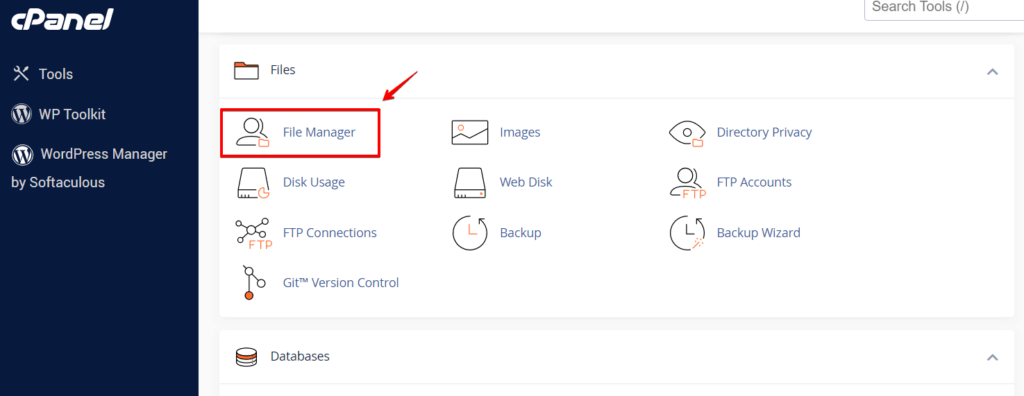
- Navegue até o diretório
wp-content, que contém seus temas e plugins.
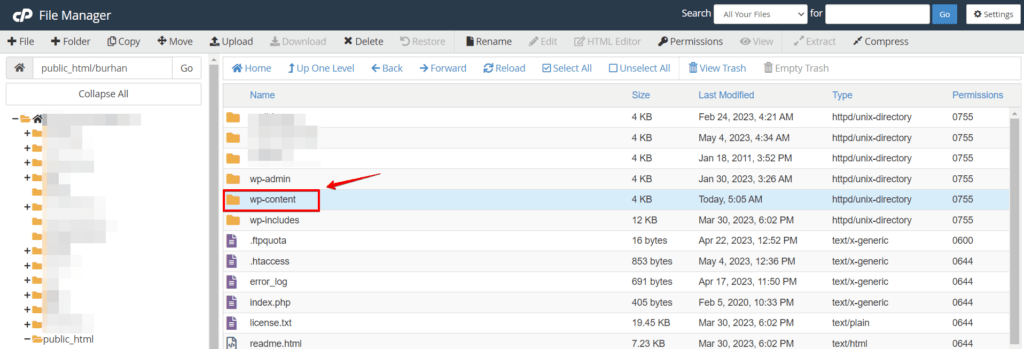
- Abra a pasta "themes" e localize a pasta correspondente ao seu tema ativo. O nome desta pasta deve corresponder ao tema atualmente ativado no seu site WordPress.
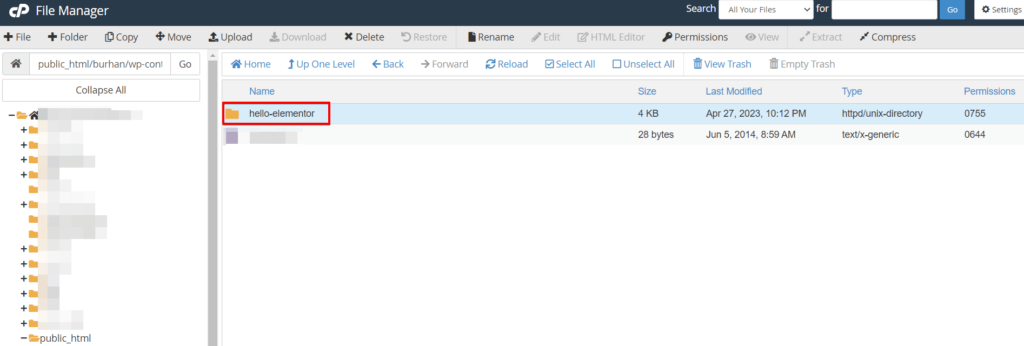
- Procure o arquivo chamado
functions.phpdentro da pasta do seu tema ativo. Este arquivo gerencia várias funções e personalizações dentro do seu tema WordPress.
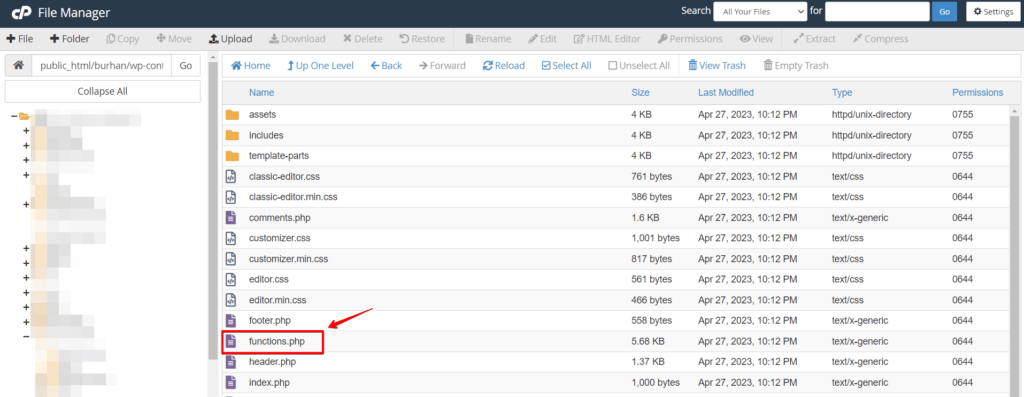
- Abra o arquivo
functions.phpusando um editor de texto e adicione o seguinte snippet de código:
function role_based_redirect() {
    if ( is_user_logged_in() ) {
        $user = wp_get_current_user();
        $roles = ( array ) $user->roles;
        if ( in_array( 'administrator', $roles ) ) {
            wp_redirect( 'https://example.com/admin-dashboard' );
            exit;
        } elseif ( in_array( 'subscriber', $roles ) ) {
            wp_redirect( 'https://example.com/members-area' );
            exit;
        } // Add more conditions for other roles and URLs as needed
    }
}
add_action( 'template_redirect', 'role_based_redirect' );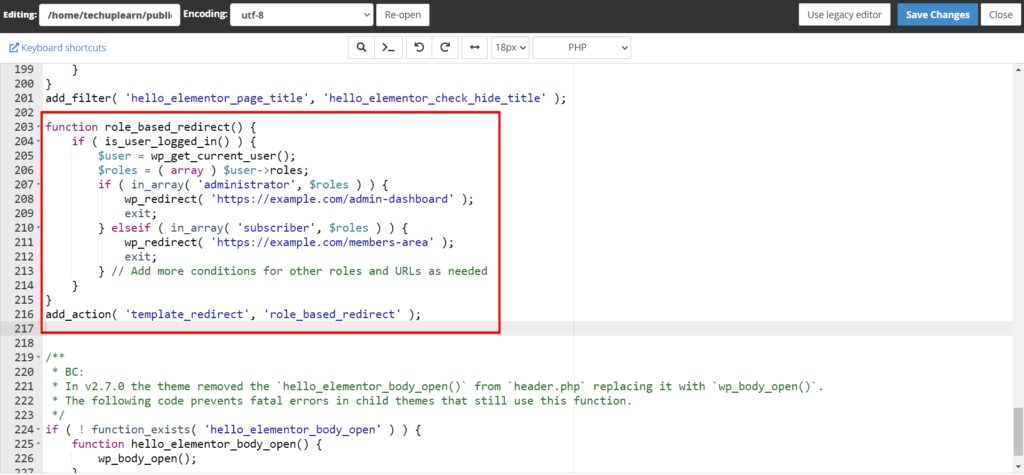
- Modifique as URLs na função
wp_redirect()para as URLs de destino desejadas para cada função. Salve o arquivofunctions.phpe as regras de redirecionamento entrarão em vigor imediatamente.
Conclusão
Redirecionar usuários com base em suas funções é um recurso valioso que pode melhorar significativamente a experiência do usuário ao fornecer conteúdo direcionado a grupos específicos de usuários. O WordPress oferece flexibilidade para implementar o redirecionamento baseado em funções, seja optando por um plugin ou implementando um snippet de código personalizado.
DICA PRO: Para uma experiência de desenvolvimento de site sem preocupações, o WP Staging é uma ferramenta confiável para criar ambientes de staging no WordPress. VOCÊ PODE BAIXÁ-LO GRATUITAMENTE CLICANDO NESTE LINK!
Artigos relacionados:
