


WordPress est un système de gestion de contenu populaire et robuste qui permet de gérer les rôles et les capacités des utilisateurs. Un besoin courant pour de nombreux sites web est la possibilité de diriger les utilisateurs vers différentes pages en fonction des rôles qui leur sont attribués.
WordPress offre une gamme d’options flexibles pour diriger les administrateurs vers un tableau de bord spécifique, les abonnés vers une zone réservée aux membres, ou rediriger les utilisateurs vers une page d’atterrissage personnalisée en fonction de leurs rôles.
Dans cet article, nous explorerons différentes méthodes pour rediriger les utilisateurs en fonction de leurs rôles dans WordPress. À la fin de cet article, vous comprendrez mieux les différentes approches que vous pouvez adopter pour rediriger les utilisateurs selon les rôles qui leur sont attribués et serez en mesure de mettre en œuvre facilement ces méthodes sur votre site WordPress.
Contents
2 méthodes les plus simples pour rediriger les utilisateurs WordPress après la connexion
Méthode 1 : Utiliser un plugin
WordPress dispose d’un immense répertoire de plugins qui peuvent simplifier des tâches complexes. Un plugin populaire, « Peter’s Login Redirect », permet la redirection basée sur les rôles.
Voici un guide pas à pas pour effectuer une redirection après connexion sur un site WordPress :
- Tout d’abord, rendez-vous dans votre tableau de bord WordPress.
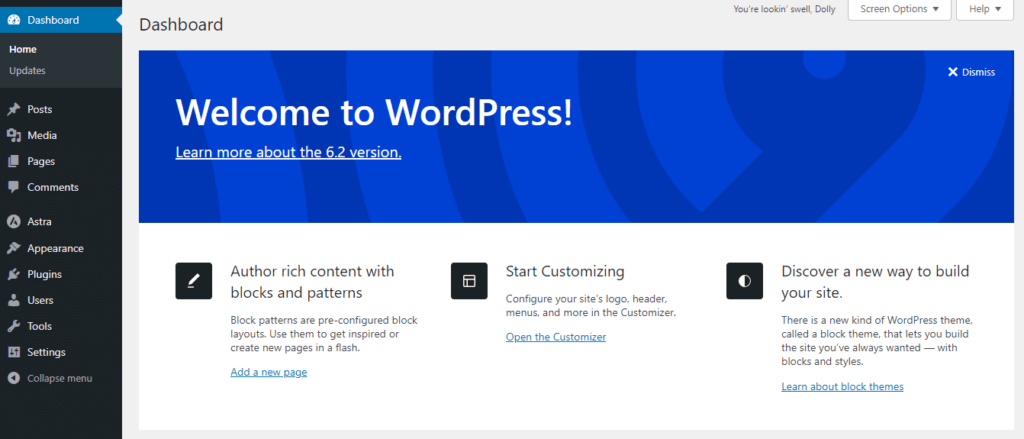
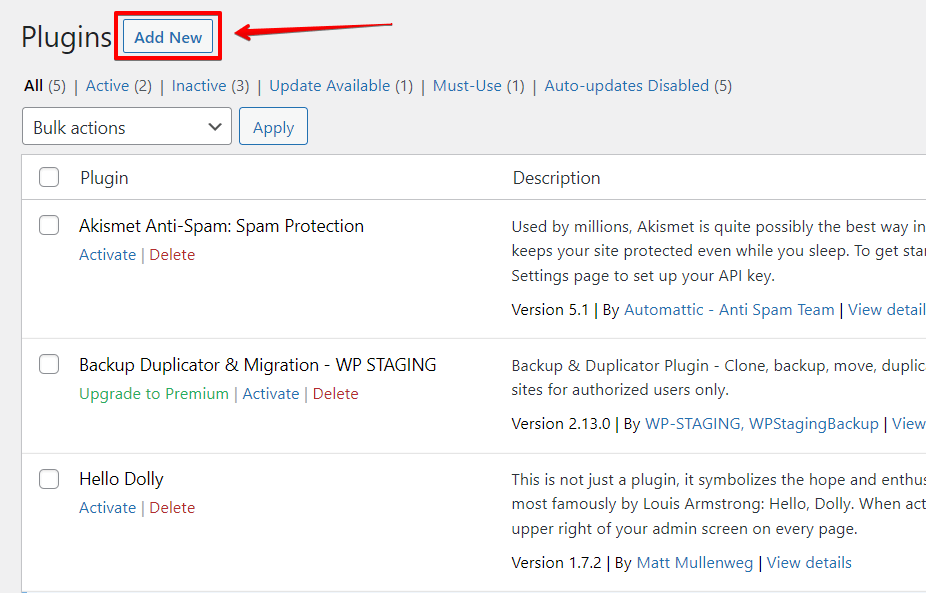
- Allez dans la section « Extensions » et cliquez sur le bouton « Ajouter ».
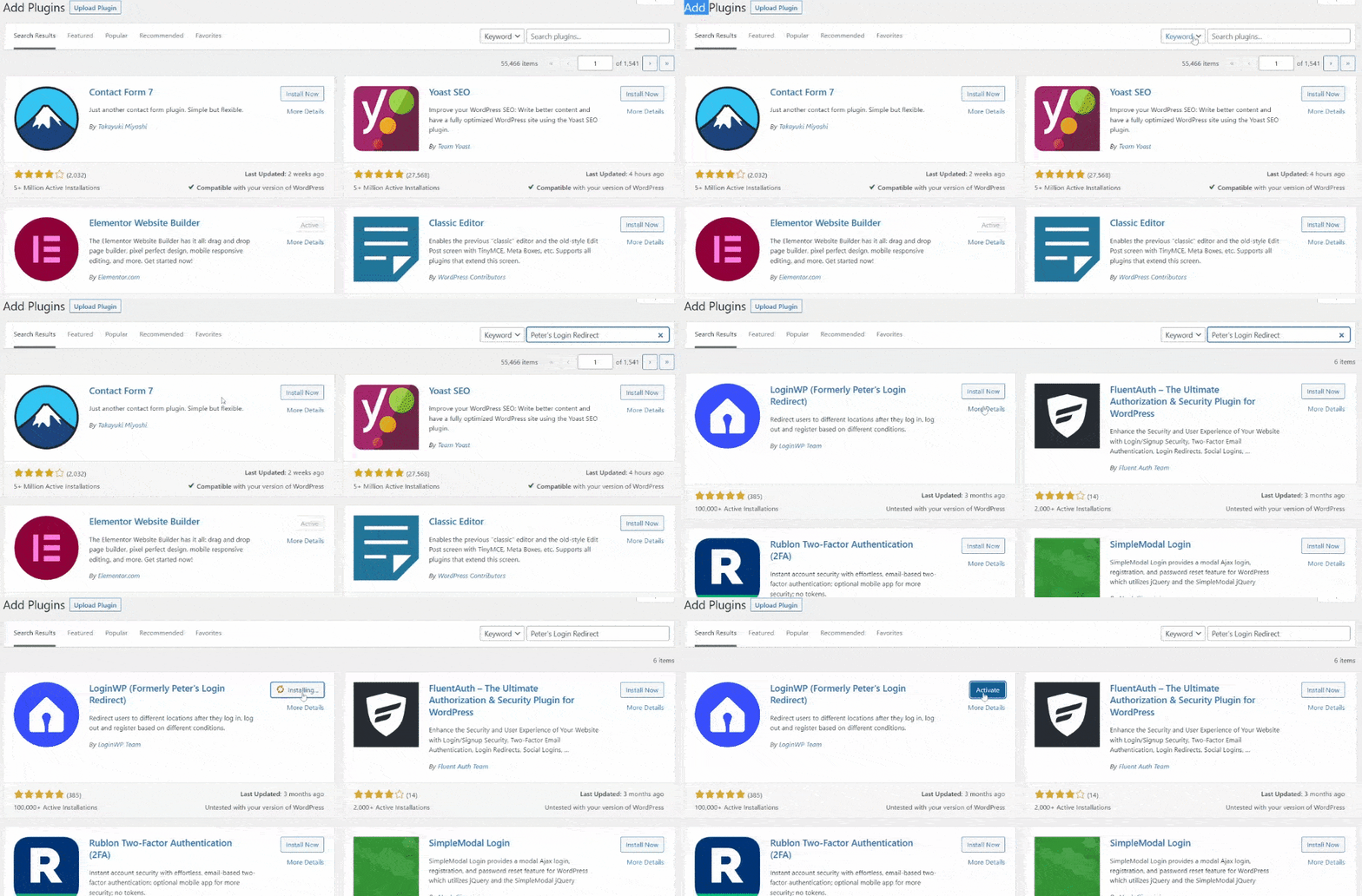
- Recherchez « Peter’s Login Redirect » et cliquez sur « Activer » pour activer le plugin.
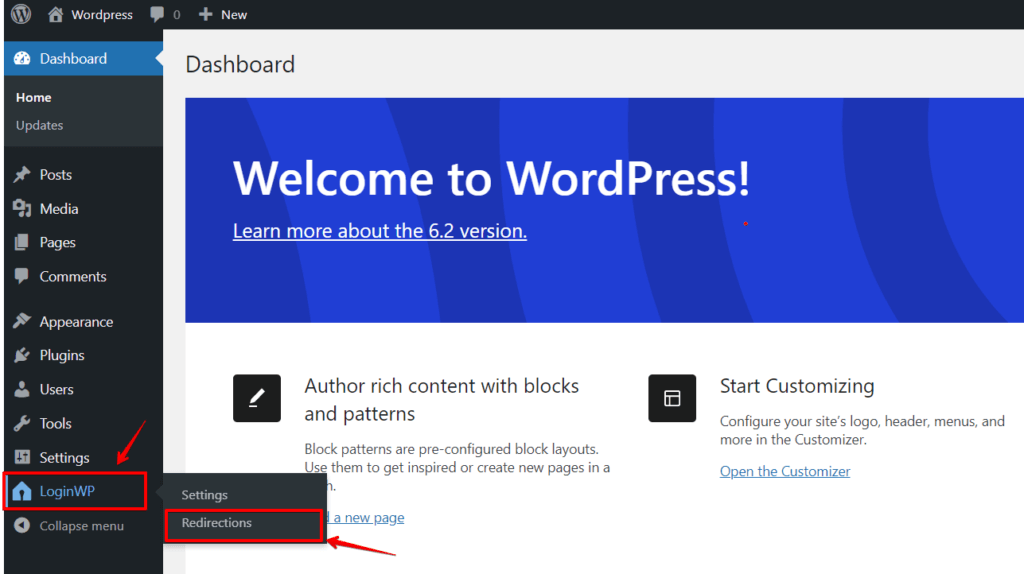
- Après avoir activé le plugin, cliquez sur l’option « LoginWP » dans le menu de gauche, puis sur l’option « Redirections ».
Configurer la redirection de connexion pour des utilisateurs WordPress spécifiques
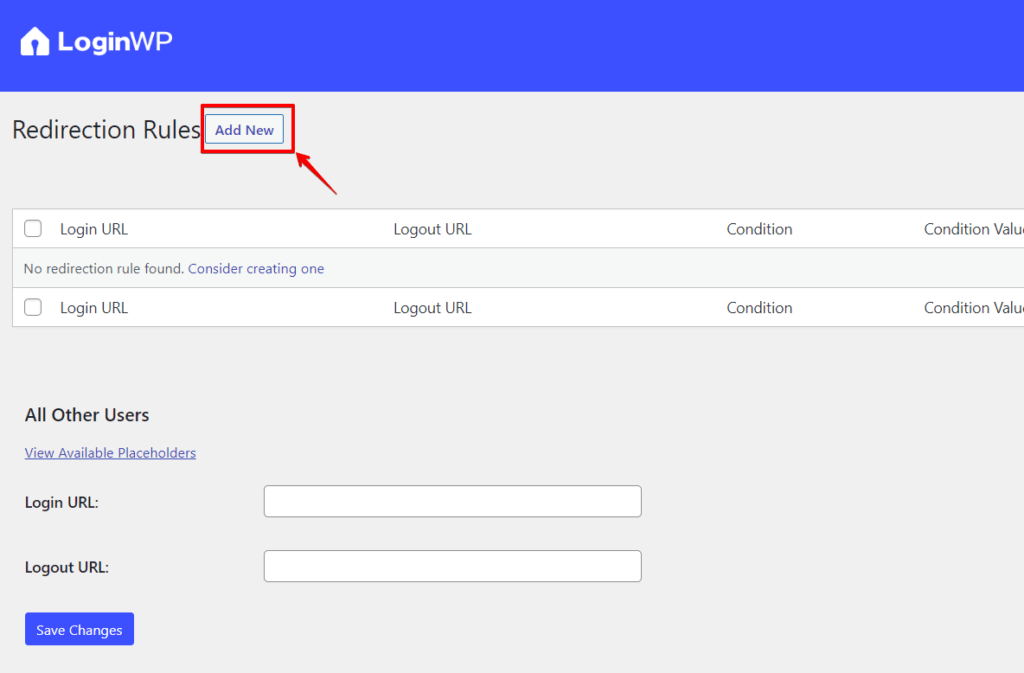
- Après avoir cliqué sur l’option « Redirections », vous verrez le menu des options « Redirection Rules ». Cliquez ensuite sur l’option « Add New ».
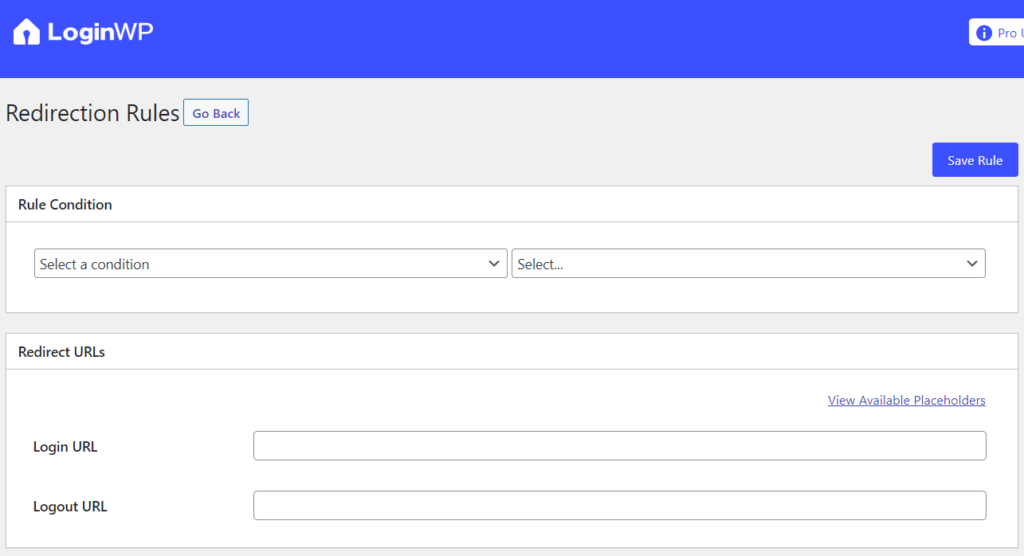
- Cela vous amène à une « Nouvelle page » pour définir vos paramètres de redirection.
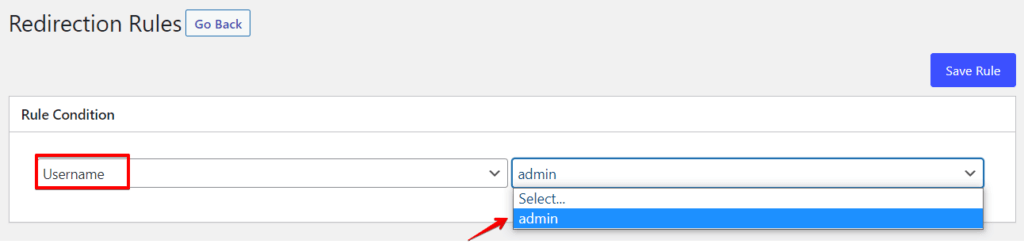
- Sélectionnez le critère « Username » dans la liste déroulante « Rule criteria » et saisissez le nom d’utilisateur.
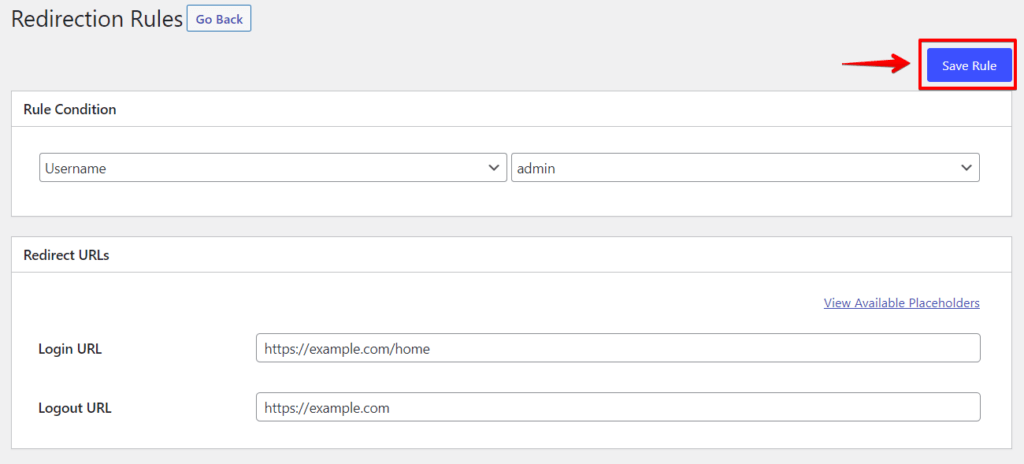
- Ensuite, pour la connexion et la déconnexion, vous pouvez spécifier les URL vers lesquelles vous souhaitez rediriger l’utilisateur. Enregistrez vos modifications et cliquez sur le bouton « Save Rule ».
Configurer la redirection de connexion WordPress par rôle d’utilisateur
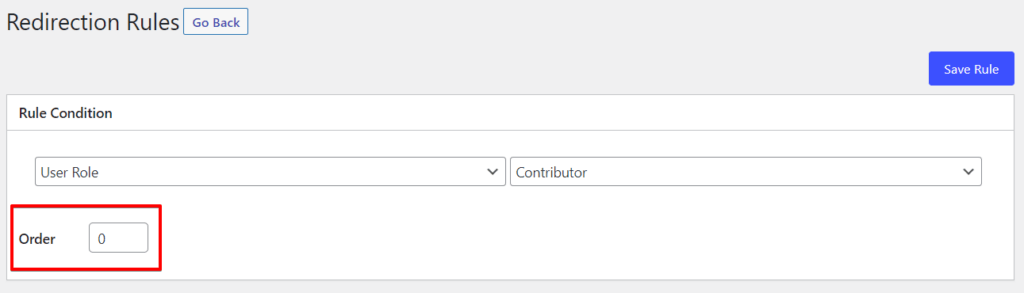
Les étapes ci-dessus s’appliquent à cette procédure. Sélectionnez simplement « Add New » parmi les boutons de la section « Redirection Rules ». Ensuite, choisissez le rôle d’utilisateur dans la liste déroulante après avoir sélectionné la condition « User Role » dans la liste déroulante « Rule Condition ».
De plus, vous pouvez modifier l’ordre avec n’importe quel nombre, ce qui influencera la façon dont les paramètres du plugin enregistreront et afficheront cette règle.
Ensuite, fournissez les URL de connexion et de déconnexion vers les emplacements où vous souhaitez diriger le rôle d’utilisateur. Appuyez ensuite sur le bouton « Save Rule ».
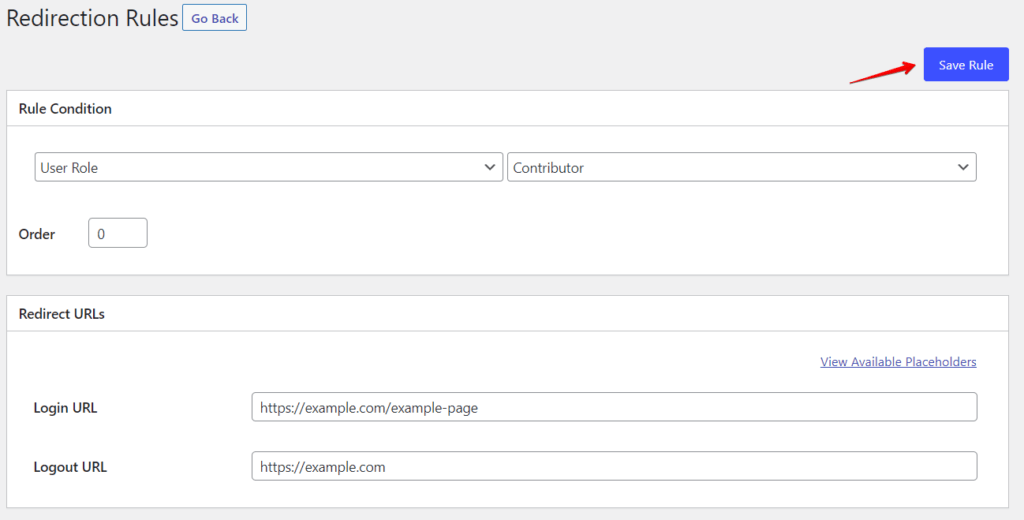
Répétez les procédures ci-dessus pour configurer différentes redirections de connexion pour différents rôles d’utilisateur.
Configuration de la redirection de connexion WordPress pour tous les utilisateurs
Définir une redirection pour tous les autres utilisateurs est une option disponible sur la page des options du plugin. Vous pouvez rediriger les utilisateurs en fournissant ici une URL s’ils ne respectent aucune des restrictions que vous avez définies plus haut.
La section « All Other Users » nécessite une URL de connexion et une URL de déconnexion. Cliquez ensuite sur le bouton « Save Changes ».

Enregistrez vos paramètres ; le plugin redirigera les utilisateurs en fonction des rôles qui leur sont attribués.
🔥JOUEZ LA SÉCURITÉ : Avec WP Staging, vous pouvez tester les mises à jour, les plugins et les thèmes avant la mise en ligne, garantissant ainsi une expérience utilisateur fluide. PROFITEZ DE L’OFFRE !
Méthode 2 : Extrait de code personnalisé
Si vous préférez une approche plus pratique, vous pouvez réaliser une redirection basée sur les rôles en ajoutant un extrait de code personnalisé au fichier functions.php de votre thème WordPress. Suivez ces étapes pour utiliser cette méthode :
- Accédez à votre installation WordPress via FTP ou via le gestionnaire de fichiers de votre panneau de contrôle d’hébergement.
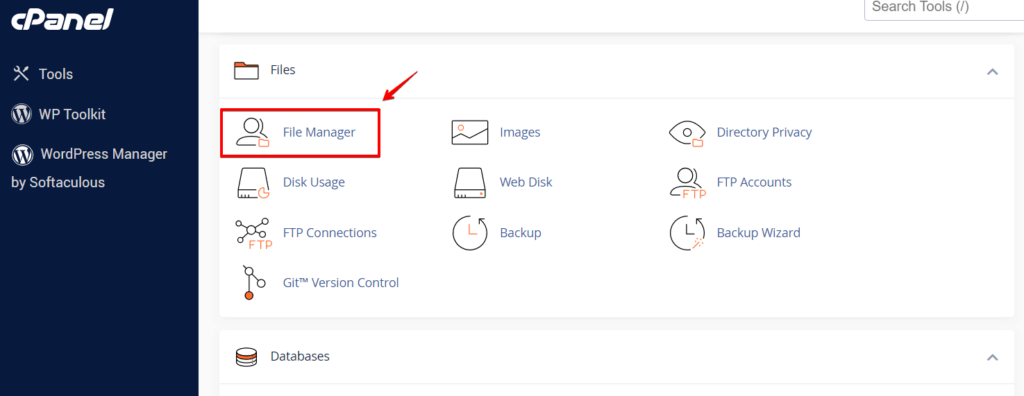
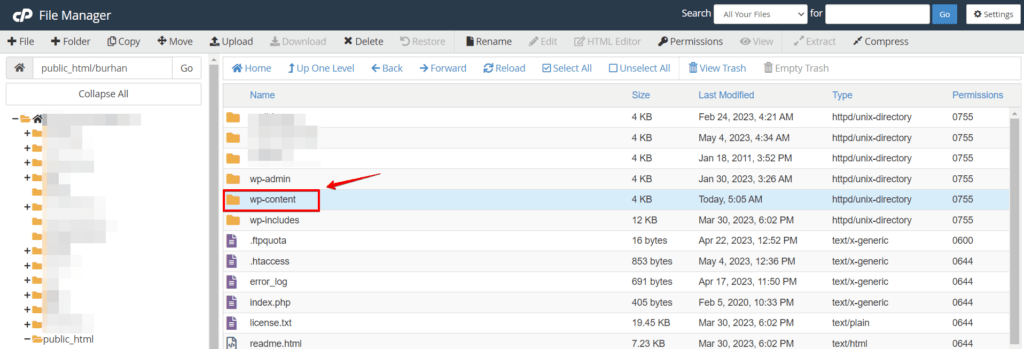
- Naviguez vers le répertoire
wp-contentcontenant vos thèmes et plugins.
- Ouvrez le dossier « themes » et localisez le dossier correspondant à votre thème actif. Le nom de ce dossier doit correspondre au thème actuellement activé sur votre site WordPress.
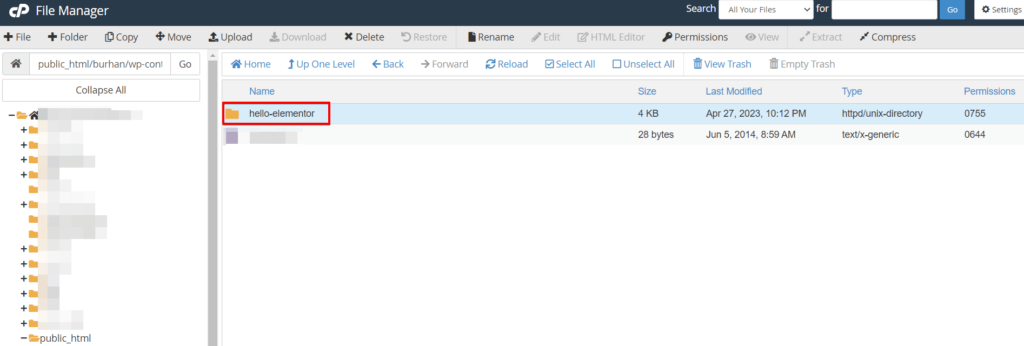
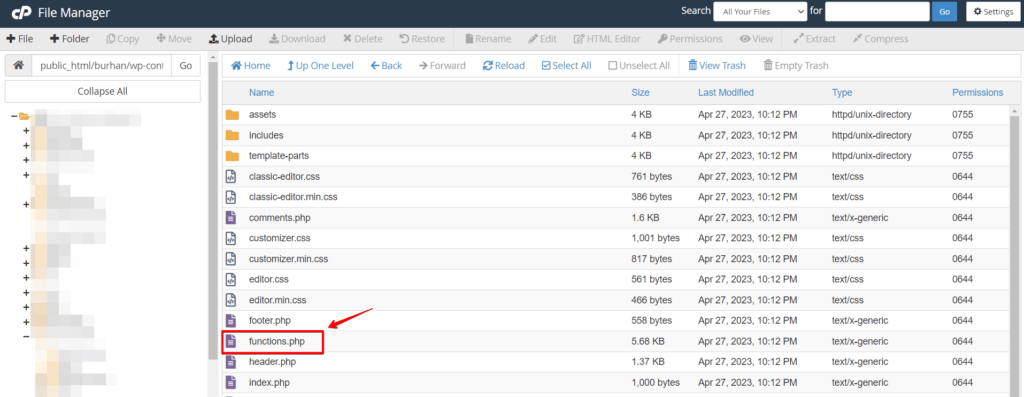
- Recherchez le fichier nommé
functions.phpdans le dossier de votre thème actif. Ce fichier gère diverses fonctions et personnalisations dans votre thème WordPress.
- Ouvrez le fichier
functions.phpà l’aide d’un éditeur de texte et ajoutez l’extrait de code suivant :
function role_based_redirect() {
    if ( is_user_logged_in() ) {
        $user = wp_get_current_user();
        $roles = ( array ) $user->roles;
        if ( in_array( 'administrator', $roles ) ) {
            wp_redirect( 'https://example.com/admin-dashboard' );
            exit;
        } elseif ( in_array( 'subscriber', $roles ) ) {
            wp_redirect( 'https://example.com/members-area' );
            exit;
        } // Add more conditions for other roles and URLs as needed
    }
}
add_action( 'template_redirect', 'role_based_redirect' );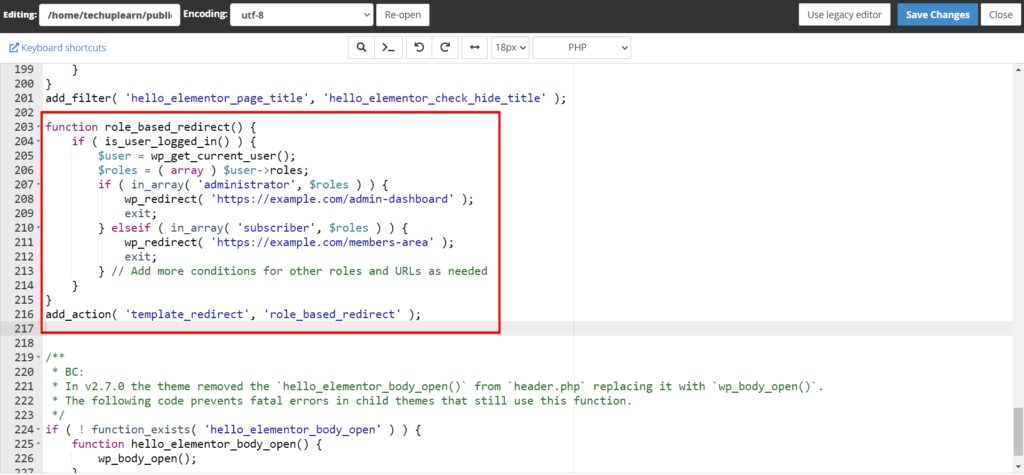
- Modifiez les URL dans la fonction
wp_redirect()pour les URL de destination souhaitées pour chaque rôle. Enregistrez le fichierfunctions.php, et les règles de redirection prendront effet immédiatement.
Conclusion
Rediriger les utilisateurs en fonction de leurs rôles est une fonctionnalité précieuse qui peut considérablement améliorer l’expérience utilisateur en fournissant un contenu ciblé à des groupes d’utilisateurs spécifiques. WordPress offre de la flexibilité pour mettre en place une redirection basée sur les rôles, que vous optiez pour un plugin ou pour un extrait de code personnalisé.
ASTUCE PRO : Pour une expérience de développement de site sans souci, WP Staging est un outil de confiance pour créer des environnements de staging dans WordPress. VOUS POUVEZ LE TÉLÉCHARGER GRATUITEMENT EN CLIQUANT SUR CE LIEN !
Articles connexes :
