


Kurz gesagt: Der Fehler „failed to open stream" bedeutet, dass PHP eine Datei, die es erwartet hat, nicht lesen oder öffnen konnte. Die häufigsten Ursachen sind falsche Dateiberechtigungen, eine fehlende oder gelöschte Datei, eine
open_basedir-Beschränkung bei deinem Hoster oder ein fest codierter absoluter Pfad, der von einer Seitenmigration übrig geblieben ist. Nutze die Entscheidungstabelle unten, um direkt zur Lösung für deine genaue Fehlermeldung zu springen.
Der WordPress-Fehler „Failed to Open Stream" erscheint, wenn PHP eine Datei nicht öffnen kann, die deine Seite erwartet. Er tritt als PHP-Warnung in deinem Fehlerprotokoll auf und kann verhindern, dass Seiten, Plugins oder Themes korrekt laden.
Contents
Den Fehler „WordPress Failed To Open Stream" verstehen
Wenn WordPress oder ein Plugin PHPs fopen(), include() oder require() für einen Dateipfad aufruft, gibt PHP diesen Fehler zurück, wenn es den Vorgang nicht abschließen kann. In WordPress 6.7 und später wird der Fehler üblicherweise von einem Stack-Trace in wp-content/debug.log begleitet, wenn WP_DEBUG_LOG aktiviert ist.
Der genaue Wortlaut des Fehlers variiert je nach Ursache, und das Suffix sagt dir genau, was schiefgelaufen ist:
failed to open stream: No such file or directory— die Datei existiert unter diesem Pfad nicht.failed to open stream: Permission denied— die Datei existiert, aber PHP fehlt der Lesezugriff.failed to open stream: Operation not permitted— eineopen_basedir-Beschränkung auf Serverebene blockiert den Zugriff.
Was verursacht den Failed-To-Open-Stream-Fehler in WordPress?
Nutze diese Tabelle, um dein genaues Fehler-Suffix der richtigen Lösung zuzuordnen:
| Fehler-Suffix | Grundursache | Springe zu |
|---|---|---|
No such file or directory |
Fehlende oder gelöschte Datei; vom alten Server fest codierter absoluter Pfad | Methode 4 oder Methode 6 |
Permission denied |
Datei- oder Verzeichnisberechtigungen zu restriktiv | Methode 1 |
Operation not permitted |
open_basedir-Beschränkung bei deinem Hoster |
Methode 5 |
| Kein klares Suffix / allgemein | Plugin- oder Theme-Konflikt | Methode 2 oder Methode 3 |
Häufige Grundursachen:
- Falsche Dateiberechtigungen: Dateien sollten
644und Verzeichnisse755sein. Restriktivere Einstellungen hindern PHP daran, die benötigten Dateien zu lesen. - Plugin- oder Theme-Konflikte: Ein Plugin oder Theme verweist auf einen Pfad, der nicht mehr existiert, oder zwei Plugins rufen dieselbe Datei auf inkompatible Weise auf.
- Fehlende oder beschädigte Dateien: Während eines Updates gelöschte oder durch einen unvollständigen Upload beschädigte Dateien.
open_basedir-Beschränkungen: Manche Hoster beschränken, auf welche Verzeichnisse PHP zugreifen kann. Jederfopen()– oderinclude()-Aufruf außerhalb des erlaubten Pfads schlägt sofort fehl.- Absolute-Pfad-Diskrepanz nach Migration: Wenn deine Seite auf einen neuen Server migriert wurde, führen alte absolute Pfade, die in der Datenbank gespeichert sind (zum Beispiel eine Plugin-Option mit
/var/www/old-host/wp-content/...), dazu, dass jeder darauf zeigenderequire()auf dem neuen Server fehlschlägt.
6 wirksame Lösungen, um den Fehler zu überwinden
Im WP-STAGING-Support ist der häufigste Auslöser, den wir sehen, eine falsche Dateiberechtigung oder ein Plugin, das nach einer Migration an einem veralteten Dateipfad festhält. Beginne mit der Methode, die zu deinem Fehler-Suffix oben passt, und arbeite dich von dort aus weiter.
Methode 1: Dateiberechtigungen prüfen
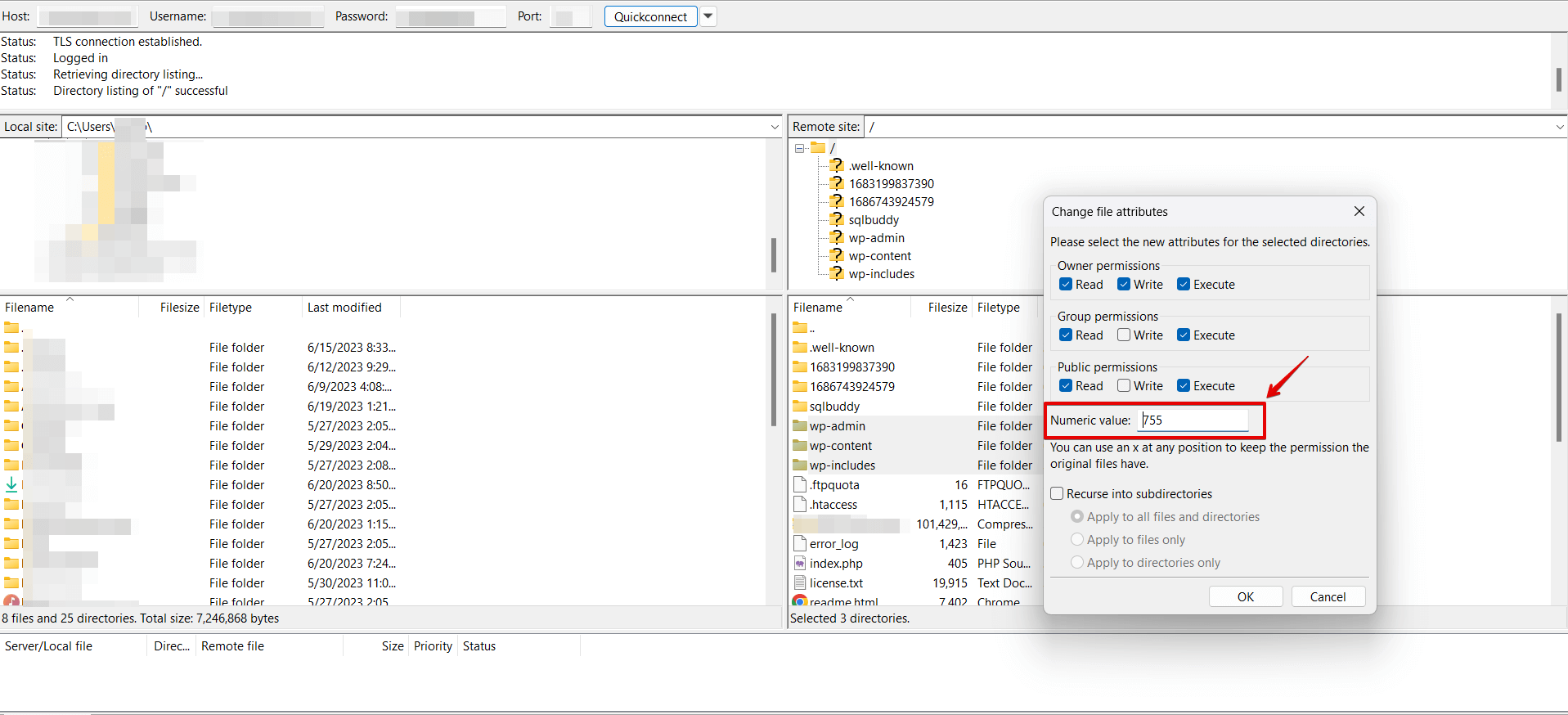
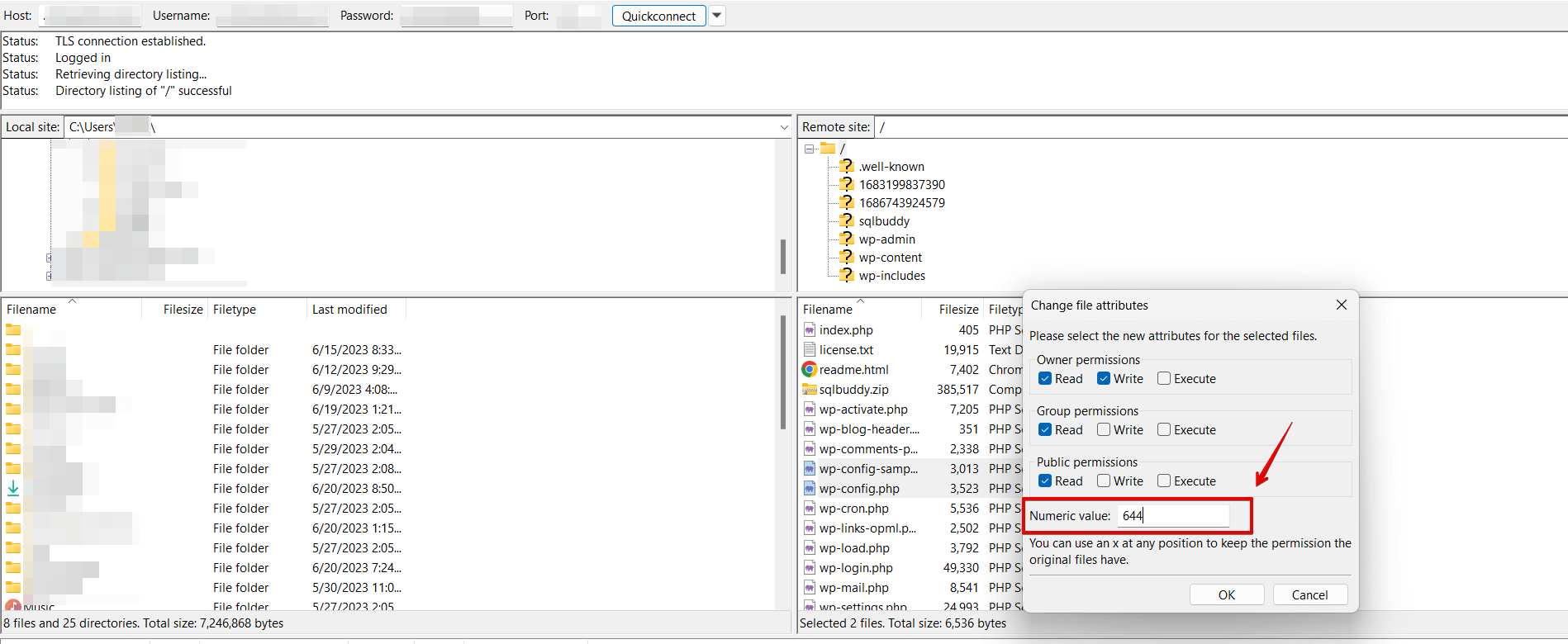
Dateien in deiner WordPress-Installation sollten 644 und Verzeichnisse 755 sein. Du kannst die Berechtigungen mit einem FTP-Client oder dem Dateimanager deines Hosters überprüfen und anpassen. In WordPress 6.7+ kannst du auch den Website-Zustand (Werkzeuge → Website-Zustand → Infos → Dateisystemberechtigungen) nutzen, um Verzeichnisse mit unerwarteten Modi zu erkennen.
Methode 2: Plugins deaktivieren
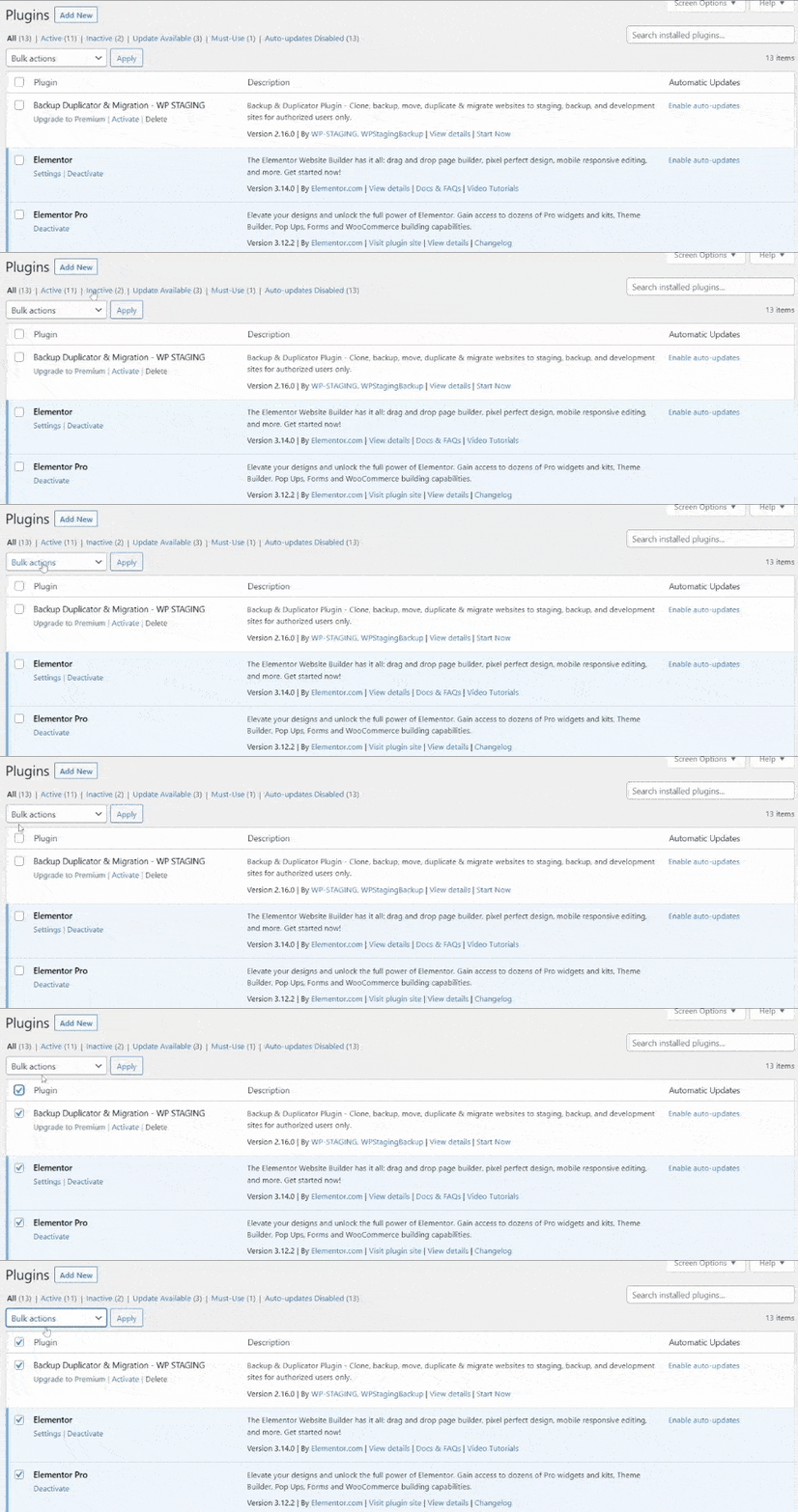
Wenn du auf Probleme mit bestimmten Plugins stößt, deaktiviere sie einzeln, um den Konflikt einzugrenzen. Das Deaktivieren von Plugins erlaubt dir, das problematische zu identifizieren, ohne den Rest deiner Seite zu beeinträchtigen.
So kannst du Plugins deaktivieren:
Methode 3: Zum Standard-Theme wechseln
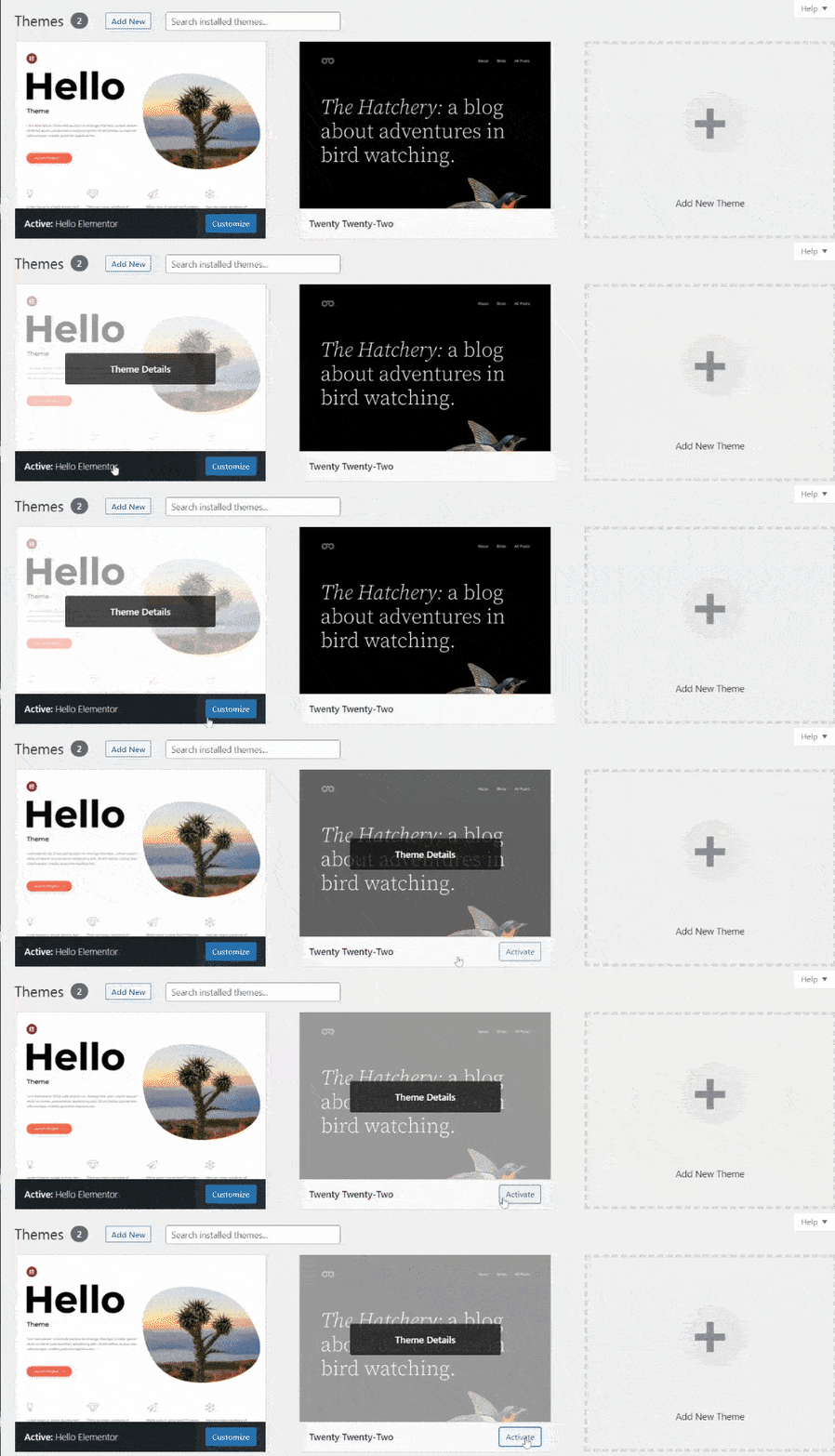
Wechsle zu einem Standard-WordPress-Theme (etwa Twenty Twenty-Five), um einen theme-spezifischen Pfadfehler auszuschließen. Verschwindet der Fehler nach dem Wechsel, ist dein aktives Theme die Ursache des Problems.
So geht’s:
Methode 4: WordPress-Core-Dateien neu installieren
Wenn fehlende oder beschädigte Core-Dateien die Ursache sind, ersetzt eine Neuinstallation des WordPress-Cores sie sauber. Sichere zuerst deine Seite und folge dann den Schritten unten.
Denk daran: Bevor du Änderungen vornimmst, ist es entscheidend, ein vollständiges Backup deiner WordPress-Website zu erstellen. Dieses Backup stellt sicher, dass du eine Kopie all deiner Dateien und Datenbanken hast, und bietet ein Sicherheitsnetz, falls beim Neuinstallationsprozess etwas schiefgeht.
Wichtige Vorbereitungen für die Neuinstallation der WordPress-Core-Dateien
- Eine vollständige Seitensicherung erstellen, bevor du WordPress zurücksetzt
- Eine Staging-Seite für das WordPress-Downgrade erstellen
Folge diesen detaillierten Schritten, um die WordPress-Core-Dateien neu zu installieren und die Kontrolle über deine Website zurückzugewinnen:
Schritt 1: Die neueste WordPress-Version herunterladen
Besuche die offizielle WordPress-Website (https://wordpress.org) und lade die neueste Version von WordPress herunter. Speichere das Installationspaket auf deinem lokalen Computer.
Schritt 2: Das WordPress-Installationspaket entpacken
Sobald der Download abgeschlossen ist, entpacke den Inhalt des WordPress-Installationspakets auf deinem Computer mit einem Archivierungstool wie WinRAR oder 7-Zip. Du hast nun einen Ordner mit den entpackten Dateien.
Schritt 3: Per FTP mit deiner Website verbinden
Um mit der Neuinstallation fortzufahren, musst du dich per FTP (File Transfer Protocol) mit dem Server deiner Website verbinden. Du kannst einen FTP-Client wie FileZilla nutzen, um die Verbindung herzustellen. Wenn du deine FTP-Anmeldedaten nicht griffbereit hast, hole sie dir bei deinem Hosting-Anbieter.
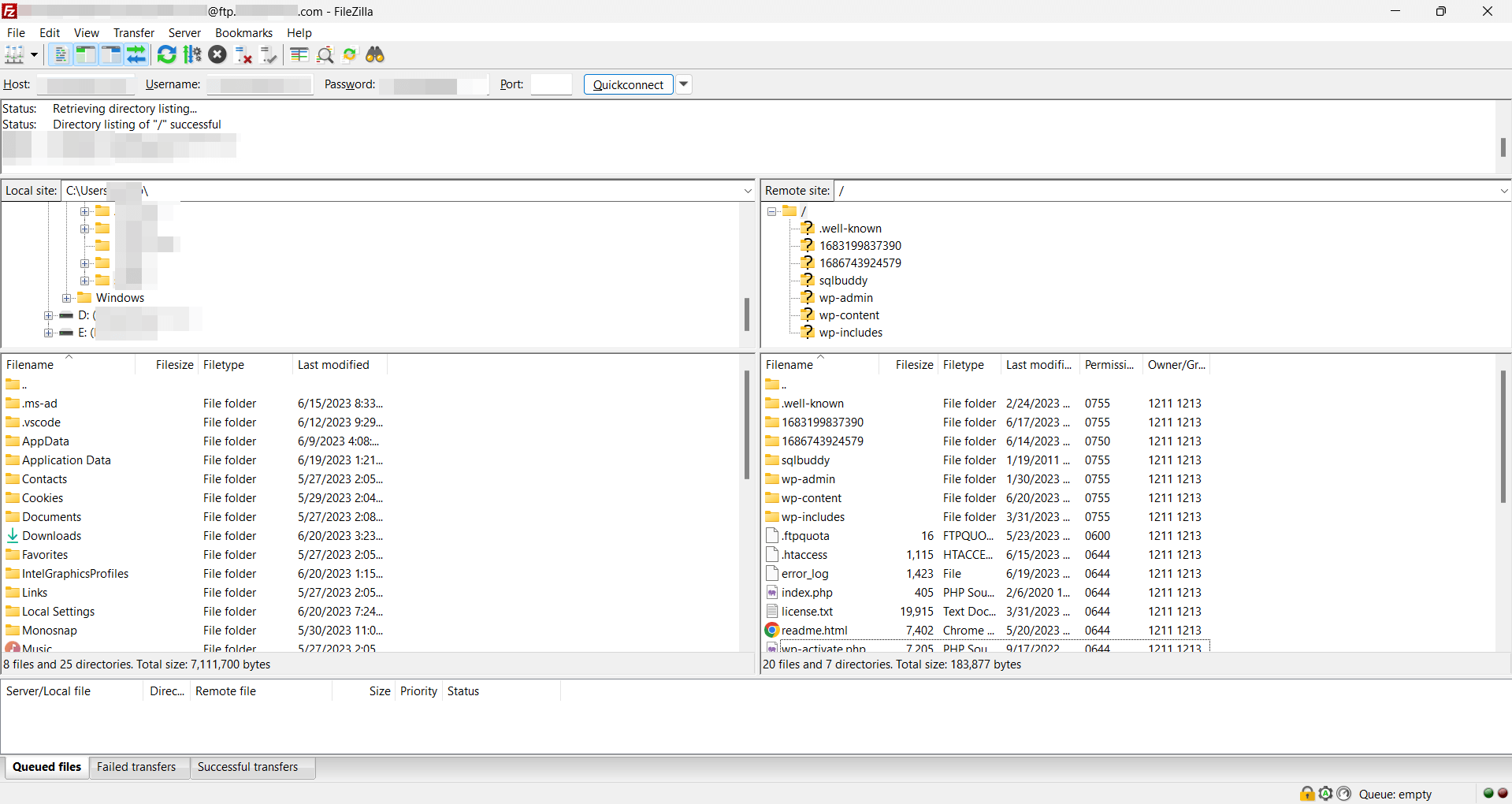
Schritt 4: Vorhandene WordPress-Dateien löschen
Navigiere in der Remote-Server-Ansicht deines FTP-Clients zum Stammverzeichnis deiner WordPress-Installation. Lösche alle Dateien und Ordner mit Ausnahme des Ordners „wp-content" und der Datei „wp-config.php". Dieser Schritt sorgt für eine saubere Ausgangslage für den Neuinstallationsprozess.
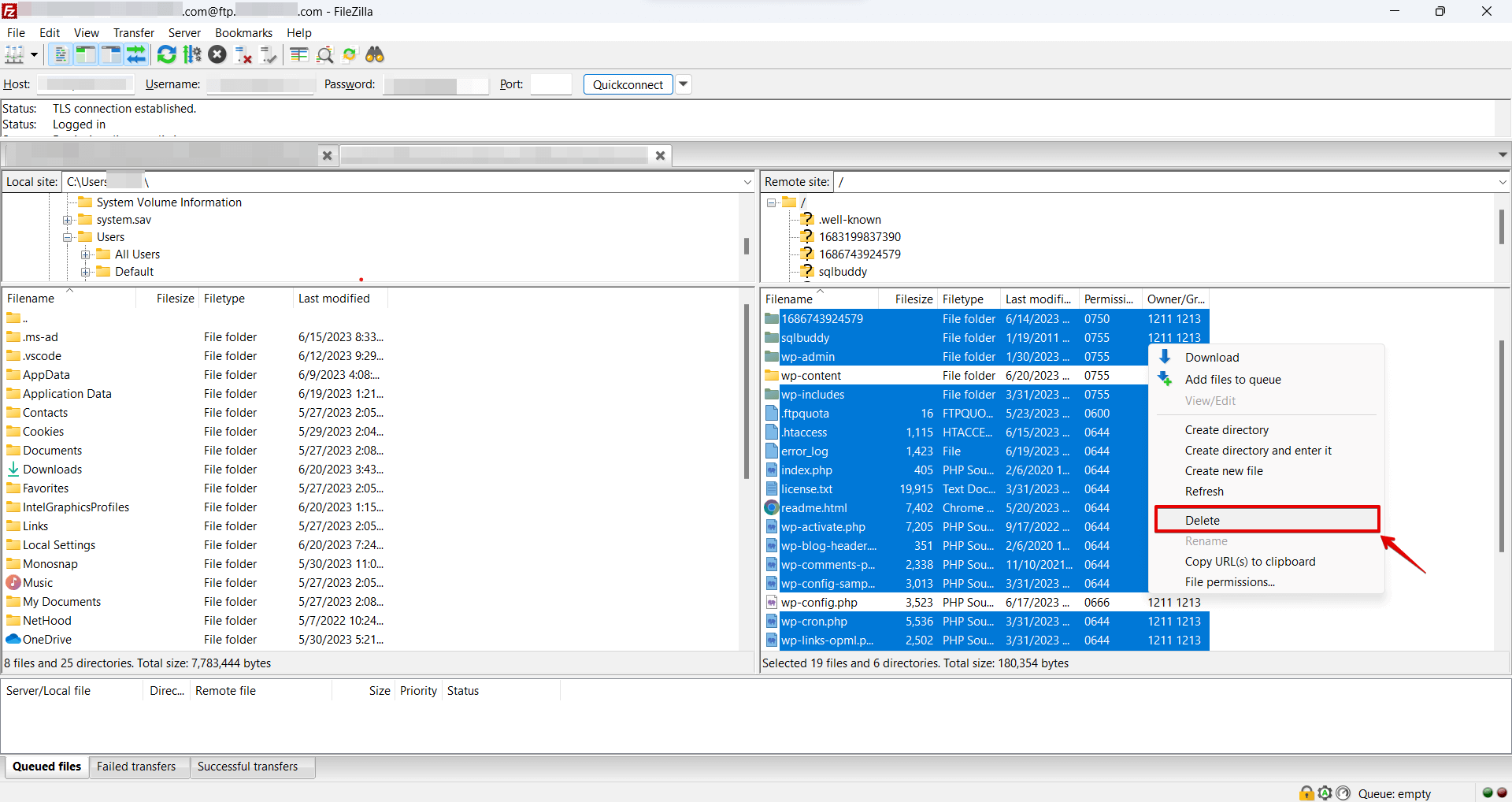
Schritt 5: Die neuen WordPress-Dateien hochladen
Navigiere in der lokalen Ansicht deines FTP-Clients zu den entpackten WordPress-Dateien aus Schritt 2. Wähle alle Dateien und Ordner innerhalb des entpackten Ordners aus und lade sie in das Stammverzeichnis deiner WordPress-Installation auf dem Server hoch. Dieser Vorgang kann je nach Geschwindigkeit deiner Internetverbindung einige Zeit dauern.
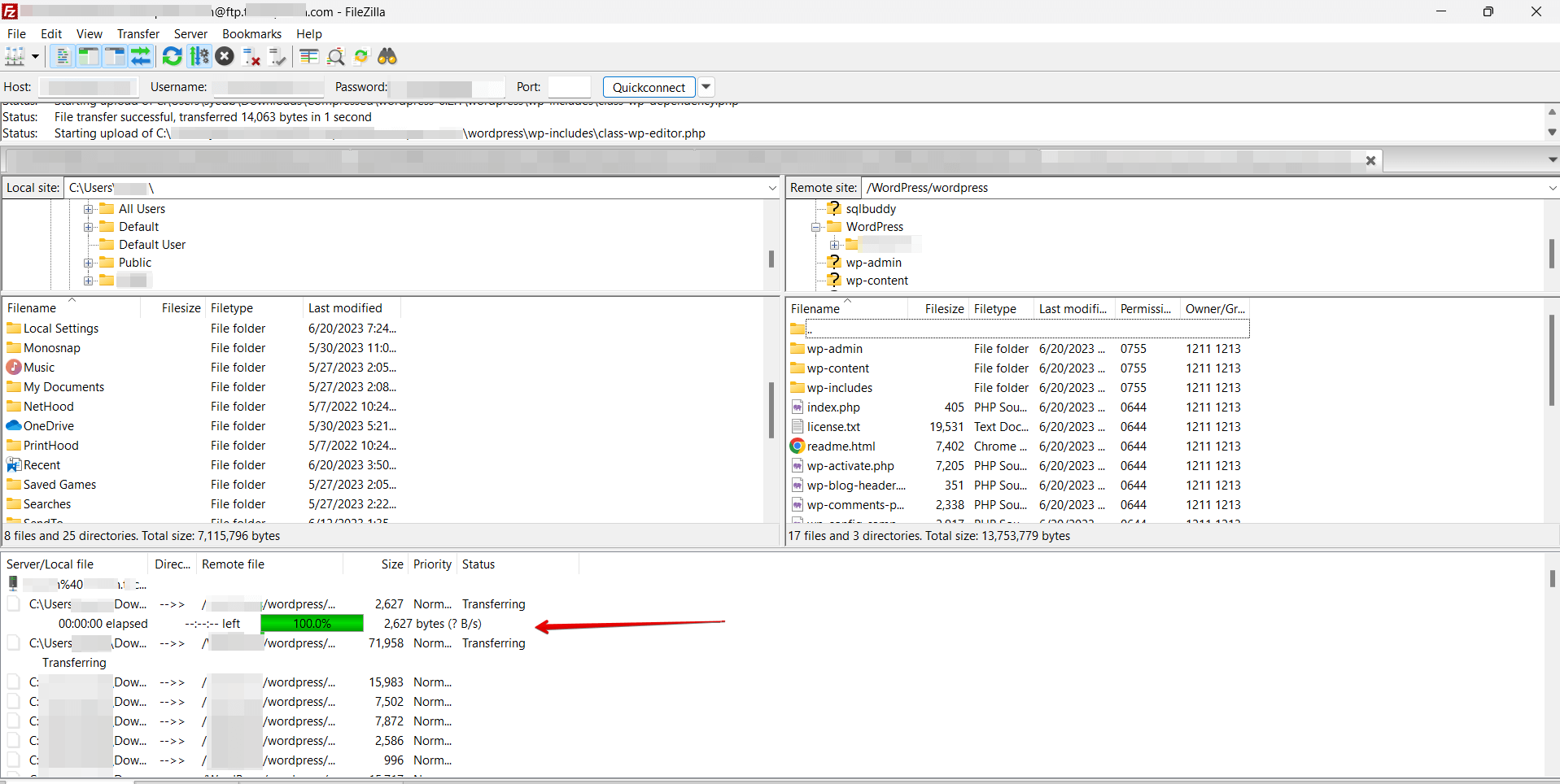
Schritt 6: Das WordPress-Installationsskript ausführen
Sobald die Dateiübertragung abgeschlossen ist, öffne einen Webbrowser und besuche deine WordPress-Website. Dir wird das WordPress-Installationsskript angezeigt. Folge den Anweisungen, um deine Datenbankeinstellungen zu konfigurieren, ein Administratorkonto zu erstellen und den Installationsprozess abzuschließen.
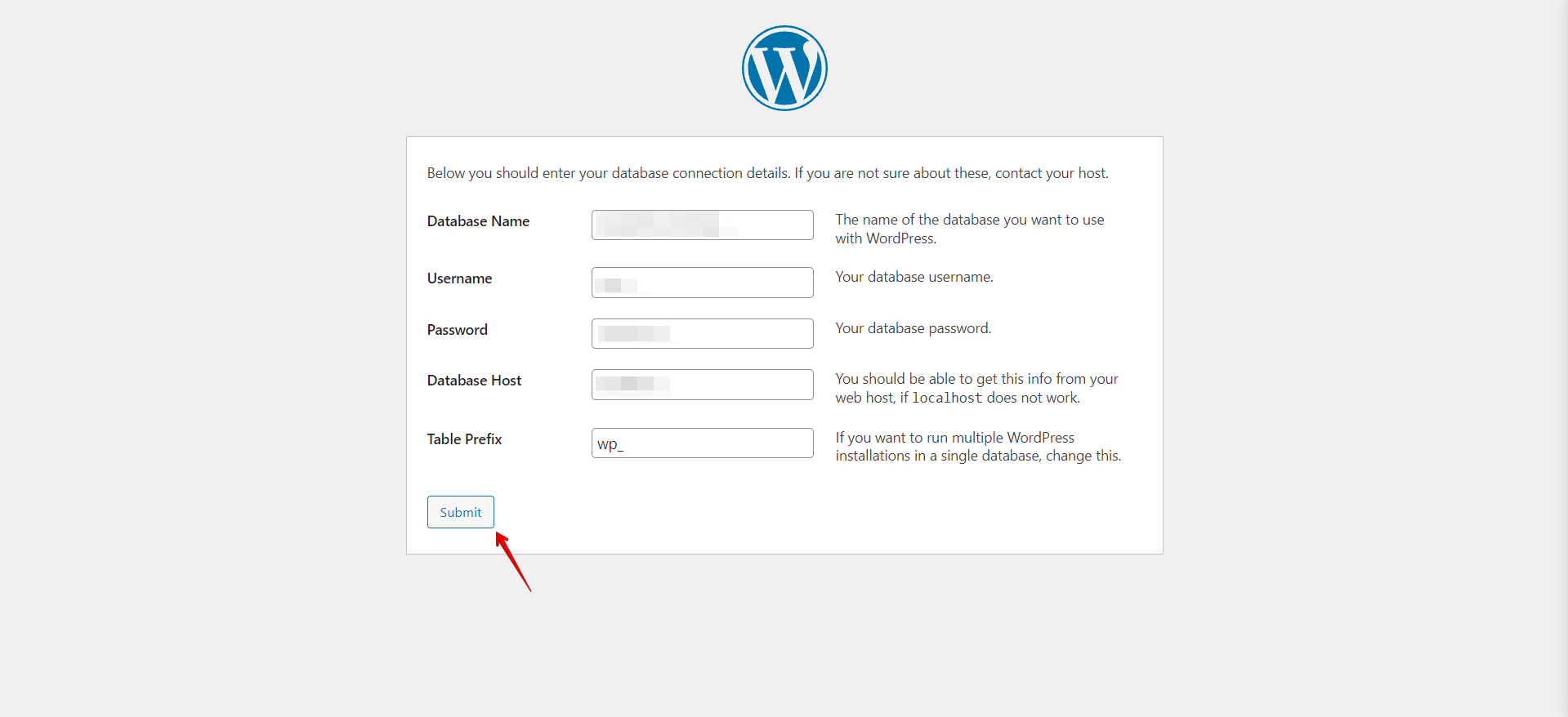
Schritt 7: Überprüfen und testen
Melde dich nach der Installation in deinem WordPress-Dashboard an und überprüfe, ob alle Inhalte, Themes und Plugins deiner Website intakt sind. Teste verschiedene Funktionen, um sicherzustellen, dass alles reibungslos funktioniert.
Methode 5: open_basedir-Beschränkungen auflösen
Manche Webhoster beschränken mit der open_basedir-Direktive, auf welche Dateisystemverzeichnisse PHP zugreifen kann. Wenn ein Plugin oder der WordPress-Core versucht, eine Datei außerhalb des erlaubten Pfads zu öffnen, löst PHP failed to open stream: Operation not permitted aus, unabhängig davon, ob die Dateiberechtigungen korrekt sind.
So behebst du es:
- Kontaktiere deinen Hoster und bitte ihn, die
open_basedir-Einstellung so zu erweitern, dass sie den Pfad einschließt, den PHP erreichen will. Gib den genauen Pfad aus deinem Fehlerprotokoll an. - Verschiebe die Datei in einen Pfad, den
open_basedirbereits erlaubt — verschiebe beispielsweise eigene Skripte nachwp-content/statt in ein Verzeichnis oberhalb des Web-Roots. - Wenn du deinen eigenen Server verwaltest, bearbeite die
open_basedir-Direktive in derphp.inioder deiner per-vhost-Konfiguration und starte PHP-FPM neu.
Methode 6: Absolute-Pfad-Diskrepanzen nach einer Seitenmigration beheben
Wenn du deine WordPress-Seite kürzlich auf einen neuen Server oder Hosting-Anbieter migriert hast, können alte absolute Pfade, die in der Datenbank gespeichert sind, diesen Fehler verursachen. Ein Plugin hat seinen Dateipfad womöglich bei der Installation gespeichert — zum Beispiel /var/www/old-host/wp-content/... — und jeder require() oder fopen(), der auf diesen Pfad zeigt, schlägt auf dem neuen Server fehl, weil das Verzeichnis dort nicht mehr existiert.
So behebst du es:
- Aktiviere die Debug-Protokollierung: füge
define('WP_DEBUG', true); define('WP_DEBUG_LOG', true);zurwp-config.phphinzu. Lieswp-content/debug.log, um den genauen veralteten Pfad zu finden, den PHP zu öffnen versucht. - Nutze ein Suchen-und-Ersetzen-Tool, um den gespeicherten Pfad in deiner Datenbank zu aktualisieren. Mit WP-CLI (auf den meisten Managed-Hosts verfügbar) kannst du ausführen:
wp search-replace '/old/absolute/path' '/new/absolute/path' --all-tables. Führe dies zuerst auf einer Staging-Kopie aus. - Leere nach dem Ersetzen jeglichen Objekt-Cache, damit zwischengespeicherte Werte mit dem alten Pfad gelöscht werden.
Was tun, wenn keine der Lösungen funktioniert
Wenn du alle sechs Methoden ausprobiert hast und der Fehler bestehen bleibt, arbeite diese Checkliste durch:
- Lies die vollständige Fehlerzeile in
debug.log— der Pfad, den PHP zu öffnen versuchte, sagt dir, welche Methode du erneut probieren solltest. Ein Pfad innerhalb vonwp-content/plugins/verweist auf Methode 2; ein Pfad, der auf ein nicht existierendes Verzeichnis zeigt, verweist auf Methode 6. - Deaktiviere alle Plugins auf einmal — nicht nur einzeln. Wenn der Fehler aufhört, reaktiviere sie paarweise, um den Konflikt schneller einzugrenzen.
- Wechsle zu einem Standard-Theme — falls noch nicht geschehen, wechsle zu Twenty Twenty-Five, um das Theme als Quelle auszuschließen.
- Frage deinen Hoster — gib die genaue Fehlerzeile aus
debug.logan. Hoster können bestätigen, ob eineopen_basedir-Richtlinie oder eine serverseitige Berechtigungsänderung die Ursache ist. - Aus einem Backup wiederherstellen — wenn der Fehler nach einem Update oder einer Konfigurationsänderung begann, nutze den Wiederherstellungsablauf von WP STAGING, um auf den letzten funktionierenden Zustand zurückzukehren, während du die Grundursache untersuchst.
Fazit
Um den „WordPress Failed to Open Stream Error" zu lösen, identifiziere das Fehler-Suffix in wp-content/debug.log und wende dann die entsprechende Lösung an: prüfe die Dateiberechtigungen (Methode 1), deaktiviere konfligierende Plugins (Methode 2), wechsle das Theme (Methode 3), installiere die Core-Dateien neu (Methode 4), löse open_basedir-Beschränkungen auf (Methode 5) oder korrigiere Absolute-Pfad-Diskrepanzen nach einer Migration (Methode 6). Erstelle immer ein Backup, bevor du Änderungen vornimmst. WP STAGING KOSTENLOS TESTEN
Verwandte Artikel
