


En resumen: El error «failed to open stream» significa que PHP no pudo leer o abrir un archivo que esperaba encontrar. Las causas más comunes son permisos de archivo incorrectos, un archivo que falta o fue eliminado, una restricción
open_basediren tu alojamiento o una ruta absoluta codificada de forma fija que quedó de una migración del sitio. Usa la tabla de decisión de abajo para saltar directo a la solución de tu mensaje de error exacto.
El error de WordPress «Failed to Open Stream» aparece cuando PHP no puede abrir un archivo que tu sitio espera encontrar. Se manifiesta como una advertencia de PHP en tu registro de errores y puede impedir que las páginas, los plugins o los temas se carguen correctamente.
Contents
Entender el error «WordPress Failed To Open Stream»
Cuando WordPress o un plugin llama a fopen(), include() o require() de PHP sobre una ruta de archivo, PHP devuelve este error si no puede completar la operación. En WordPress 6.7 y posteriores, el error suele ir acompañado de un seguimiento de pila en wp-content/debug.log cuando WP_DEBUG_LOG está activado.
La redacción exacta del error varía según la causa, y el sufijo te indica con precisión qué salió mal:
failed to open stream: No such file or directory— el archivo no existe en esa ruta.failed to open stream: Permission denied— el archivo existe, pero PHP no tiene acceso de lectura.failed to open stream: Operation not permitted— una restricciónopen_basedira nivel de servidor está bloqueando el acceso.
¿Qué causa el error Failed To Open Stream en WordPress?
Usa esta tabla para asociar tu sufijo de error exacto con la solución correcta:
| Sufijo de error | Causa raíz | Salta a |
|---|---|---|
No such file or directory |
Archivo que falta o fue eliminado; ruta absoluta codificada del servidor antiguo | Método 4 o Método 6 |
Permission denied |
Permisos de archivo o directorio demasiado restrictivos | Método 1 |
Operation not permitted |
Restricción open_basedir en tu alojamiento |
Método 5 |
| Sin sufijo claro / genérico | Conflicto de plugin o tema | Método 2 o Método 3 |
Causas raíz comunes:
- Permisos de archivo incorrectos: Los archivos deberían ser
644y los directorios755. Una configuración más restrictiva impide que PHP lea los archivos que necesita. - Conflictos de plugins o temas: Un plugin o tema que hace referencia a una ruta que ya no existe, o dos plugins que llaman al mismo archivo de formas incompatibles.
- Archivos que faltan o están corruptos: Archivos eliminados durante una actualización o dañados por una subida parcial.
- Restricciones
open_basedir: Algunos alojamientos restringen a qué directorios puede acceder PHP. Cualquier llamadafopen()oinclude()fuera de la ruta permitida falla de inmediato. - Discrepancia de ruta absoluta tras la migración: Si tu sitio se migró a un servidor nuevo, las rutas absolutas antiguas almacenadas en la base de datos (por ejemplo, una opción de plugin que contiene
/var/www/old-host/wp-content/...) hacen que cadarequire()que apunte a ellas falle en el nuevo servidor.
6 soluciones eficaces para superar el error
En el soporte de WP STAGING, el desencadenante más común que vemos son los permisos de archivo incorrectos o un plugin que retiene una ruta de archivo obsoleta tras una migración. Empieza con el método que coincida con tu sufijo de error de arriba y avanza desde ahí.
Método 1: Comprobar los permisos de archivo
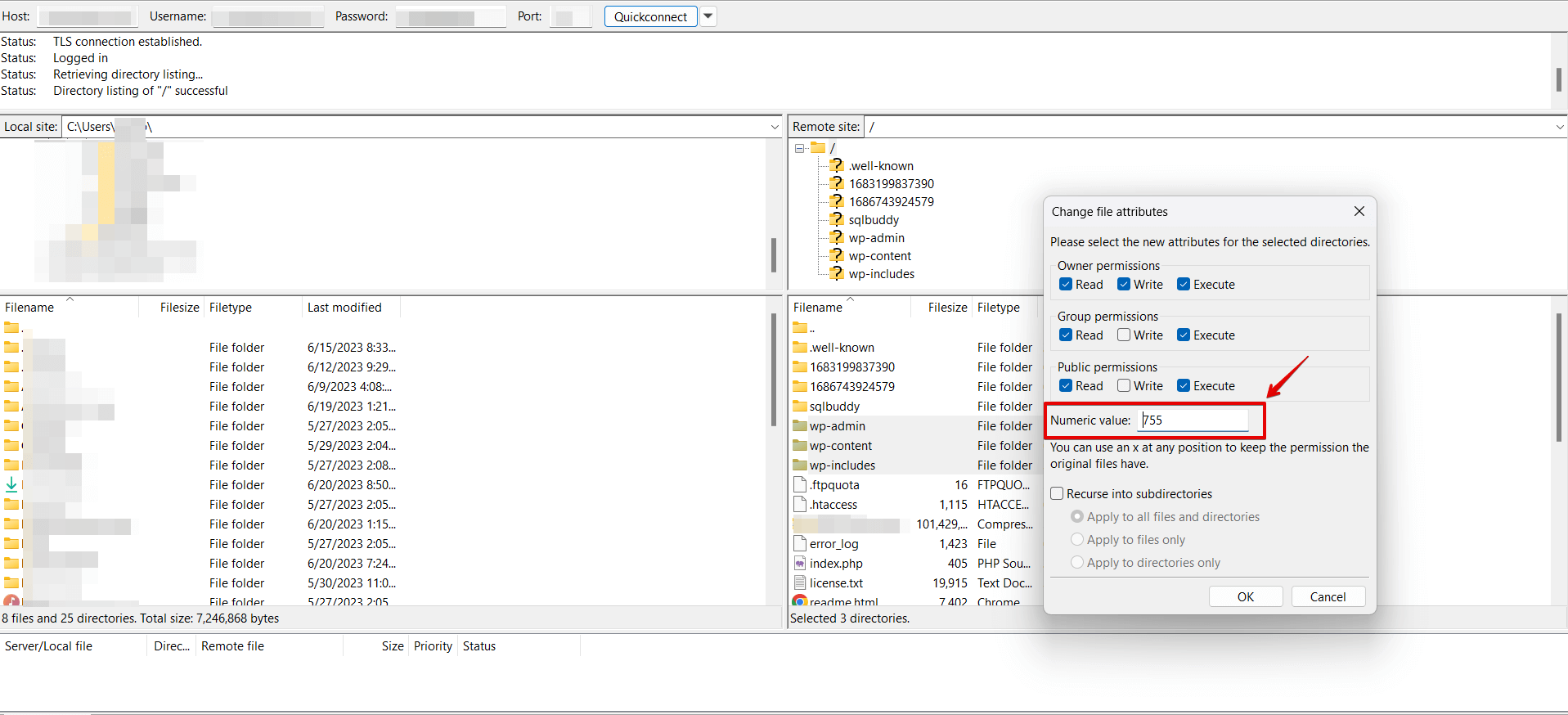
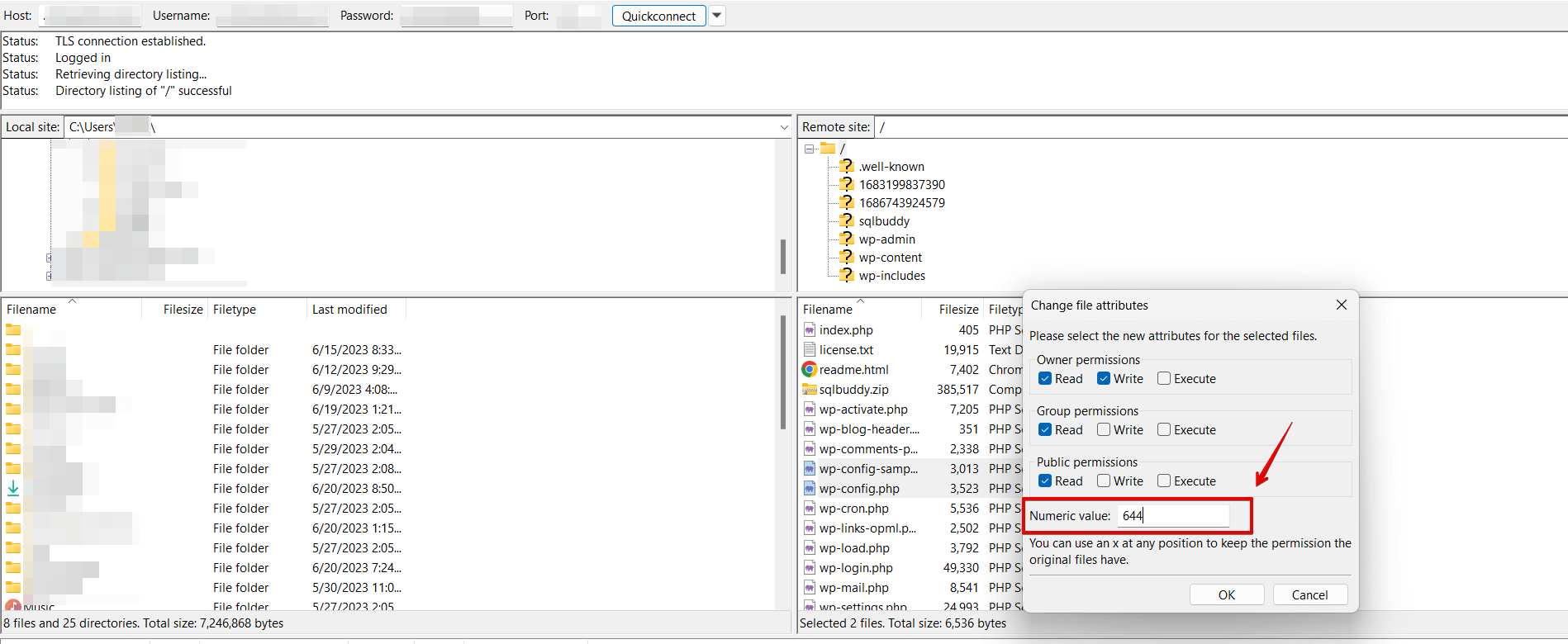
Los archivos de tu instalación de WordPress deberían ser 644 y los directorios 755. Puedes verificar y ajustar los permisos usando un cliente FTP o el Administrador de Archivos de tu alojamiento. En WordPress 6.7+, también puedes usar la pantalla de Salud del sitio (Herramientas → Salud del sitio → Información → Permisos del sistema de archivos) para detectar directorios con modos inesperados.
Método 2: Desactivar plugins
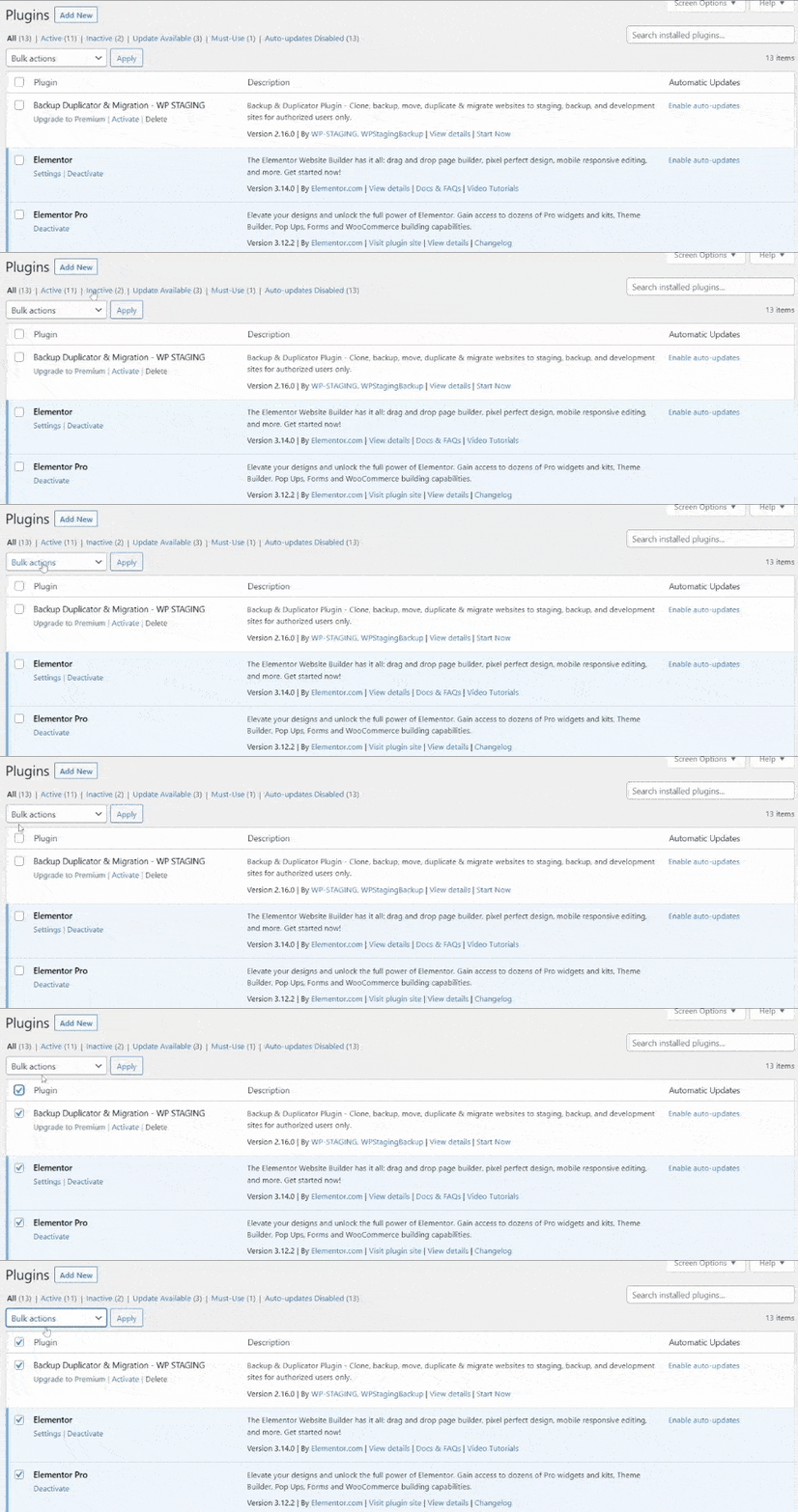
Cuando encuentres problemas con plugins concretos, desactívalos de uno en uno para aislar el conflicto. Desactivar plugins te permite identificar el problemático sin afectar al resto de tu sitio.
Así es cómo puedes desactivar plugins:
Método 3: Cambiar al tema predeterminado
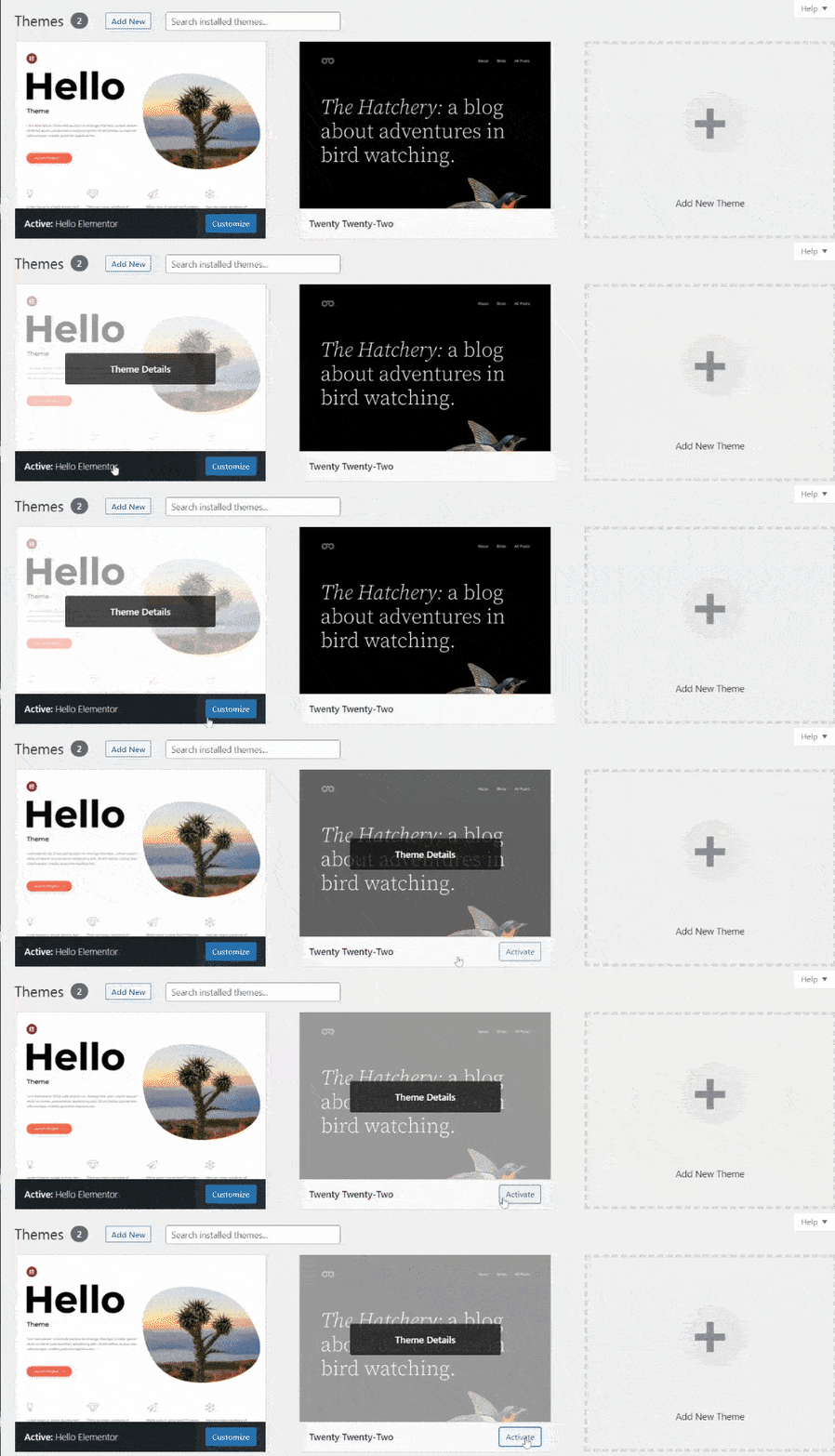
Cambia a un tema predeterminado de WordPress (como Twenty Twenty-Five) para descartar un error de ruta específico del tema. Si el error desaparece tras el cambio, tu tema activo es el origen del problema.
Así se hace:
Método 4: Reinstalar los archivos del núcleo de WordPress
Si la causa son archivos del núcleo que faltan o están corruptos, reinstalar el núcleo de WordPress los reemplaza de forma limpia. Haz primero una copia de seguridad de tu sitio y luego sigue los pasos de abajo.
Recuerda: Antes de proceder con cualquier modificación, es crucial crear una copia de seguridad completa de tu sitio web WordPress. Esta copia de seguridad garantiza que tengas una copia de todos tus archivos y bases de datos, ofreciendo una red de seguridad por si algo sale mal durante el proceso de reinstalación.
Preparativos esenciales para reinstalar los archivos del núcleo de WordPress
- Crear una copia de seguridad completa del sitio antes de revertir WordPress
- Crear un sitio de staging para degradar WordPress
Sigue estos pasos detallados para reinstalar los archivos del núcleo de WordPress y recuperar el control de tu sitio web:
Paso 1: Descargar la última versión de WordPress
Visita el sitio oficial de WordPress (https://wordpress.org) y descarga la última versión de WordPress. Guarda el paquete de instalación en tu equipo local.
Paso 2: Extraer el paquete de instalación de WordPress
Una vez completada la descarga, extrae el contenido del paquete de instalación de WordPress en tu equipo usando una herramienta de archivado como WinRAR o 7-Zip. Ahora tendrás una carpeta con los archivos extraídos.
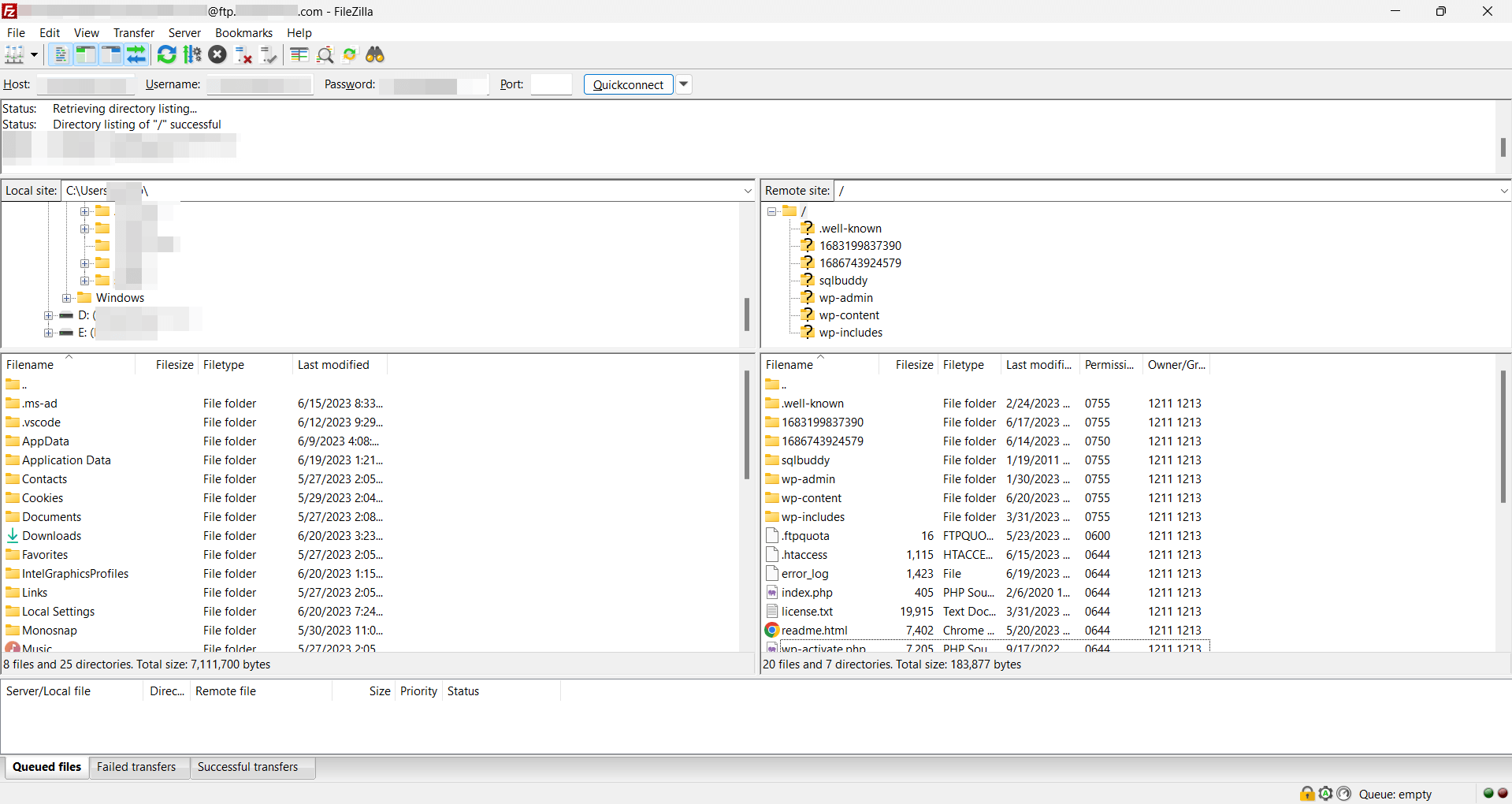
Paso 3: Conectarte a tu sitio web por FTP
Para continuar con la reinstalación, debes conectarte al servidor de tu sitio web usando FTP (Protocolo de Transferencia de Archivos). Puedes usar un cliente FTP como FileZilla para establecer la conexión. Si no tienes a mano tus credenciales de acceso FTP, obténlas de tu proveedor de alojamiento.
Paso 4: Eliminar los archivos de WordPress existentes
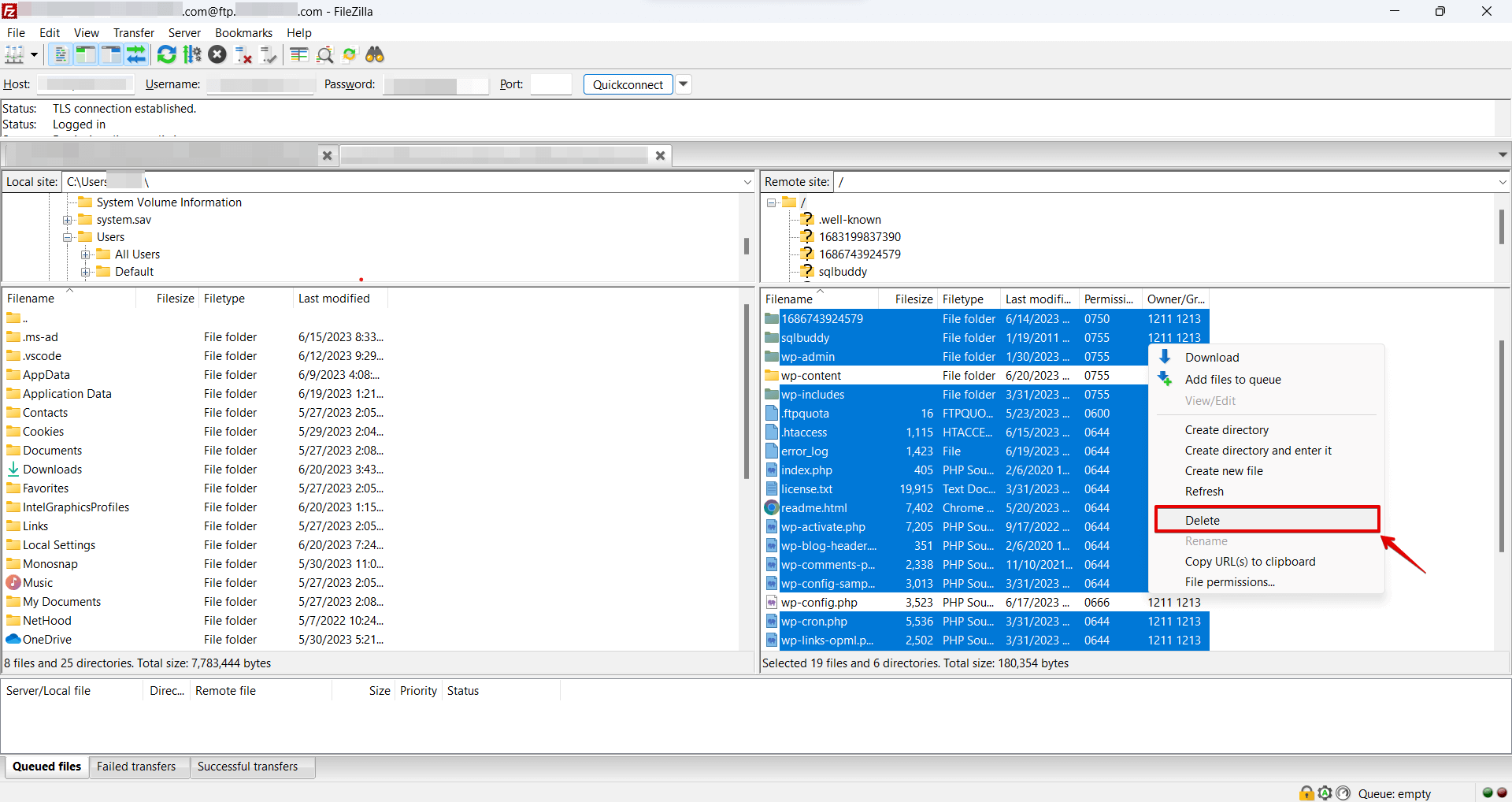
En la vista del servidor remoto de tu cliente FTP, navega al directorio raíz de tu instalación de WordPress. Elimina todos los archivos y carpetas excepto la carpeta «wp-content» y el archivo «wp-config.php». Este paso garantiza un punto de partida limpio para el proceso de reinstalación.
Paso 5: Subir los nuevos archivos de WordPress
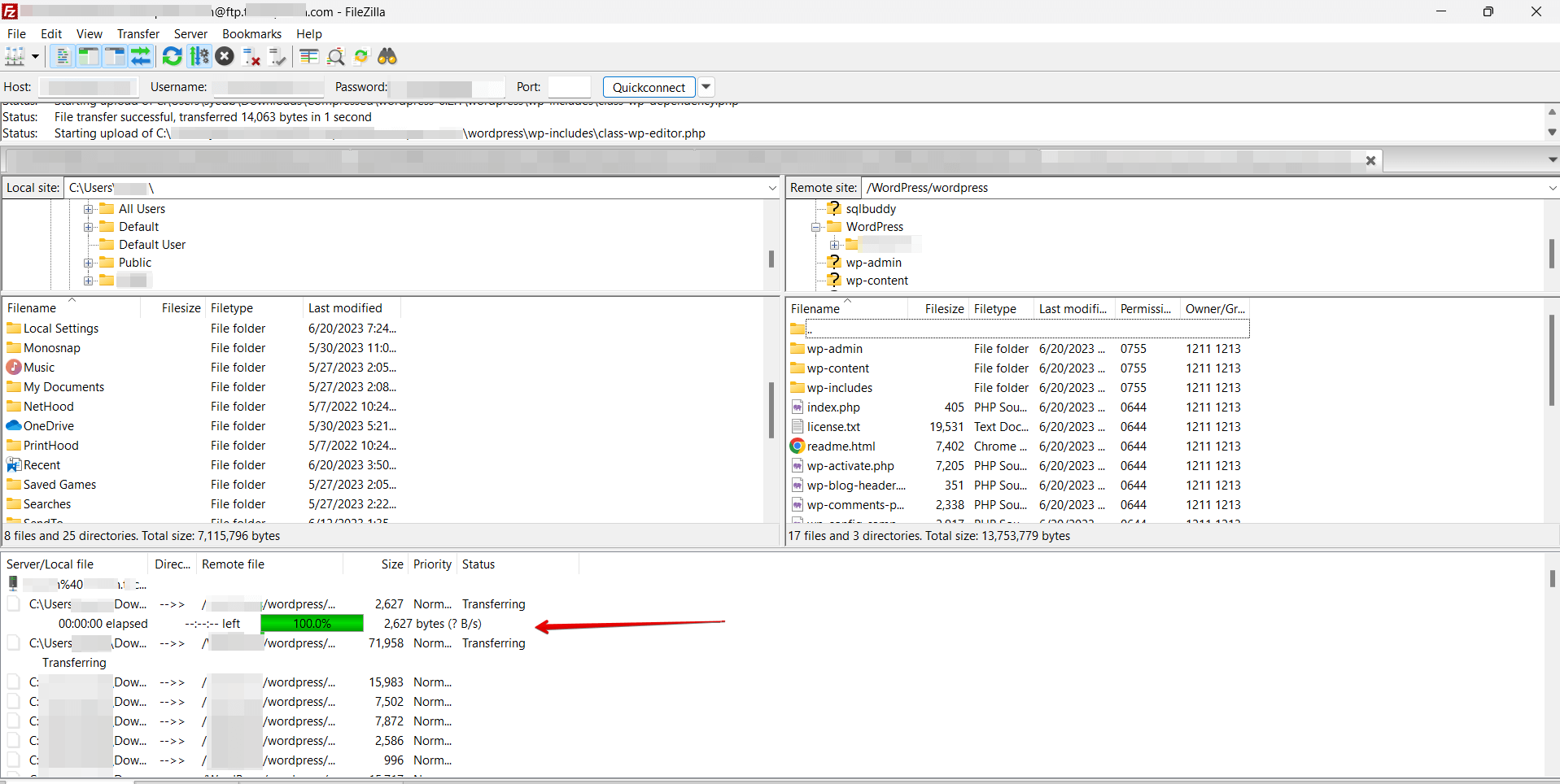
En la vista local de tu cliente FTP, navega a los archivos de WordPress extraídos del Paso 2. Selecciona todos los archivos y carpetas dentro de la carpeta extraída y súbelos al directorio raíz de tu instalación de WordPress en el servidor. Este proceso puede tardar un poco, según la velocidad de tu conexión a internet.
Paso 6: Ejecutar el script de instalación de WordPress
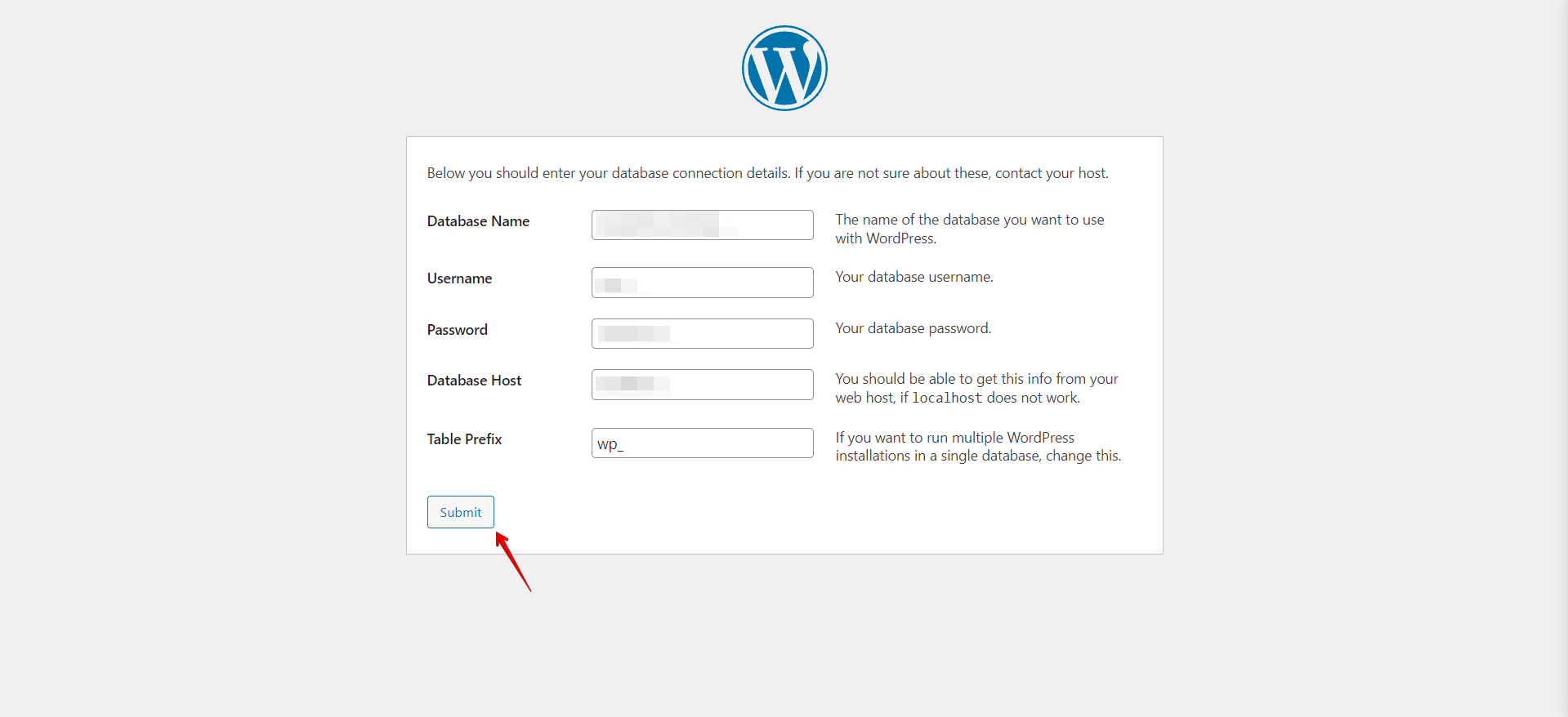
Una vez completada la transferencia de archivos, abre un navegador web y visita tu sitio web de WordPress. Se te mostrará el script de instalación de WordPress. Sigue las instrucciones para configurar los ajustes de tu base de datos, crear una cuenta de administrador y completar el proceso de instalación.
Paso 7: Verificar y probar
Tras la instalación, inicia sesión en tu escritorio de WordPress y verifica que todo el contenido, los temas y los plugins de tu sitio web están intactos. Prueba varias funcionalidades para asegurarte de que todo funciona sin problemas.
Método 5: Resolver las restricciones open_basedir
Algunos alojamientos web restringen a qué directorios del sistema de archivos puede acceder PHP mediante la directiva open_basedir. Cuando un plugin o el núcleo de WordPress intenta abrir un archivo fuera de la ruta permitida, PHP lanza failed to open stream: Operation not permitted, independientemente de si los permisos del archivo son correctos.
Cómo solucionarlo:
- Contacta con tu alojamiento y pídele que amplíe la configuración
open_basedirpara incluir la ruta que PHP intenta alcanzar. Proporciona la ruta exacta de tu registro de errores. - Mueve el archivo a una ruta que
open_basedirya permita; por ejemplo, mueve los scripts personalizados awp-content/en lugar de a un directorio por encima de la raíz web. - Si gestionas tu propio servidor, edita la directiva
open_basedirenphp.inio en tu configuración por vhost y reinicia PHP-FPM.
Método 6: Corregir las discrepancias de ruta absoluta tras la migración del sitio
Si migraste hace poco tu sitio WordPress a un servidor o proveedor de alojamiento nuevo, las rutas absolutas antiguas almacenadas en la base de datos pueden causar este error. Un plugin puede haber guardado su ruta de archivo en el momento de la instalación —por ejemplo, /var/www/old-host/wp-content/...— y cada require() o fopen() que apunte a esa ruta falla en el nuevo servidor porque el directorio ya no existe ahí.
Cómo solucionarlo:
- Activa el registro de depuración: añade
define('WP_DEBUG', true); define('WP_DEBUG_LOG', true);awp-config.php. Leewp-content/debug.logpara encontrar la ruta obsoleta exacta que PHP intenta abrir. - Usa una herramienta de buscar y reemplazar para actualizar la ruta almacenada en toda tu base de datos. Con WP-CLI (disponible en la mayoría de los alojamientos gestionados) puedes ejecutar:
wp search-replace '/old/absolute/path' '/new/absolute/path' --all-tables. Ejecútalo primero en una copia de staging. - Vacía cualquier caché de objetos tras el reemplazo para que se borren los valores en caché que contengan la ruta antigua.
Qué hacer si ninguna de las soluciones funciona
Si has probado los seis métodos y el error persiste, repasa esta lista de comprobación:
- Lee la línea de error completa en
debug.log— la ruta que PHP intentó abrir te dice qué método volver a probar. Una ruta dentro dewp-content/plugins/apunta al Método 2; una ruta que apunta a un directorio inexistente apunta al Método 6. - Desactiva todos los plugins a la vez — no solo de uno en uno. Si el error se detiene, reactívalos por pares para acotar el conflicto más rápido.
- Cambia a un tema predeterminado — si aún no lo has hecho, cambia a Twenty Twenty-Five para eliminar el tema como origen.
- Pregunta a tu alojamiento — proporciona la línea de error exacta de
debug.log. El alojamiento puede confirmar si una políticaopen_basediro un cambio de permisos del lado del servidor es la causa. - Restaura desde una copia de seguridad — si el error empezó tras una actualización o un cambio de configuración, usa el flujo de restauración de WP STAGING para volver al último estado funcional mientras investigas la causa raíz.
Conclusión
Para resolver el «WordPress Failed to Open Stream Error», identifica el sufijo de error en wp-content/debug.log y luego aplica la solución correspondiente: comprueba los permisos de archivo (Método 1), desactiva los plugins en conflicto (Método 2), cambia de tema (Método 3), reinstala los archivos del núcleo (Método 4), resuelve las restricciones open_basedir (Método 5) o corrige las discrepancias de ruta absoluta tras la migración (Método 6). Crea siempre una copia de seguridad antes de hacer cambios. PRUEBA WP STAGING GRATIS
Artículos relacionados
