


En bref : L’erreur « failed to open stream » signifie que PHP n’a pas pu lire ou ouvrir un fichier qu’il s’attendait à trouver. Les causes les plus fréquentes sont des permissions de fichier incorrectes, un fichier manquant ou supprimé, une restriction
open_basedirchez votre hébergeur ou un chemin absolu codé en dur laissé par une migration de site. Utilisez le tableau de décision ci-dessous pour aller directement à la solution correspondant à votre message d’erreur exact.
L’erreur WordPress « Failed to Open Stream » apparaît lorsque PHP ne peut pas ouvrir un fichier que votre site s’attend à trouver. Elle se manifeste sous forme d’un avertissement PHP dans votre journal d’erreurs et peut empêcher les pages, extensions ou thèmes de se charger correctement.
Contents
- Comprendre l’erreur « WordPress Failed To Open Stream »
- Qu’est-ce qui provoque l’erreur Failed To Open Stream dans WordPress ?
- 6 solutions efficaces pour surmonter l’erreur
- Méthode 1 : Vérifier les permissions de fichier
- Méthode 2 : Désactiver les extensions
- Méthode 3 : Passer au thème par défaut
- Méthode 4 : Réinstaller les fichiers du cœur de WordPress
- Méthode 5 : Résoudre les restrictions open_basedir
- Méthode 6 : Corriger les décalages de chemin absolu après une migration de site
- Que faire si aucune des solutions ne fonctionne
- Conclusion
- Articles liés
Comprendre l’erreur « WordPress Failed To Open Stream »
Lorsque WordPress ou une extension appelle fopen(), include() ou require() de PHP sur un chemin de fichier, PHP renvoie cette erreur s’il ne peut pas terminer l’opération. Dans WordPress 6.7 et les versions ultérieures, l’erreur est généralement accompagnée d’une trace de pile dans wp-content/debug.log lorsque WP_DEBUG_LOG est activé.
Le libellé exact de l’erreur varie selon la cause, et le suffixe vous indique précisément ce qui n’a pas fonctionné :
failed to open stream: No such file or directory— le fichier n’existe pas à ce chemin.failed to open stream: Permission denied— le fichier existe, mais PHP n’a pas l’accès en lecture.failed to open stream: Operation not permitted— une restrictionopen_basedirau niveau du serveur bloque l’accès.
Qu’est-ce qui provoque l’erreur Failed To Open Stream dans WordPress ?
Utilisez ce tableau pour associer votre suffixe d’erreur exact à la bonne solution :
| Suffixe d’erreur | Cause profonde | Aller à |
|---|---|---|
No such file or directory |
Fichier manquant ou supprimé ; chemin absolu codé en dur depuis l’ancien serveur | Méthode 4 ou Méthode 6 |
Permission denied |
Permissions de fichier ou de répertoire trop restrictives | Méthode 1 |
Operation not permitted |
Restriction open_basedir chez votre hébergeur |
Méthode 5 |
| Aucun suffixe clair / générique | Conflit d’extension ou de thème | Méthode 2 ou Méthode 3 |
Causes profondes courantes :
- Permissions de fichier incorrectes : Les fichiers devraient être
644et les répertoires755. Des réglages plus restrictifs empêchent PHP de lire les fichiers dont il a besoin. - Conflits d’extensions ou de thèmes : Une extension ou un thème faisant référence à un chemin qui n’existe plus, ou deux extensions appelant le même fichier de manières incompatibles.
- Fichiers manquants ou corrompus : Des fichiers supprimés pendant une mise à jour ou endommagés par un téléversement partiel.
- Restrictions
open_basedir: Certains hébergeurs limitent les répertoires auxquels PHP peut accéder. Tout appelfopen()ouinclude()en dehors du chemin autorisé échoue immédiatement. - Décalage de chemin absolu après migration : Si votre site a été migré vers un nouveau serveur, d’anciens chemins absolus stockés dans la base de données (par exemple, une option d’extension contenant
/var/www/old-host/wp-content/...) font échouer sur le nouveau serveur chaquerequire()qui pointe vers eux.
6 solutions efficaces pour surmonter l’erreur
Dans l’assistance WP STAGING, le déclencheur le plus fréquent que nous voyons est des permissions de fichier incorrectes ou une extension conservant un chemin de fichier périmé après une migration. Commencez par la méthode qui correspond à votre suffixe d’erreur ci-dessus et progressez à partir de là.
Méthode 1 : Vérifier les permissions de fichier
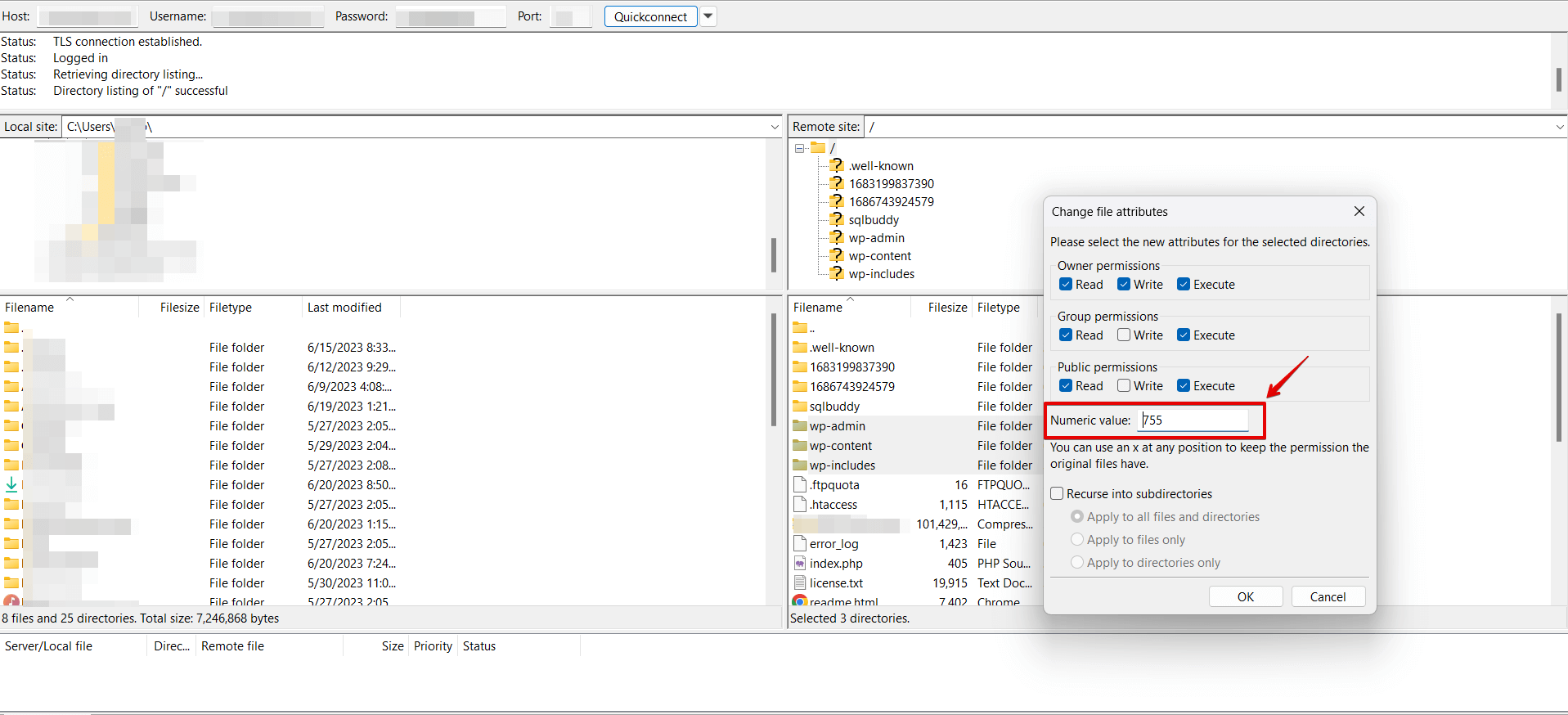
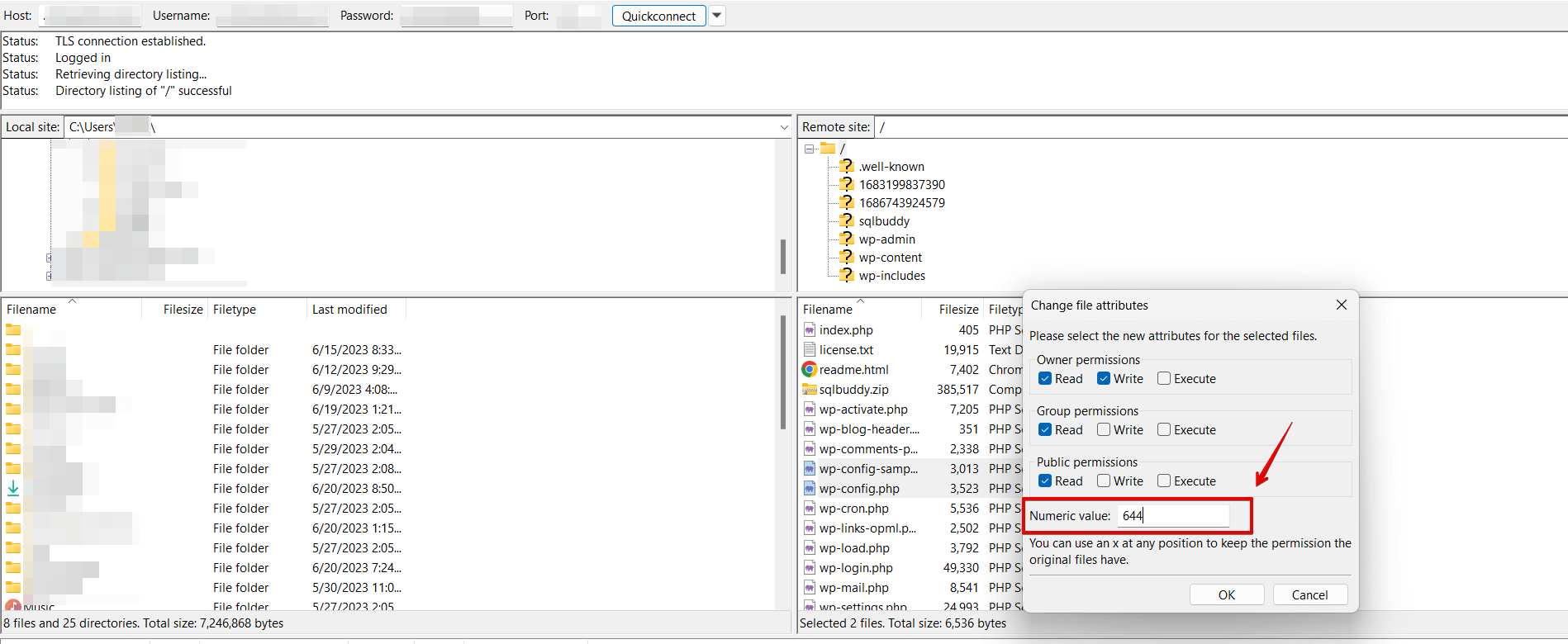
Les fichiers de votre installation WordPress devraient être 644 et les répertoires 755. Vous pouvez vérifier et ajuster les permissions à l’aide d’un client FTP ou du Gestionnaire de fichiers de votre hébergeur. Dans WordPress 6.7+, vous pouvez aussi utiliser l’écran Santé du site (Outils → Santé du site → Info → Permissions du système de fichiers) pour repérer les répertoires aux modes inattendus.
Méthode 2 : Désactiver les extensions
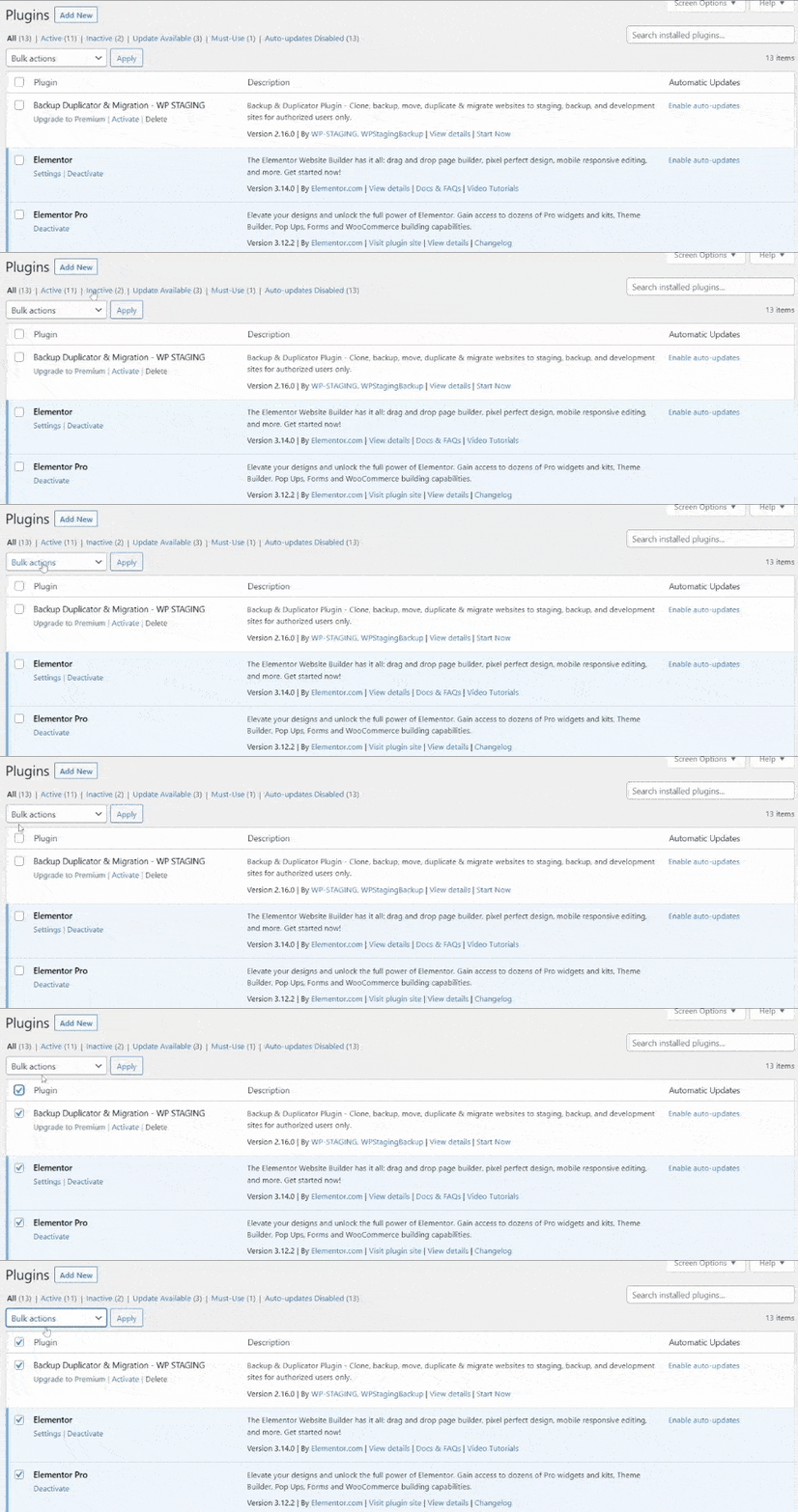
Lorsque vous rencontrez des problèmes avec des extensions précises, désactivez-les une par une pour isoler le conflit. Désactiver les extensions vous permet d’identifier celle qui pose problème sans affecter le reste de votre site.
Voici comment désactiver des extensions :
Méthode 3 : Passer au thème par défaut
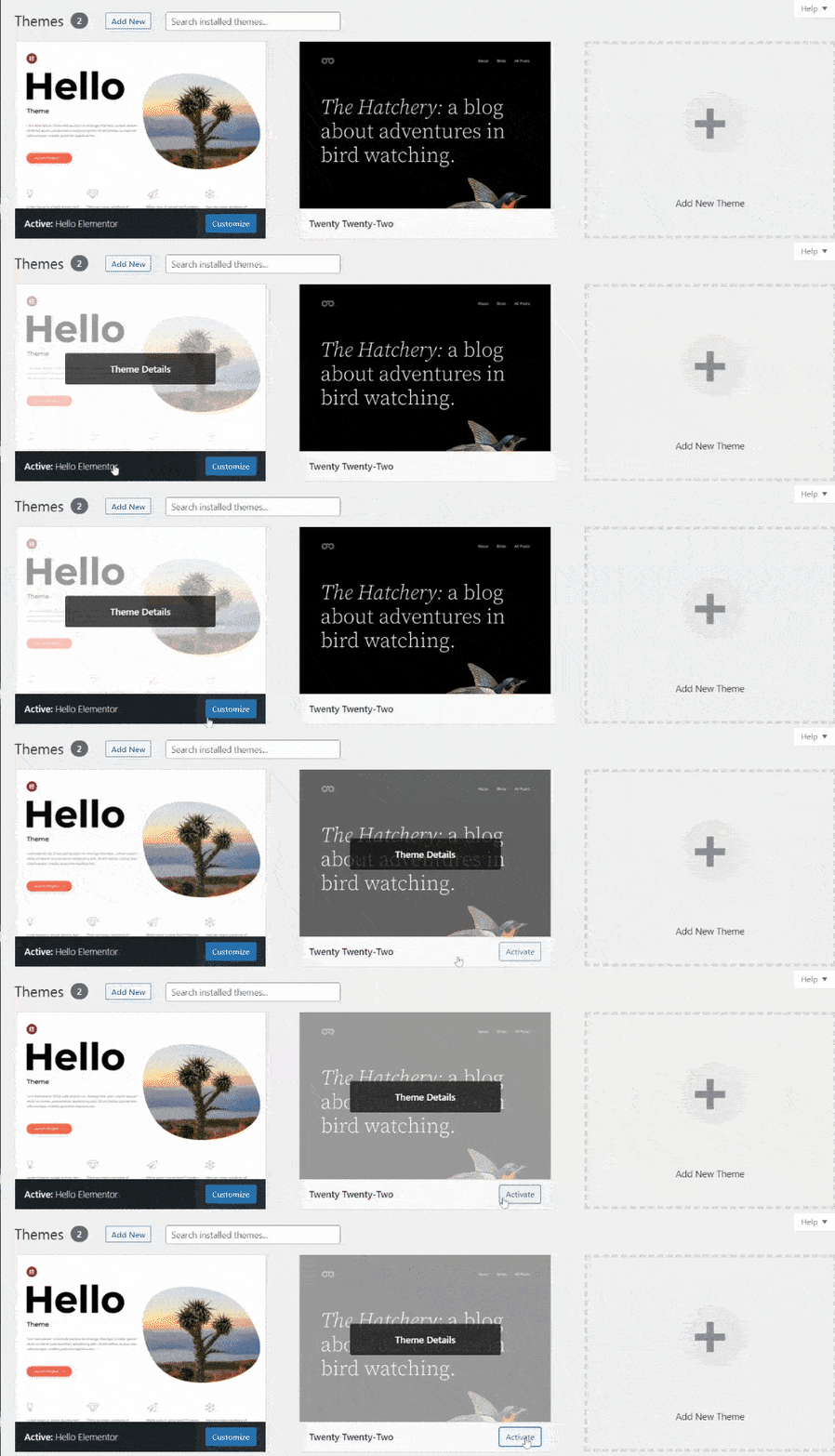
Passez à un thème WordPress par défaut (tel que Twenty Twenty-Five) pour écarter une erreur de chemin propre au thème. Si l’erreur disparaît après le changement, votre thème actif est la source du problème.
Voici comment faire :
Méthode 4 : Réinstaller les fichiers du cœur de WordPress
Si la cause est des fichiers du cœur manquants ou corrompus, réinstaller le cœur de WordPress les remplace proprement. Sauvegardez d’abord votre site, puis suivez les étapes ci-dessous.
Souvenez-vous : Avant de procéder à la moindre modification, il est crucial de créer une sauvegarde complète de votre site web WordPress. Cette sauvegarde garantit que vous disposez d’une copie de tous vos fichiers et bases de données, offrant un filet de sécurité au cas où quelque chose tournerait mal pendant le processus de réinstallation.
Préparatifs essentiels pour réinstaller les fichiers du cœur de WordPress
- Créer une sauvegarde complète du site avant de revenir en arrière sur WordPress
- Créer un site de préproduction pour la rétrogradation de WordPress
Suivez ces étapes détaillées pour réinstaller les fichiers du cœur de WordPress et reprendre le contrôle de votre site web :
Étape 1 : Télécharger la dernière version de WordPress
Visitez le site officiel de WordPress (https://wordpress.org) et téléchargez la dernière version de WordPress. Enregistrez le paquet d’installation sur votre ordinateur local.
Étape 2 : Extraire le paquet d’installation de WordPress
Une fois le téléchargement terminé, extrayez le contenu du paquet d’installation de WordPress sur votre ordinateur à l’aide d’un outil d’archivage comme WinRAR ou 7-Zip. Vous aurez alors un dossier contenant les fichiers extraits.
Étape 3 : Se connecter à votre site web via FTP
Pour poursuivre la réinstallation, vous devez vous connecter au serveur de votre site web via FTP (File Transfer Protocol). Vous pouvez utiliser un client FTP comme FileZilla pour établir la connexion. Si vous n’avez pas vos identifiants de connexion FTP sous la main, récupérez-les auprès de votre hébergeur.
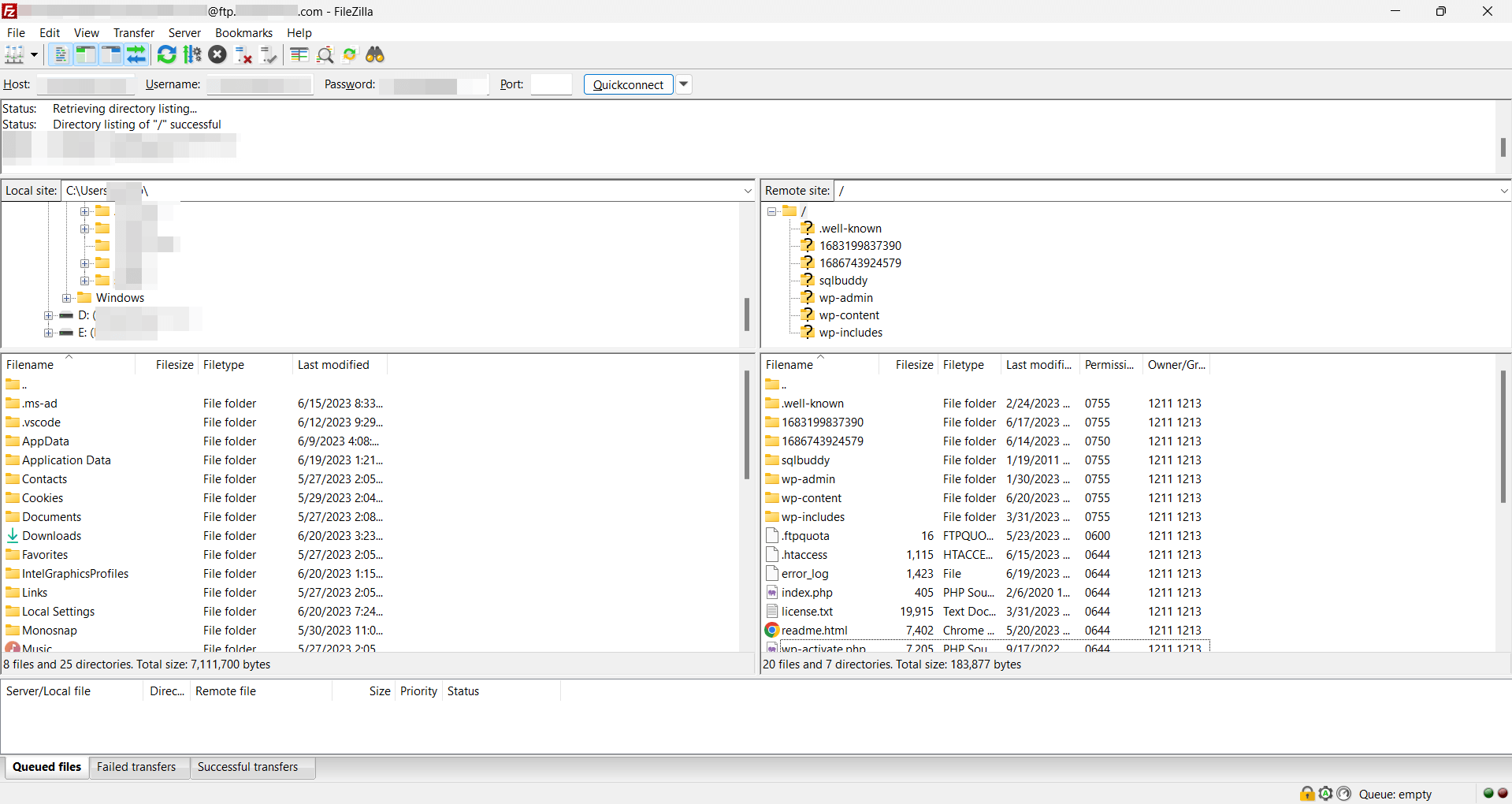
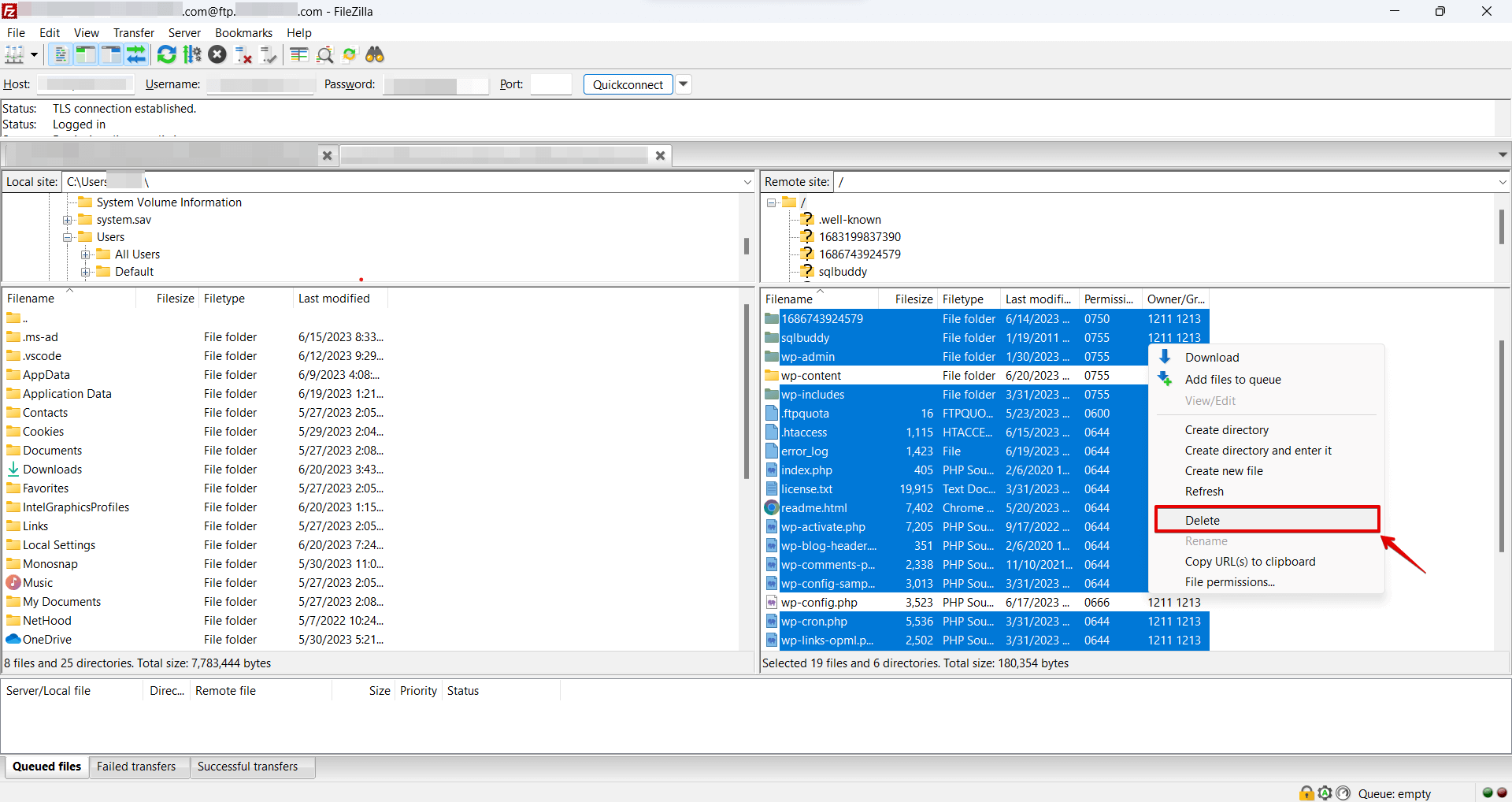
Étape 4 : Supprimer les fichiers WordPress existants
Dans la vue du serveur distant de votre client FTP, accédez au répertoire racine de votre installation WordPress. Supprimez tous les fichiers et dossiers à l’exception du dossier « wp-content » et du fichier « wp-config.php ». Cette étape garantit une base propre pour le processus de réinstallation.
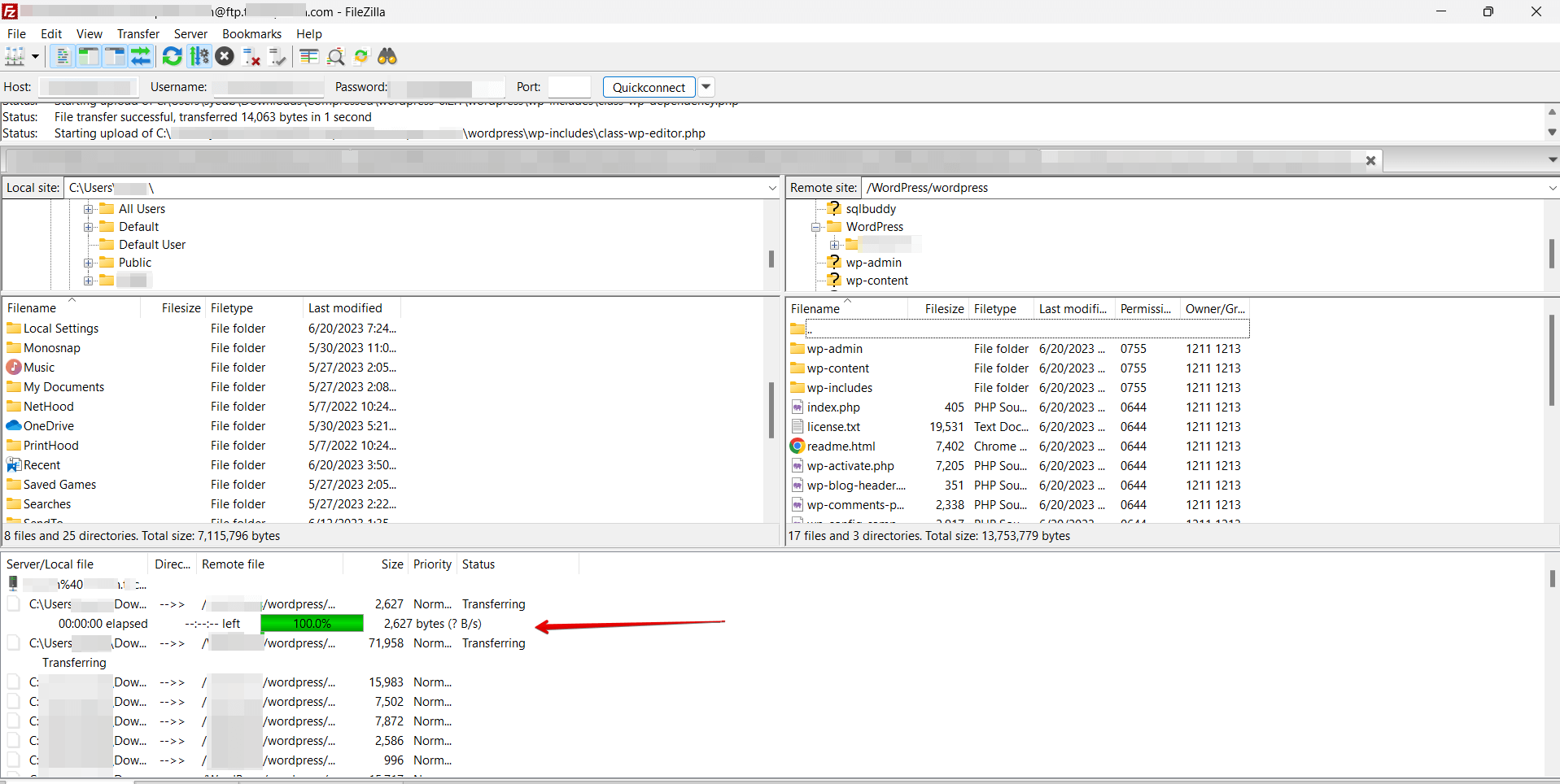
Étape 5 : Téléverser les nouveaux fichiers WordPress
Dans la vue locale de votre client FTP, accédez aux fichiers WordPress extraits de l’Étape 2. Sélectionnez tous les fichiers et dossiers au sein du dossier extrait et téléversez-les dans le répertoire racine de votre installation WordPress sur le serveur. Ce processus peut prendre un certain temps, selon la vitesse de votre connexion internet.
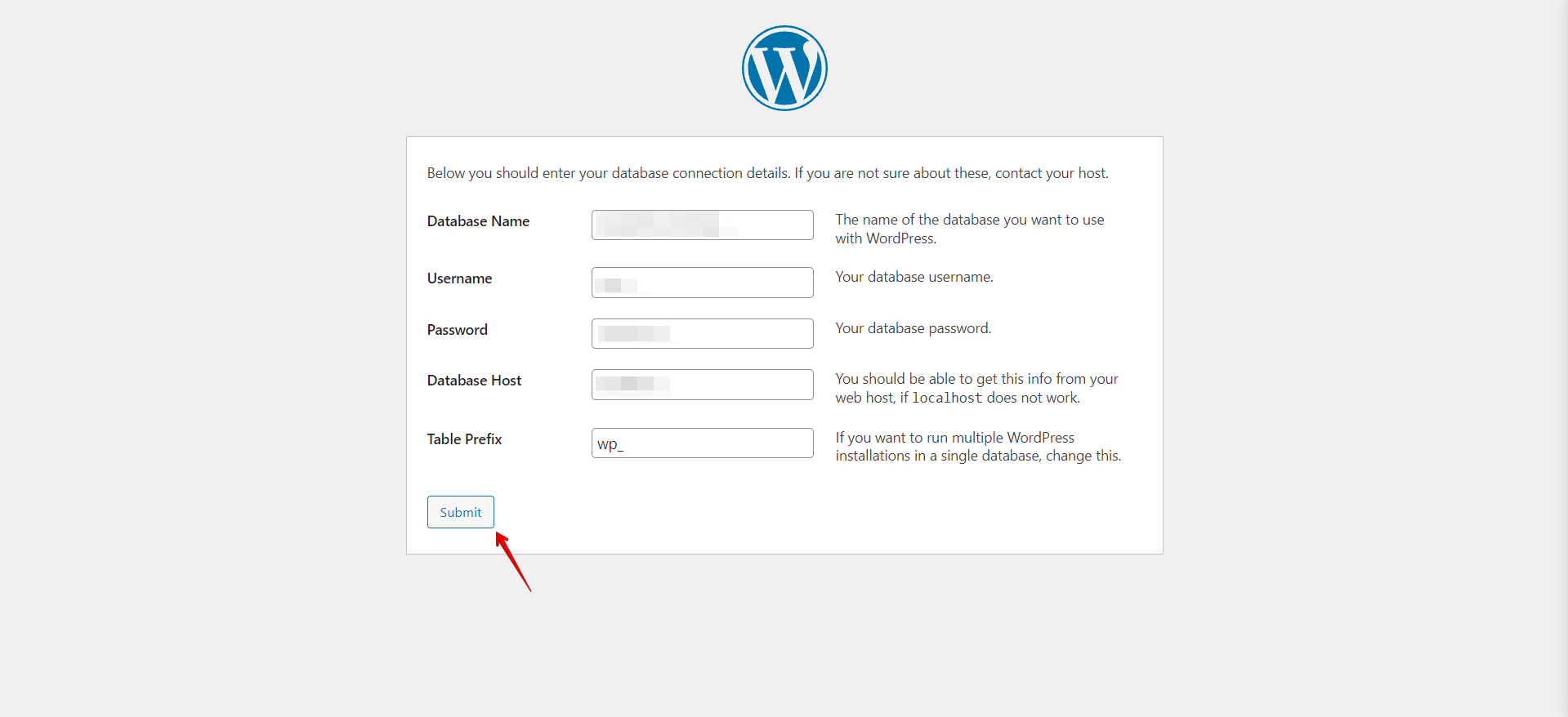
Étape 6 : Exécuter le script d’installation de WordPress
Une fois le transfert des fichiers terminé, ouvrez un navigateur web et visitez votre site web WordPress. Le script d’installation de WordPress vous sera présenté. Suivez les instructions pour configurer les paramètres de votre base de données, créer un compte administrateur et terminer le processus d’installation.
Étape 7 : Vérifier et tester
Après l’installation, connectez-vous à votre tableau de bord WordPress et vérifiez que tout le contenu, les thèmes et les extensions de votre site web sont intacts. Testez diverses fonctionnalités pour vous assurer que tout fonctionne correctement.
Méthode 5 : Résoudre les restrictions open_basedir
Certains hébergeurs web limitent les répertoires du système de fichiers auxquels PHP peut accéder à l’aide de la directive open_basedir. Lorsqu’une extension ou le cœur de WordPress tente d’ouvrir un fichier en dehors du chemin autorisé, PHP déclenche failed to open stream: Operation not permitted, que les permissions du fichier soient correctes ou non.
Comment la corriger :
- Contactez votre hébergeur et demandez-lui d’élargir le réglage
open_basedirpour inclure le chemin que PHP tente d’atteindre. Fournissez le chemin exact de votre journal d’erreurs. - Déplacez le fichier dans un chemin que
open_basedirautorise déjà — par exemple, déplacez les scripts personnalisés danswp-content/plutôt que dans un répertoire au-dessus de la racine web. - Si vous gérez votre propre serveur, modifiez la directive
open_basedirdansphp.iniou votre configuration par vhost et redémarrez PHP-FPM.
Méthode 6 : Corriger les décalages de chemin absolu après une migration de site
Si vous avez récemment migré votre site WordPress vers un nouveau serveur ou hébergeur, d’anciens chemins absolus stockés dans la base de données peuvent provoquer cette erreur. Une extension a pu enregistrer son chemin de fichier au moment de l’installation — par exemple, /var/www/old-host/wp-content/... — et chaque require() ou fopen() pointant vers ce chemin échoue sur le nouveau serveur parce que le répertoire n’y existe plus.
Comment la corriger :
- Activez la journalisation de débogage : ajoutez
define('WP_DEBUG', true); define('WP_DEBUG_LOG', true);àwp-config.php. Lisezwp-content/debug.logpour trouver le chemin périmé exact que PHP tente d’ouvrir. - Utilisez un outil de recherche-remplacement pour mettre à jour le chemin stocké dans toute votre base de données. Avec WP-CLI (disponible sur la plupart des hébergements infogérés), vous pouvez exécuter :
wp search-replace '/old/absolute/path' '/new/absolute/path' --all-tables. Exécutez-le d’abord sur une copie de préproduction. - Videz tout cache d’objets après le remplacement afin que les valeurs en cache contenant l’ancien chemin soient effacées.
Que faire si aucune des solutions ne fonctionne
Si vous avez essayé les six méthodes et que l’erreur persiste, parcourez cette liste de vérification :
- Lisez la ligne d’erreur complète dans
debug.log— le chemin que PHP a tenté d’ouvrir vous indique quelle méthode réessayer. Un chemin à l’intérieur dewp-content/plugins/pointe vers la Méthode 2 ; un chemin pointant vers un répertoire inexistant pointe vers la Méthode 6. - Désactivez toutes les extensions d’un coup — pas seulement une par une. Si l’erreur cesse, réactivez-les par paires pour cerner le conflit plus vite.
- Passez à un thème par défaut — si ce n’est pas déjà fait, basculez sur Twenty Twenty-Five pour écarter le thème comme source.
- Demandez à votre hébergeur — fournissez la ligne d’erreur exacte de
debug.log. Les hébergeurs peuvent confirmer si une politiqueopen_basedirou un changement de permissions côté serveur est la cause. - Restaurez depuis une sauvegarde — si l’erreur a commencé après une mise à jour ou un changement de configuration, utilisez le flux de restauration de WP STAGING pour revenir au dernier état fonctionnel pendant que vous enquêtez sur la cause profonde.
Conclusion
Pour résoudre la « WordPress Failed to Open Stream Error », identifiez le suffixe d’erreur dans wp-content/debug.log, puis appliquez la solution correspondante : vérifiez les permissions de fichier (Méthode 1), désactivez les extensions en conflit (Méthode 2), changez de thème (Méthode 3), réinstallez les fichiers du cœur (Méthode 4), résolvez les restrictions open_basedir (Méthode 5) ou corrigez les décalages de chemin absolu après une migration (Méthode 6). Créez toujours une sauvegarde avant d’apporter des modifications. ESSAYEZ WP STAGING GRATUITEMENT
Articles liés
