


Masz problemy z zalogowaniem się do swojej witryny WordPress? Dla właścicieli stron internetowych mało jest rzeczy równie irytujących, zwłaszcza gdy źródło problemu pozostaje niejasne.
Dobra wiadomość? Nie jesteś sam w obliczu tego wyzwania; najczęściej można je łatwo rozwiązać. Zrozumienie typowych podejrzanych stojących za problemami z logowaniem do WordPressa może znacznie usprawnić proces rozwiązywania problemów. Uzbrojony w kilka sprawdzonych kroków diagnostycznych, odzyskasz kontrolę nad swoją witryną szybciej, niż się spodziewasz.
Ten artykuł poruszy częste problemy z logowaniem do WordPressa i przeprowadzi Cię przez pięć możliwych rozwiązań.
Contents
Jakie są przyczyny ciągłego wylogowywania w WP
Jednym z głównych powodów ciągłego wylogowywania w WordPressie jest wygaśnięcie cookies uwierzytelniających. Te cookies utrzymują Cię zalogowanym; gdy wygasają, jesteś automatycznie wylogowywany.
2. Konflikty wtyczek lub motywów
Określone wtyczki lub motywy mogą nie być kompatybilne z Twoją wersją WordPressa, powodując konflikty prowadzące do częstych wylogowań.
3. Obawy dotyczące bezpieczeństwa
Wtyczki bezpieczeństwa lub konfiguracje mogą być nadmiernie agresywne i błędnie uznawać Twoje działania za podejrzane, prowadząc do automatycznych wylogowań.
Top 5 metod rozwiązania problemu „WordPress wciąż mnie wylogowuje"
- Wyczyść cookies
- Wydłuż czas sesji
- Tymczasowo dezaktywuj wtyczki
- Przełącz na motyw domyślny
- Dostosuj ustawienia bezpieczeństwa
Czasami buforowanie przeglądarki może powodować problemy. Wyczyść cache przeglądarki, a następnie spróbuj aktualizacji ponownie. Wykonaj te kroki, aby wyczyścić cache przeglądarki.
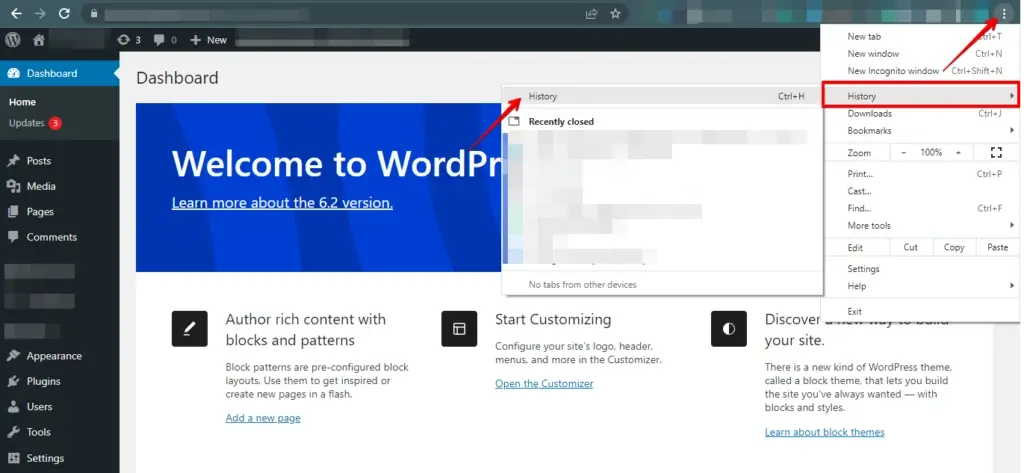
- Uruchom przeglądarkę internetową i przejdź do menu ustawień.
- Przejdź do sekcji historii przeglądania lub ustawień prywatności.
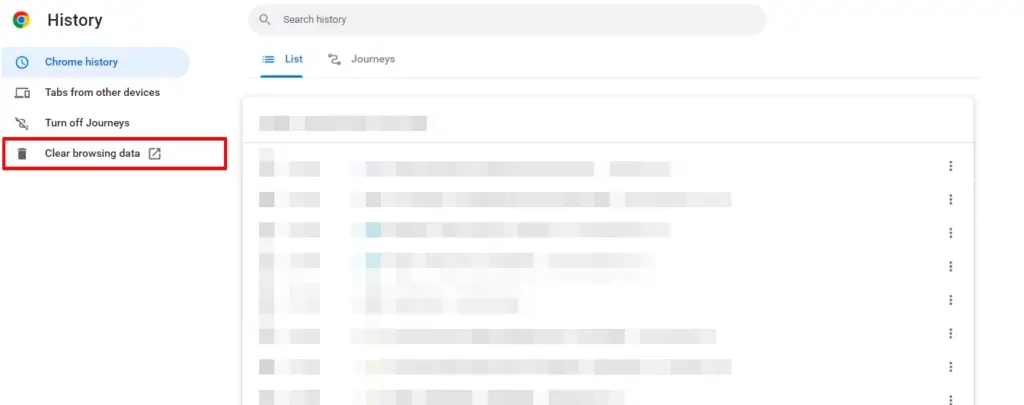
- Znajdź opcję wyczyść dane przeglądania i wybierz ją.
- Wybierz preferowany zakres czasu czyszczenia cache.
- Wybierz konkretny typ cache, który chcesz usunąć, taki jak cookies lub historia przeglądania.
- Naciśnij przycisk „Wyczyść dane" lub „Wyczyść cache", aby usunąć wybrane dane.
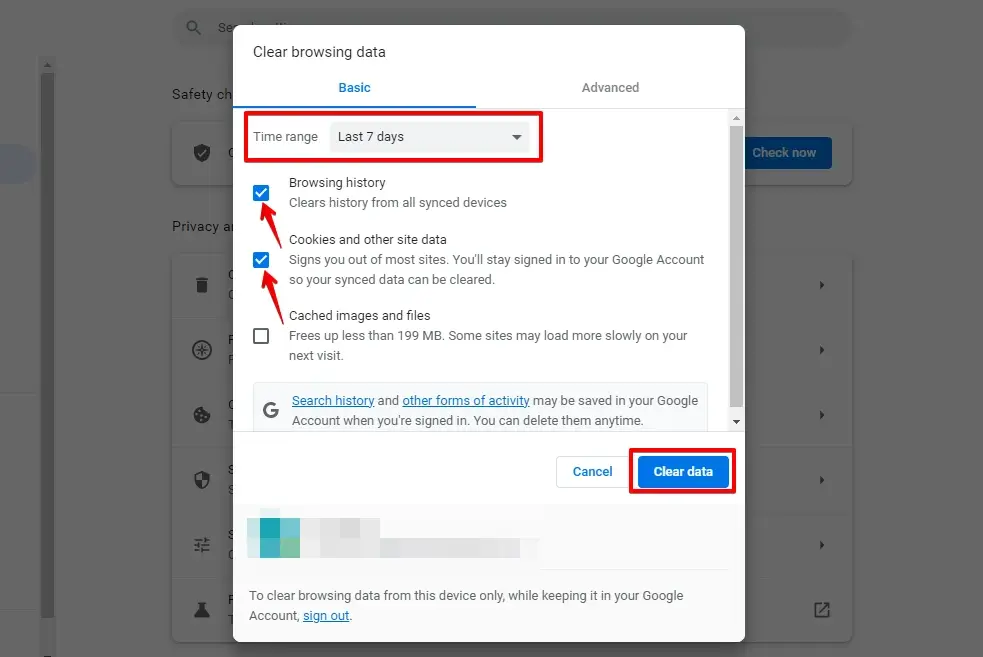
Czyszczenie cache i cookies przeglądarki często rozwiązuje problemy wylogowywania WordPressa spowodowane problemami związanymi z cache lub cookies.
🔥GRAJ BEZPIECZNIE:ZACZNIJ Z WP STAGING, ABY EFEKTYWNIE ZARZĄDZAĆ KOPIAMI ZAPASOWYMI I TWORZYĆ ŚRODOWISKA STAGING.
Metoda 2: Wydłuż czas sesji
Aby zwiększyć czas, przez który WordPress Cię pamięta, możesz wydłużyć czas sesji w panelu WordPress. Oznacza to, że nie będziesz musiał logować się tak często. Oto jak to zrobić:
Domyślnie sesje WordPress wygasają po 48 godzinach. Choć zazwyczaj nie powoduje to częstych błędów „WordPress Session Expired", wydłużenie tego czasu może zmniejszyć potrzebę regularnych logowań.
Jednak jest to zaawansowana procedura wymagająca utworzenia motywu potomnego i modyfikacji pliku functions.php, co może prowadzić do potencjalnych problemów i obaw o bezpieczeństwo, zwłaszcza przy wielu użytkownikach.
Aby zmodyfikować plik functions.php:
Aby zaktualizować ścieżkę wp-content, użyj niestandardowej funkcji w pliku „functions.php" motywu. Oto jak:
Zlokalizuj plik functions.php swojego motywu WordPress.
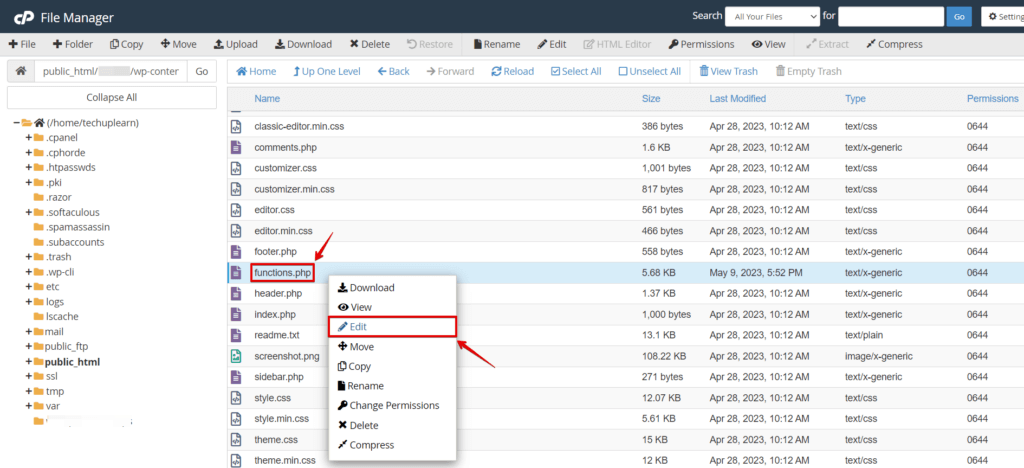
Wstaw następujący fragment kodu na końcu pliku:
add_filter('auth_cookie_expiration', 'keep_me_logged_in_for_1_week');
function keep_me_logged_in_for_1_week($expirein) {
    return WEEK_IN_SECONDS; // 1 week in seconds
}
Pamiętaj, aby zapisać, ale zachowaj ostrożność, ponieważ błędy mogą wpłynąć na Twoją witrynę.
Metoda 3: Tymczasowo dezaktywuj wtyczki
Dezaktywuj wtyczki, aby zidentyfikować, czy któraś z nich powoduje konflikty skutkujące problemem wylogowywania WordPressa.
Aby dezaktywować wtyczki w WordPressie, wykonaj te kroki:
- Uzyskaj dostęp do panelu administratora WordPress, logując się do swojej witryny.
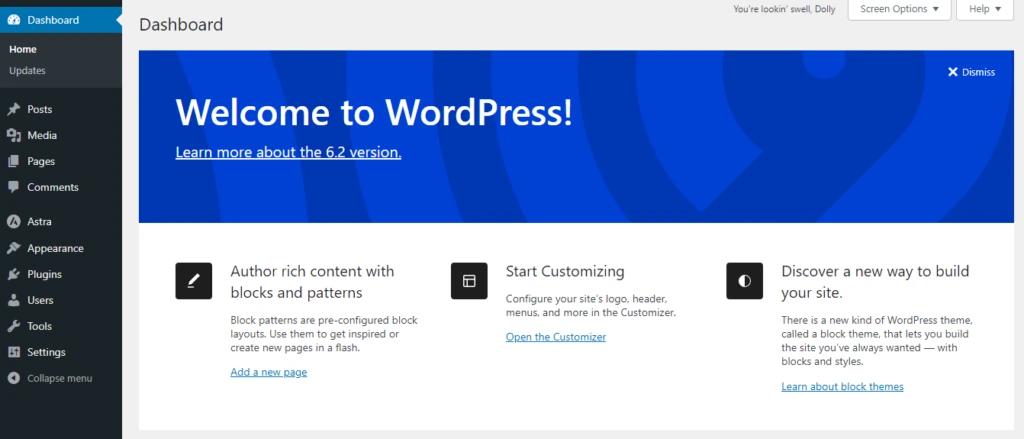
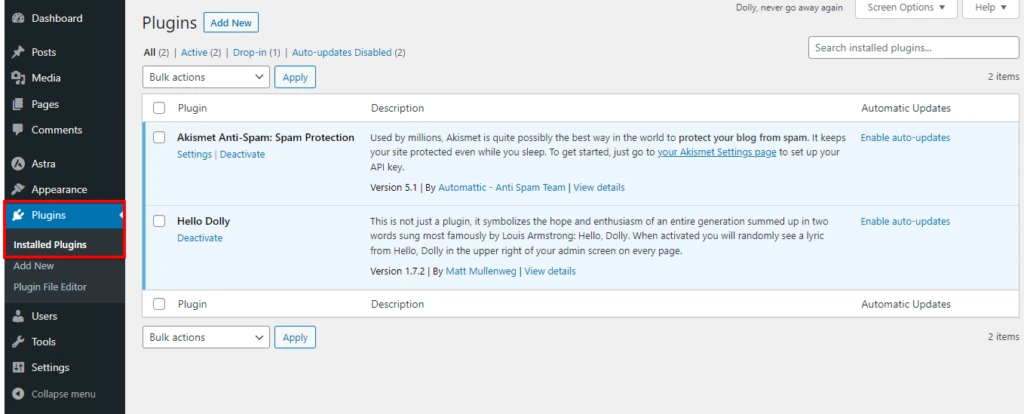
- Przejdź do „Wtyczki" z menu bocznego i kliknij na nie.
- Zobaczysz listę zainstalowanych wtyczek.
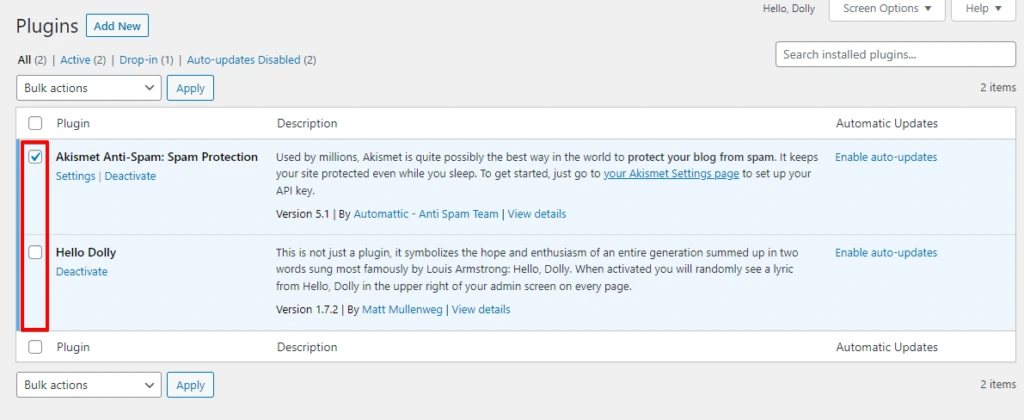
- Wybierz wtyczki, które chcesz wyłączyć, klikając pola wyboru obok ich nazw. Możesz wybrać wiele wtyczek jednocześnie.
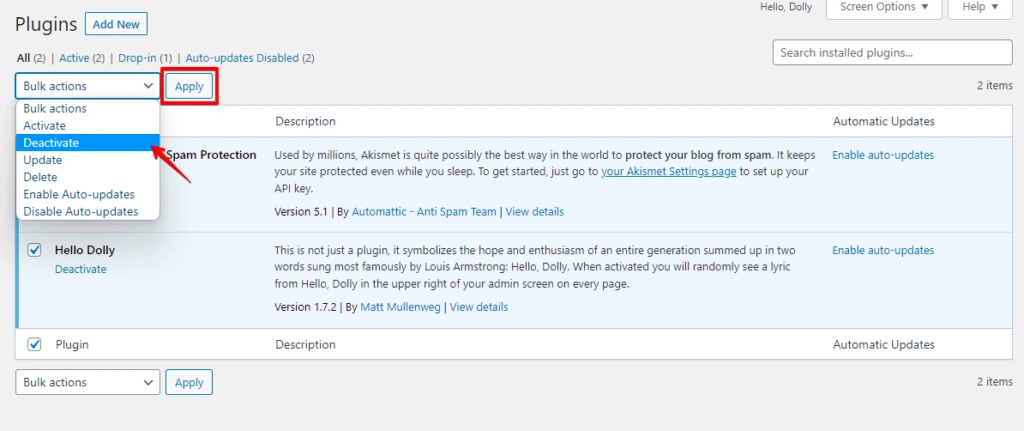
- Po wybraniu wtyczek poszukaj menu rozwijanego „Działania zbiorcze" u góry listy i wybierz „Dezaktywuj".
- Kliknij przycisk „Zastosuj" obok menu rozwijanego.
- Wybrane wtyczki zostaną teraz dezaktywowane, a ich funkcjonalności będą tymczasowo wyłączone.
Wyłączanie wtyczek może pomóc zidentyfikować, czy powodują konflikty lub czy WordPress nadal powoduje problem wylogowywania. Możesz reaktywować wtyczki pojedynczo, aby określić, która może powodować problem.
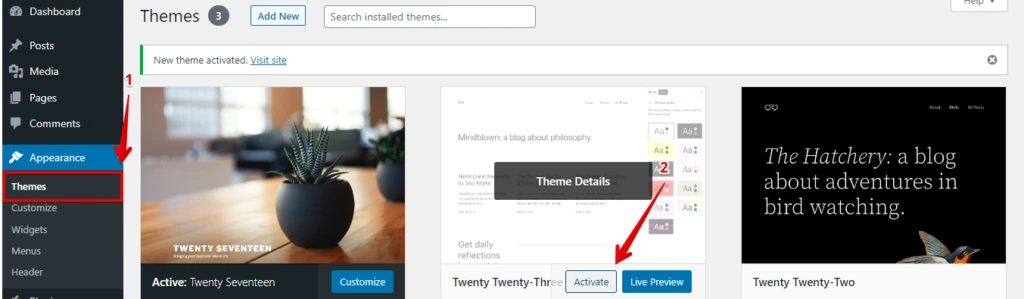
Metoda 4: Przełącz na motyw domyślny
Jeśli napotykasz problemy z bieżącym motywem WordPress lub chcesz przetestować funkcjonalność swojej witryny z innym motywem, możesz przełączyć się na motyw domyślny.
Przełącz na motyw domyślny w WordPressie i wykonaj te kroki:
- Uzyskaj dostęp do panelu administratora WordPress, logując się do swojej witryny.
- Przejdź do „Wygląd" z menu bocznego i kliknij na nie.
- Zobaczysz listę, a są opcje dla „Motywy". Kliknij na nie.
- Następnie kliknij „Aktywuj" w domyślnym motywie WordPress Twenty Twenty-Three.
Metoda 5: Dostosuj ustawienia bezpieczeństwa
Przejrzyj ustawienia wtyczki bezpieczeństwa lub konfiguracje firewalla. Dostosuj je tak, aby były mniej rygorystyczne, jeśli powodują niepotrzebne wylogowania.
Zainstaluj renomowaną wtyczkę bezpieczeństwa, aby chronić swoją witrynę przed próbami włamań. Regularnie monitoruj swoją witrynę pod kątem podejrzanej aktywności i wdrażaj silne hasła oraz uwierzytelnianie dwuskładnikowe dla dodatkowego bezpieczeństwa.
Postępując zgodnie z tymi krokami, możesz znacznie zmniejszyć występowanie wylogowań WordPress i stworzyć bardziej stabilne oraz przyjazne dla użytkownika doświadczenie dla siebie i odwiedzających Twoją witrynę.
Podsumowanie
Doświadczanie problemu „WordPress wciąż wylogowuje" może być frustrujące, ale nie niemożliwe. Rozumiejąc przyczyny i postępując zgodnie z krokami rozwiązywania problemów wspomnianymi powyżej, możesz rozwiązać problem i cieszyć się płynniejszym doświadczeniem WordPress.
Powiązane artykuły
