


WordPressサイトへのログインに困っていますか?ウェブサイトのオーナーにとって、特に問題の根本が不明な場合、これほどイライラするものはほとんどありません。
良いニュースは?この課題に直面しているのはあなただけではありません。ほとんどの場合、簡単に対処できます。WordPressログイン問題の背後にある典型的な原因を理解することで、問題解決プロセスを大幅に効率化できます。試行錯誤されたトラブルシューティング手順をいくつか覚えれば、あっという間にサイトの管理を取り戻せるでしょう。
この記事では、よくあるWordPressログイン問題を取り上げ、5つの可能な解決策をご案内します。
Contents
WPで頻繁にログアウトする理由は何か
1. クッキーの有効期限切れ
WordPressで頻繁にログアウトする主な理由の1つは、認証クッキーの有効期限切れです。これらのクッキーはログイン状態を維持し、有効期限が切れると自動的にログアウトされます。
2. プラグインまたはテーマの競合
特定のプラグインやテーマがあなたのWordPressバージョンと互換性がなく、競合を引き起こして頻繁なログアウトにつながる場合があります。
3. セキュリティの懸念
セキュリティプラグインや設定が過度に積極的で、あなたの操作を誤って疑わしいと判断し、自動ログアウトにつながる場合があります。
WordPressがログアウトし続ける問題を解決する5つの方法
- クッキーをクリアする
- セッションタイムアウトを延長する
- プラグインを一時的に無効化する
- デフォルトテーマに切り替える
- セキュリティ設定を調整する
方法1:クッキーをクリアする
時には、ブラウザのキャッシュが問題を引き起こすことがあります。ブラウザのキャッシュをクリアして、再度更新を試みましょう。これらの手順に従ってブラウザのキャッシュをクリアしてください。
- ウェブブラウザを起動し、設定メニューに移動します。
- 閲覧履歴またはプライバシー設定セクションに移動します。
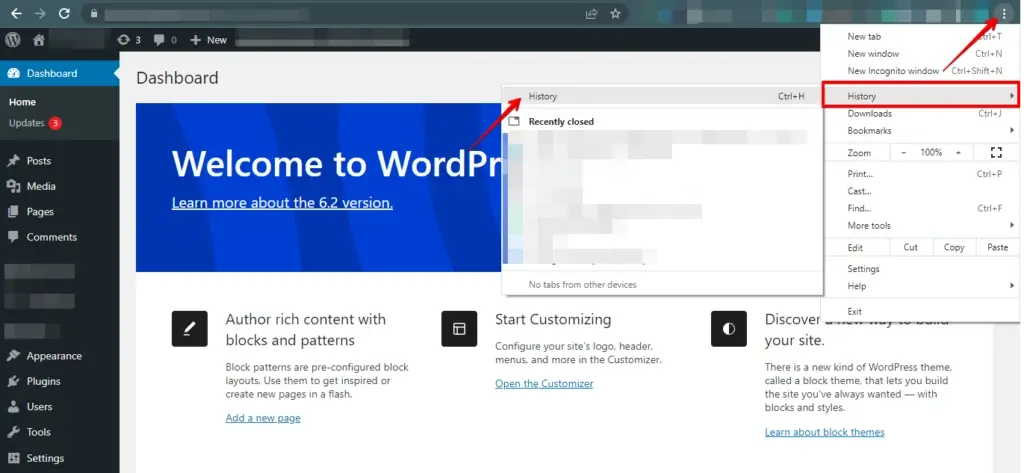
- 閲覧データをクリアするオプションを見つけて選択します。
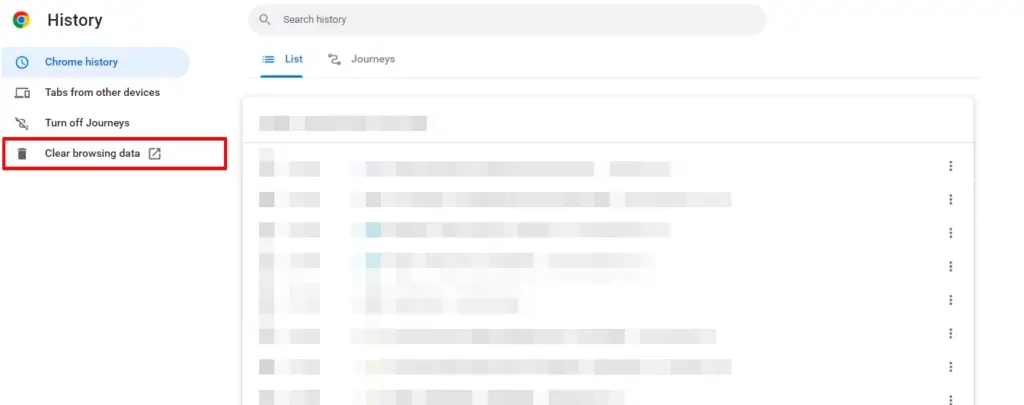
- キャッシュクリアのために希望する期間を選択します。
- クッキーや閲覧履歴など、削除したい特定のキャッシュタイプを選びます。
- 「データをクリア」または「キャッシュをクリア」ボタンを押して、選択したデータを削除します。
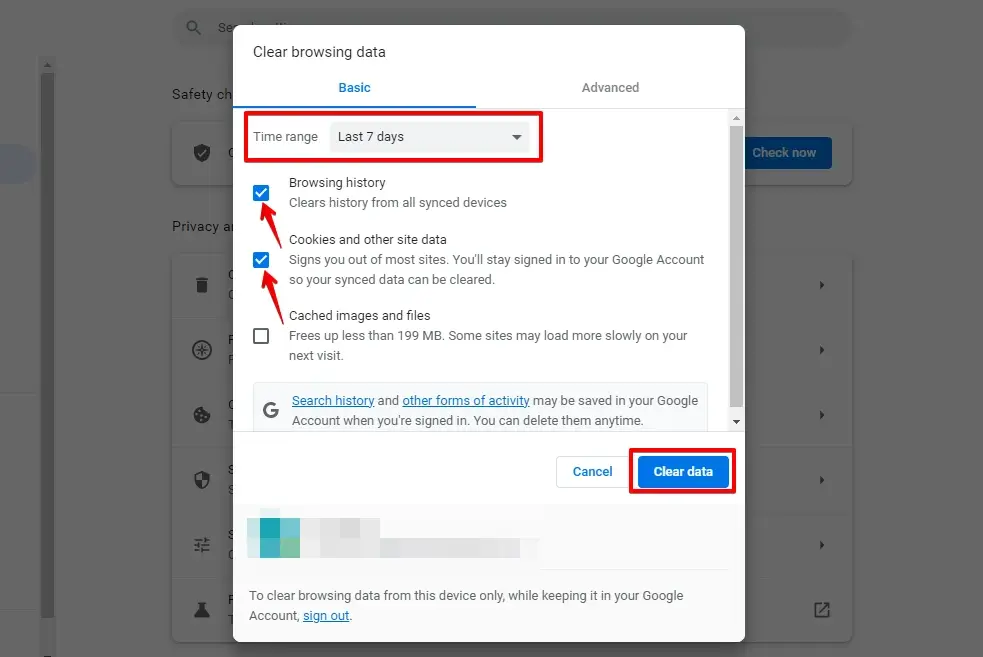
ブラウザのキャッシュとクッキーをクリアすることで、キャッシュやクッキー関連の問題によって引き起こされるWordPressのログアウト問題はしばしば解決します。
🔥安全に進めよう:WP STAGINGを始めて、バックアップとステージング環境の作成を効率的に管理しましょう。
方法2:セッションタイムアウトを延長する
WordPressがあなたを覚えている期間を増やすには、WordPressダッシュボードでセッション期間を延長できます。これは、頻繁にログインする必要がなくなることを意味します。やり方は次のとおりです:
デフォルトでは、WordPressセッションは48時間後に期限切れになります。これは通常、頻繁な**「WordPress Session Expired」**エラーを引き起こしませんが、延長することで定期的なログインの必要性を減らすことができます。
ただし、これは子テーマの作成とfunctions.phpファイルの変更を伴う高度な手順であり、特に複数のユーザーがいる場合、潜在的な問題やセキュリティ上の懸念につながる可能性があります。
functions.phpファイルを変更するには:
wp-contentパスを更新するには、テーマの「functions.php」ファイルでカスタム関数を使用します。やり方は次のとおりです:
WordPressテーマのfunctions.phpファイルを見つけます。
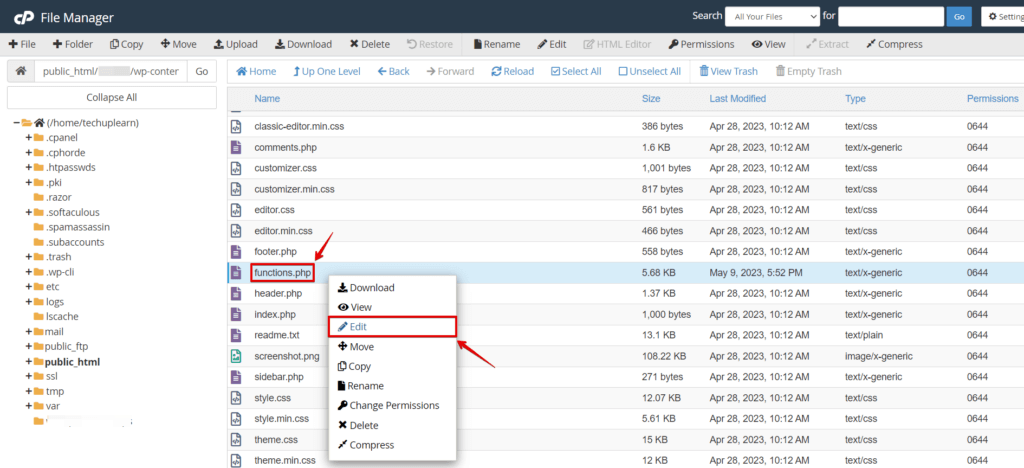
ファイルの末尾に次のコードスニペットを挿入します:
add_filter('auth_cookie_expiration', 'keep_me_logged_in_for_1_week');
function keep_me_logged_in_for_1_week($expirein) {
    return WEEK_IN_SECONDS; // 1 week in seconds
}
保存を忘れないでください。ただし、エラーがサイトに影響を与える可能性があるため、注意してください。
方法3:プラグインを一時的に無効化する
プラグインを無効化して、WordPressのログアウト問題を引き起こす競合があるかどうかを特定します。
WordPressでプラグインを無効化するには、次の手順に従います:
- サイトにログインしてWordPress管理ダッシュボードにアクセスします。
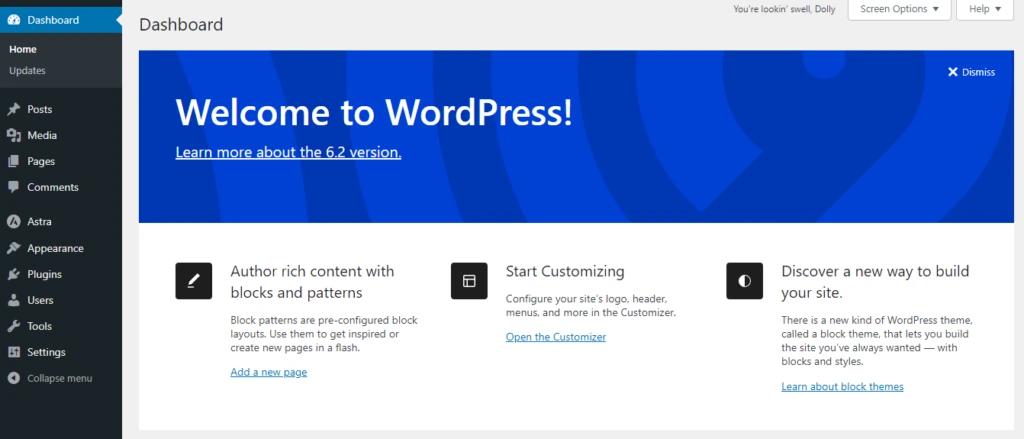
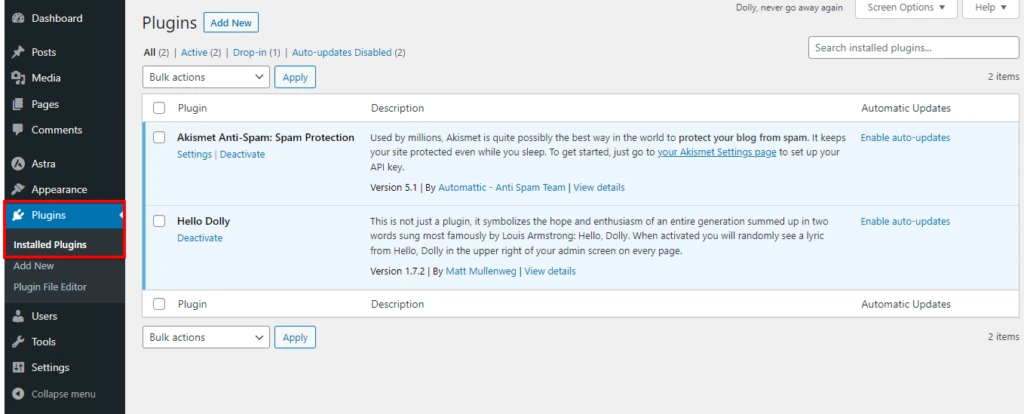
- サイドバーメニューから「プラグイン」に移動し、クリックします。
- インストール済みプラグインのリストが表示されます。
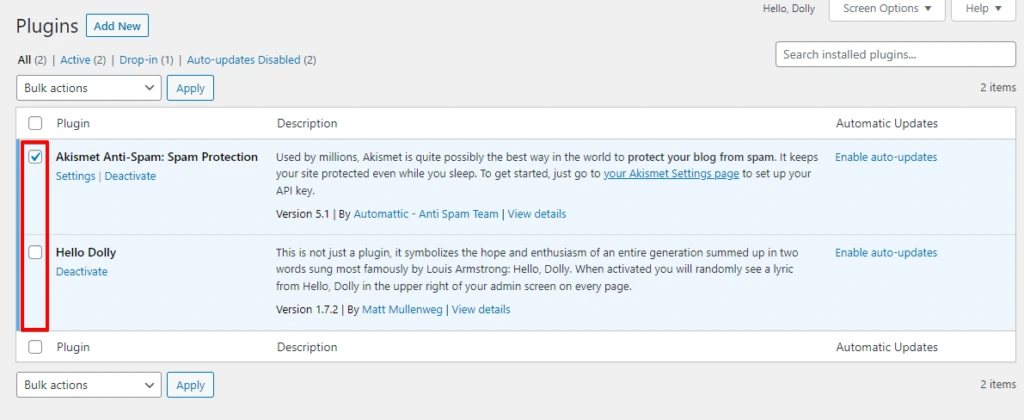
- 無効化したいプラグインの名前の横にあるチェックボックスをクリックして選択します。複数のプラグインを一度に選択できます。
- プラグインを選択したら、リストの上部にある「一括操作」ドロップダウンメニューを探し、「無効化」を選択します。
- ドロップダウンメニューの横の「適用」ボタンをクリックします。
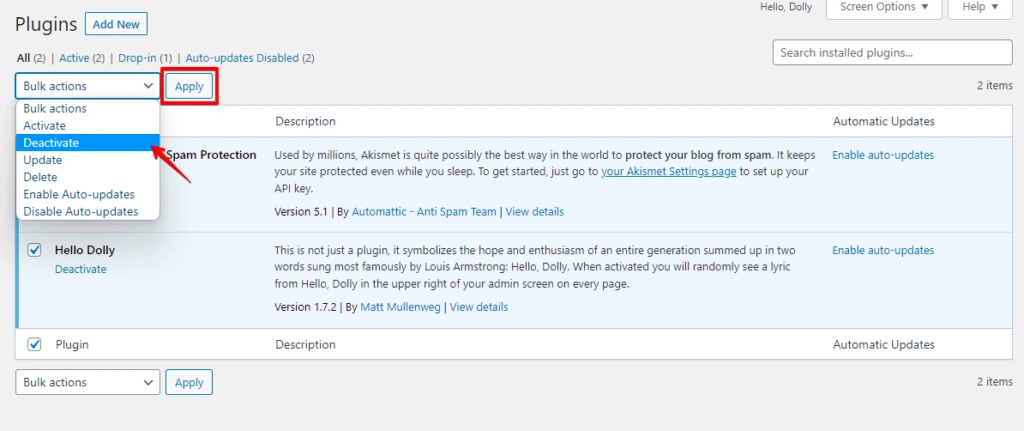
- 選択したプラグインが無効化され、それらの機能が一時的に無効になります。
プラグインを無効化することで、それらが競合を引き起こしているか、WordPressがログアウト問題を引き起こし続けているかを特定するのに役立ちます。プラグインを個別に再アクティブ化して、どれが問題を引き起こしている可能性があるかを判断できます。
方法4:デフォルトテーマに切り替える
現在のWordPressテーマで問題が発生している場合、または別のテーマでサイトの機能をテストしたい場合は、デフォルトテーマに切り替えることができます。
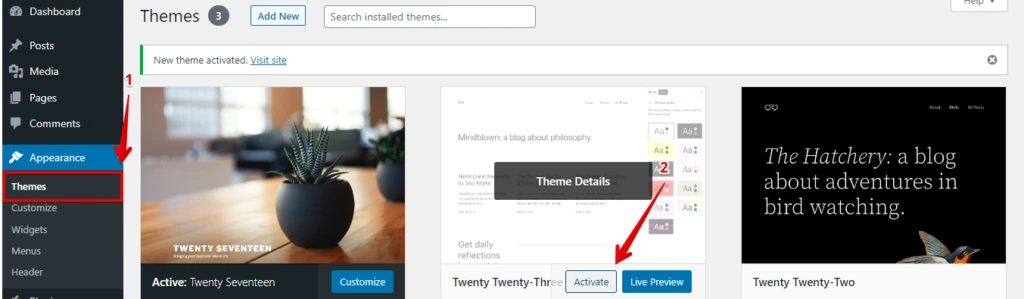
WordPressでデフォルトテーマに切り替え、次の手順に従います:
- サイトにログインしてWordPress管理ダッシュボードにアクセスします。
- サイドバーメニューから「外観」に移動し、クリックします。
- リストが表示され、「テーマ」のオプションがあります。それをクリックします。
- 次に、デフォルトのWordPressテーマTwenty Twenty-Threeの**「有効化」**をクリックします。
方法5:セキュリティ設定を調整する
セキュリティプラグインの設定やファイアウォール構成を確認します。不要なログアウトを引き起こしている場合は、それらをより厳しくないように調整します。
ハッキング試行からサイトを保護するために、信頼できるセキュリティプラグインをインストールしましょう。不審なアクティビティについて定期的にサイトを監視し、追加のセキュリティのために強力なパスワードと二要素認証を実装しましょう。
これらの手順に従うことで、WordPressのログアウト発生を大幅に減らし、自分自身とサイト訪問者のためにより安定したユーザーフレンドリーな体験を作り出すことができます。
結論
**「WordPressがログアウトし続ける」**問題に遭遇することはイライラするかもしれませんが、解決不可能ではありません。原因を理解し、上記のトラブルシューティング手順に従うことで、問題を解決し、よりスムーズなWordPress体験を楽しむことができます。
関連記事
