


Avez-vous des difficultés à vous connecter à votre site WordPress ? Pour les propriétaires de sites, il y a peu de choses aussi irritantes, surtout lorsque l’origine du problème reste obscure.
La bonne nouvelle ? Vous n’êtes pas seul face à ce défi ; il est le plus souvent simple à résoudre. Comprendre les suspects habituels derrière les problèmes de connexion WordPress peut considérablement accélérer le processus de résolution. Armé de quelques étapes de dépannage éprouvées, vous reprendrez le contrôle de votre site plus vite que vous ne le pensez.
Cet article abordera les problèmes courants de connexion WordPress et vous guidera à travers cinq solutions possibles.
Contents
Quelles sont les raisons des déconnexions constantes dans WP
L’une des principales raisons des déconnexions constantes dans WordPress est l’expiration des cookies d’authentification. Ces cookies vous maintiennent connecté ; lorsqu’ils expirent, vous êtes automatiquement déconnecté.
2. Conflits de plugins ou de thèmes
Certains plugins ou thèmes peuvent ne pas être compatibles avec votre version de WordPress, provoquant des conflits qui entraînent des déconnexions fréquentes.
3. Problèmes de sécurité
Les plugins de sécurité ou les configurations peuvent être trop agressifs et considérer à tort vos actions comme suspectes, entraînant des déconnexions automatiques.
Top 5 des méthodes pour résoudre le problème « WordPress me déconnecte »
- Effacer les cookies
- Étendre le délai de session
- Désactiver temporairement vos plugins
- Passer au thème par défaut
- Ajuster les paramètres de sécurité
Parfois, la mise en cache du navigateur peut causer des problèmes. Effacez le cache de votre navigateur, puis réessayez la mise à jour. Suivez ces étapes pour effacer le cache de votre navigateur.
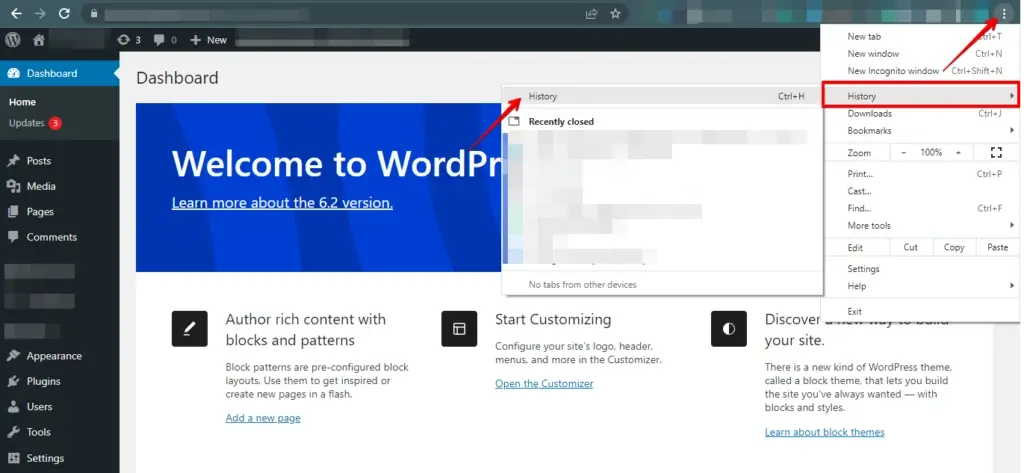
- Lancez votre navigateur web et accédez au menu des paramètres.
- Allez dans la section historique de navigation ou paramètres de confidentialité.
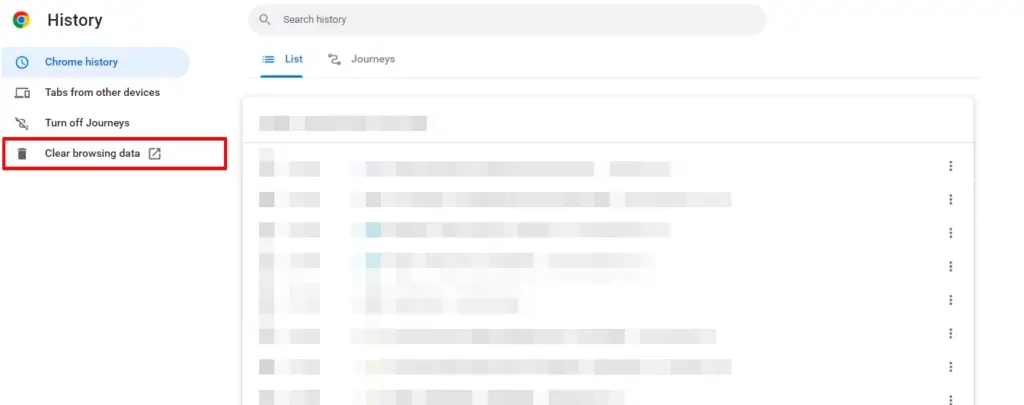
- Trouvez l’option « Effacer les données de navigation » et choisissez-la.
- Sélectionnez la période souhaitée pour l’effacement du cache.
- Choisissez le type de cache spécifique que vous souhaitez supprimer, comme les cookies ou l’historique de navigation.
- Appuyez sur le bouton « Effacer les données » ou « Effacer le cache » pour supprimer les données choisies.
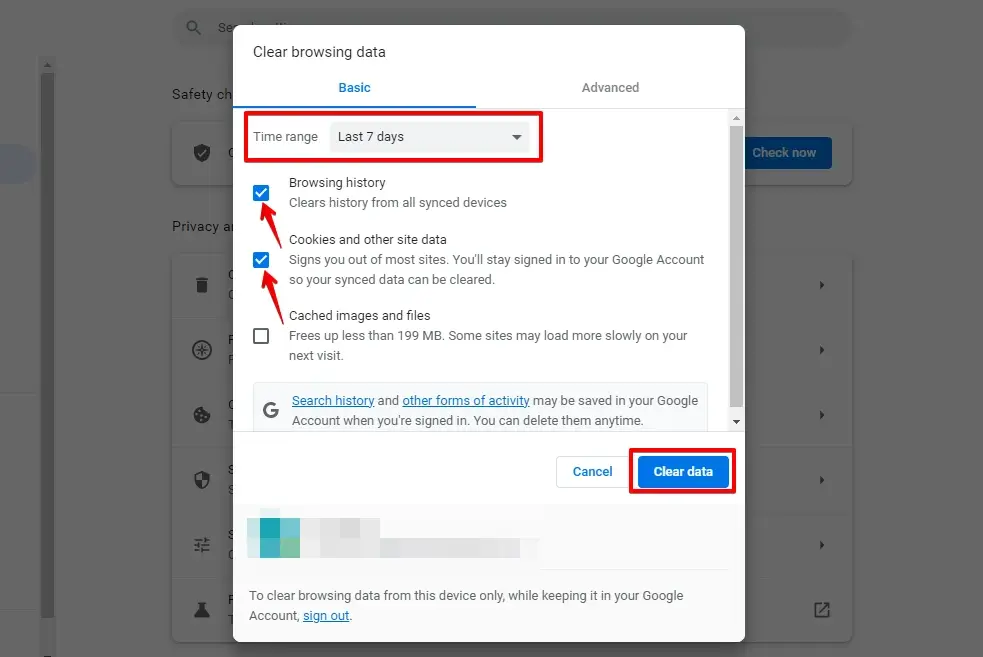
Effacer le cache et les cookies du navigateur résout souvent les problèmes de déconnexion de WordPress causés par des problèmes liés au cache ou aux cookies.
🔥JOUEZ LA SÉCURITÉ :COMMENCEZ AVEC WP STAGING POUR GÉRER EFFICACEMENT LES SAUVEGARDES ET CRÉER DES ENVIRONNEMENTS DE STAGING.
Méthode 2 : Étendre le délai de session
Pour augmenter la durée pendant laquelle WordPress se souvient de vous, vous pouvez étendre la durée de session dans votre tableau de bord WordPress. Cela signifie que vous n’aurez pas besoin de vous connecter aussi fréquemment. Voici comment faire :
Par défaut, les sessions WordPress expirent après 48 heures. Bien que cela ne provoque généralement pas d’erreurs « WordPress Session Expired » fréquentes, prolonger cette durée peut réduire le besoin de connexions régulières.
Cependant, il s’agit d’une procédure avancée qui implique la création d’un thème enfant et la modification du fichier functions.php, ce qui peut entraîner des problèmes potentiels et des préoccupations de sécurité, surtout avec plusieurs utilisateurs.
Pour modifier le fichier functions.php :
Pour mettre à jour le chemin wp-content, utilisez une fonction personnalisée dans le fichier « functions.php » du thème. Voici comment :
Localisez le fichier functions.php de votre thème WordPress.
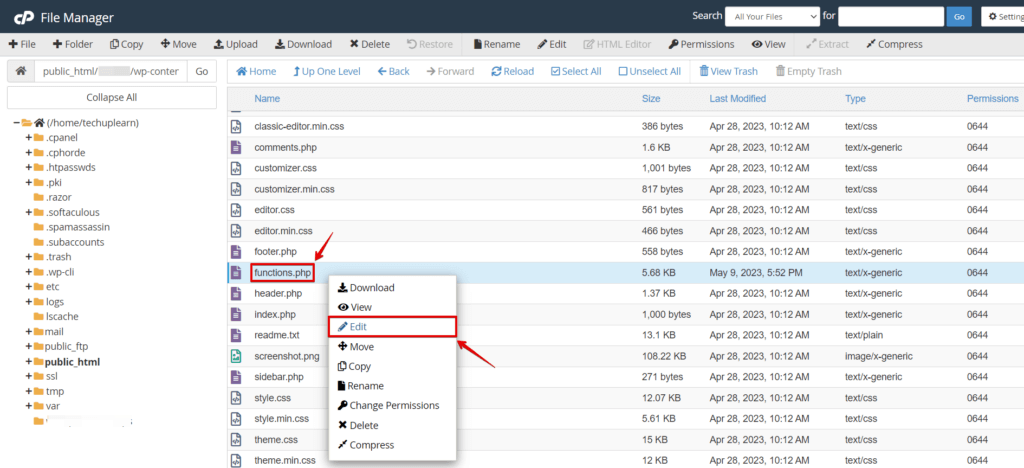
Insérez l’extrait de code suivant à la fin du fichier :
add_filter('auth_cookie_expiration', 'keep_me_logged_in_for_1_week');
function keep_me_logged_in_for_1_week($expirein) {
    return WEEK_IN_SECONDS; // 1 week in seconds
}
N’oubliez pas d’enregistrer, mais soyez prudent : des erreurs peuvent affecter votre site.
Méthode 3 : Désactiver temporairement vos plugins
Désactivez les plugins pour identifier si certains causent des conflits, entraînant le problème de déconnexion de WordPress.
Pour désactiver les plugins dans WordPress, suivez ces étapes :
- Accédez à votre tableau de bord administrateur WordPress en vous connectant à votre site.
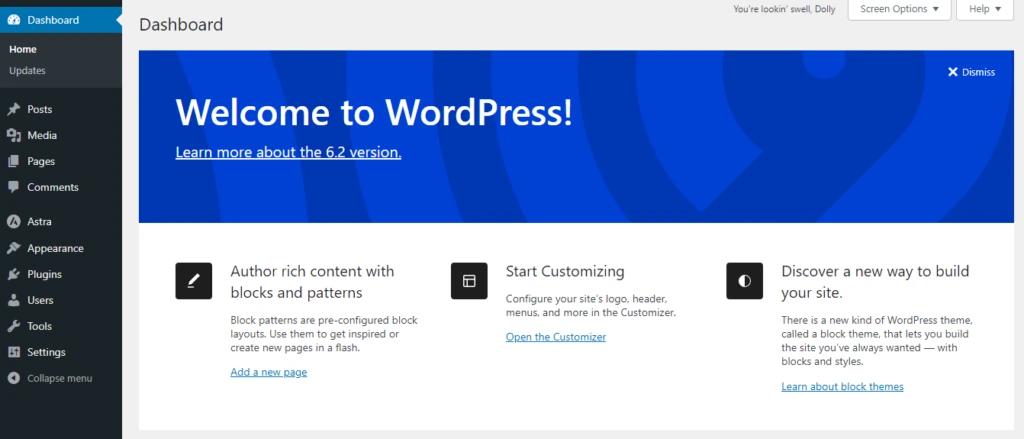
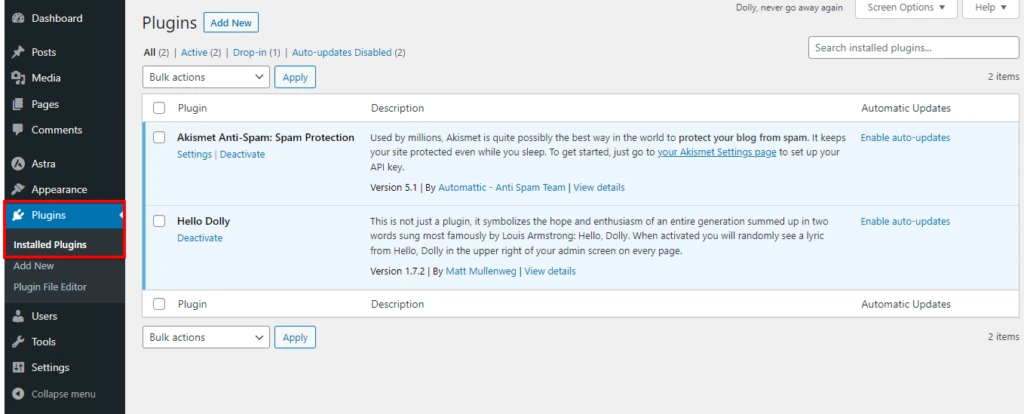
- Allez dans « Extensions » depuis le menu latéral et cliquez dessus.
- Vous verrez une liste des plugins installés.
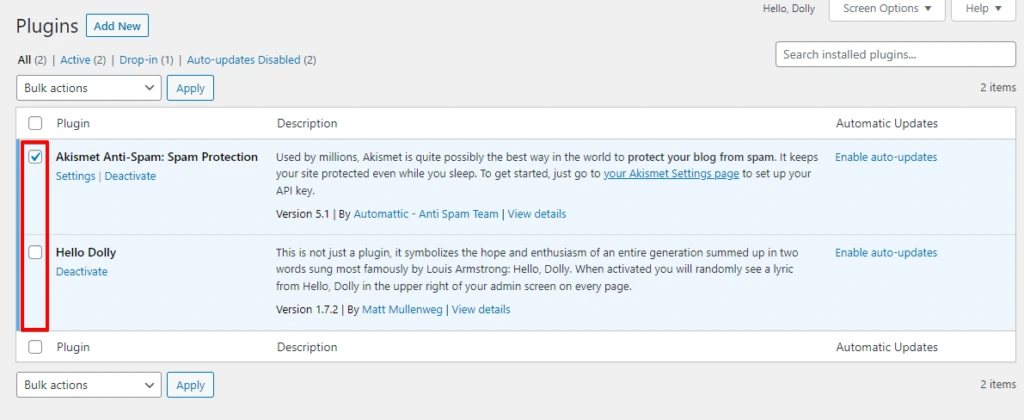
- Sélectionnez les plugins que vous souhaitez désactiver en cliquant sur les cases à cocher à côté de leurs noms. Vous pouvez choisir plusieurs plugins à la fois.
- Une fois les plugins sélectionnés, recherchez le menu déroulant « Actions groupées » en haut de la liste et sélectionnez « Désactiver ».
- Cliquez sur le bouton « Appliquer » à côté du menu déroulant.
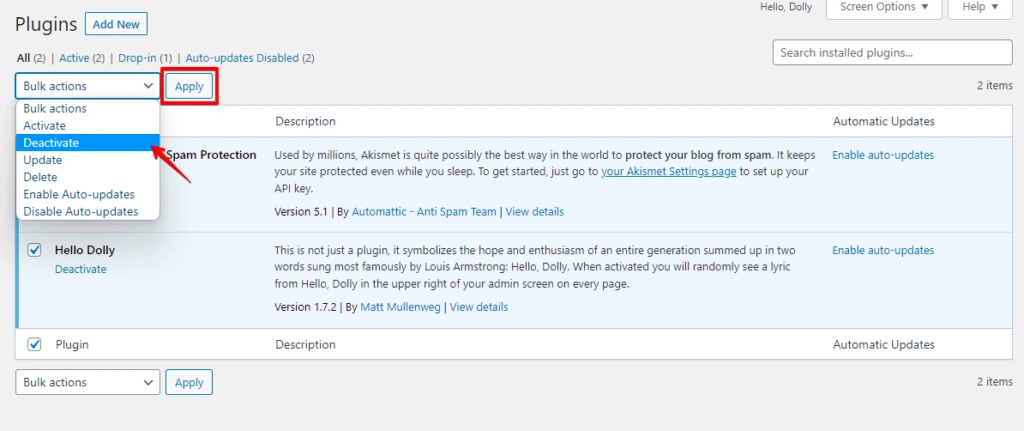
- Les plugins sélectionnés seront désormais désactivés et leurs fonctionnalités temporairement désactivées.
Désactiver les plugins peut aider à identifier s’ils causent des conflits ou si WordPress continue de poser le problème de déconnexion. Vous pouvez réactiver les plugins un par un pour déterminer lequel pourrait être à l’origine du problème.
Méthode 4 : Passer au thème par défaut
Si vous rencontrez des problèmes avec votre thème WordPress actuel ou souhaitez tester la fonctionnalité de votre site avec un thème différent, vous pouvez passer au thème par défaut.
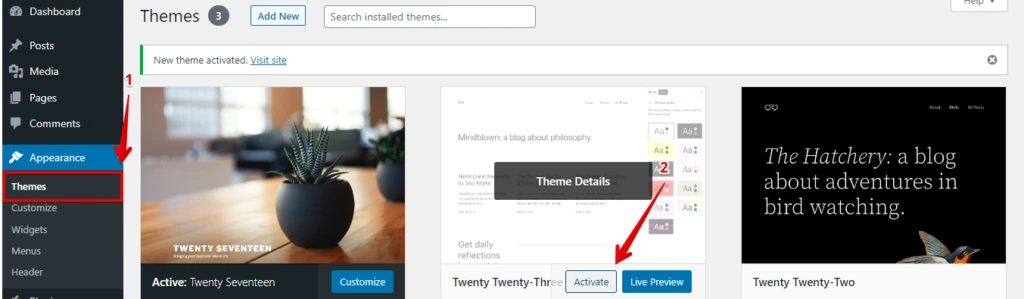
Passez au thème par défaut dans WordPress en suivant ces étapes :
- Accédez à votre tableau de bord administrateur WordPress en vous connectant à votre site.
- Allez dans « Apparence » depuis le menu latéral et cliquez dessus.
- Vous verrez une liste, et il y a une option pour « Thèmes ». Cliquez dessus.
- Cliquez ensuite sur « Activer » sur le thème WordPress par défaut Twenty Twenty-Three.
Méthode 5 : Ajuster les paramètres de sécurité
Examinez les paramètres de votre plugin de sécurité ou les configurations de pare-feu. Ajustez-les pour qu’ils soient moins stricts s’ils provoquent des déconnexions inutiles.
Installez un plugin de sécurité réputé pour protéger votre site web des tentatives de piratage. Surveillez régulièrement votre site pour détecter toute activité suspecte et implémentez des mots de passe forts et l’authentification à deux facteurs pour plus de sécurité.
En suivant ces étapes, vous pouvez réduire considérablement la fréquence des déconnexions WordPress et créer une expérience plus stable et conviviale pour vous-même et les visiteurs de votre site.
Conclusion
Faire face au problème « WordPress me déconnecte sans cesse » peut être frustrant mais pas insurmontable. En comprenant les causes et en suivant les étapes de dépannage mentionnées ci-dessus, vous pouvez résoudre le problème et profiter d’une expérience WordPress plus fluide.
Articles connexes
