


Hai problemi ad accedere al tuo sito WordPress? Per i proprietari di siti web, ci sono poche cose così irritanti, soprattutto quando la causa del problema rimane poco chiara.
La buona notizia? Non sei l’unico a dover affrontare questa sfida; spesso è semplice da risolvere. Comprendere i sospetti abituali dietro i problemi di accesso a WordPress può velocizzare notevolmente il processo di risoluzione dei problemi. Armato di alcuni passaggi di troubleshooting collaudati, riprenderai il controllo del tuo sito prima di quanto pensi.
Questo articolo affronterà i problemi comuni di accesso a WordPress e ti guiderà attraverso cinque possibili soluzioni.
Contents
Quali sono i motivi dei logout costanti in WP
Uno dei motivi principali dei logout costanti in WordPress è la scadenza dei cookie di autenticazione. Questi cookie ti mantengono connesso; quando scadono, vieni automaticamente disconnesso.
2. Conflitti di plugin o tema
Specifici plugin o temi potrebbero non essere compatibili con la tua versione di WordPress, causando conflitti che portano a logout frequenti.
3. Preoccupazioni di sicurezza
I plugin o le configurazioni di sicurezza potrebbero essere eccessivamente aggressivi e considerare erroneamente le tue azioni come sospette, portando a logout automatici.
Top 5 metodi per risolvere il problema "WordPress continua a disconnettermi"
- Cancellare i cookie
- Estendere il timeout della sessione
- Disattivare temporaneamente i plugin
- Passare al tema predefinito
- Regolare le impostazioni di sicurezza
A volte, il caching del browser può causare problemi. Cancella la cache del browser, quindi riprova l’aggiornamento. Segui questi passaggi per cancellare la cache del browser.
- Avvia il tuo browser web e vai al menu impostazioni.
- Vai alla sezione cronologia di navigazione o impostazioni della privacy.
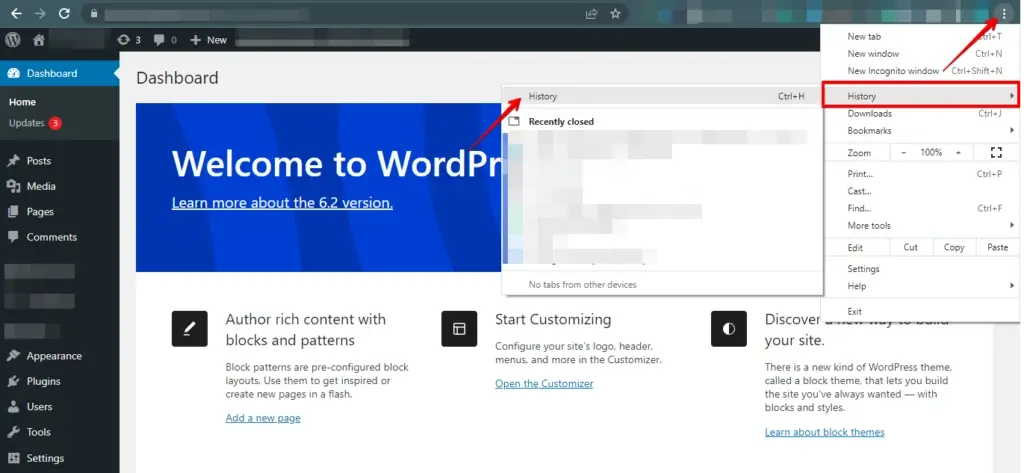
- Trova l’opzione cancella dati di navigazione e selezionala.
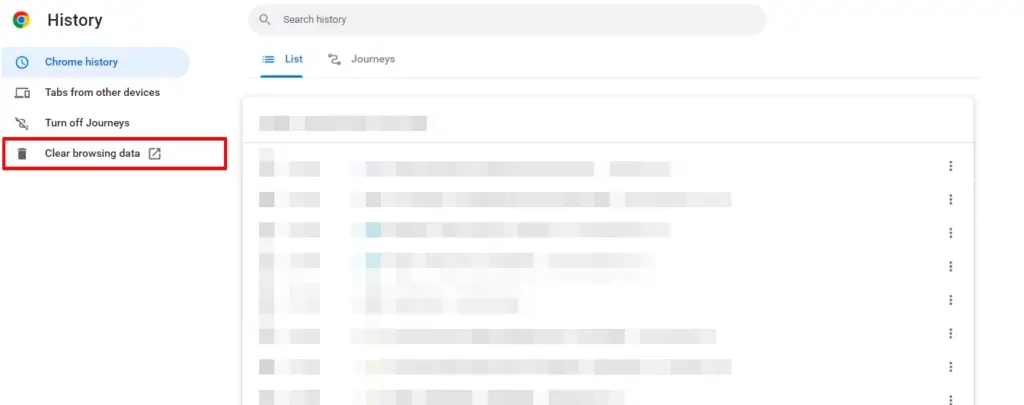
- Scegli l’intervallo di tempo preferito per la cancellazione della cache.
- Opta per il tipo specifico di cache che vuoi eliminare, come cookie o cronologia di navigazione.
- Premi il pulsante "Cancella dati" o "Cancella cache" per rimuovere i dati selezionati.
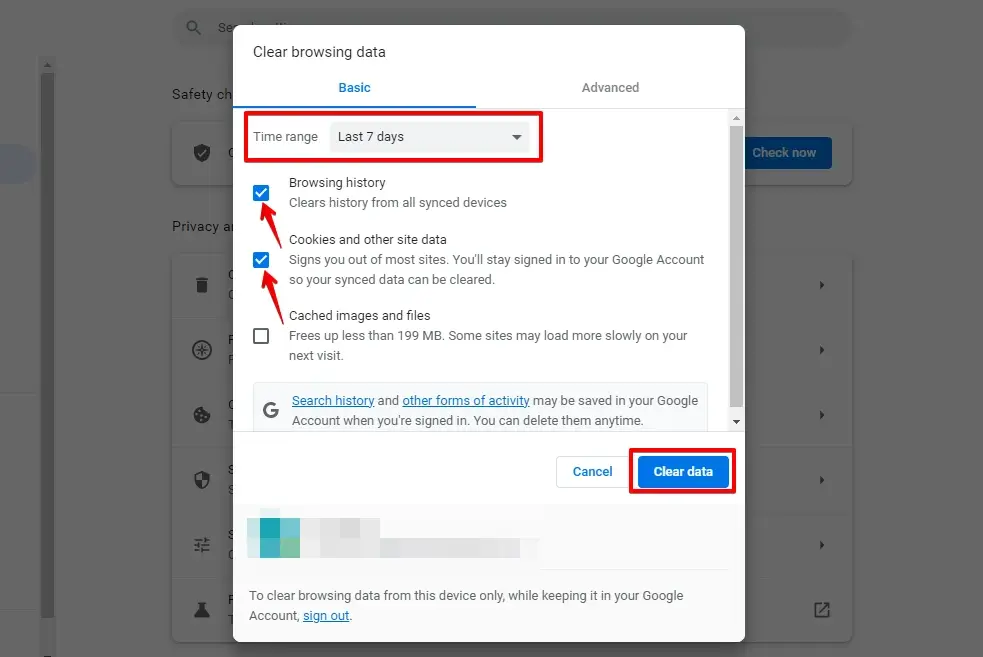
Cancellare la cache e i cookie del browser spesso risolve i problemi di logout di WordPress causati da problemi legati alla cache o ai cookie.
🔥VAI SUL SICURO:INIZIA CON WP STAGING PER GESTIRE EFFICIENTEMENTE I BACKUP E CREARE AMBIENTI DI STAGING.
Metodo 2: Estendere il timeout della sessione
Per aumentare la durata con cui WordPress ti ricorda, puoi estendere la durata della sessione nella tua dashboard di WordPress. Questo significa che non dovrai accedere così frequentemente. Ecco come fare:
Per impostazione predefinita, le sessioni di WordPress scadono dopo 48 ore. Anche se questo solitamente non causa errori "WordPress Session Expired" frequenti, estenderlo può ridurre la necessità di accessi regolari.
Tuttavia, è una procedura avanzata che comporta la creazione di un tema child e la modifica del file functions.php, il che può portare a potenziali problemi e preoccupazioni di sicurezza, soprattutto con più utenti.
Per modificare il file functions.php:
Per aggiornare il percorso wp-content, usa una funzione personalizzata nel file "functions.php" del tema. Ecco come:
Individua il file functions.php del tuo tema WordPress.
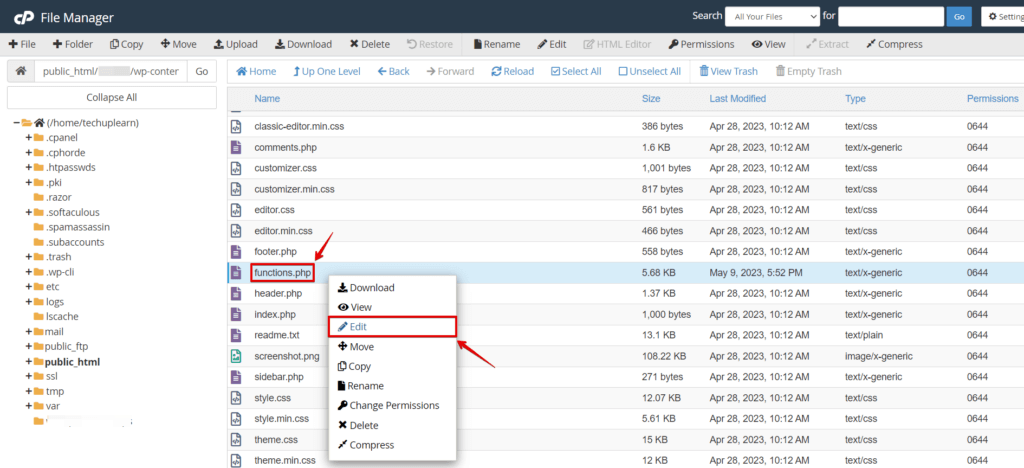
Inserisci il seguente frammento di codice alla fine del file:
add_filter('auth_cookie_expiration', 'keep_me_logged_in_for_1_week');
function keep_me_logged_in_for_1_week($expirein) {
    return WEEK_IN_SECONDS; // 1 week in seconds
}
Ricorda di salvare, ma fai attenzione, poiché gli errori possono compromettere il tuo sito web.
Metodo 3: Disattivare temporaneamente i plugin
Disattiva i plugin per identificare se qualcuno sta causando conflitti, risultando nel problema di logout di WordPress.
Per disattivare i plugin in WordPress, segui questi passaggi:
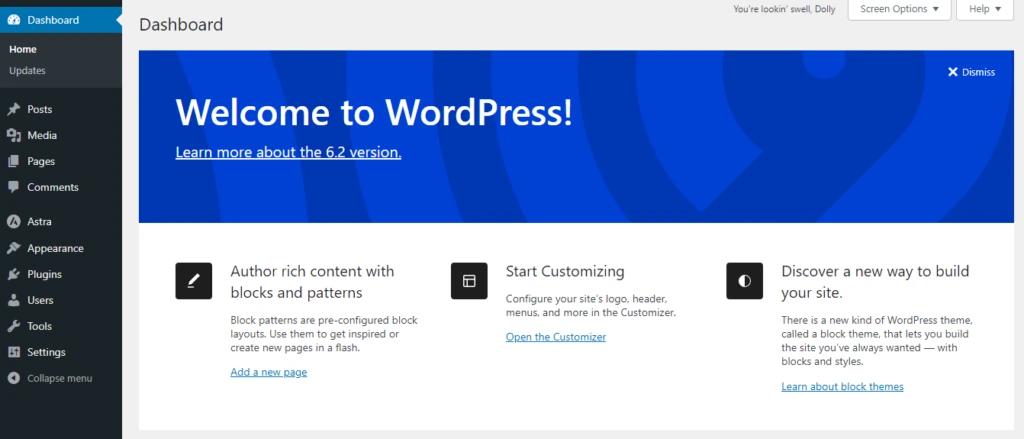
- Accedi alla dashboard amministratore di WordPress accedendo al tuo sito.
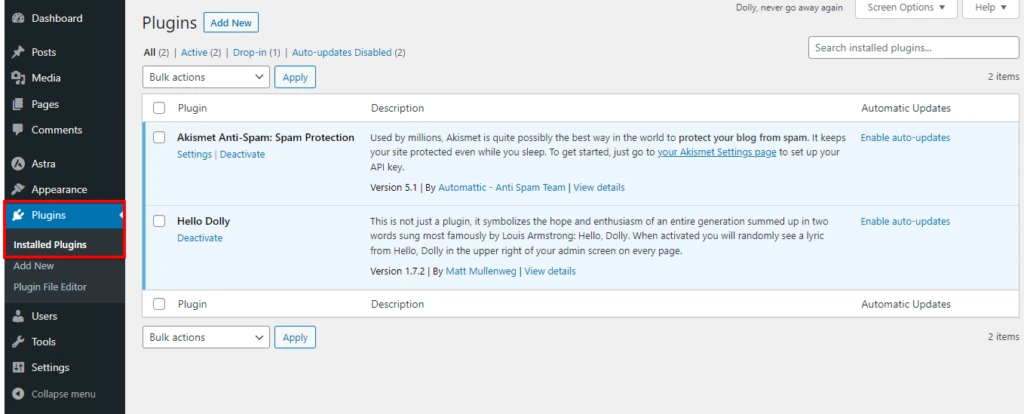
- Vai a "Plugin" dal menu laterale e cliccaci sopra.
- Vedrai una lista dei plugin installati.
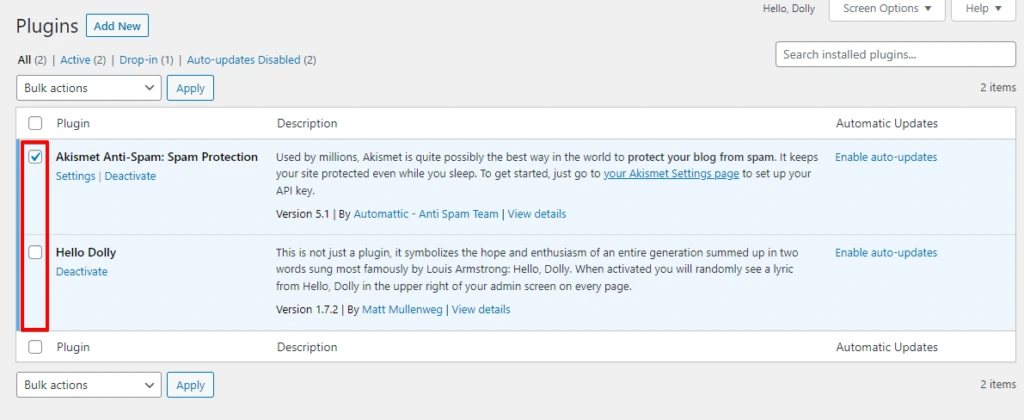
- Seleziona i plugin che vuoi disattivare cliccando sulle caselle di controllo accanto ai loro nomi. Puoi scegliere più plugin contemporaneamente.
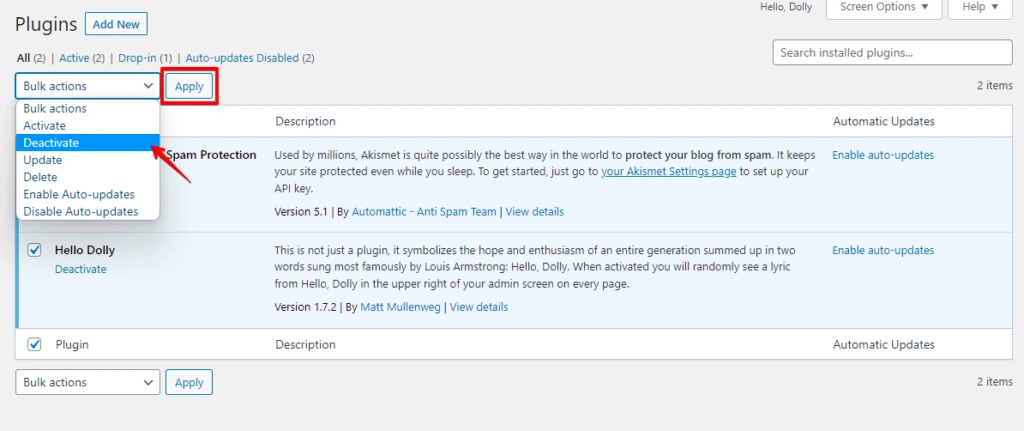
- Una volta selezionati i plugin, cerca il menu a tendina "Azioni di gruppo" in cima alla lista e seleziona "Disattiva".
- Clicca il pulsante "Applica" accanto al menu a tendina.
- I plugin selezionati saranno ora disattivati e le loro funzionalità saranno temporaneamente disabilitate.
Disabilitare i plugin può aiutare a identificare se stanno causando conflitti o se WordPress continua a causare il problema di logout. Puoi riattivare i plugin uno alla volta per determinare quale potrebbe causare il problema.
Metodo 4: Passare al tema predefinito
Se riscontri problemi con il tuo attuale tema WordPress o vuoi testare la funzionalità del tuo sito con un tema diverso, puoi passare al tema predefinito.
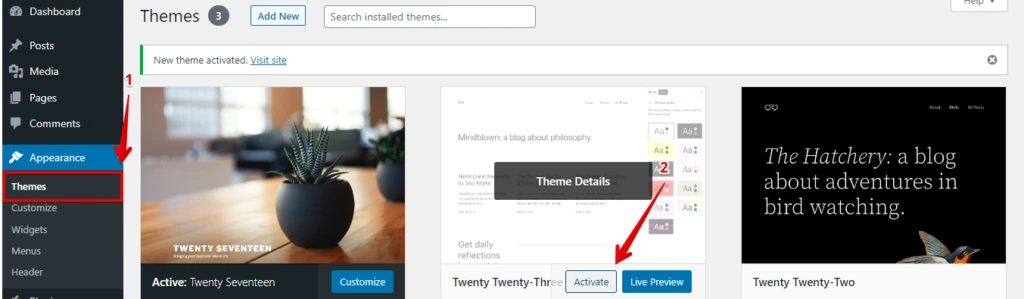
Passa al tema predefinito in WordPress e segui questi passaggi:
- Accedi alla dashboard amministratore di WordPress accedendo al tuo sito.
- Vai a "Aspetto" dal menu laterale e cliccaci sopra.
- Vedrai una lista, e ci sono opzioni per "Temi". Cliccaci sopra.
- Poi clicca su "Attiva" sul tema WordPress predefinito Twenty Twenty-Three.
Metodo 5: Regolare le impostazioni di sicurezza
Rivedi le impostazioni del tuo plugin di sicurezza o le configurazioni del firewall. Regolale per essere meno rigide se stanno causando logout non necessari.
Installa un plugin di sicurezza affidabile per proteggere il tuo sito web da tentativi di hacking. Monitora regolarmente il tuo sito per attività sospette e implementa password forti e autenticazione a due fattori per maggiore sicurezza.
Seguendo questi passaggi, puoi ridurre significativamente l’occorrenza di logout di WordPress e creare un’esperienza più stabile e user-friendly per te e i visitatori del tuo sito.
Conclusione
Sperimentare il problema "WordPress continua a disconnettermi" può essere frustrante ma non impossibile. Comprendendo le cause e seguendo i passaggi di troubleshooting menzionati sopra, puoi risolvere il problema e goderti un’esperienza WordPress più fluida.
Articoli correlati
