


¿Tienes problemas para iniciar sesión en tu sitio WordPress? Para los propietarios de sitios web, hay pocas cosas tan irritantes, especialmente cuando la causa del problema no está clara.
¿La buena noticia? No estás solo enfrentando este reto; la mayoría de las veces, es fácil de resolver. Comprender los sospechosos habituales detrás de los problemas de inicio de sesión en WordPress puede agilizar significativamente tu proceso de solución de problemas. Con un puñado de pasos de diagnóstico probados, recuperarás el control de tu sitio antes de lo que crees.
Este artículo abordará los problemas habituales de inicio de sesión en WordPress y te guiará por cinco posibles soluciones.
Contents
¿Cuáles son las razones de los cierres de sesión constantes en WP?
Una de las principales razones de los cierres de sesión constantes en WordPress es la expiración de las cookies de autenticación. Estas cookies te mantienen conectado; cuando caducan, se cierra la sesión automáticamente.
2. Conflictos de plugin o tema
Determinados plugins o temas pueden no ser compatibles con tu versión de WordPress, provocando conflictos que llevan a cierres de sesión frecuentes.
3. Preocupaciones de seguridad
Los plugins de seguridad o las configuraciones pueden ser excesivamente agresivos y considerar erróneamente tus acciones como sospechosas, provocando cierres de sesión automáticos.
Los 5 mejores métodos para resolver el problema "WordPress me cierra la sesión"
- Borrar cookies
- Extender el tiempo de la sesión
- Desactivar temporalmente los plugins
- Cambiar al tema por defecto
- Ajustar la configuración de seguridad
A veces el caché del navegador puede causar problemas. Borra el caché de tu navegador e inténtalo de nuevo. Sigue estos pasos para borrar el caché del navegador.
- Abre tu navegador web y ve al menú de configuración.
- Ve a la sección de historial de navegación o configuración de privacidad.
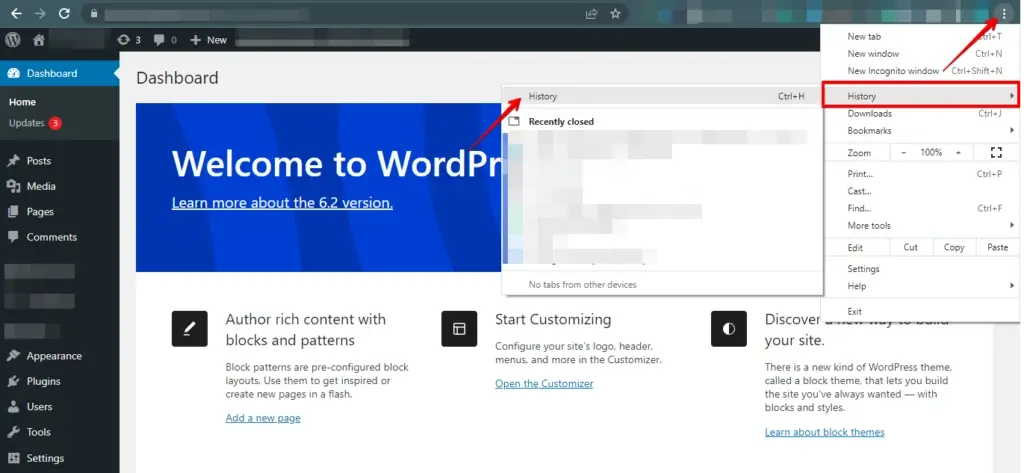
- Busca la opción de borrar datos de navegación y selecciónala.
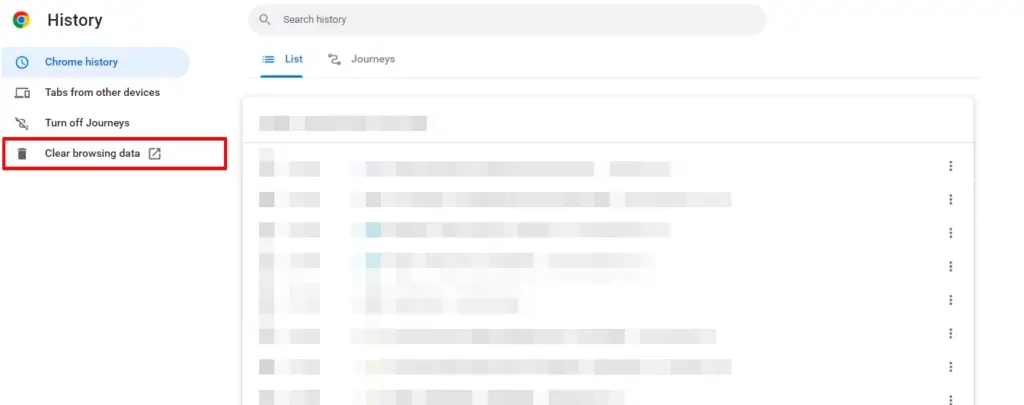
- Elige el intervalo de tiempo preferido para borrar el caché.
- Opta por el tipo específico de caché que quieras eliminar, como cookies o historial de navegación.
- Pulsa el botón "Borrar datos" o "Borrar caché" para eliminar los datos seleccionados.
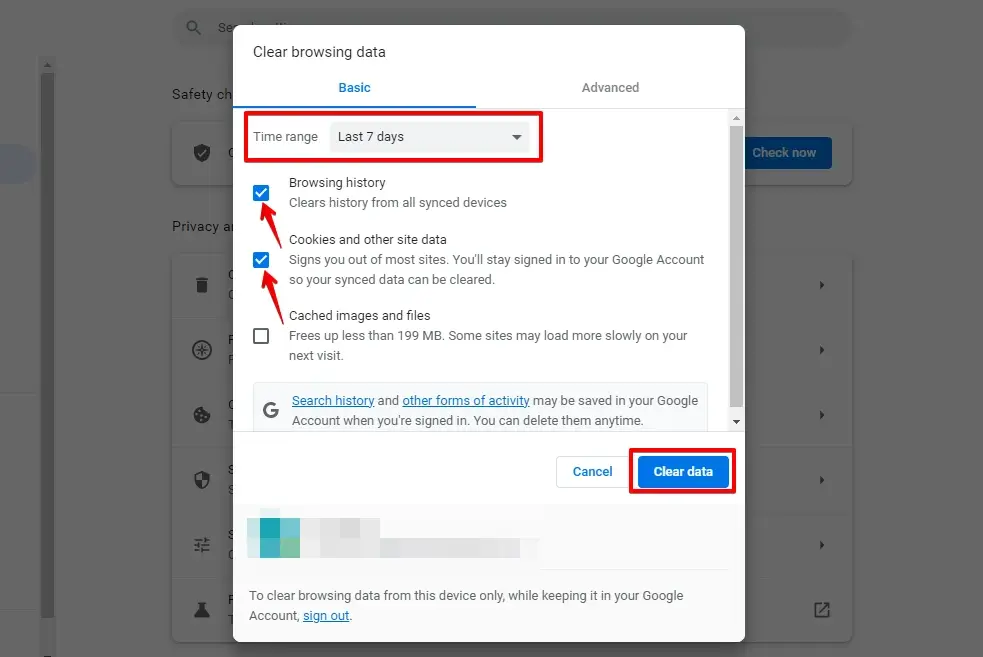
Borrar el caché y las cookies del navegador a menudo resuelve los problemas de cierre de sesión de WordPress causados por problemas relacionados con caché o cookies.
🔥JUEGA SEGURO:EMPIEZA CON WP STAGING PARA GESTIONAR EFICIENTEMENTE LAS COPIAS DE SEGURIDAD Y CREAR ENTORNOS DE STAGING.
Método 2: Extender el tiempo de la sesión
Para aumentar la duración con la que WordPress te recuerda, puedes ampliar la duración de la sesión en tu panel de WordPress. Esto significa que no tendrás que iniciar sesión con tanta frecuencia. Aquí está cómo hacerlo:
Por defecto, las sesiones de WordPress caducan después de 48 horas. Aunque esto no suele provocar errores "WordPress Session Expired" frecuentes, ampliarlo puede reducir la necesidad de inicios de sesión regulares.
Sin embargo, es un procedimiento avanzado que implica crear un tema hijo y modificar el archivo functions.php, lo que puede conllevar problemas potenciales y preocupaciones de seguridad, especialmente con varios usuarios.
Para modificar el archivo functions.php:
Para actualizar la ruta de wp-content, usa una función personalizada en el archivo "functions.php" del tema. Aquí está cómo:
Localiza el archivo functions.php de tu tema de WordPress.
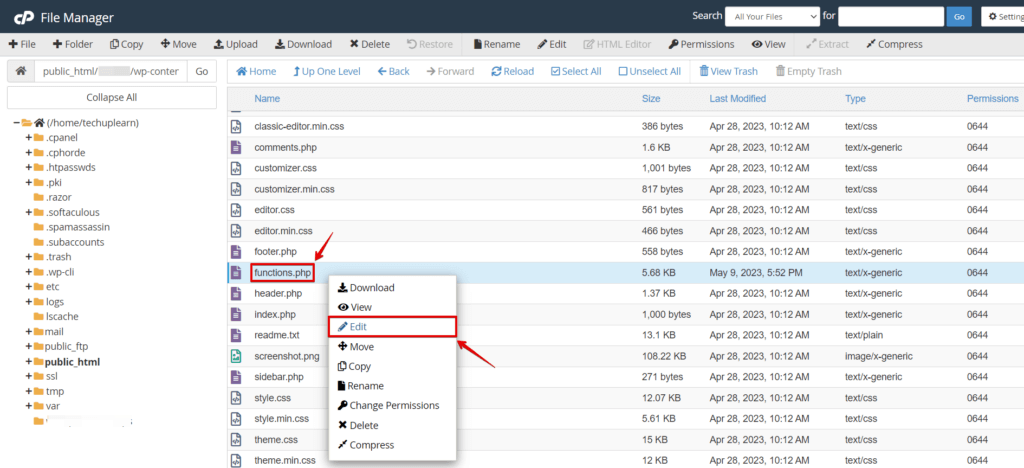
Inserta el siguiente fragmento de código al final del archivo:
add_filter('auth_cookie_expiration', 'keep_me_logged_in_for_1_week');
function keep_me_logged_in_for_1_week($expirein) {
    return WEEK_IN_SECONDS; // 1 week in seconds
}
Recuerda guardar, pero ten cuidado, ya que los errores pueden afectar a tu sitio.
Método 3: Desactivar temporalmente los plugins
Desactiva los plugins para identificar si alguno está causando conflictos que provocan el problema de cierre de sesión de WordPress.
Para desactivar plugins en WordPress, sigue estos pasos:
- Accede al panel de administración de WordPress iniciando sesión en tu sitio.
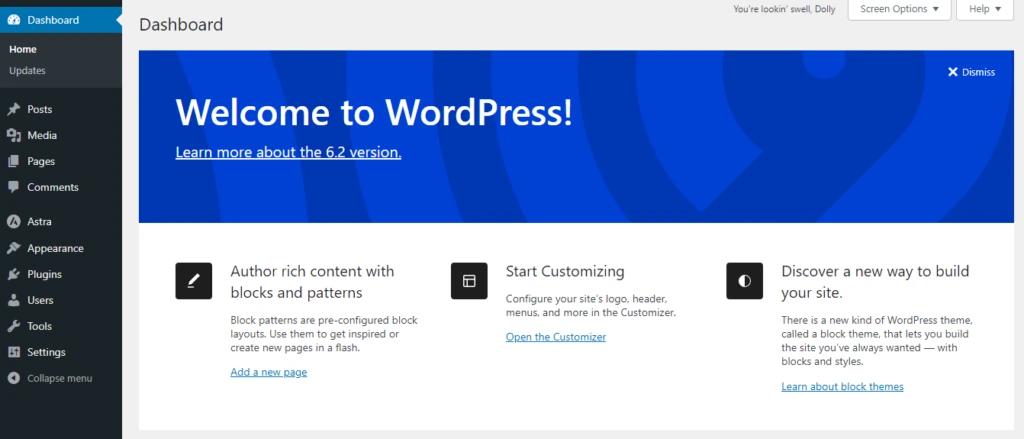
- Ve a "Plugins" en el menú lateral y haz clic.
- Verás una lista de plugins instalados.
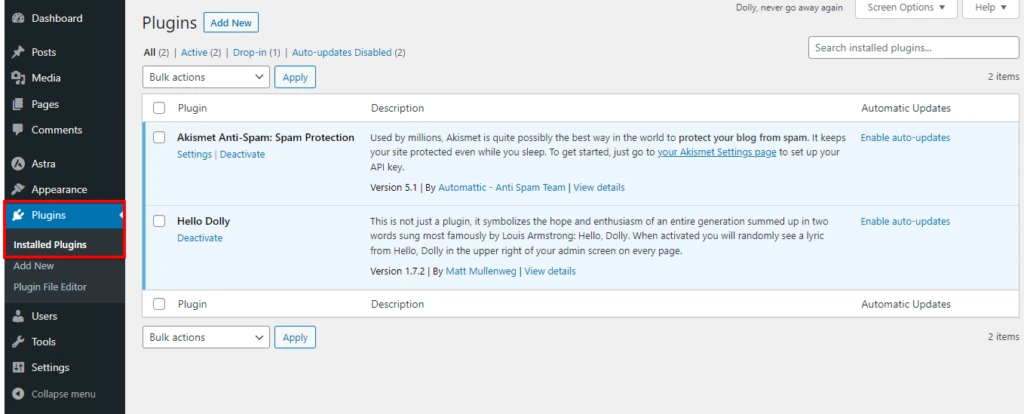
- Selecciona los plugins que quieras desactivar marcando las casillas junto a sus nombres. Puedes elegir varios plugins a la vez.
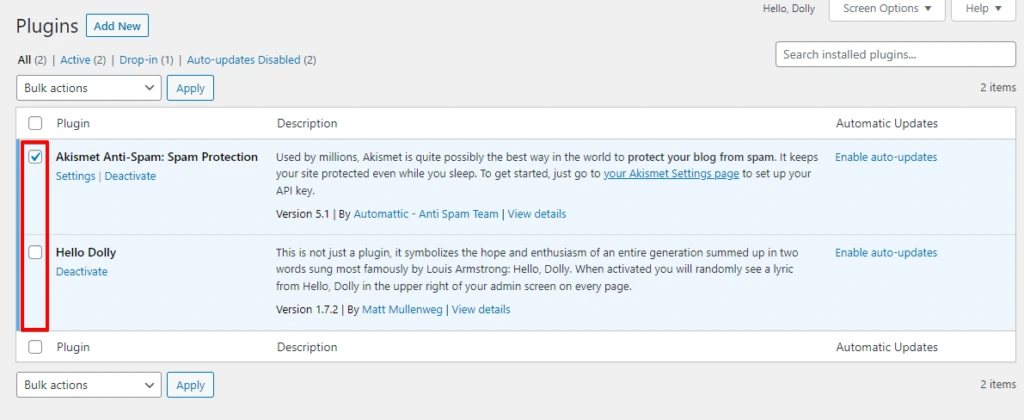
- Una vez seleccionados los plugins, busca el menú desplegable "Acciones en lote" en la parte superior de la lista y selecciona "Desactivar".
- Haz clic en el botón "Aplicar" junto al menú desplegable.
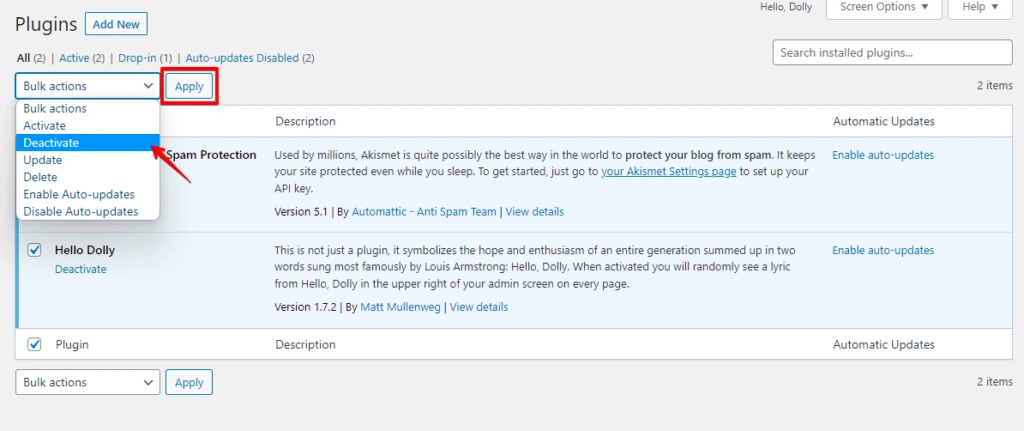
- Los plugins seleccionados se desactivarán y sus funcionalidades quedarán temporalmente deshabilitadas.
Desactivar plugins puede ayudarte a identificar si están causando conflictos o si WordPress sigue presentando el problema de cierre de sesión. Puedes reactivar los plugins de uno en uno para determinar cuál puede estar causando el problema.
Método 4: Cambiar al tema por defecto
Si tienes problemas con tu tema actual de WordPress o quieres probar la funcionalidad de tu sitio con un tema diferente, puedes cambiar al tema por defecto.
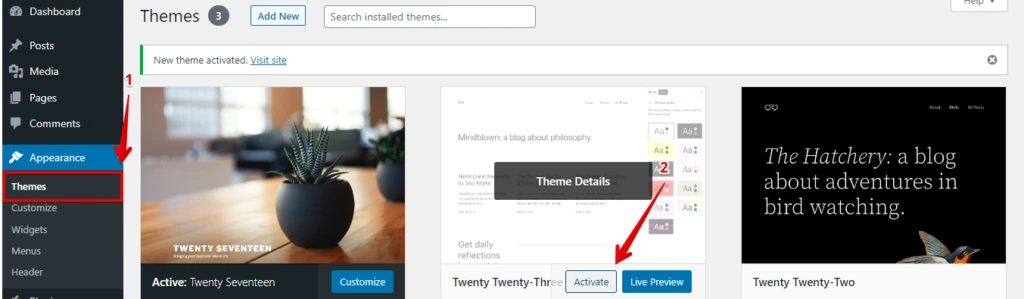
Cambia al tema por defecto en WordPress siguiendo estos pasos:
- Accede al panel de administración de WordPress iniciando sesión en tu sitio.
- Ve a "Apariencia" en el menú lateral y haz clic.
- Verás una lista, y hay opciones para "Temas". Haz clic.
- A continuación, haz clic en "Activar" en el tema por defecto Twenty Twenty-Three de WordPress.
Método 5: Ajustar la configuración de seguridad
Revisa la configuración de tu plugin de seguridad o las configuraciones de firewall. Ajústalas para que sean menos estrictas si están provocando cierres de sesión innecesarios.
Instala un plugin de seguridad de confianza para proteger tu sitio web de intentos de hackeo. Monitorea regularmente tu sitio en busca de actividad sospechosa e implementa contraseñas fuertes y autenticación de dos factores para mayor seguridad.
Siguiendo estos pasos, puedes reducir significativamente la aparición de cierres de sesión de WordPress y crear una experiencia más estable y agradable para ti y los visitantes de tu sitio.
Conclusión
Experimentar el problema "WordPress sigue cerrando sesión" puede ser frustrante pero no imposible. Comprendiendo las causas y siguiendo los pasos de solución mencionados, puedes resolver el problema y disfrutar de una experiencia más fluida en WordPress.
Artículos relacionados
