


Eine Sicherung deiner WordPress-Datenbank ist entscheidend für Sicherheit und Stabilität. Sie ermöglicht eine schnelle Wiederherstellung bei Datenverlust, Hacking oder Serverabstürzen.
Du kannst Plugins für automatische Backups verwenden oder deine Datenbank manuell sichern, was wichtig ist, wenn du den Server wechselst oder eine Staging-Umgebung einrichtest.
Beide Methoden sind leicht umzusetzen, manuelle Backups erfordern jedoch mehr technische Kenntnisse, während WP Staging eine automatisierte Lösung bietet.
Contents
Warum eine WordPress-Datenbank kopieren?
Backup: Regelmäßige Backups deiner WordPress-Datenbank stellen sicher, dass du im Falle von Datenverlust, Hacking oder Serverausfall deine Website schnell in den vorherigen Zustand zurücksetzen kannst.
Migration: Beim Umzug deiner Website zu einem neuen Hosting-Anbieter oder einem Domainwechsel muss die Datenbank oft in die neue Umgebung kopiert werden.
Staging-Umgebung: Das Erstellen einer Staging-Site ermöglicht es dir, Updates, Themes und Plugins zu testen, ohne die Live-Site zu beeinträchtigen.
Entwicklung: Entwickler kopieren häufig die Live-Datenbank in eine lokale Umgebung, um Fehler zu beheben oder Funktionen zu entwickeln.
Die richtige Einrichtung
Bevor du fortfährst, solltest du wissen, dass dieser Vorgang einige technische Schritte erfordert. Es fällt dir leichter, wenn du mit grundlegenden technischen Aufgaben vertraut bist.
- Datenbank – Diese wird üblicherweise in einer MySQL-Datenbank gespeichert und enthält deine Blogbeiträge, Kommentare, Einstellungen und andere wichtige Daten.
- WP Staging – Wenn du WP Staging verwendest, wird der Backup-Prozess deutlich einfacher. Dieses Tool erstellt automatisch eine sichere Kopie deiner Website.
Methode 1: WordPress-Datenbank manuell kopieren
Auf das phpMyAdmin-Panel zugreifen – Logge dich zunächst in dein Hosting-Konto ein und öffne das phpMyAdmin-Panel, um deine WordPress-Datenbank zu sichern. Mit diesem Tool kannst du deine WordPress-Datenbank verwalten und exportieren. Hier erfährst du mehr über die Struktur der WordPress-Datenbank.
Wähle deine WordPress-Datenbank aus – Suche im phpMyAdmin-Panel die mit deiner WordPress-Site verknüpfte Datenbank und wähle sie aus. Den Namen deiner Datenbank findest du in der Datei wp-config.php.
Datenbank exportieren – Nachdem du die richtige Datenbank ausgewählt hast, klicke oben auf den Reiter „Export“. Dort werden dir die verfügbaren Exportoptionen angezeigt.
Format wählen und Backup speichern — Wähle ein Format für dein Backup (SQL, CSV usw.). Am besten verwendest du SQL, da es am vollständigsten und mit WordPress kompatibel ist. Klicke nach der Auswahl auf „OK“, um den Export zu starten; dein Browser fragt dann, wo die Backup-Datei gespeichert werden soll.
Sobald du phpMyAdmin gefunden hast, melde dich an und wechsle auf den Reiter „Datenbank“, um alle deine Datenbanken zu sehen. Wenn du dir nicht sicher bist, welche zu deiner WordPress-Site gehört, kannst du dies schnell überprüfen, indem du über den Dateimanager auf die Datei wp-config.php zugreifst. Suche nach dieser Zeile:
define('DB_NAME', 'database_name');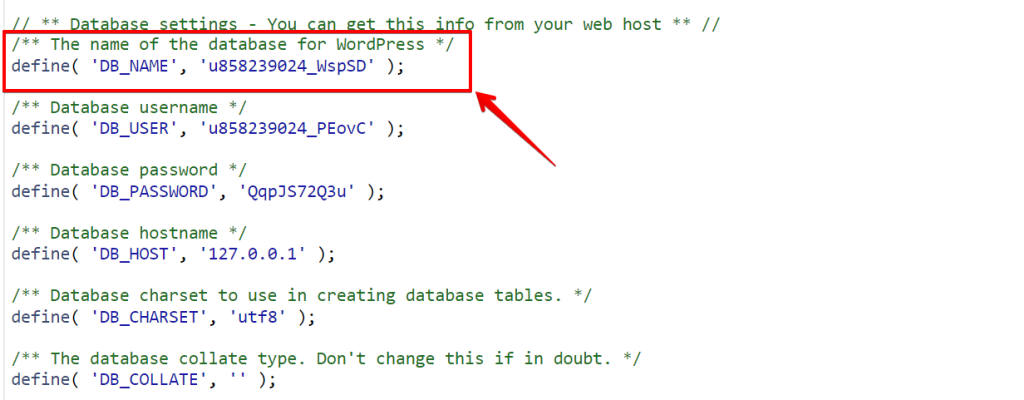
Der Name deiner Datenbank steht in den Anführungszeichen. Gehe zurück zu phpMyAdmin, suche diese Datenbank und öffne sie. Es werden mehrere Tabellen angezeigt.
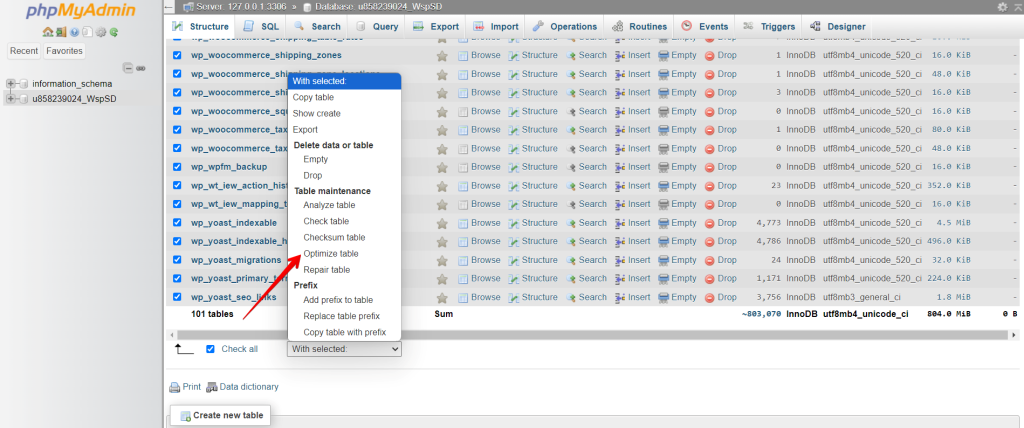
Wähle alle aus (verwende die Option „Alle auswählen“). Vor dem Export ist es empfehlenswert, die Tabelle zu optimieren, und klicke dann auf den Reiter „Export“. Setze das Format auf „SQL“ und fahre mit dem Export fort.
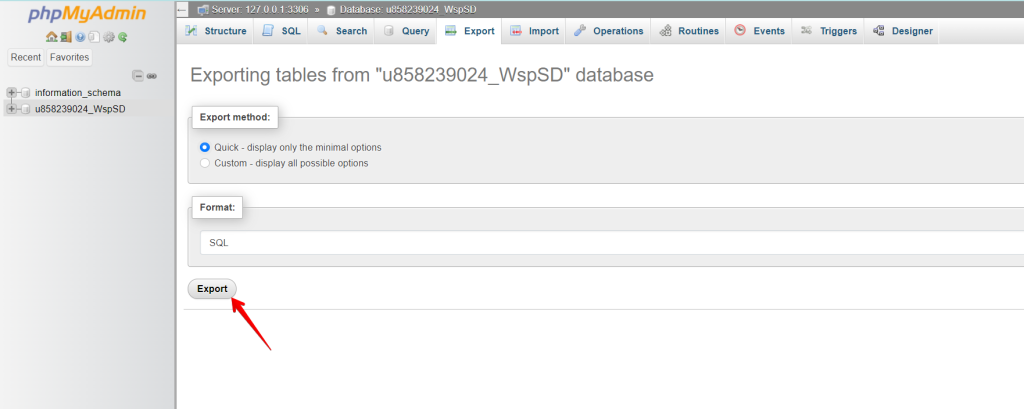
Klicke abschließend auf „OK“ oder „Export“, um den Vorgang zu starten. Warte, bis der Download abgeschlossen ist – fertig!
Methode 2: WordPress-Datenbank mit WP Staging kopieren
WP Staging ist ein WordPress-Plugin, das das Erstellen eines Klons oder einer Staging-Site deiner Website inklusive Datenbank vereinfacht. So lassen sich Probleme wie Website-Fehler, Datenverluste oder Plugin- bzw. Update-Probleme beheben, ohne die Live-Site zu beeinträchtigen.
- Gehe im linken Menü auf „WP Staging“.
- Wähle darunter „Backup & Migration“ und klicke dann auf den Button „Backup erstellen“.

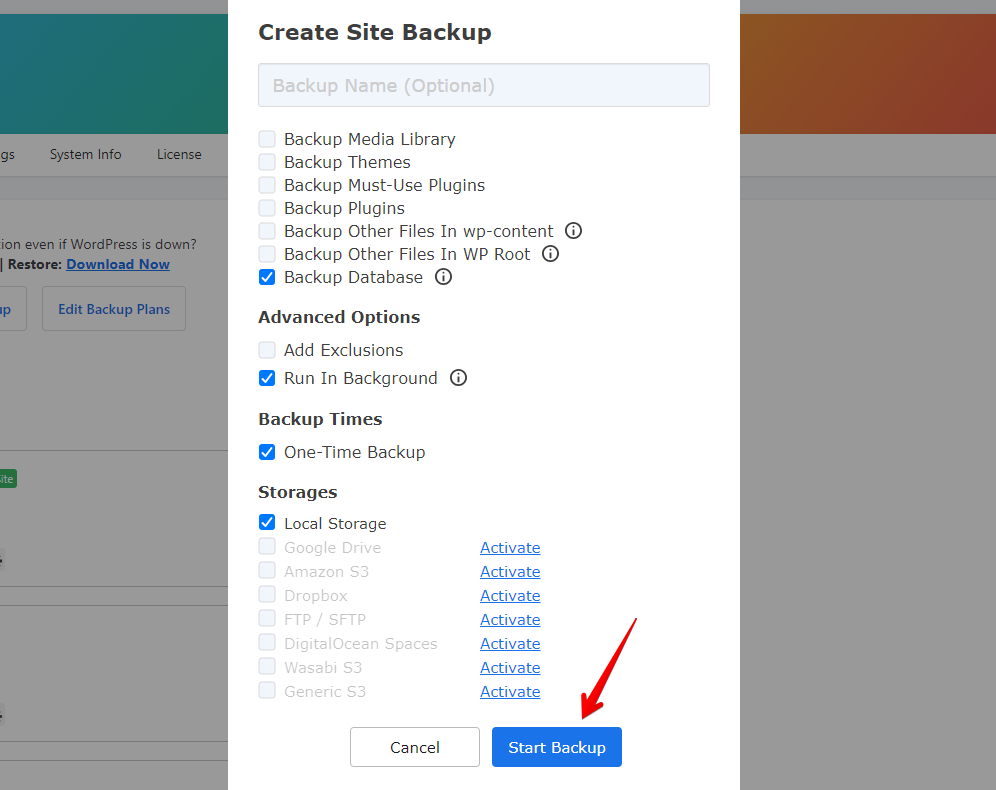
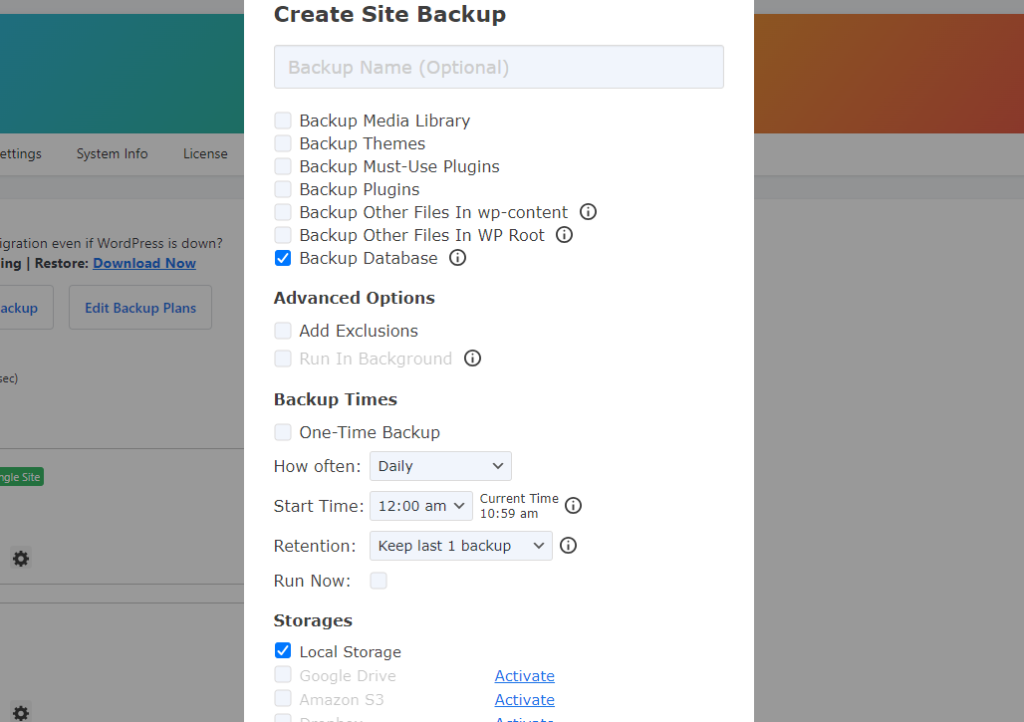
Es erscheint ein Fenster mit verschiedenen Optionen. Deaktiviere alle anderen Optionen, wenn du nur deine Themes oder Plugins sichern möchtest. WP Staging ermöglicht es dir, deine Backups auf Amazon S3, Google Drive, DigitalOcean Spaces, FTP/SFTP, Wasabi S3, Generic S3 und Dropbox zu speichern.
Hinweis: Um Backups in der Cloud zu speichern, benötigst du die Pro-Version von WP Staging.
- Wenn du die Option „Datenbank sichern“ wählst, wird ein Backup speziell für die Datenbank erstellt. Du kannst den Speicherort auswählen, ihn mit deinem Konto verknüpfen und auf „Backup starten“ klicken, um den Vorgang zu starten.
Wiederherstellen
Sprechen wir nun über die Wiederherstellungsfunktion. Unter dem Aktionsbutton siehst du einige Optionen wie Download, Wiederherstellen und weitere. Möchtest du das Backup auf deinem Computer behalten? Klicke einfach auf Download. Möchtest du das Backup nutzen? Klicke auf Wiederherstellen.
Hinweis: Du benötigst die WP Staging Pro-Version, um ein Backup wiederherzustellen.

Klicke auf den „Wiederherstellen“-Button, und es erscheint ein Popup. Darin siehst du zwei Buttons: „Abbrechen“ und „Weiter“. Klicke auf „Weiter“, um fortzufahren.

Nachdem du auf „Weiter“ geklickt hast, erscheint ein neues Fenster. Klicke dann auf „Wiederherstellen“, um die Wiederherstellung zu starten.

Im nächsten Popup wird dir angezeigt, dass die Wiederherstellung abgeschlossen ist.

Automatische Backups planen
Mit WP STAGING kannst du Zeit und Aufwand sparen, indem du Backups automatisch ausführen lässt. Du musst nicht mehr daran denken, deine Website nach jeder Änderung zu sichern. Du kannst entspannt sein, denn deine Website ist immer gesichert und geschützt.
Klicke unter „Backup erstellen“ und deaktiviere „Nur einmal“. Wähle dann aus den angezeigten Optionen, wie oft Backups erstellt werden, wann sie starten und wie viele Backups aufbewahrt werden sollen.
Fazit
Das Kopieren einer WordPress-Datenbank ist unerlässlich für Site-Migration, Backup und Staging. Die manuelle phpMyAdmin-Methode bietet vollständige Kontrolle über den Prozess und eignet sich ideal für alle, die mit technischen Aufgaben vertraut sind. WP Staging bietet hingegen einen automatisierten und benutzerfreundlichen Ansatz, besonders zum Erstellen eines Klons oder einer Staging-Site für Tests.
Verwandte Artikel
- Warum du deine WordPress-Website regelmäßig sichern solltest
- So reduzierst du die Backup-Größe
- So sicherst und stellst du deine WordPress-Website wieder her
- Welches ist das beste WordPress-Backup-Plugin? Ein Überblick
- WordPress-Website manuell mit cPanel sichern
- Wie du eine abgestürzte WordPress-Website ganz einfach wiederherstellst
