


Das Exportieren und Importieren von WordPress-Benutzern kann nützlich sein, wenn Sie Benutzer von einer WordPress-Website auf eine andere übertragen oder eine Sicherung Ihrer Benutzerdaten erstellen möchten. Dies kann auch hilfreich sein, wenn Sie Benutzerkonten von einer Entwicklungsseite auf eine Produktionsseite migrieren oder Benutzer zwischen verschiedenen WordPress-Installationen übertragen. WordPress bietet mehrere Methoden zum Exportieren und Importieren von Benutzerkonten.
Warum WordPress-Benutzer exportieren und importieren?
Es gibt mehrere Gründe, warum Sie WordPress-Benutzer importieren und exportieren möchten. Zum Beispiel:
- Sie migrieren Ihre Website und möchten sicherstellen, dass alle Benutzerdaten erhalten bleiben.
- Sie müssen eine Sicherung der Benutzerdaten für den Fall von Website-Ausfällen oder anderen Problemen erstellen.
- Sie möchten Benutzerdaten mit anderen Websites oder Anwendungen teilen.
- Sie müssen Benutzerdaten effizienter verwalten und Prozesse optimieren.
- Das Importieren und Exportieren von Benutzern stellt sicher, dass Ihre WordPress-Website reibungslos läuft.
Mit einer der in diesem Leitfaden vorgestellten Methoden können Sie WordPress-Benutzer einfach importieren und exportieren und dabei Zeit und Aufwand sparen.
Die wichtigsten Methoden zum „Importieren und Exportieren von WordPress-Benutzern"
Contents
- Warum WordPress-Benutzer exportieren und importieren?
- Die wichtigsten Methoden zum „Importieren und Exportieren von WordPress-Benutzern"
- Methode 1. WordPress-Benutzer mit WordPress-Kernfunktionen importieren und exportieren
- Methode 2: Benutzerkonten mit einem WordPress-Plugin importieren und exportieren
- Methode 3: Import Export WordPress Users and WooCommerce Customers
- Fazit
- Verwandte Artikel
Methode 1. WordPress-Benutzer mit WordPress-Kernfunktionen importieren und exportieren
Benutzerkonten exportieren
Um Benutzerkonten aus Ihrer WordPress-Website zu exportieren, folgen Sie diesen Schritten:
- Melden Sie sich in Ihrem WordPress-Admin-Dashboard an.
- Navigieren Sie zum Bereich „Benutzer" im linken Menü.
- Klicken Sie auf die Option „Alle Benutzer", um die registrierten Benutzer Ihrer Website anzuzeigen.
- Standardmäßig sehen Sie eine Tabelle mit Benutzerdetails. Sie können Filter wie Rollen oder Benutzernamen verwenden, um die Benutzerauswahl einzuschränken.
- Oben in der Benutzertabelle finden Sie eine Schaltfläche „Exportieren". Klicken Sie darauf, um den Exportvorgang zu starten.
- Eine neue Seite mit Exportoptionen wird angezeigt. Hier können Sie das gewünschte Dateiformat für den Export auswählen. WordPress bietet zwei Optionen: „CSV" (Comma-Separated Values) und „JSON" (JavaScript Object Notation). Wählen Sie das Format, das Ihren Anforderungen entspricht.
- Sobald Sie das Exportformat ausgewählt haben, klicken Sie auf die Schaltfläche „Exportdatei herunterladen". Damit wird die Datei auf Ihrem lokalen Computer gespeichert.
Herzlichen Glückwunsch! Sie haben Ihre WordPress-Benutzerkonten erfolgreich exportiert.
Benutzerkonten importieren
Um Benutzerkonten in eine andere WordPress-Installation zu importieren, folgen Sie diesen Schritten:
- Melden Sie sich im WordPress-Admin-Dashboard der Zielwebsite an, in die Sie die Benutzerkonten importieren möchten.
- Navigieren Sie zum Bereich „Benutzer" im linken Menü.
- Klicken Sie oben in der Benutzertabelle auf die Schaltfläche „Importieren". Damit öffnen Sie das WordPress-Importtool.
- Im Importtool sehen Sie eine Liste verfügbarer Importoptionen. Suchen Sie nach „WordPress" und klicken Sie auf den entsprechenden Link „Jetzt installieren", falls es noch nicht installiert ist. Damit wird das WordPress-Importer-Plugin installiert.
- Klicken Sie nach der Installation auf den Link „Importer ausführen", um den WordPress-Importbildschirm aufzurufen.
- Klicken Sie im Importbildschirm auf die Schaltfläche „Datei auswählen", um die exportierte Benutzerkontodatei von Ihrem lokalen Computer auszuwählen.
- Sobald Sie die Datei ausgewählt haben, klicken Sie auf die Schaltfläche „Datei hochladen und importieren", um den Importvorgang zu starten.
- WordPress fordert Sie auf, die importierten Benutzer bestehenden oder neuen Autoren auf der Zielwebsite zuzuweisen. Wählen Sie die passende Option entsprechend Ihren Anforderungen.
- Klicken Sie abschließend auf die Schaltfläche „Senden", um den Importvorgang zu starten.
WordPress importiert nun die Benutzerkonten aus der Datei und erstellt die entsprechenden Benutzerdatensätze auf der Zielwebsite.
Hinweis: Der Importvorgang kann je nach Anzahl der importierten Benutzerkonten einige Zeit in Anspruch nehmen. Nach Abschluss können Sie die importierten Benutzer überprüfen, indem Sie im WordPress-Admin-Dashboard zum Bereich „Alle Benutzer" navigieren.
Das war’s! Sie haben die Benutzerkonten erfolgreich in Ihre WordPress-Installation importiert.
Denken Sie daran, beim Exportieren und Importieren von Benutzerkonten Vorsicht walten zu lassen, insbesondere beim Zusammenführen von Daten aus verschiedenen Websites. Es wird empfohlen, vor jedem Importvorgang eine Sicherung Ihrer WordPress-Website zu erstellen, um die Datenintegrität zu gewährleisten.
Methode 2: Benutzerkonten mit einem WordPress-Plugin importieren und exportieren
Es gibt ein hervorragendes WordPress-Plugin, mit dem Sie WordPress-Benutzer einfach exportieren und importieren können.
So verwenden Sie es:
WordPress-Benutzer exportieren
- Installieren und aktivieren Sie das WordPress-Plugin „Import and Export users and customers."
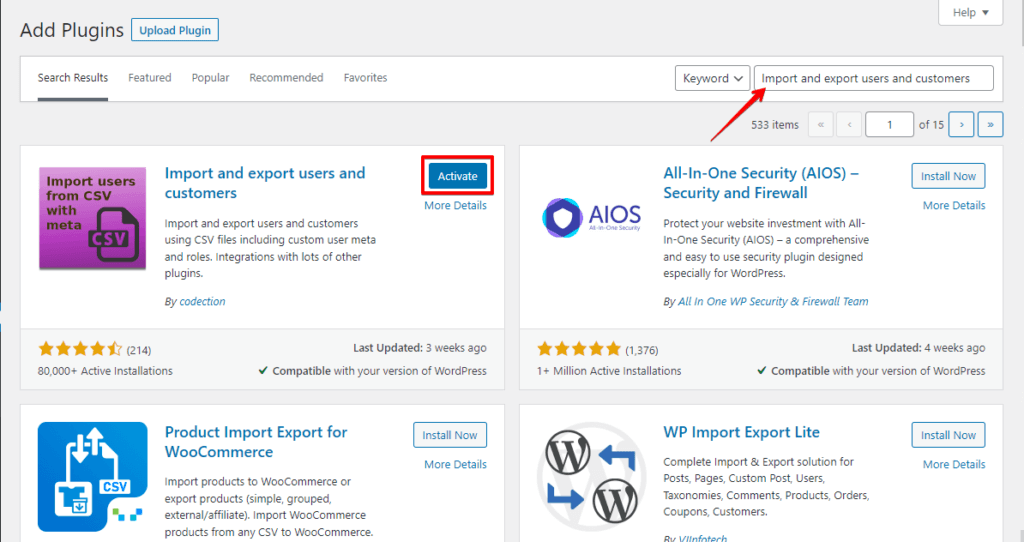
- Gehen Sie zu „Werkzeuge" > „Import and Export Users and Customers" und klicken Sie auf den Tab „Export".
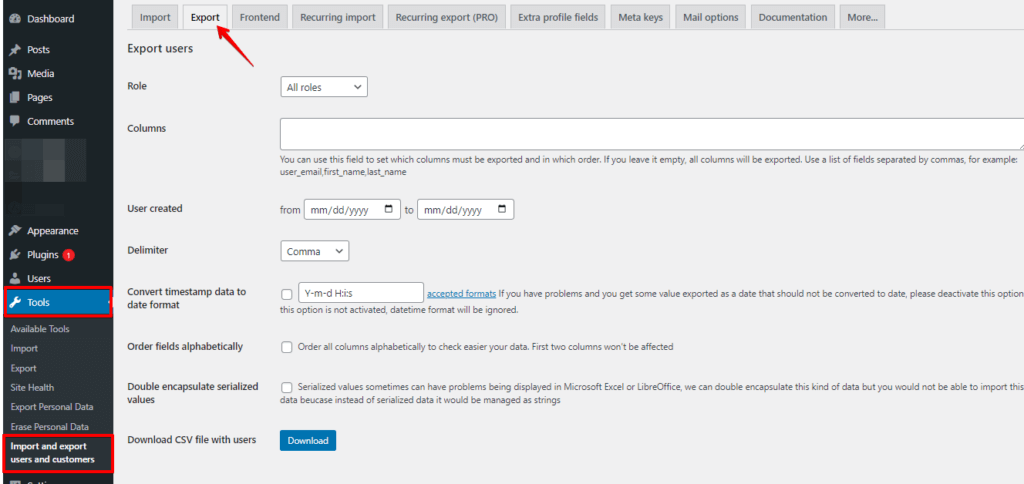
- Wählen Sie die Benutzerrolle aus, die Sie exportieren möchten, und klicken Sie auf die Schaltfläche „Download".
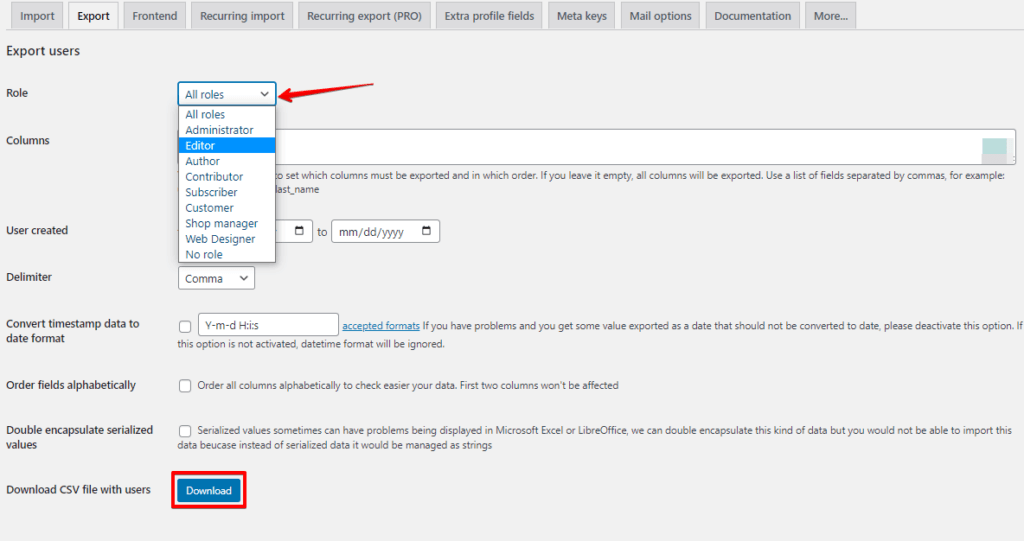
- Speichern Sie die CSV-Datei auf Ihrem Computer.
WordPress-Benutzer importieren
- Gehen Sie zu „Werkzeuge" > „Import and Export Users and Customers" und klicken Sie auf den Tab „Import".
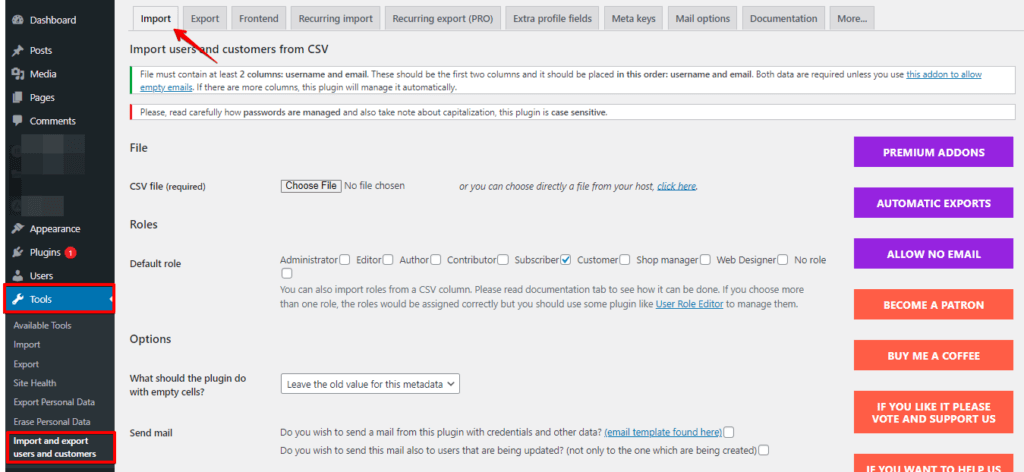
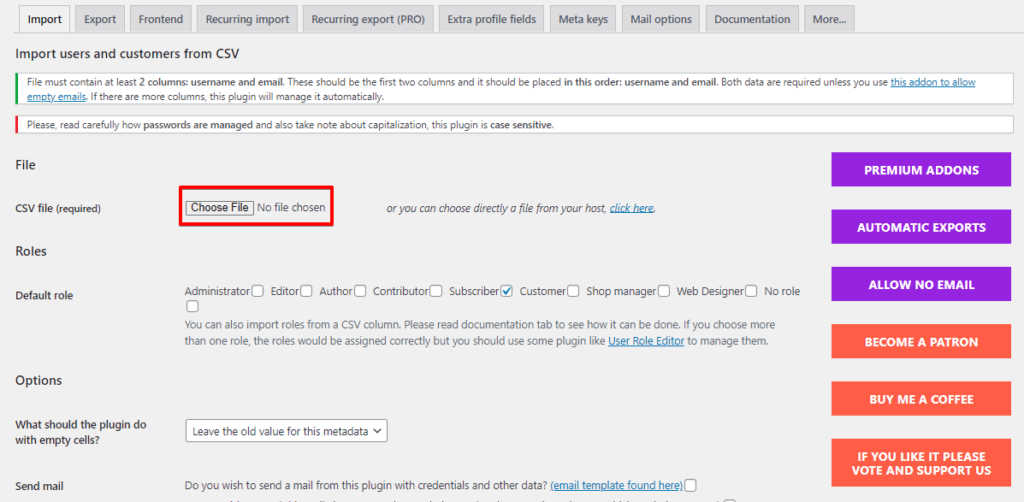
- Klicken Sie auf die Schaltfläche „Datei auswählen" und wählen Sie die CSV-Datei aus, die Sie importieren möchten.
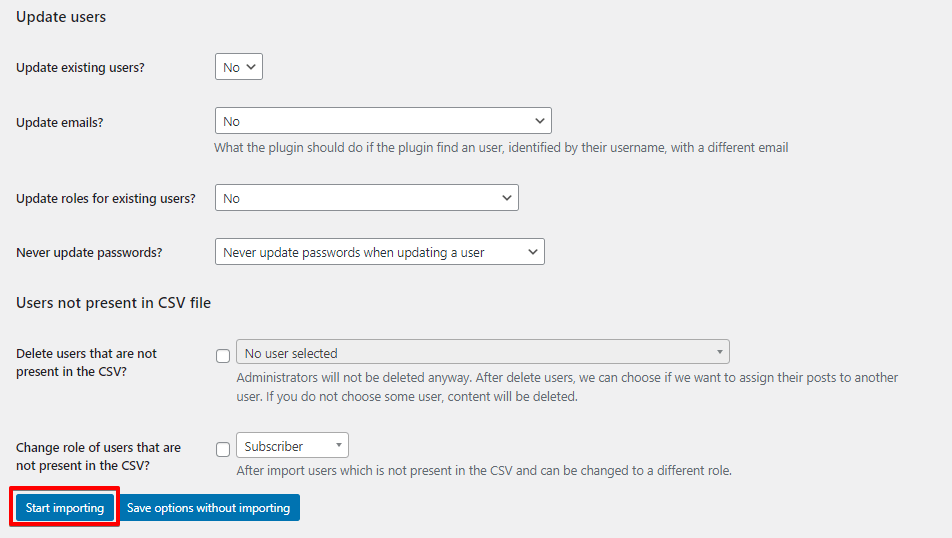
- Klicken Sie auf die Schaltfläche „Start Importing" und warten Sie, bis der Import abgeschlossen ist.
Das Plugin „Import and Export Users and Customers" ermöglicht Ihnen auch den Import und Export anderer Datentypen, wie etwa Kundendaten für WooCommerce oder Benutzerdaten für andere Plugins.
Darüber hinaus bietet es erweiterte Funktionen wie das Planen automatischer Importe oder Exporte, das Filtern von Benutzern nach Rolle oder Status und das Importieren oder Exportieren benutzerdefinierter Benutzer-Metadaten.
Methode 3: Import Export WordPress Users and WooCommerce Customers
Hier ist eine Schritt-für-Schritt-Anleitung zur Verwendung des Plugins „Import Export WordPress Users and WooCommerce Customers" zum Importieren und Exportieren von Benutzern in WordPress:
Benutzer exportieren
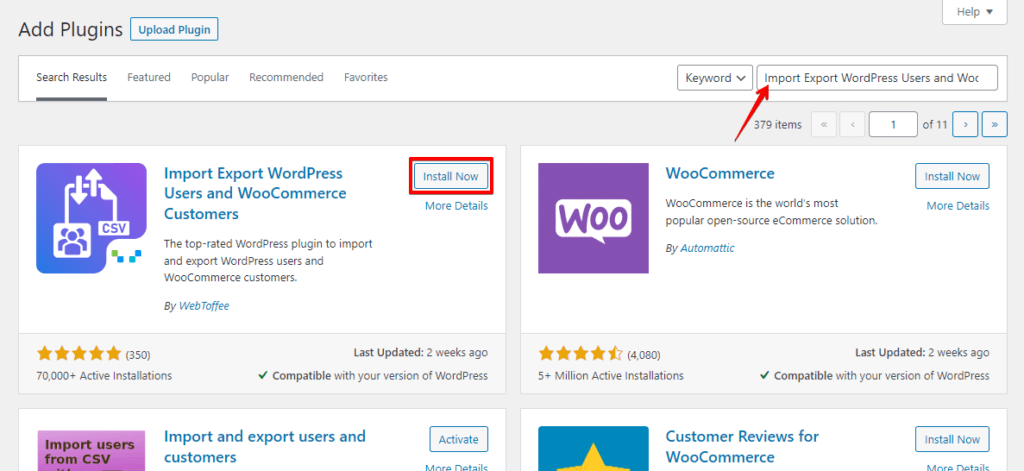
- Installieren und aktivieren Sie das Plugin „Import Export WordPress Users and WooCommerce Customers".
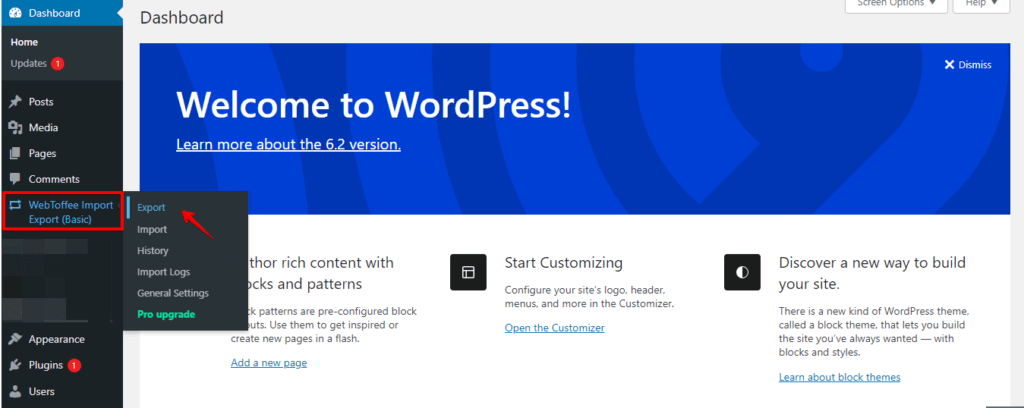
- Gehen Sie im WordPress-Dashboard zu „WebToffee Import Export (Basic)" > „Export".
- Wählen Sie „Users" aus und klicken Sie auf die Schaltfläche „Step 2".
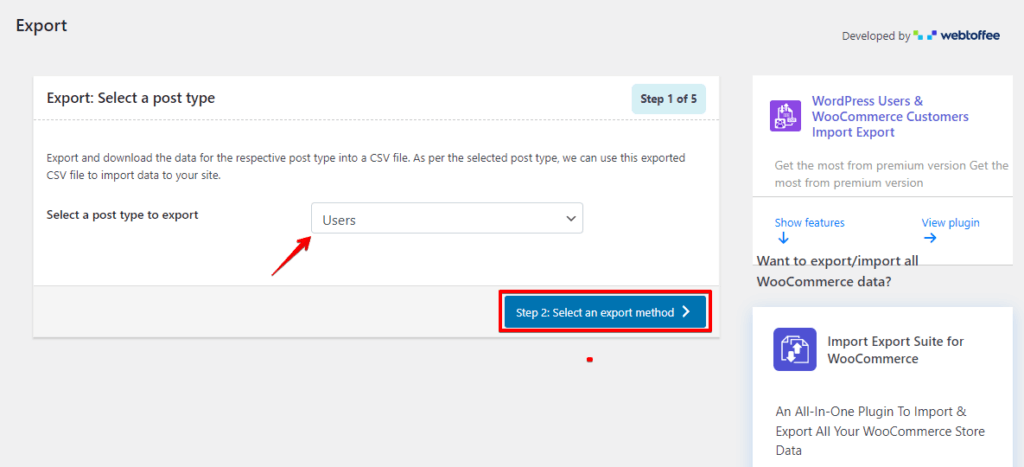
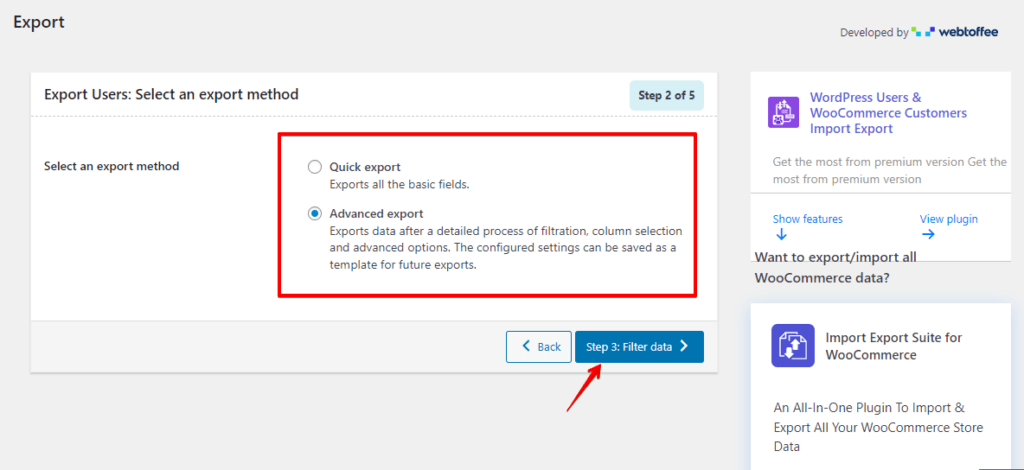
- Wählen Sie eine Exportmethode aus, die Sie verwenden möchten, und klicken Sie auf die Schaltfläche „Step 3".
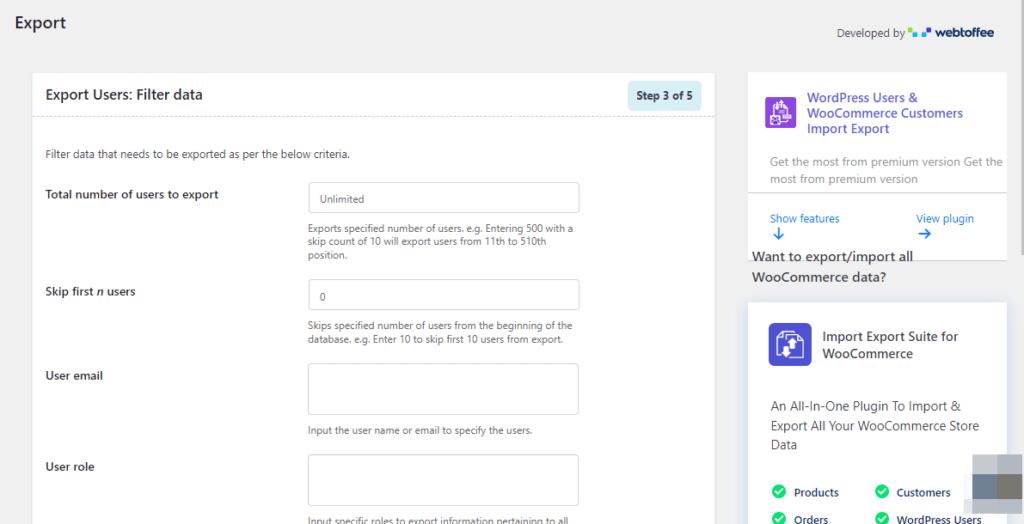
- Filtern Sie die zu exportierenden Daten nach den folgenden Kriterien.
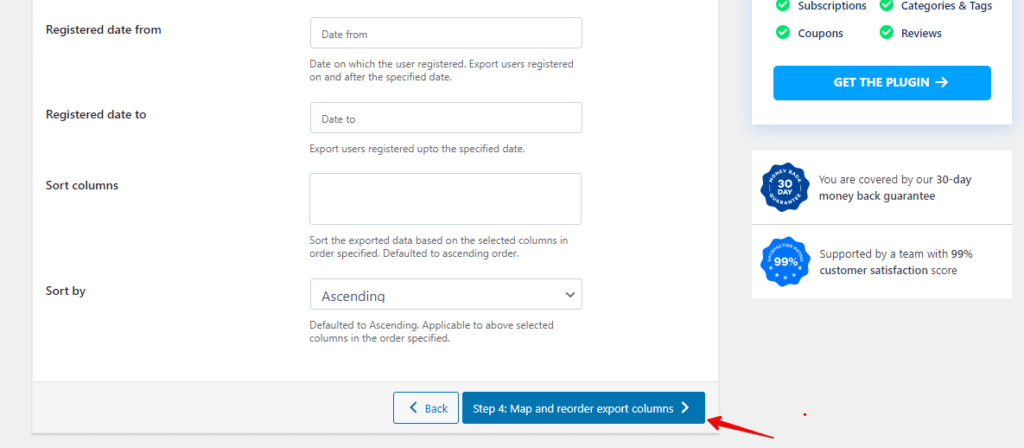
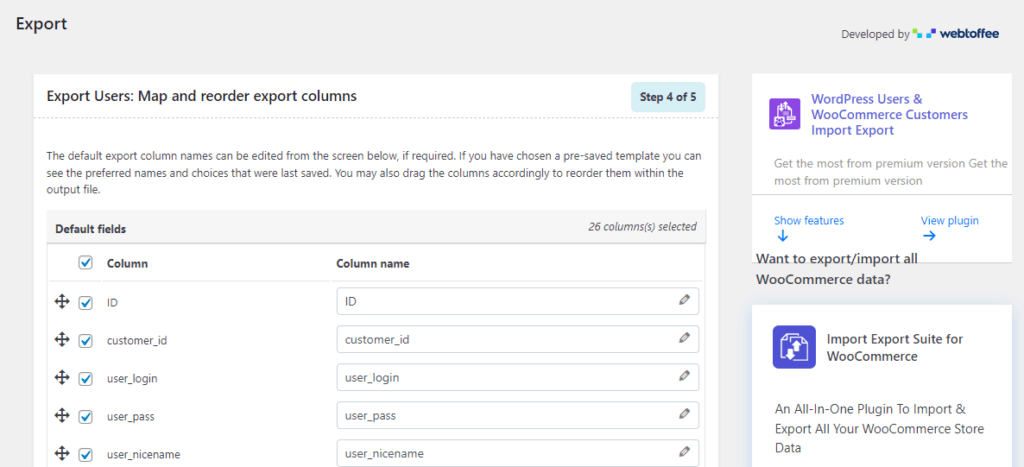
- Klicken Sie auf die Schaltfläche „Step 4".
- Wählen Sie die Benutzerspalten aus, die Sie exportieren möchten, wie z. B. Benutzername, E-Mail, Vorname, Nachname und alle benutzerdefinierten Benutzer-Metafelder.
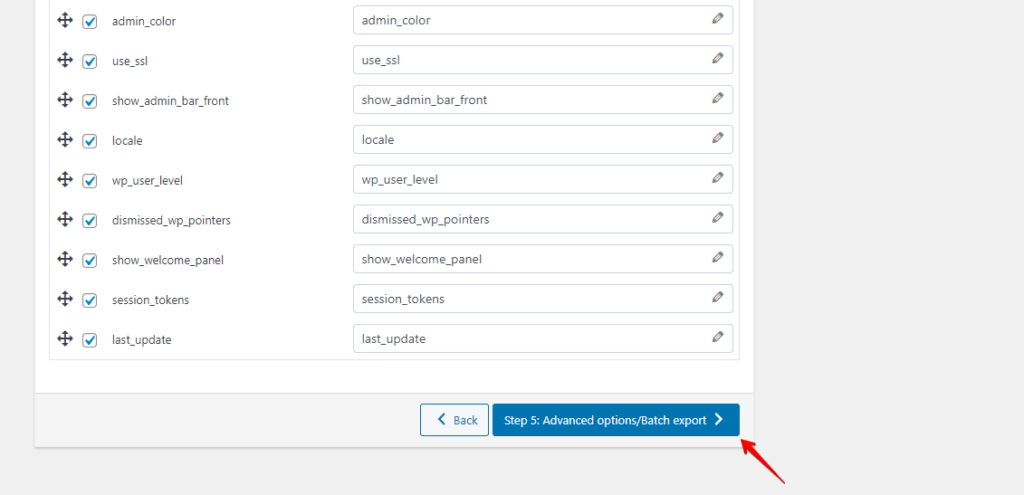
- Klicken Sie auf die Schaltfläche „Step 5".
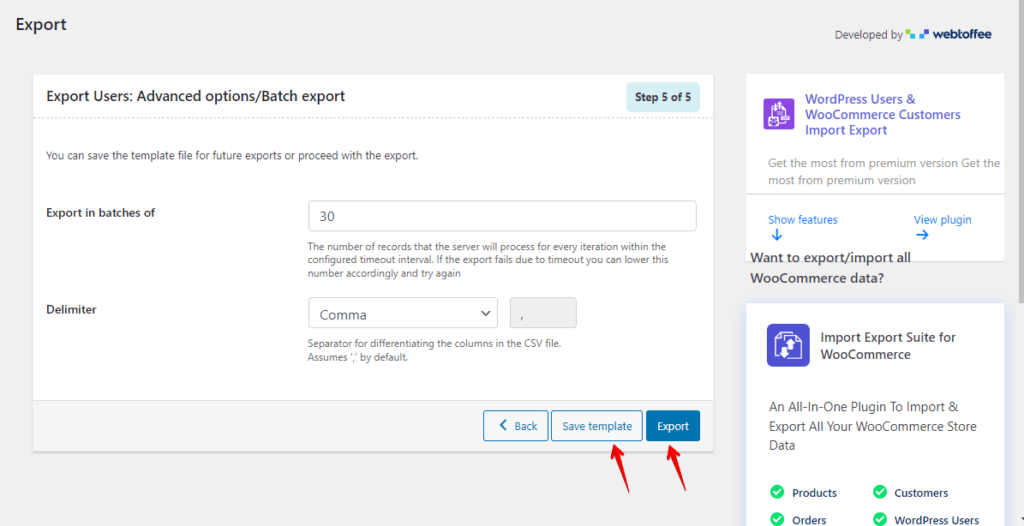
- Sie können die Vorlagendatei für zukünftige Exporte speichern oder mit dem Export fortfahren.
Benutzer importieren:
- Installieren und aktivieren Sie das Plugin „Import Export WordPress Users and WooCommerce Customers".
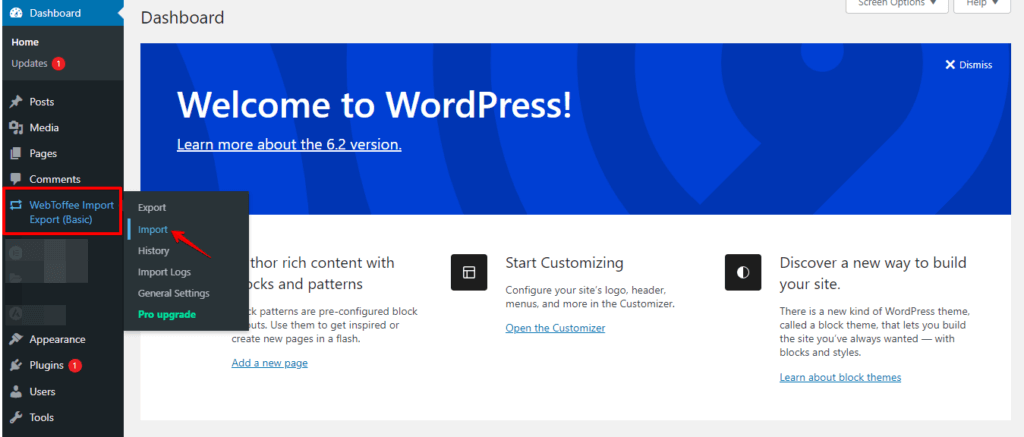
- Gehen Sie im WordPress-Dashboard zu „WebToffee Import Export (Basic)" > „Import".
- Wählen Sie „Users" aus und klicken Sie auf die Schaltfläche „Step 2".
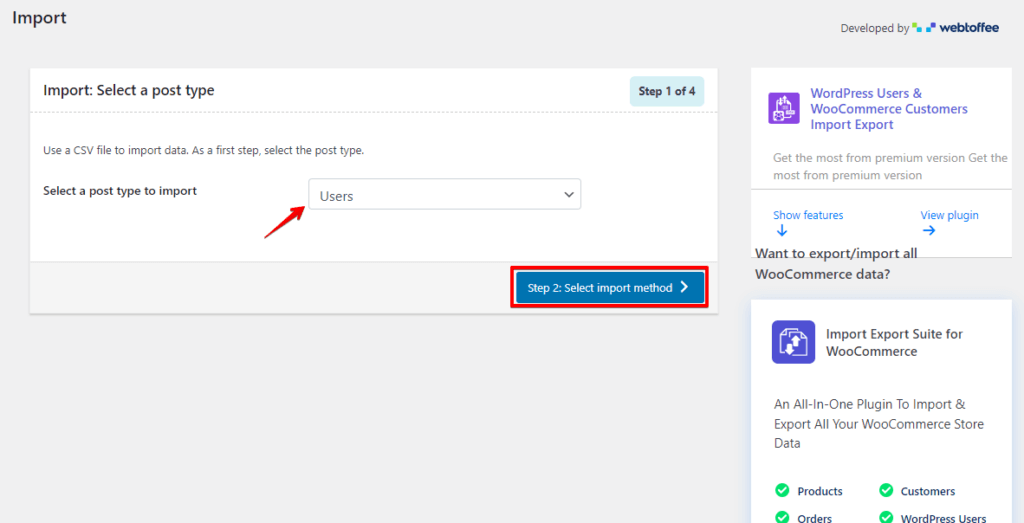
- Wählen Sie eine Importmethode aus, die Sie verwenden möchten, und wählen Sie die Datei für den Import aus.
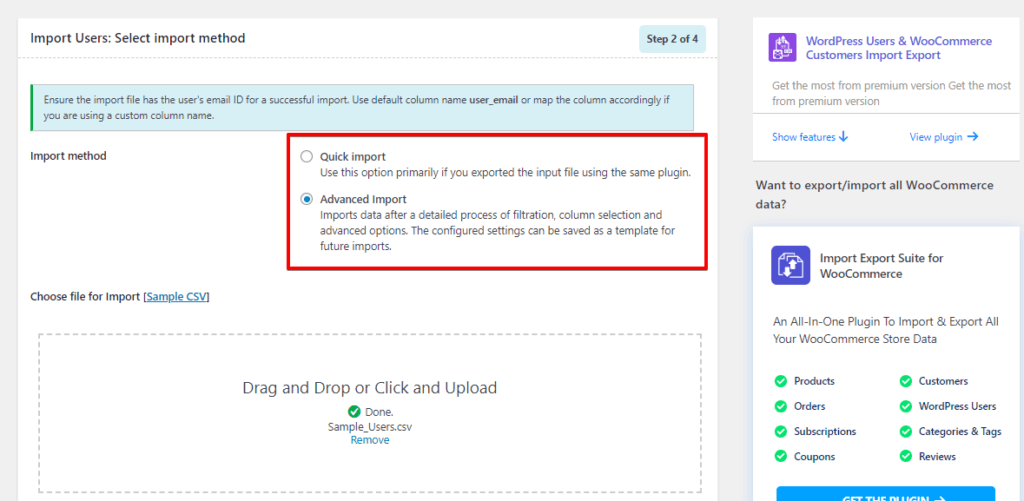
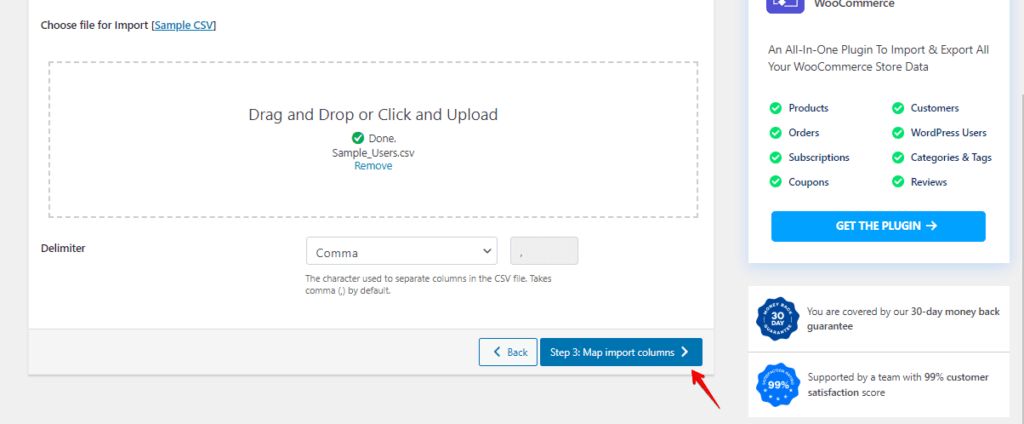
- Klicken Sie auf die Schaltfläche „Step 3".
- Ordnen Sie die Standardspalten den Spaltennamen Ihrer CSV-Datei zu.
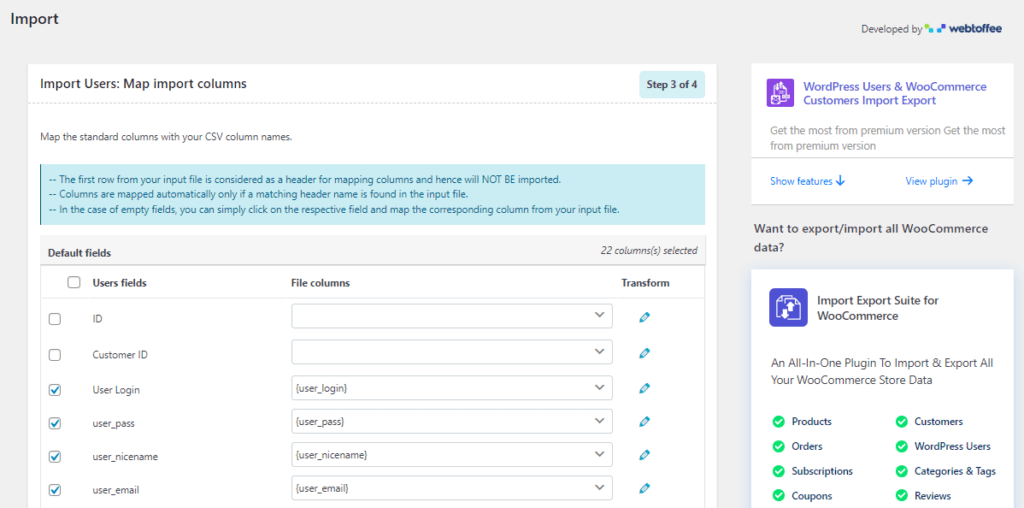
- Klicken Sie auf die Schaltfläche „Step 4".
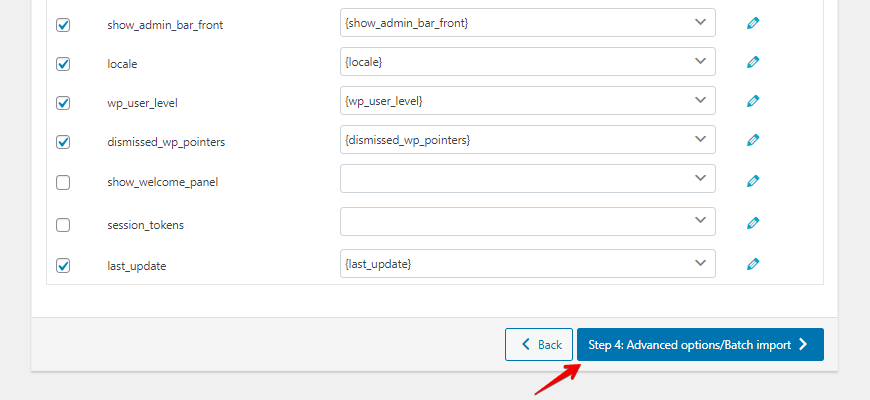
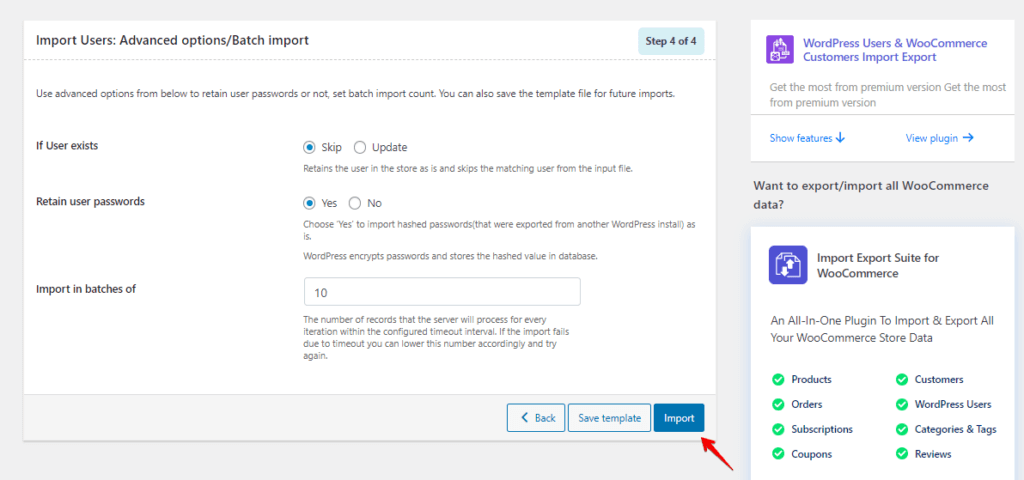
- Verwenden Sie die nachstehenden erweiterten Optionen, um Benutzerpasswörter beizubehalten oder nicht und die Batch-Importanzahl festzulegen. Sie können auch die Vorlagendatei für zukünftige Importe speichern.
Fazit
Das Exportieren und Importieren von WordPress-Benutzern ist entscheidend für die effiziente Verwaltung von Benutzerdaten. Es kann mit verschiedenen Methoden wie Plugins und dem WordPress-Importer durchgeführt werden.
Sie können Benutzer einfach exportieren und importieren, indem Sie eine geeignete Methode auswählen und den Schritten folgen. Dies hilft, Ihren Benutzerverwaltungsprozess zu optimieren und ein reibungsloses WordPress-Website-Erlebnis zu gewährleisten.
Verwandte Artikel
