


WordPress aus einem Unterverzeichnis in das Stammverzeichnis zu verschieben, ermöglicht es Ihnen, Ihre Website direkt unter der Hauptdomain darzustellen.
Befolgen Sie diese Schritte für einen reibungslosen Übergang und um sicherzustellen, dass Ihre Inhalte, Funktionen und Links erhalten bleiben.
Contents
Was bedeutet es, WordPress aus einem Unterordner in das Stammverzeichnis zu verschieben?
Das Verschieben von WordPress aus einem Unterverzeichnis in das Stammverzeichnis bedeutet, Ihre WordPress-Installation aus einem Unterordner in das Hauptverzeichnis Ihrer Website zu verlagern. Dadurch kann Ihre Website direkt über den Domainnamen ohne den Unterverzeichnispfad aufgerufen werden.
Indem Sie die notwendigen Schritte befolgen, wie das Verschieben der Dateien, das Aktualisieren der Site-Adresse und das Testen der Website, können Sie die Migration abschließen und die Struktur Ihrer Website optimieren.
3 Methoden, um WordPress aus einem Unterordner in das Stammverzeichnis zu verschieben
- Manuelle Dateiübertragung
- Verwendung von cPanel
- Professioneller Migrationsdienst
Methode 1: Manuelle Dateiübertragung
Hier sind einige erste Schritte der manuellen Dateiübertragung:
- Verbinden Sie sich mit Ihrer Website über FTP oder einen Dateimanager.
- Navigieren Sie zum Unterverzeichnis, in dem WordPress installiert ist.
- Wählen Sie alle Dateien und Ordner im Unterverzeichnis aus und kopieren Sie sie in das Stammverzeichnis. Das Stammverzeichnis heißt je nach Hosting-Einrichtung üblicherweise „public_html“ oder „www“.
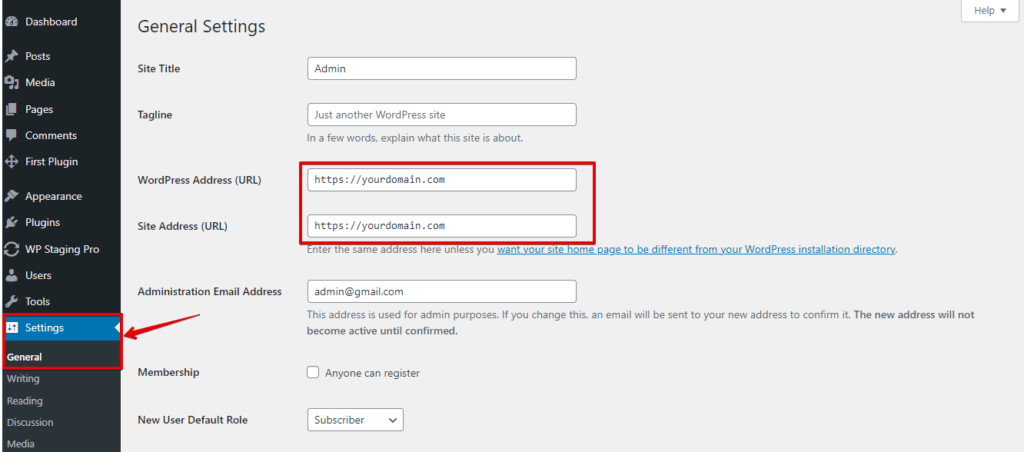
- Melden Sie sich mit der neuen Adresse in Ihrem WordPress-Dashboard an, gehen Sie zum Menü „Einstellungen“ und klicken Sie auf „Allgemein“.
- Suchen Sie die Felder „WordPress-Adresse (URL)“ und „Website-Adresse (URL)“.
- Aktualisieren Sie beide Felder, sodass sie die neue URL widerspiegeln. Entfernen Sie das Unterverzeichnis aus den URLs und lassen Sie nur den Domainnamen stehen (z. B. http://www.yourdomain.com).
- Scrollen Sie nach unten und klicken Sie auf die Schaltfläche „Änderungen speichern“, um die neuen Einstellungen zu übernehmen.
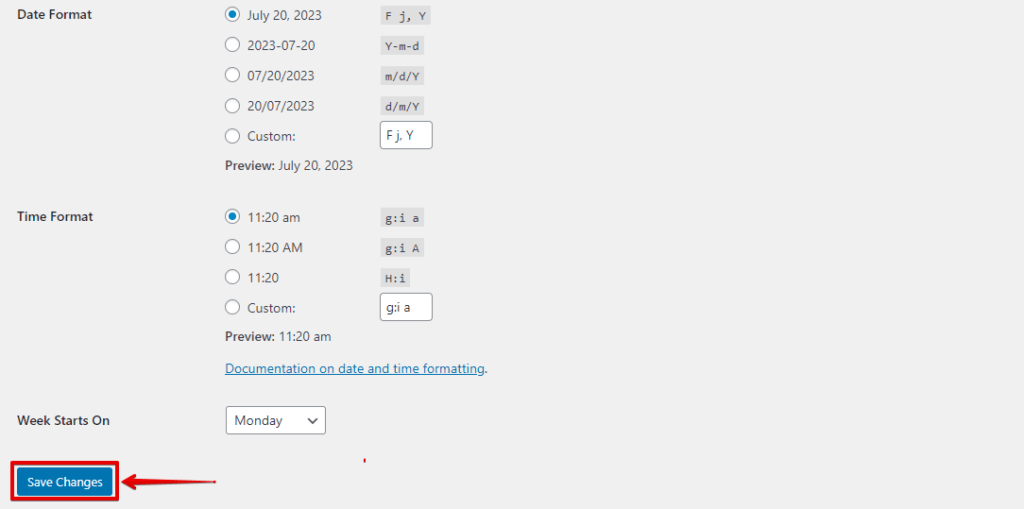
Indem Sie diese Schritte befolgen, können Sie Ihre WordPress-Installation mit der Methode der manuellen Dateiübertragung erfolgreich aus einem Unterverzeichnis in das Stammverzeichnis verschieben.
Methode 2: cPanel verwenden
Hier ist eine Schritt-für-Schritt-Anleitung, wie Sie WordPress mit einer manuellen Dateiübertragung aus einem Unterverzeichnis in das Stammverzeichnis verschieben.
- Melden Sie sich in Ihrem Webhosting-Konto an und greifen Sie auf cPanel zu, indem Sie üblicherweise zu www.yourdomain.com/cpanel navigieren und Ihre Anmeldedaten eingeben.
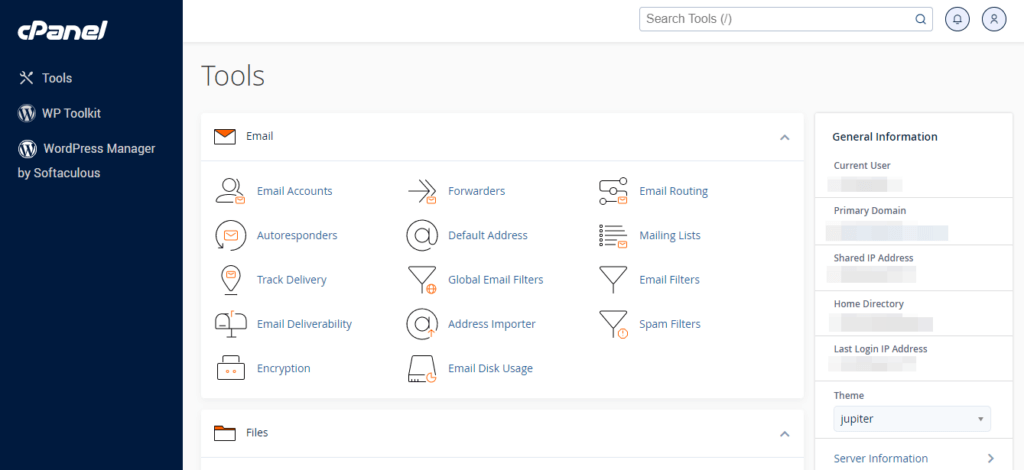
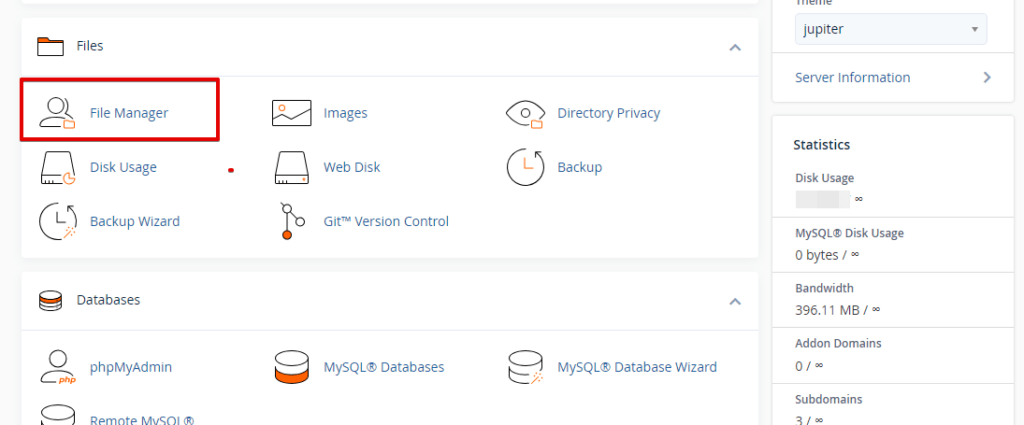
- Suchen Sie in cPanel den Bereich „Dateien“ und klicken Sie auf „Dateimanager“.
- Navigieren Sie zu dem Unterverzeichnis, in dem WordPress derzeit installiert ist. Dies ist üblicherweise public_html/subdirectory oder www/subdirectory.
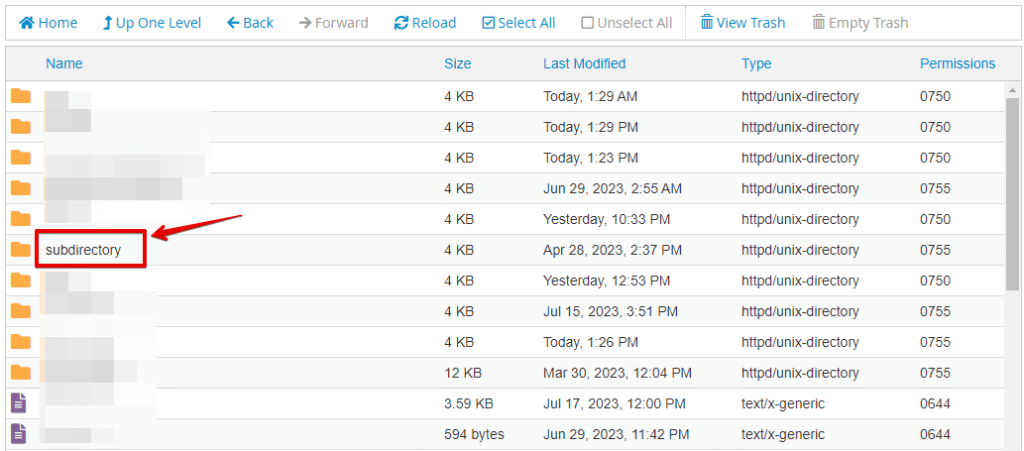
- Wählen Sie alle Dateien und Ordner innerhalb des Unterverzeichnisses aus.
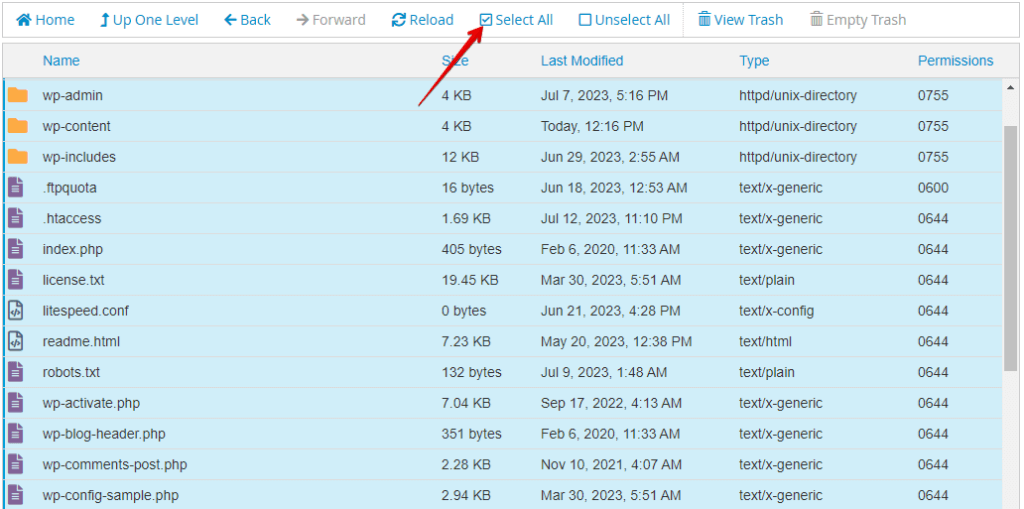
- Klicken Sie im oberen Menü auf die Option „Verschieben“. Ein Dialogfenster wird angezeigt.
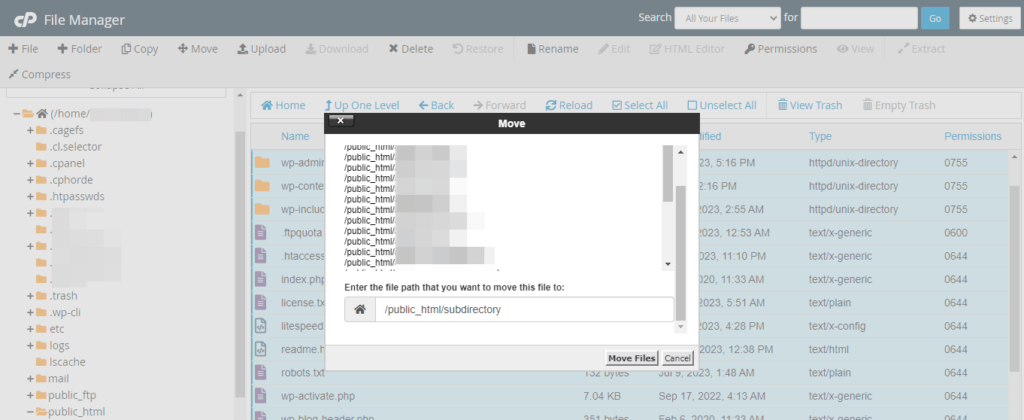
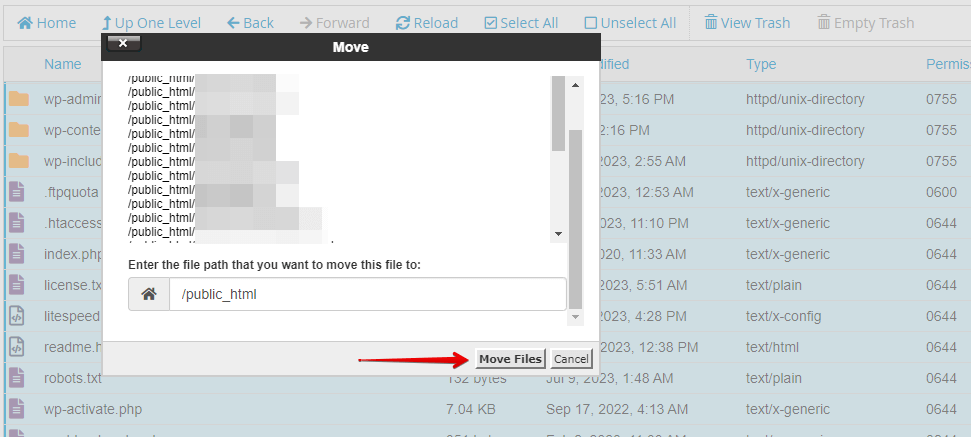
- Entfernen Sie im Dialogfenster den Namen des Unterverzeichnisses aus dem Pfad und behalten Sie nur den Pfad des Stammverzeichnisses bei (z. B. public_html oder www).
- Klicken Sie auf „Dateien verschieben“, um alle ausgewählten WordPress-Dateien in das Stammverzeichnis zu verschieben.
- Melden Sie sich über www.yourdomain.com/wp-admin in Ihrem WordPress-Dashboard an und gehen Sie zum Menü „Einstellungen“ und klicken Sie auf „Allgemein“.
- Aktualisieren Sie die Felder „WordPress-Adresse (URL)“ und „Website-Adresse (URL)“, sodass sie den neuen Stammverzeichnispfad ohne das Unterverzeichnis widerspiegeln.
Wenn Sie diese Schritte befolgen, können Sie Ihre WordPress-Installation mit dem Dateimanager von cPanel aus einem Unterverzeichnis in das Stammverzeichnis verschieben. Denken Sie daran, ein Backup zu erstellen und vorsichtig vorzugehen, um mögliche Probleme zu vermeiden.
Methode 3: Professioneller Migrationsdienst
Die Nutzung eines professionellen Migrationsdienstes, um WordPress aus einem Unterverzeichnis in das Stammverzeichnis zu verschieben, bedeutet, Experten mit dem gesamten Migrationsprozess zu beauftragen. Nachdem Sie ihnen Zugang zu Ihrer Website und Ihrem Server gewährt haben, planen, führen und testen sie die Migration gründlich und sorgen für einen reibungslosen Übergang.
Nach Abschluss stellen sie Ihnen die aktualisierten Website-Daten zur Verfügung und unterstützen Sie bei Bedarf. Diese Option ist ideal für alle, die nicht über die technische Expertise verfügen oder ein risikofreies Migrationserlebnis suchen.
Sie können das WP STAGING Support-Team beauftragen, die Site-Migration für Sie durchzuführen!
Fazit
Das Verschieben von WordPress aus einem Unterverzeichnis in das Stammverzeichnis ist mit verschiedenen Methoden möglich, etwa manueller Dateiübertragung, WordPress-Plugins, cPanel oder professionellen Migrationsdiensten. Denken Sie daran, Ihre Website zu sichern, bevor Sie fortfahren.
Das Aktualisieren der URLs und das Testen der Funktionalität ermöglichen einen nahtlosen Übergang Ihrer Website in das Stammverzeichnis und bieten ein besseres Nutzererlebnis sowie eine optimierte Struktur.
Verwandte Artikel
