


Spostare WordPress da una sottocartella alla radice ti consente di mostrare il tuo sito web direttamente sul dominio principale.
Segui questi passaggi per una transizione fluida e per garantire che i tuoi contenuti, funzionalità e link rimangano intatti.
Contents
Cosa significa spostare WordPress da una sottocartella alla directory radice?
Spostare WordPress da una sottocartella alla radice significa trasferire la tua installazione WordPress da una sottocartella alla directory principale del tuo sito. Questo consente di accedere al sito direttamente tramite il nome di dominio, senza il percorso della sottocartella.
Seguendo i passaggi necessari, come spostare i file, aggiornare l’indirizzo del sito e testare il sito, puoi completare la migrazione e ottimizzare la struttura del tuo sito.
3 metodi per spostare WordPress da una sottocartella alla directory radice
- Trasferimento manuale dei file
- Utilizzo di cPanel
- Servizio professionale di migrazione
Metodo 1: Trasferimento manuale dei file
Ecco alcuni passaggi iniziali del trasferimento manuale dei file:
- Connettiti al tuo sito web utilizzando FTP o un file manager.
- Naviga fino alla sottocartella in cui è installato WordPress.
- Seleziona tutti i file e le cartelle nella sottocartella e copiali nella directory radice. La directory radice è solitamente denominata "public_html" o "www", a seconda della configurazione del tuo hosting.
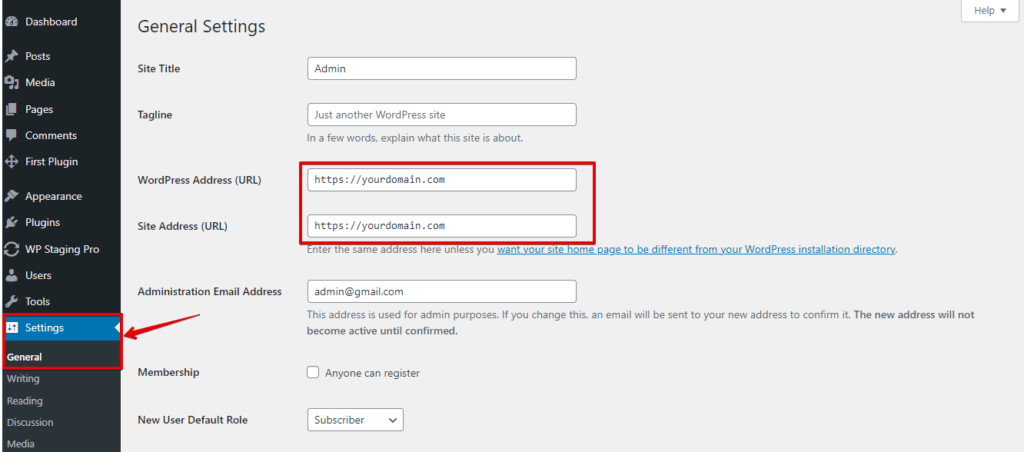
- Accedi al tuo pannello di controllo WordPress utilizzando il nuovo indirizzo, vai al menu "Impostazioni" e fai clic su "Generale".
- Cerca i campi "Indirizzo WordPress (URL)" e "Indirizzo sito (URL)".
- Aggiorna entrambi i campi per riflettere il nuovo URL. Rimuovi la sottocartella dagli URL, lasciando solo il nome di dominio (ad esempio, http://www.yourdomain.com).
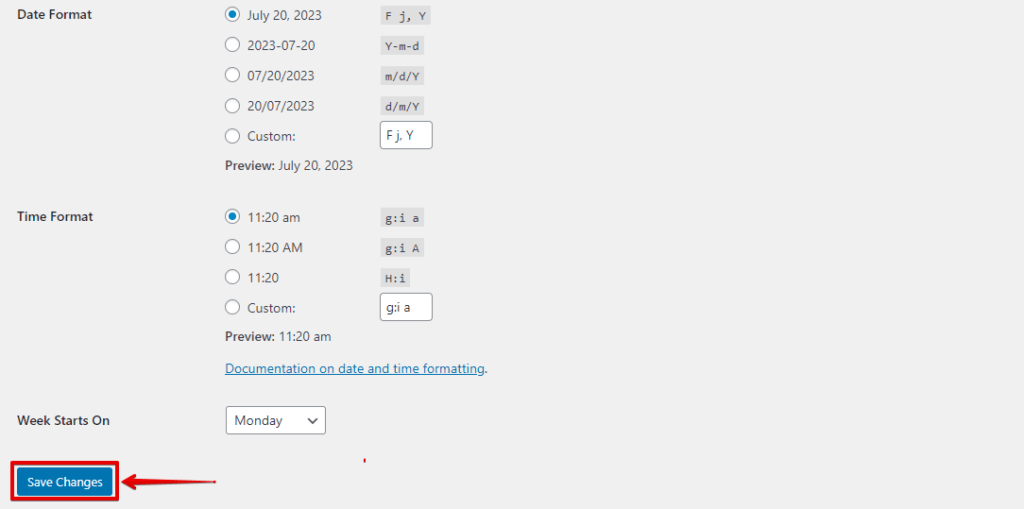
- Scorri verso il basso e fai clic sul pulsante "Salva le modifiche" per applicare le nuove impostazioni.
Seguendo questi passaggi, puoi spostare con successo la tua installazione WordPress da una sottocartella alla directory radice utilizzando il metodo del trasferimento manuale dei file.
Metodo 2: Utilizzare cPanel
Ecco una guida passo passo su come effettuare il trasferimento manuale dei file per spostare WordPress da una sottocartella alla radice.
- Accedi al tuo account di web hosting e accedi a cPanel, in genere navigando a www.yourdomain.com/cpanel e inserendo le tue credenziali di accesso.
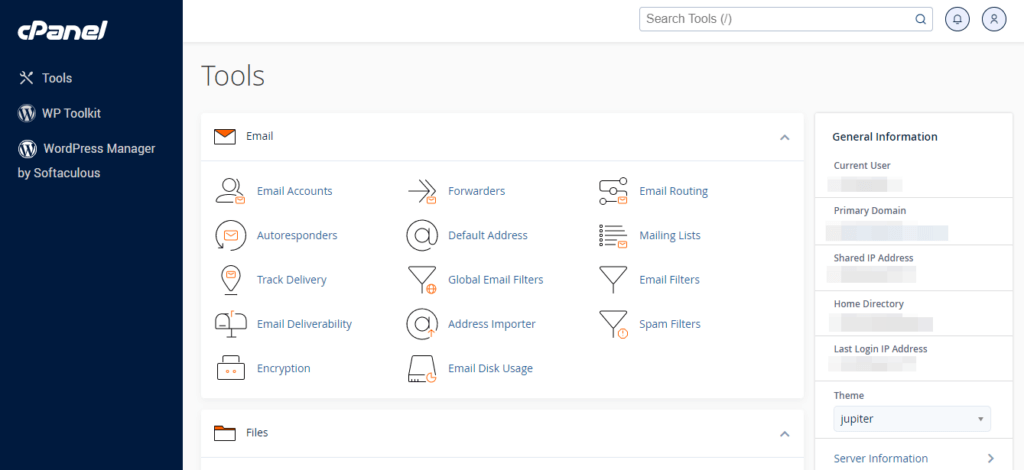
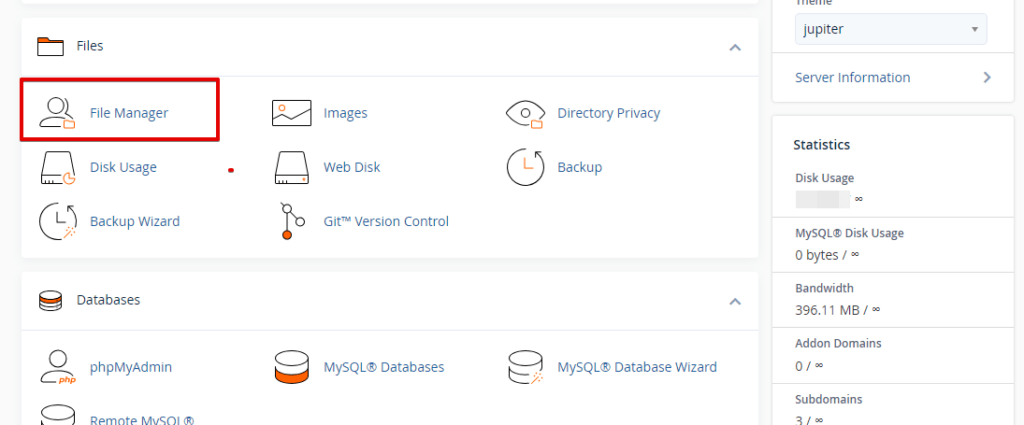
- In cPanel, individua la sezione "File" e fai clic su "Gestore file".
- Naviga fino alla sottocartella in cui è attualmente installato WordPress. Di solito è public_html/subdirectory o www/subdirectory.
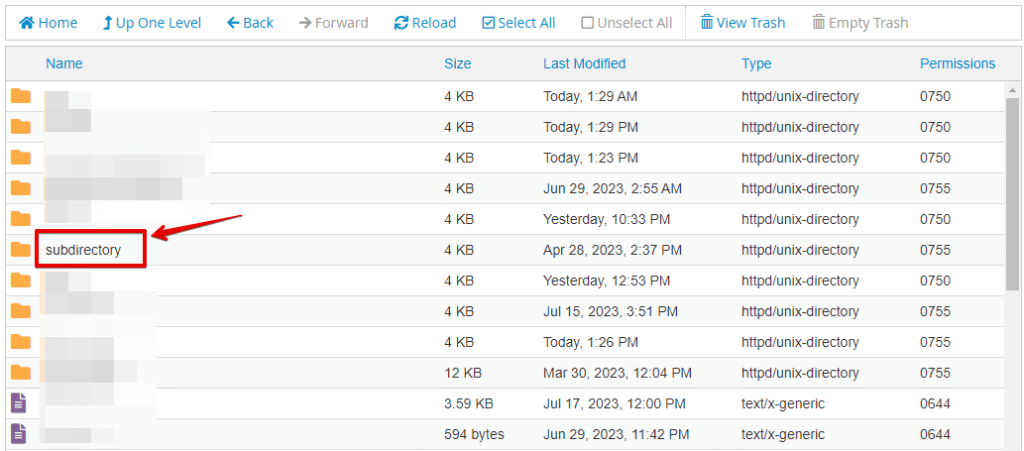
- Seleziona tutti i file e le cartelle all’interno della sottocartella.
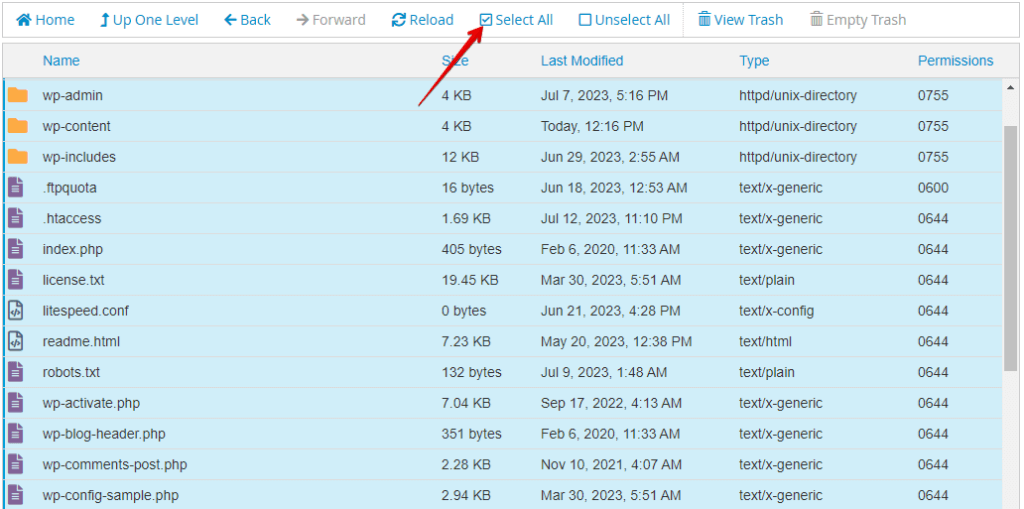
- Fai clic sull’opzione "Sposta" nel menu in alto. Apparirà una finestra di dialogo.
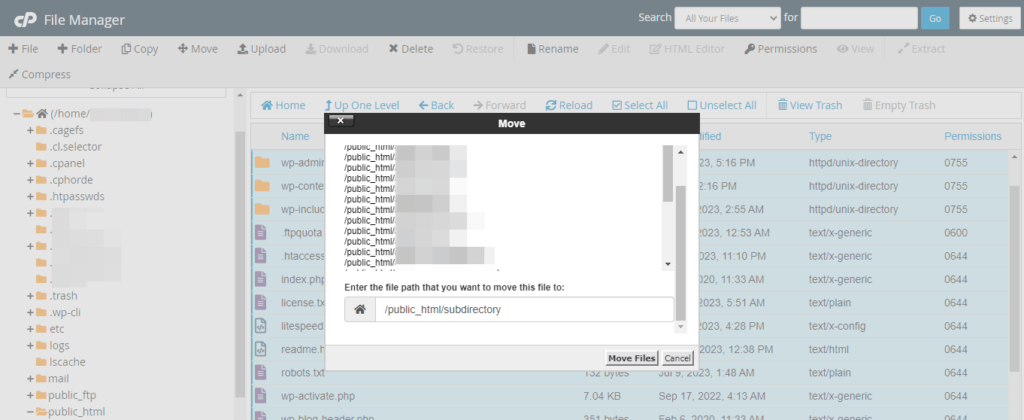
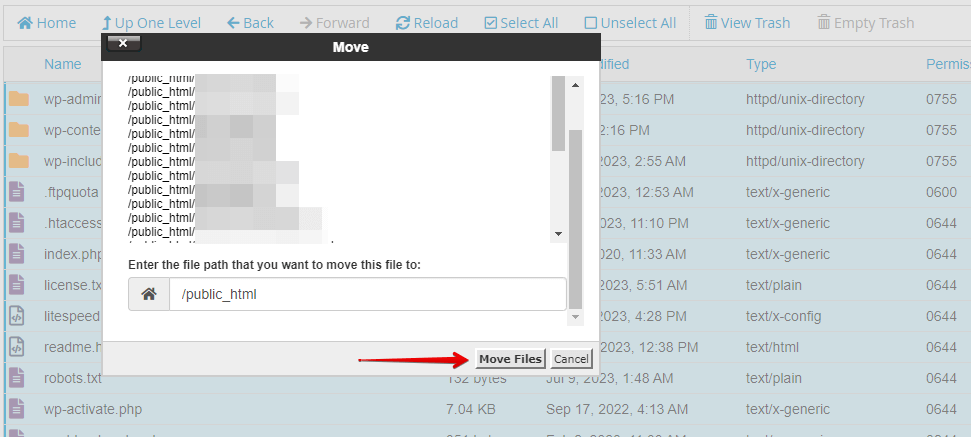
- Nella finestra di dialogo, rimuovi il nome della sottocartella dal percorso e mantieni solo il percorso della directory radice (ad esempio, public_html o www).
- Fai clic su "Sposta file" per spostare tutti i file WordPress selezionati nella directory radice.
- Accedi al tuo pannello di controllo WordPress tramite www.yourdomain.com/wp-admin e vai al menu "Impostazioni" e fai clic su "Generale".
- Aggiorna i campi "Indirizzo WordPress (URL)" e "Indirizzo sito (URL)" per riflettere il nuovo percorso della directory radice senza la sottocartella.
Seguendo questi passaggi, puoi spostare la tua installazione WordPress da una sottocartella alla directory radice utilizzando il Gestore file di cPanel. Ricordati di eseguire un backup e di procedere con cautela per evitare potenziali problemi.
Metodo 3: Servizio professionale di migrazione
Utilizzare un servizio professionale di migrazione per spostare WordPress da una sottocartella alla radice significa affidare a degli esperti l’intero processo di migrazione. Dopo aver concesso loro l’accesso al tuo sito e al server, pianificheranno, eseguiranno e testeranno accuratamente la migrazione, garantendo una transizione fluida.
Una volta completata, ti forniranno i dettagli aggiornati del sito e supporto se necessario. Questa opzione è ideale per chi non possiede competenze tecniche o cerca un’esperienza di migrazione senza rischi.
Puoi affidare la migrazione del sito al team di supporto di WP STAGING!
Conclusione
Spostare WordPress da una sottocartella alla radice è possibile utilizzando diversi metodi, come il trasferimento manuale dei file, plugin WordPress, cPanel o servizi professionali di migrazione. Ricorda di eseguire il backup del tuo sito prima di procedere.
L’aggiornamento degli URL e il test della funzionalità permettono al tuo sito di effettuare una transizione fluida verso la directory radice, offrendo una migliore esperienza utente e una struttura ottimizzata.
Articoli correlati
