


Déplacer WordPress d’un sous-répertoire vers la racine vous permet d’afficher votre site web directement sur le domaine principal.
Suivez ces étapes pour une transition fluide et pour vous assurer que votre contenu, vos fonctionnalités et vos liens restent intacts.
Contents
Que signifie déplacer WordPress d’un sous-dossier vers le répertoire racine ?
Déplacer WordPress d’un sous-répertoire vers la racine consiste à relocaliser votre installation WordPress d’un sous-dossier vers le répertoire principal de votre site. Cela permet d’accéder à votre site directement via le nom de domaine, sans le chemin du sous-répertoire.
En suivant les étapes nécessaires, telles que le déplacement des fichiers, la mise à jour de l’adresse du site et le test du site, vous pouvez finaliser la migration et optimiser la structure de votre site.
3 méthodes pour déplacer WordPress d’un sous-dossier vers le répertoire racine
- Transfert manuel de fichiers
- Utilisation de cPanel
- Service de migration professionnel
Méthode 1 : Transfert manuel de fichiers
Voici les premières étapes du transfert manuel de fichiers :
- Connectez-vous à votre site web à l’aide du FTP ou d’un gestionnaire de fichiers.
- Accédez au sous-répertoire dans lequel WordPress est installé.
- Sélectionnez tous les fichiers et dossiers du sous-répertoire et copiez-les dans le répertoire racine. Le répertoire racine est généralement nommé « public_html » ou « www », selon la configuration de votre hébergement.
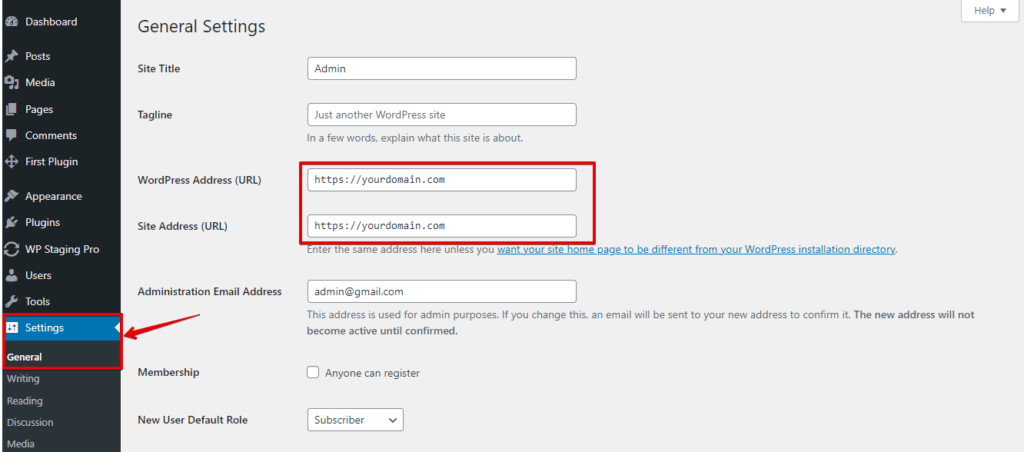
- Connectez-vous à votre tableau de bord WordPress en utilisant la nouvelle adresse, accédez au menu « Réglages » et cliquez sur « Général ».
- Repérez les champs « Adresse web de WordPress (URL) » et « Adresse web du site (URL) ».
- Mettez à jour les deux champs pour refléter la nouvelle URL. Supprimez le sous-répertoire des URL, en ne laissant que le nom de domaine (par exemple, http://www.yourdomain.com).
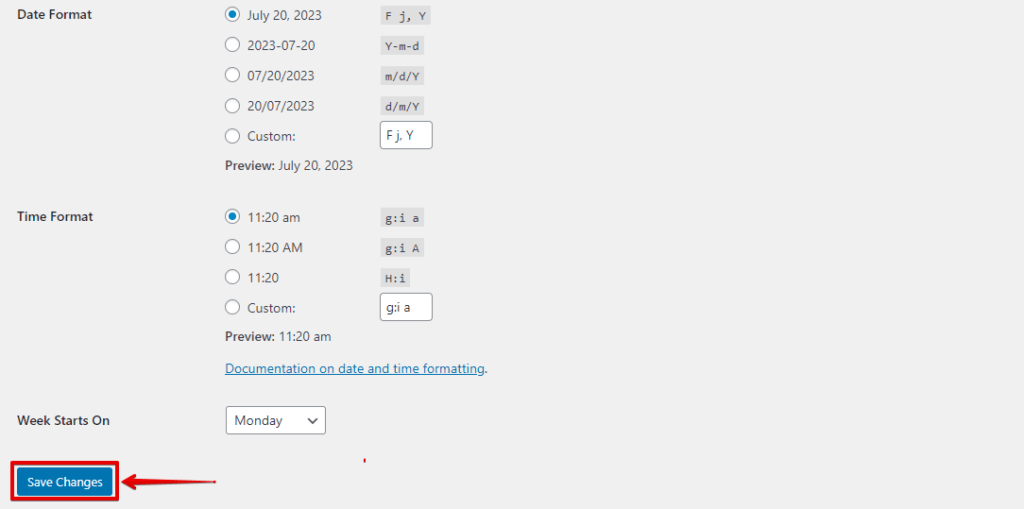
- Faites défiler vers le bas et cliquez sur le bouton « Enregistrer les modifications » pour appliquer les nouveaux paramètres.
En suivant ces étapes, vous pouvez réussir à déplacer votre installation WordPress d’un sous-répertoire vers le répertoire racine en utilisant la méthode du transfert manuel de fichiers.
Méthode 2 : Utiliser cPanel
Voici un guide étape par étape sur la façon d’effectuer un transfert manuel de fichiers pour déplacer WordPress d’un sous-répertoire vers la racine.
- Connectez-vous à votre compte d’hébergement web et accédez à cPanel, généralement en accédant à www.yourdomain.com/cpanel et en saisissant vos identifiants de connexion.
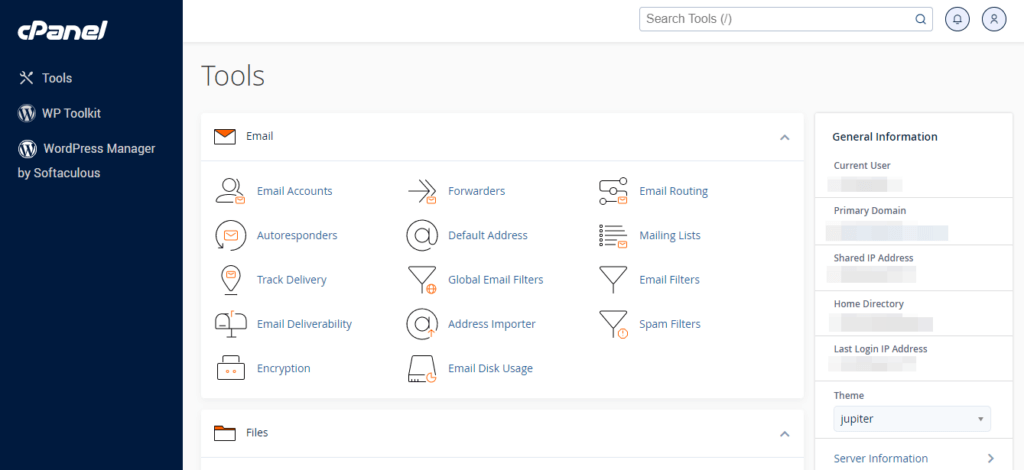
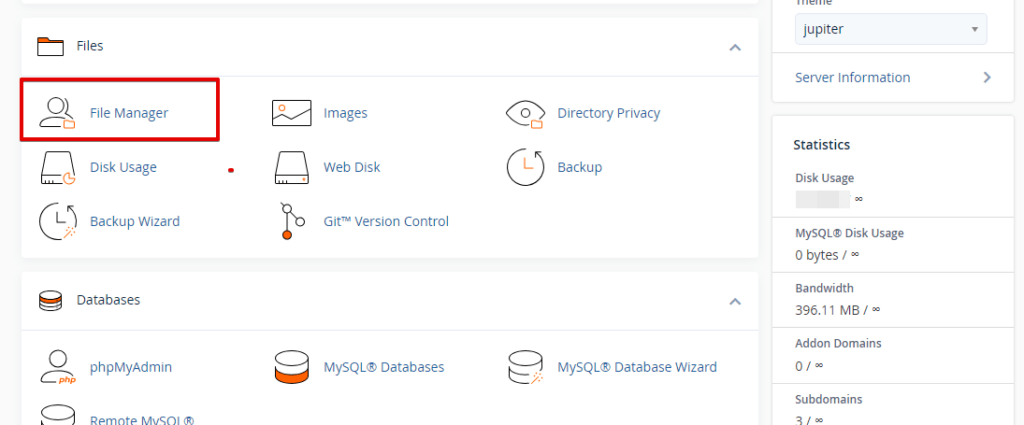
- Dans cPanel, repérez la section « Fichiers » et cliquez sur « Gestionnaire de fichiers ».
- Accédez au sous-répertoire dans lequel WordPress est actuellement installé. Il s’agit généralement de public_html/subdirectory ou www/subdirectory.
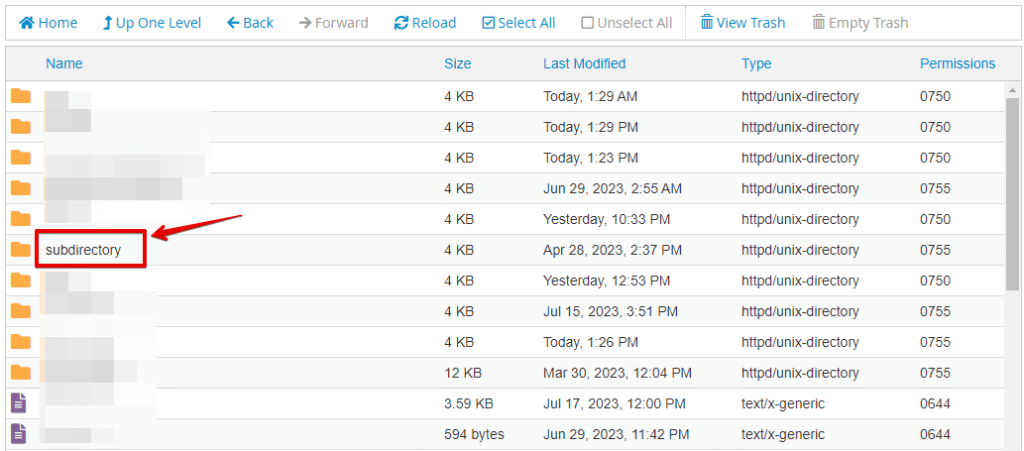
- Sélectionnez tous les fichiers et dossiers à l’intérieur du sous-répertoire.
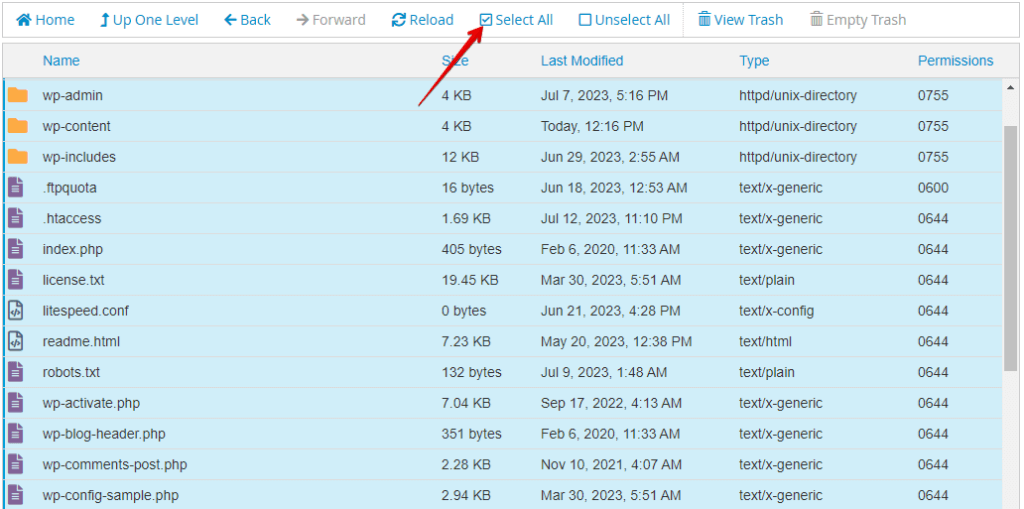
- Cliquez sur l’option « Déplacer » dans le menu supérieur. Une boîte de dialogue apparaîtra.
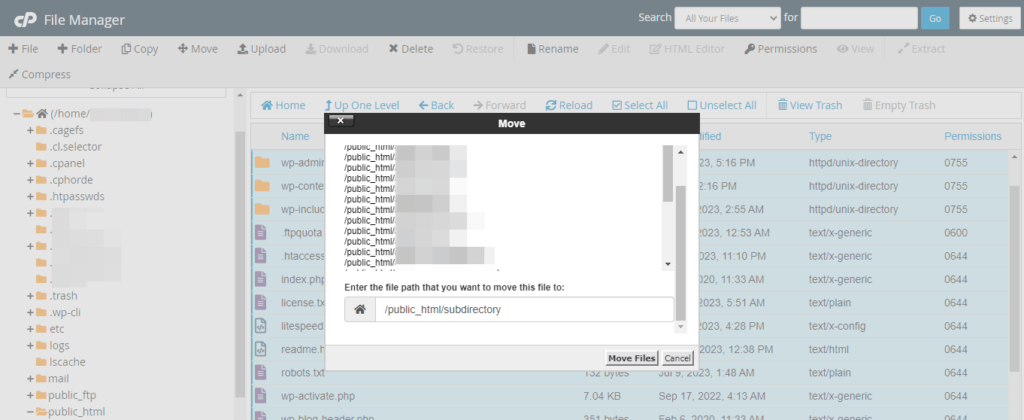
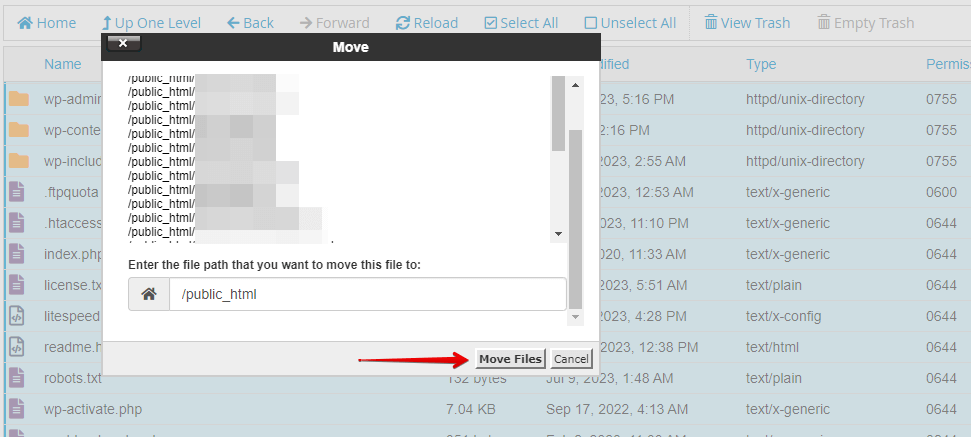
- Dans la boîte de dialogue, supprimez le nom du sous-répertoire du chemin et ne conservez que le chemin du répertoire racine (par exemple, public_html ou www).
- Cliquez sur « Déplacer les fichiers » pour déplacer tous les fichiers WordPress sélectionnés vers le répertoire racine.
- Connectez-vous à votre tableau de bord WordPress via www.yourdomain.com/wp-admin, accédez au menu « Réglages » et cliquez sur « Général ».
- Mettez à jour les champs « Adresse web de WordPress (URL) » et « Adresse web du site (URL) » pour refléter le nouveau chemin du répertoire racine sans le sous-répertoire.
En suivant ces étapes, vous pouvez déplacer votre installation WordPress d’un sous-répertoire vers le répertoire racine en utilisant le Gestionnaire de fichiers de cPanel. N’oubliez pas de faire une sauvegarde et de procéder prudemment afin d’éviter tout problème potentiel.
Méthode 3 : Service de migration professionnel
Utiliser un service de migration professionnel pour déplacer WordPress d’un sous-répertoire vers la racine consiste à confier l’intégralité du processus de migration à des experts. Après leur avoir accordé l’accès à votre site et à votre serveur, ils planifieront, exécuteront et testeront soigneusement la migration, garantissant une transition sans accroc.
Une fois terminée, ils vous fourniront les informations mises à jour du site web ainsi qu’une assistance si nécessaire. Cette option est idéale pour celles et ceux qui manquent d’expertise technique ou recherchent une expérience de migration sans risque.
Vous pouvez faire appel à l’équipe de support WP STAGING pour qu’elle réalise la migration du site à votre place !
Conclusion
Déplacer WordPress d’un sous-répertoire vers la racine est réalisable à l’aide de différentes méthodes, telles que le transfert manuel de fichiers, des plugins WordPress, cPanel ou des services de migration professionnels. Pensez à sauvegarder votre site avant de continuer.
Mettre à jour les URL et tester les fonctionnalités permet à votre site web d’effectuer une transition fluide vers le répertoire racine, offrant une meilleure expérience utilisateur et une structure optimisée.
Articles connexes
