


WordPress をサブディレクトリからルートに移動すると、ウェブサイトをメインドメインで直接表示できるようになります。
スムーズな移行のために、また、コンテンツ・機能・リンクをそのまま維持するために、以下の手順に従ってください。
Contents
WordPress をサブフォルダからルートディレクトリに移動するとはどういうことですか?
WordPress をサブディレクトリからルートに移動するということは、WordPress のインストールをサブフォルダからウェブサイトのメインディレクトリへ移すことを意味します。これによって、ウェブサイトはサブディレクトリのパスを介さず、ドメイン名から直接アクセスできるようになります。
ファイルの移動、サイトアドレスの更新、ウェブサイトのテストといった必要な手順を踏むことで、移行を完了させ、ウェブサイトの構造を最適化できます。
WordPress をサブフォルダからルートディレクトリに移動する 3 つの方法
- 手動でのファイル転送
- cPanel の利用
- プロフェッショナルな移行サービス
方法 1: 手動でのファイル転送
手動でのファイル転送の最初の手順は以下のとおりです。
- FTP またはファイルマネージャーを使ってウェブサイトに接続します。
- WordPress がインストールされているサブディレクトリに移動します。
- サブディレクトリ内のすべてのファイルとフォルダを選択し、ルートディレクトリにコピーします。ルートディレクトリは、ホスティング設定にもよりますが、通常は「public_html」または「www」というフォルダ名になっています。
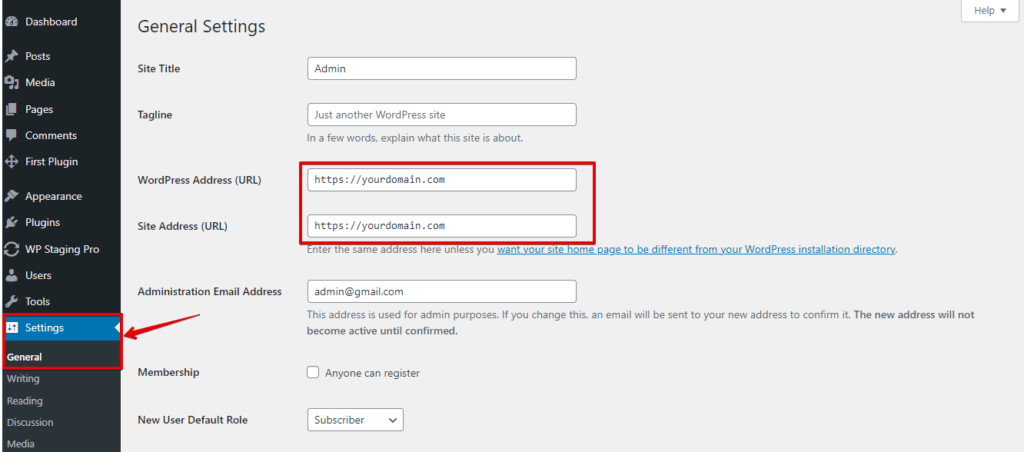
- 新しいアドレスを使って WordPress ダッシュボードにログインし、「設定」メニューに移動して「一般」をクリックします。
- 「WordPress アドレス (URL)」および「サイトアドレス (URL)」の項目を探します。
- 両方の項目を新しい URL を反映するように更新します。URL からサブディレクトリを削除し、ドメイン名のみを残します (例: http://www.yourdomain.com)。
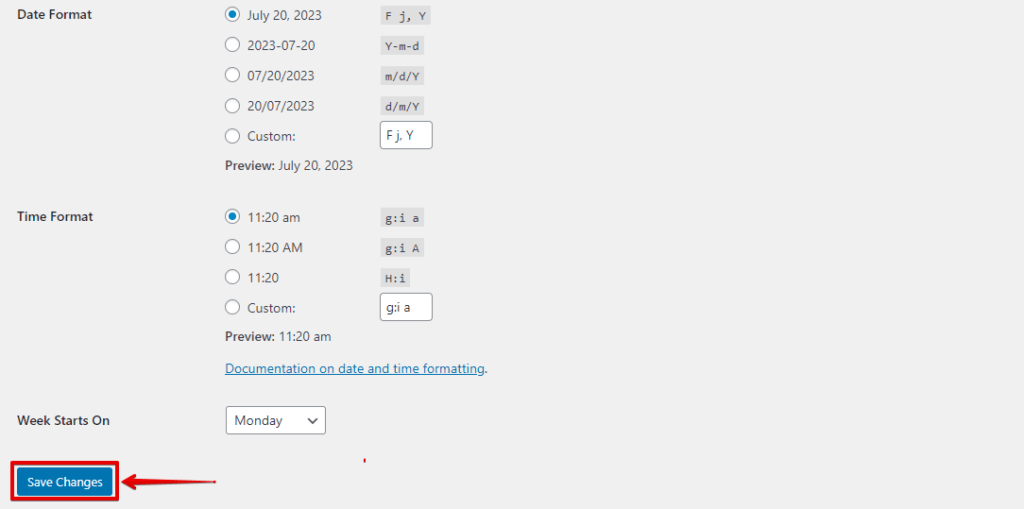
- 下にスクロールして「変更を保存」ボタンをクリックし、新しい設定を適用します。
これらの手順に従うことで、手動でのファイル転送の方法を使って、WordPress のインストールをサブディレクトリからルートディレクトリへ正常に移動できます。
方法 2: cPanel を使用する
サブディレクトリからルートへ WordPress を移動するための手動ファイル転送の手順を、ステップごとに説明します。
- ウェブホスティングアカウントにログインし、通常は www.yourdomain.com/cpanel に移動してログイン情報を入力することで cPanel にアクセスします。
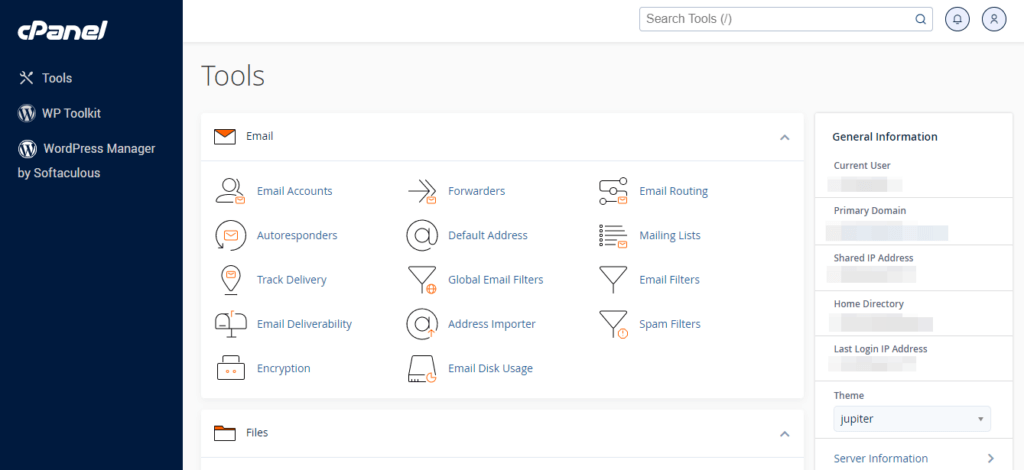
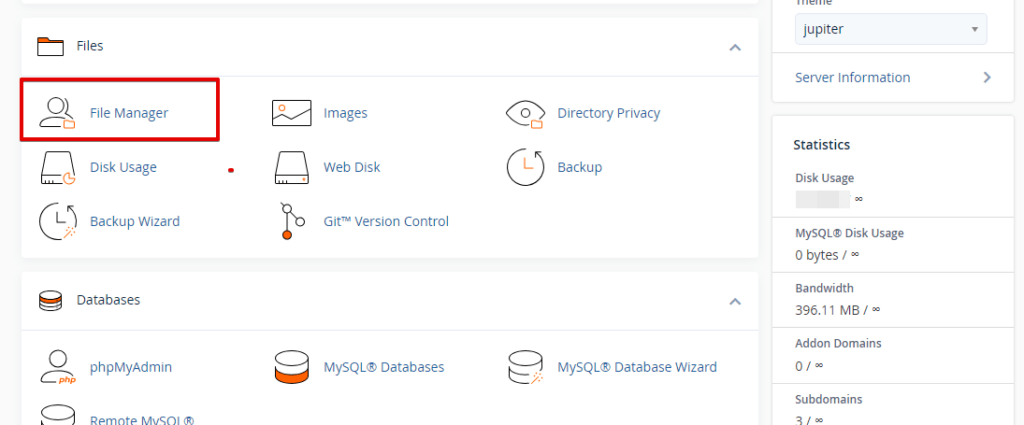
- cPanel で「ファイル」セクションを見つけ、「ファイルマネージャー」をクリックします。
- WordPress が現在インストールされているサブディレクトリに移動します。通常は public_html/subdirectory または www/subdirectory です。
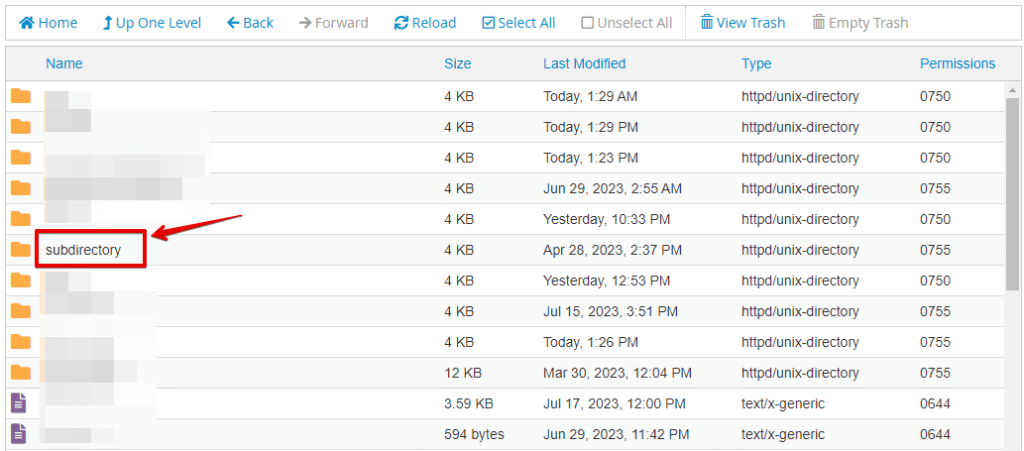
- サブディレクトリ内のすべてのファイルとフォルダを選択します。
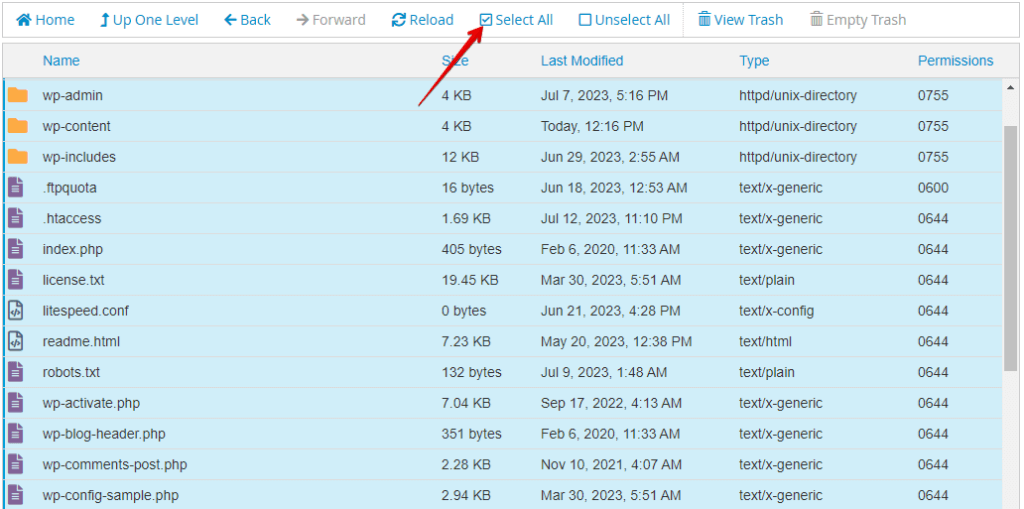
- 上部メニューの「移動」オプションをクリックします。ダイアログボックスが表示されます。
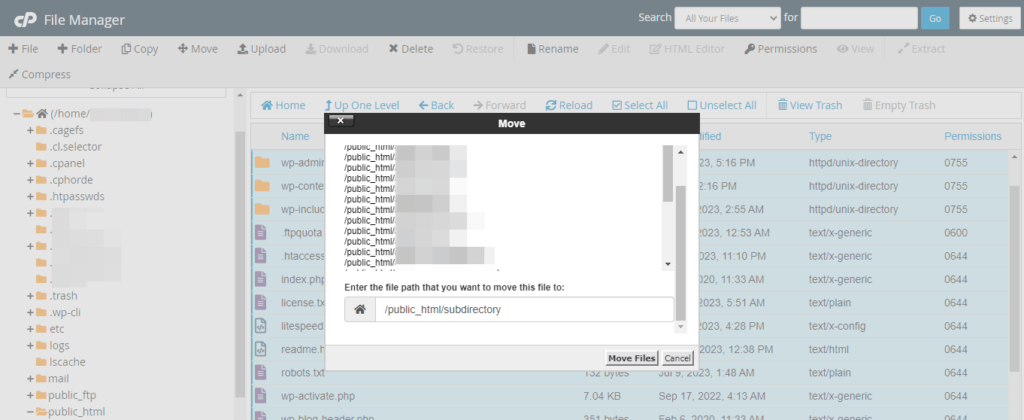
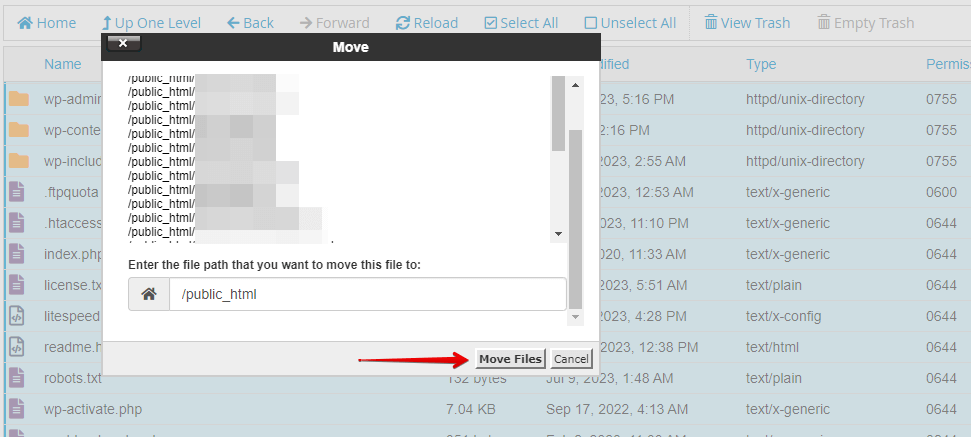
- ダイアログボックスで、パスからサブディレクトリ名を削除し、ルートディレクトリのパス (例: public_html または www) のみを残します。
- 「ファイルを移動」をクリックし、選択したすべての WordPress ファイルをルートディレクトリに移動します。
- www.yourdomain.com/wp-admin から WordPress ダッシュボードにログインし、「設定」メニューに移動して「一般」をクリックします。
- 「WordPress アドレス (URL)」および「サイトアドレス (URL)」の項目を、サブディレクトリのない新しいルートディレクトリのパスを反映するように更新します。
これらの手順に従うことで、cPanel のファイルマネージャーを使って、WordPress のインストールをサブディレクトリからルートディレクトリへ移動できます。バックアップを取り、慎重に進めて潜在的な問題を回避することを忘れないでください。
方法 3: プロフェッショナルな移行サービス
プロフェッショナルな移行サービスを使って WordPress をサブディレクトリからルートに移動するということは、専門家を雇って移行プロセス全体を任せることを意味します。ウェブサイトとサーバーへのアクセスを許可すると、専門家が移行を計画し、実行し、徹底的にテストして、スムーズな移行を実現します。
完了後は、更新されたウェブサイト情報を提供し、必要に応じてサポートも行います。このオプションは、技術的な専門知識を持たない方や、リスクのない移行体験を求める方に最適です。
WP STAGING サポートチームに依頼してサイトの移行を代行してもらうこともできます!
まとめ
WordPress をサブディレクトリからルートに移動することは、手動でのファイル転送、WordPress プラグイン、cPanel、プロフェッショナルな移行サービスなど、さまざまな方法で実現できます。作業を進める前に、必ずサイトのバックアップを取ってください。
URL を更新し、機能をテストすることで、ウェブサイトをルートディレクトリへスムーズに移行させ、より良いユーザー体験と最適化された構造を提供できます。
関連記事
