


Mover o WordPress de um subdiretório para a raiz permite que você exiba o seu site diretamente no domínio principal.
Siga estes passos para uma transição tranquila e para garantir que o seu conteúdo, funcionalidades e links permaneçam intactos.
Contents
O que significa mover o WordPress de uma subpasta para o diretório raiz?
Mover o WordPress de um subdiretório para a raiz envolve realocar a sua instalação do WordPress de uma subpasta para o diretório principal do seu site. Isso permite que o seu site seja acessado diretamente pelo nome de domínio, sem o caminho do subdiretório.
Seguindo os passos necessários, como mover os arquivos, atualizar o endereço do site e testar o site, você pode concluir a migração e otimizar a estrutura do seu site.
3 métodos para mover o WordPress de uma subpasta para o diretório raiz
- Transferência manual de arquivos
- Uso do cPanel
- Serviço profissional de migração
Método 1: Transferência manual de arquivos
Aqui estão alguns passos iniciais da transferência manual de arquivos:
- Conecte-se ao seu site usando FTP ou um gerenciador de arquivos.
- Navegue até o subdiretório onde o WordPress está instalado.
- Selecione todos os arquivos e pastas no subdiretório e copie-os para o diretório raiz. O diretório raiz geralmente é chamado de pasta "public_html" ou "www", dependendo da configuração do seu provedor de hospedagem.
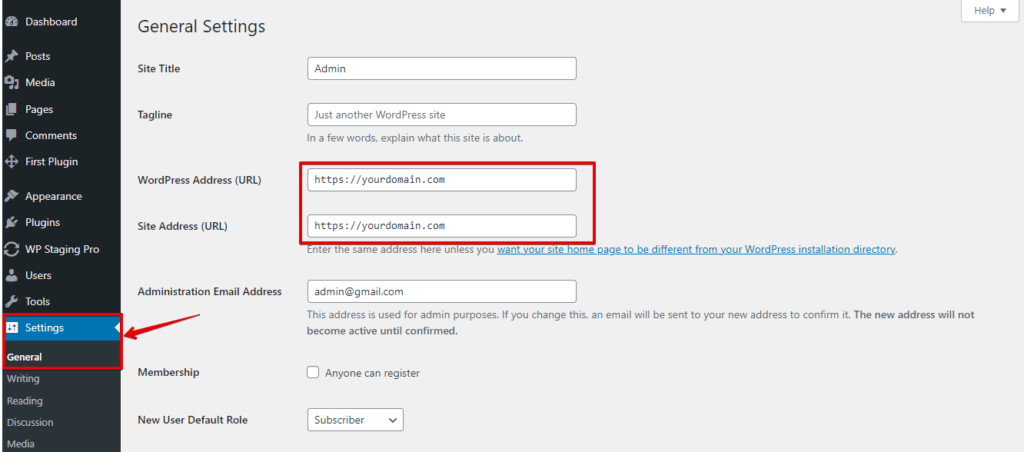
- Faça login no painel do WordPress utilizando o novo endereço, vá para o menu "Configurações" e clique em "Geral".
- Procure pelos campos "Endereço do WordPress (URL)" e "Endereço do site (URL)".
- Atualize ambos os campos para refletir a nova URL. Remova o subdiretório das URLs, deixando apenas o nome de domínio (por exemplo, http://www.yourdomain.com).
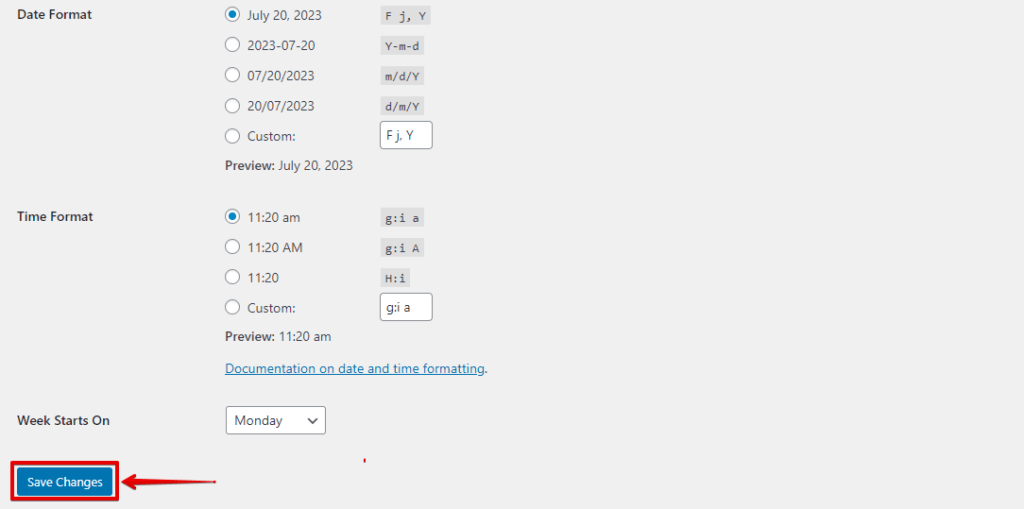
- Role para baixo e clique no botão "Salvar alterações" para aplicar as novas configurações.
Seguindo estes passos, você pode mover com sucesso a sua instalação do WordPress de um subdiretório para o diretório raiz usando o método de Transferência Manual de Arquivos.
Método 2: Usar o cPanel
Aqui está um guia passo a passo de como utilizar a Transferência Manual de Arquivos para mover o WordPress de um subdiretório para a raiz.
- Faça login na sua conta de hospedagem web e acesse o cPanel, normalmente navegando até www.yourdomain.com/cpanel e inserindo as suas credenciais de acesso.
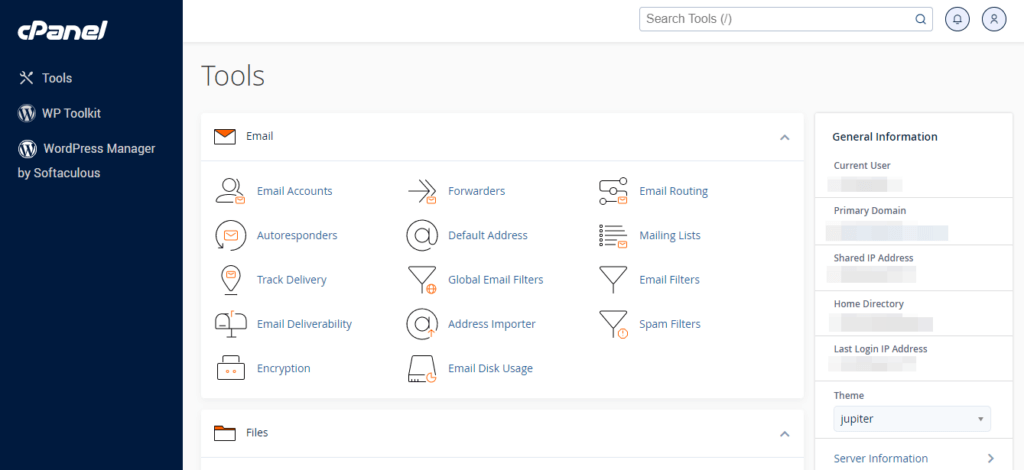
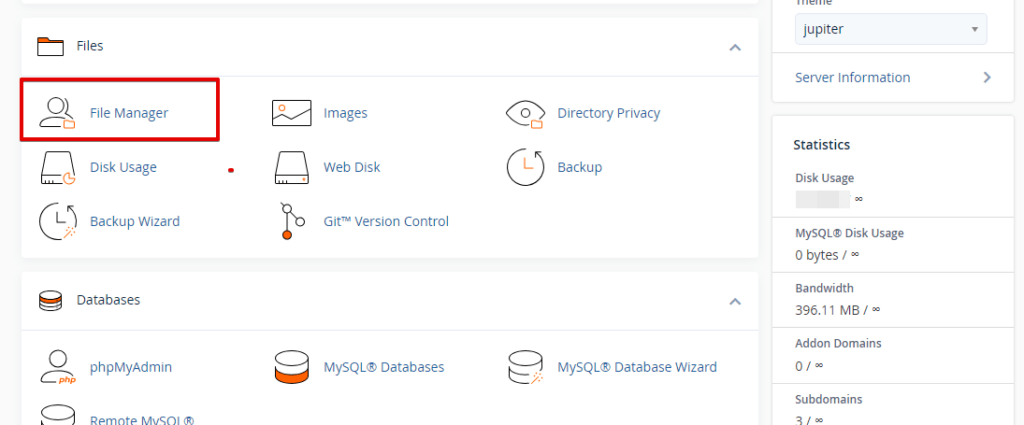
- No cPanel, localize a seção "Arquivos" e clique em "Gerenciador de arquivos".
- Navegue até o subdiretório onde o WordPress está atualmente instalado. Geralmente é public_html/subdirectory ou www/subdirectory.
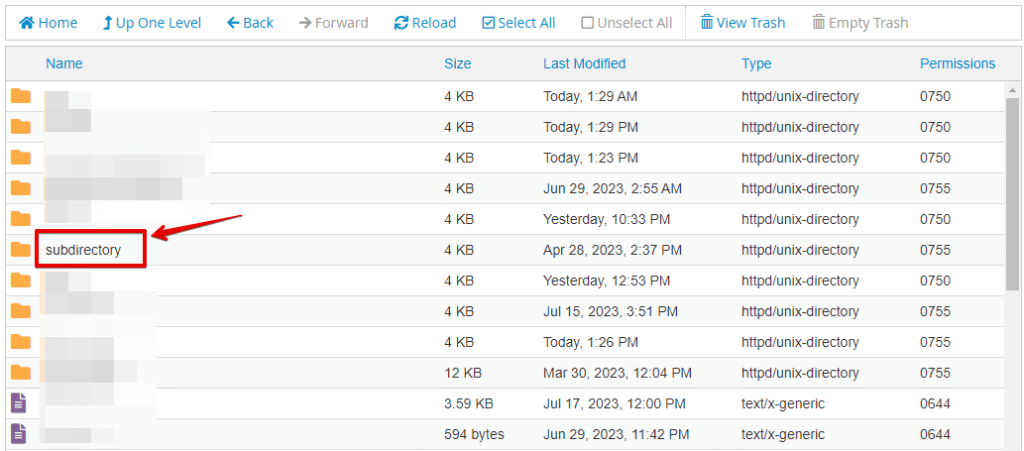
- Selecione todos os arquivos e pastas dentro do subdiretório.
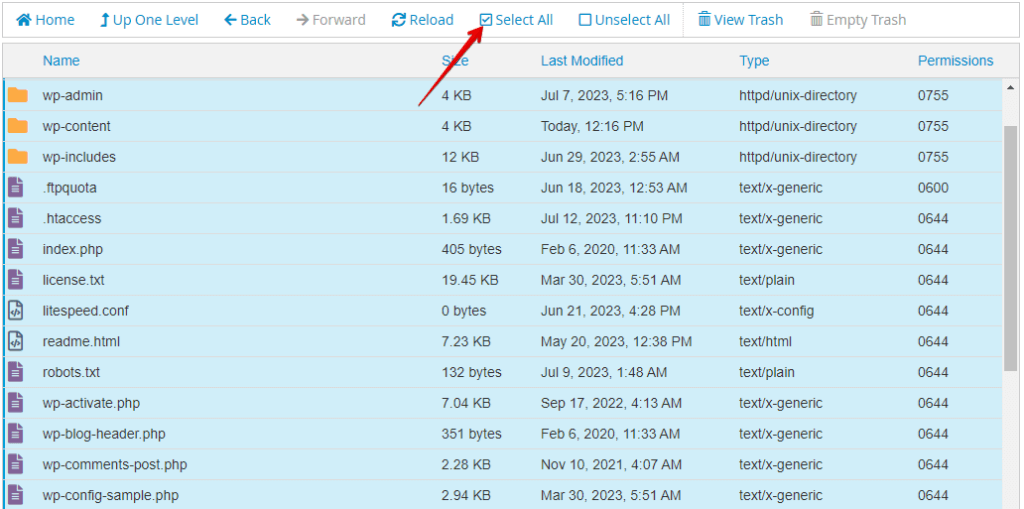
- Clique na opção "Mover" no menu superior. Uma caixa de diálogo aparecerá.
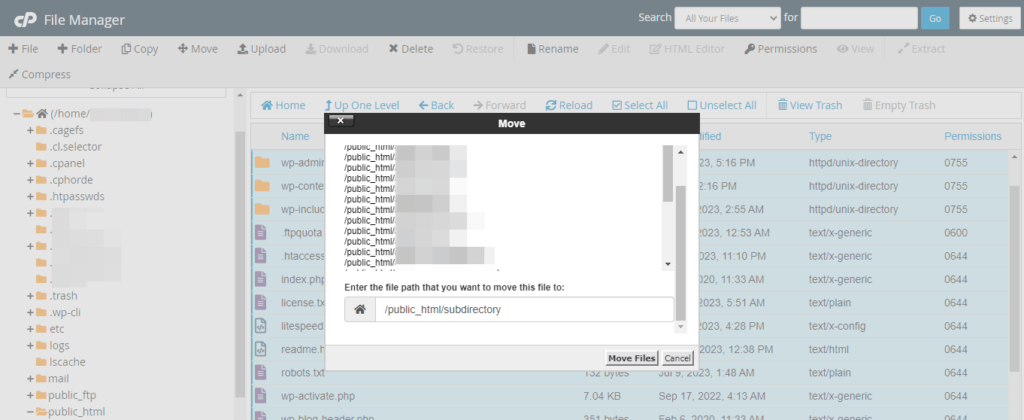
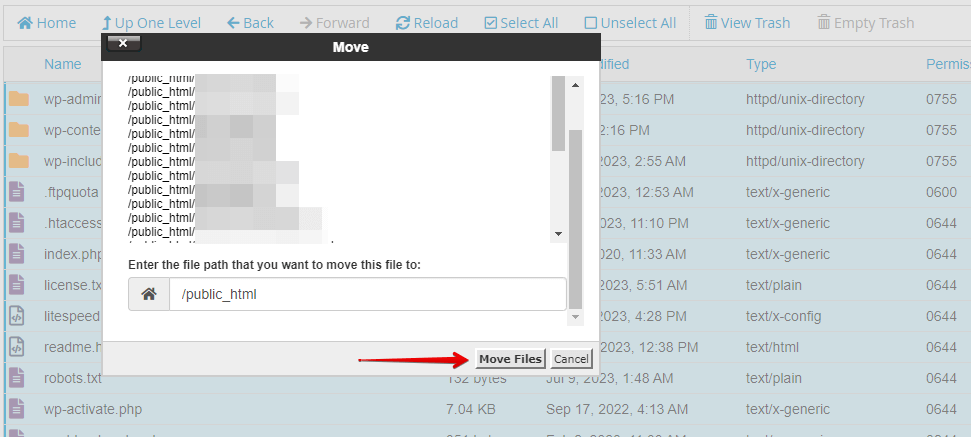
- Na caixa de diálogo, remova o nome do subdiretório do caminho e mantenha apenas o caminho do diretório raiz (por exemplo, public_html ou www).
- Clique em "Mover arquivos" para mover todos os arquivos selecionados do WordPress para o diretório raiz.
- Faça login no painel do WordPress através de www.yourdomain.com/wp-admin e vá ao menu "Configurações" e clique em "Geral".
- Atualize os campos "Endereço do WordPress (URL)" e "Endereço do site (URL)" para refletir o novo caminho do diretório raiz sem o subdiretório.
Seguindo estes passos, você pode mover a sua instalação do WordPress de um subdiretório para o diretório raiz usando o Gerenciador de Arquivos do cPanel. Lembre-se de fazer um backup e proceder com cautela para evitar quaisquer problemas potenciais.
Método 3: Serviço profissional de migração
Utilizar um serviço profissional de migração para mover o WordPress de um subdiretório para a raiz envolve contratar especialistas para cuidar de todo o processo de migração. Depois de conceder a eles acesso ao seu site e servidor, eles planejarão, executarão e testarão minuciosamente a migração, garantindo uma transição tranquila.
Uma vez concluída, eles fornecerão os detalhes atualizados do site e suporte, se necessário. Esta opção é ideal para quem não tem experiência técnica ou busca uma experiência de migração sem riscos.
Você pode contratar a equipe de suporte do WP STAGING para realizar a migração do site para você!
Conclusão
Mover o WordPress de um subdiretório para a raiz é possível utilizando diferentes métodos, como transferência manual de arquivos, plugins do WordPress, cPanel ou serviços profissionais de migração. Lembre-se de fazer backup do seu site antes de prosseguir.
Atualizar as URLs e testar a funcionalidade permite que o seu site faça uma transição tranquila para o diretório raiz, proporcionando uma melhor experiência do usuário e uma estrutura otimizada.
Artigos relacionados
