


Hinweis: Dieser Artikel wurde ursprünglich am „13. Mai 2024" veröffentlicht. Inzwischen könnten sich die Funktionen von WP Staging oder WPVivid geändert haben, daher können wir die Richtigkeit der beschriebenen Funktionen nicht garantieren.
WP Staging und WPVivid gehören zu den WordPress-Plugins für Migration, Backup und Staging. Beide bieten großartige Funktionalität, Benutzerfreundlichkeit und Kundensupport. Es gibt jedoch einige Unterschiede in der Arbeitsweise beider Plugins.
Dieser Artikel vergleicht das Preis-Leistungs-Verhältnis beider Plugins anhand deines Anwendungsfalls.
Ein Wort: Als Entwickler von WP Staging sind wir bei der Benennung eines klaren Siegers vielleicht leicht voreingenommen, aber dieser Artikel versucht, so objektiv wie möglich zu sein, und du wirst erfahren, warum beide Plugins großartige Werkzeuge sind.
WP Staging vs. WPVivid: Ein detaillierter Vergleich
Wir haben beide Plugins anhand von sechs verschiedenen Faktoren analysiert.
- Hauptfunktionen
- Benutzerfreundlichkeit
- Backup- und Wiederherstellungsoptionen
- One-Click-Cloning
- Kostenvergleich
- Vor- und Nachteile
In Eile?
| Funktion | WP Staging | WPVivid |
| One-Click-Backup | Ja | Ja |
| Backup-Optionen | Ja | Ja |
| Backup-Zeitpläne | Ja | Ja (PRO) |
| Backup zu Cloud-Speichern | Ja (PRO) | Ja (PRO) |
| One-Click-Cloning | Ja | Ja |
| Mehrere Klone erstellen | Ja (PRO) | Ja (PRO) |
| Auswahl von Dateien & Ordnern | Ja | Ja |
| Multisite-Unterstützung | Ja | Ja (PRO) |
| Benutzeroberfläche | Einfach | Technisch |
| Verlängerungskosten | Niedrig | Hoch |
1. Hauptfunktionen
WP Staging
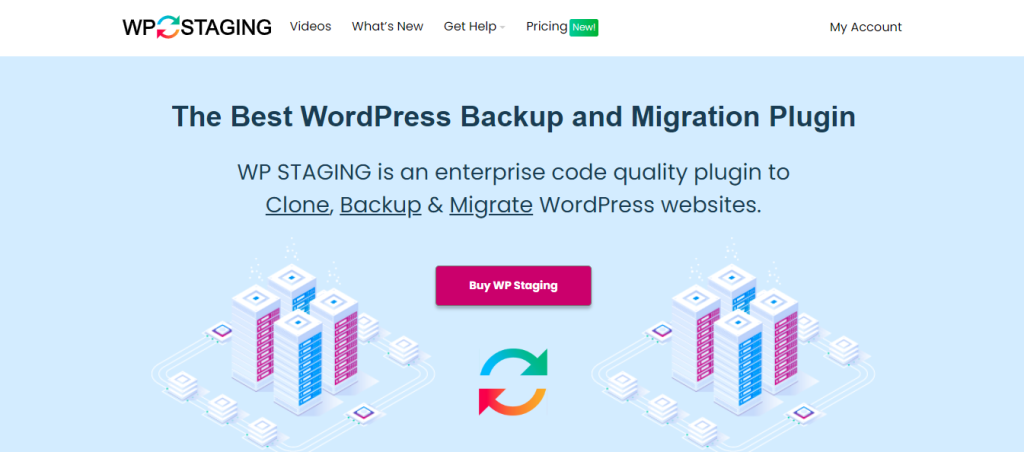
WP Staging ist ein benutzerfreundliches WordPress-Plugin für Staging, Backup und Migration in einer kostenlosen und einer Pro-Version. Dieses Plugin hört nicht bei Backups auf; es bietet Funktionen wie Staging, Site-zu-Site-Cloning, Migration ohne das mühsame Herunterladen von Backups und vieles mehr, alles zu einem erschwinglichen Preis.
Mit der Unterstützung von über 90.000 Nutzern und einer Bewertung von 4,9 von 5 Sternen auf WordPress.org ist WP Staging deine Anlaufstelle, um deine WordPress-Seite effizient zu verwalten.
WPVivid
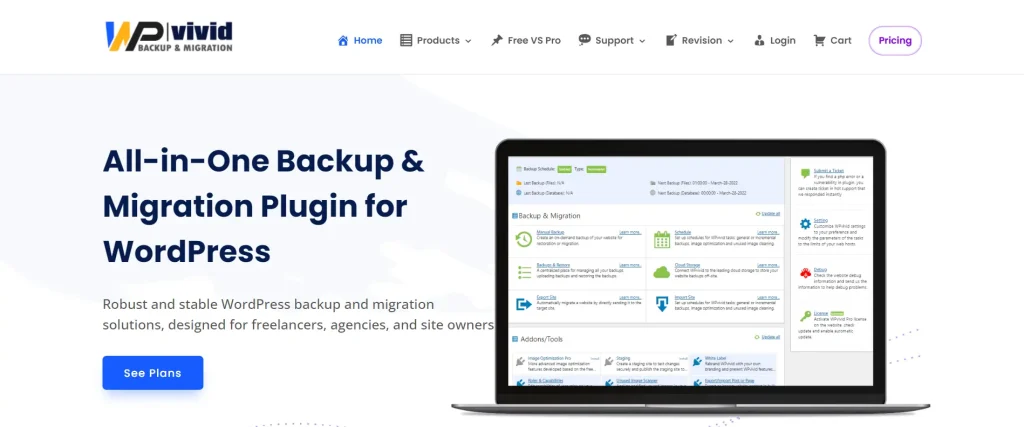
WPVivid ist die perfekte Lösung für WordPress-Seiten, die sicherstellen wollen, dass ihre Daten sicher und geschützt sind. Mit seinen fortgeschrittenen Funktionen vereinfacht WPVivid den Backup- und Migrationsprozess und macht ihn einfach und zuverlässig. Außerdem unterstützt es die Staging-Seite und gibt dir die volle Kontrolle über deine Website.
Urteil
Beide Plugins basieren auf denselben Funktionalitäten und derselben Architektur. Einen Sieger kannst du hier nicht bestimmen.
2. Benutzerfreundlichkeit
WP Staging
Gehe einfach zu Wp Staging » Backup & Migration » Create Backup, benenne dein Backup und wähle, wo du es speichern möchtest:

Um dein Backup anderswo als auf deinem Server zu speichern, arbeitet WP Staging mit mehreren externen Cloud-Speicheroptionen zusammen, etwa:
- Google Drive
- Amazon S3
- Dropbox
- FTP / SFTP
- DigitalOcean Spaces
- Wasabi S3
- Generic S3
Mit WP STAGING kannst du Zeit und Aufwand sparen, indem du regelmäßige Backups automatisch planst. Beseitige den Aufwand des manuellen Backups nach jeder Änderung und habe die Gewissheit, dass deine Website stets geschützt ist.
Klicke auf „Create Backup", deaktiviere „One-Time-Only", und lege dann die Backup-Häufigkeit, die Startzeit und die Anzahl der aufzubewahrenden Backups in den angezeigten Optionen fest.

WP Staging ermöglicht die Erstellung einer Staging-Umgebung mit einem Klick, sodass Nutzer ihre Live-WordPress-Seite klonen können, um Änderungen oder neue Funktionen zu testen. Das hilft, Störungen auf der Hauptwebsite zu vermeiden.

WPVivid
Vivid macht es einfach. Mit diesem Plugin kannst du leicht eine Kopie deiner Seite erstellen, ein sogenanntes Paket. Dieses Paket enthält alle deine WordPress-Dateien und Datenbankinformationen.
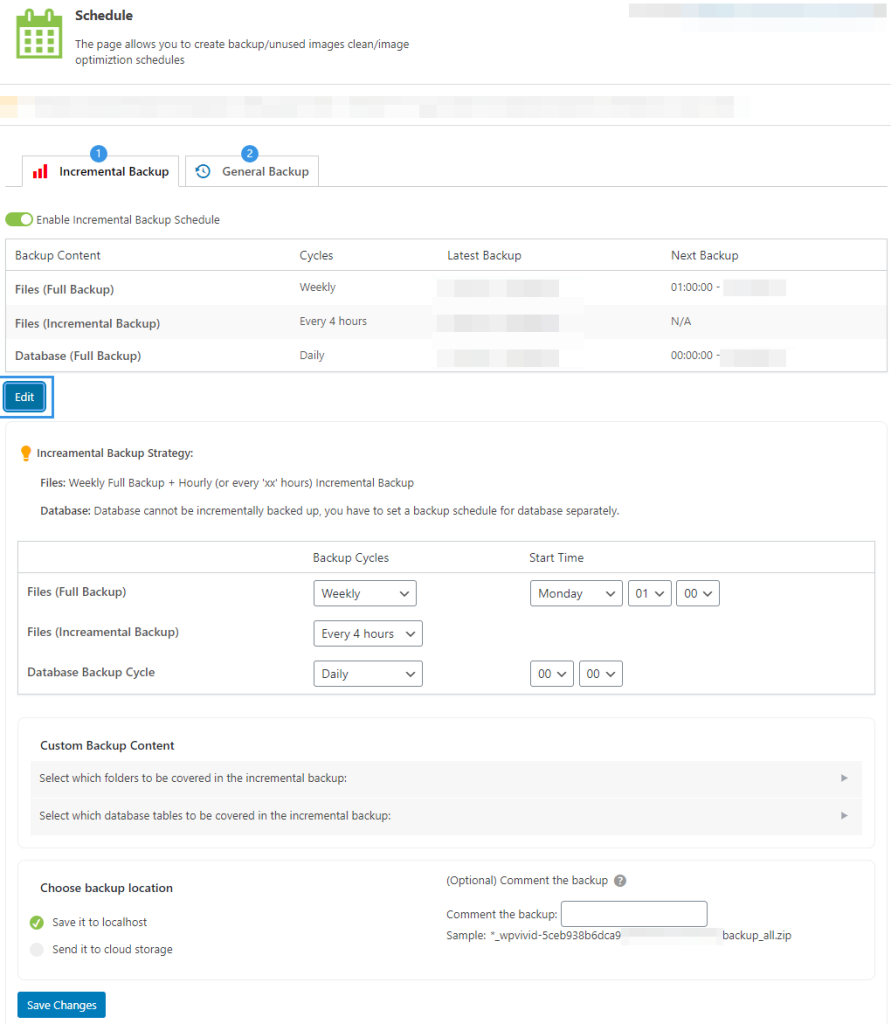
Manuelle Backups: Du kannst mit nur wenigen Klicks jederzeit Backups erstellen. Du kannst sie auf deinem Computer speichern oder in deinen entfernten Speicher hochladen.
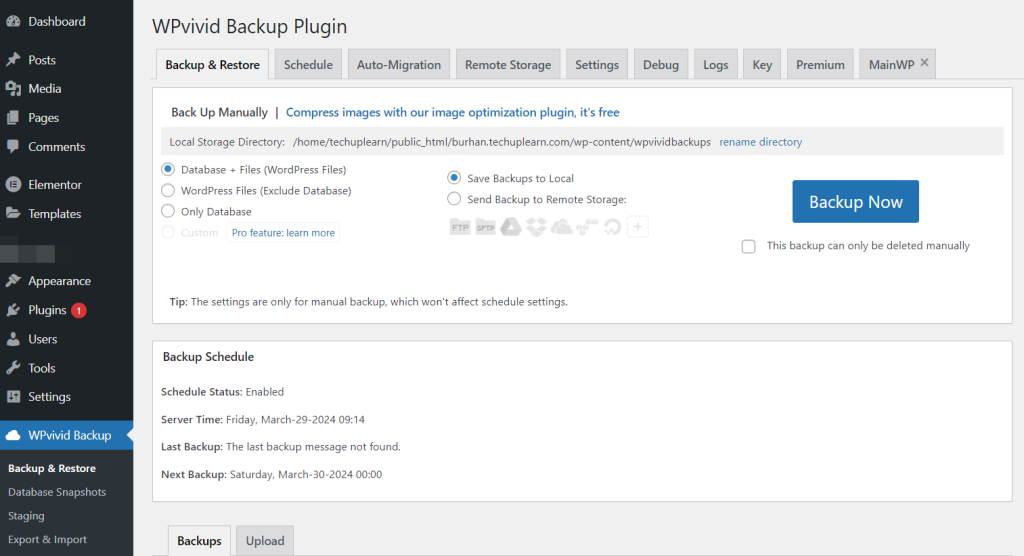
Geplante Backups: Geplante Backups sind für jedes Backup-Plugin unverzichtbar, daher sind sie enthalten. Du kannst deine Backups so einrichten, dass sie zu verschiedenen Zeiten und in verschiedenen Intervallen stattfinden.
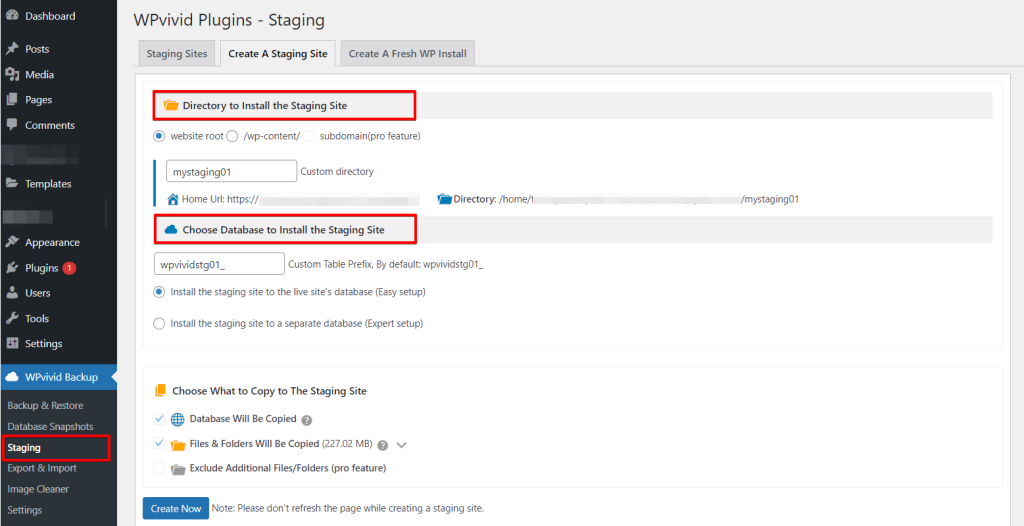
Staging: Eine Staging-Seite ist wie eine Übungsversion deiner Website. Sie lässt dich Änderungen sicher testen, bevor du sie allen zeigst. Das WPvivid-WordPress-Staging-Plugin hilft dir, schnell eine einzurichten.
Urteil
WPVivid hat viele Möglichkeiten, Dinge zu ändern, aber WP Staging ist unkomplizierter und schneller bei Backups. Mit WP Staging kannst du deine Seite schneller sichern, und es beansprucht nicht so viel Serverleistung. WP Staging bietet mehr Orte für die entfernte Speicherung deiner Backups als WPVivid.
3. Backup- und Wiederherstellungsoptionen
WP Staging
WP Staging ermöglicht es Nutzern, mit einem einzigen Klick mühelos Backups ihrer WordPress-Seiten zu erstellen und wiederherzustellen, was eine schnelle und effiziente Lösung für Probleme wie Website-Fehlfunktionen oder Datenverlust gewährleistet.
So sicherst du deine Seite schnell:
- Gehe zum linken Menü und klicke auf „WP Staging".
- Wähle darunter „Backup & Migration" und klicke dann auf die Schaltfläche „Create Backup".

Es erscheint ein Feld mit verschiedenen Auswahlmöglichkeiten. Deaktiviere alles andere, wenn du nur deine Themes oder Plugins sichern möchtest. WP Staging lässt dich Backups in Amazon S3, Google Drive, DigitalOcean Spaces, FTP/SFTP, Wasabi S3, Generic S3 und Dropbox speichern.
Hinweis: Das Speichern von Backups im Cloud-Speicher erfordert die Pro-Version von WP Staging.
- Du kannst wählen, wo gespeichert werden soll, es mit deinem Konto einrichten und auf „Start Backup" klicken, um zu beginnen.

WP Staging – Wiederherstellen
Als Nächstes kommt die Wiederherstellungsfunktion. Unter der Aktionsschaltfläche gibt es eine Liste mit Auswahlmöglichkeiten wie Herunterladen, Wiederherstellen und anderen. Um das Backup auf deinem Computer zu speichern, klicke einfach auf Herunterladen. Wenn du das Backup verwenden musst, drücke Wiederherstellen.
Hinweis: Um ein Backup wiederherzustellen, brauchst du die WP Staging Pro-Version.

Klicke auf die Schaltfläche „Restore", und ein Popup erscheint. Das Popup hat zwei Schaltflächen: „Cancel" und „Next". Klicke auf die Schaltfläche „Next", um fortzufahren.

Nachdem du auf „Next" geklickt hast, erscheint ein neues Feld. Klicke dann auf „Restore", um die Wiederherstellung zu starten.

Im nächsten Popup siehst du eine Meldung, dass die Wiederherstellung abgeschlossen ist.

WP Staging – Automatische Backups planen
Regelmäßige Backups automatisch zu planen kann dir Zeit und Aufwand sparen. Beseitige den Aufwand des manuellen Backups nach jeder Änderung und habe die Gewissheit, dass deine Website stets geschützt ist.
Klicke auf „Create Backup", deaktiviere „One-Time-Only", und lege dann die Backup-Häufigkeit, die Startzeit und die Anzahl der aufzubewahrenden Backups in den angezeigten Optionen fest.

WPVivid – Backup
Manuelle Backups: Du kannst mit nur wenigen Klicks jederzeit Backups erstellen. Du kannst sie auf deinem Computer speichern oder in deinen entfernten Speicher hochladen.
WPVivid – Wiederherstellen
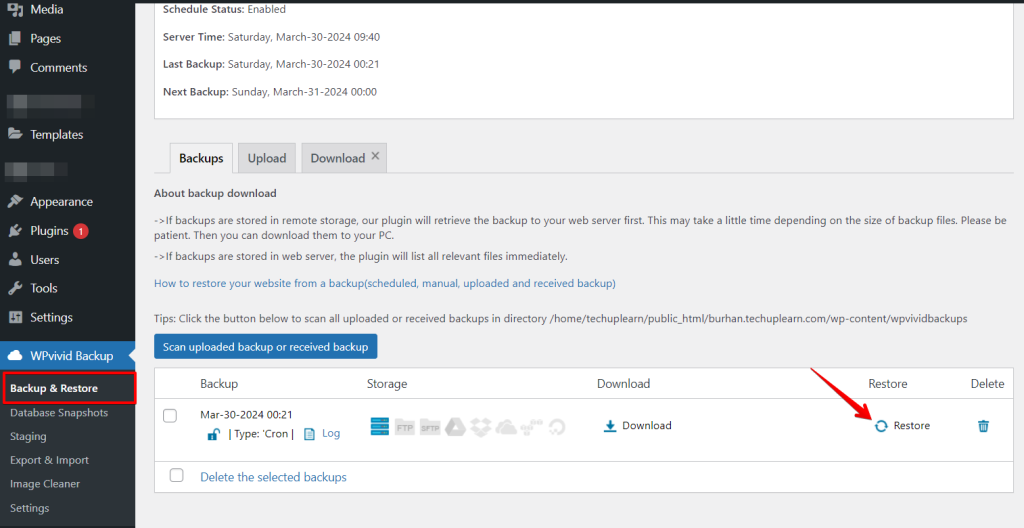
Stelle dein Backup entweder von deinem Computer oder aus dem entfernten Speicher wieder her. Du kannst Backups auch aus dem entfernten Speicher auf deinen Computer herunterladen und sie dann für die Website-Migration verwenden.
4. One-Click-Cloning
WP Staging
WP Staging lässt dich mit nur einem Klick mühelos eine Kopie deiner Live-WordPress-Seite erstellen. So kannst du Änderungen oder neue Funktionen testen, ohne deine Hauptseite zu beeinträchtigen. So geht’s schnell:
Gehe in WP Staging zu „Staging Sites", klicke darauf und klicke dann auf die Schaltfläche „Create Staging Site".

Benenne deine Staging-Seite und deaktiviere alle Tabellen oder Dateien, die du nicht brauchst. Sieh dir dann die Erweiterten Einstellungen an, um nach Belieben anzupassen, und klicke auf „Start Cloning", um abzuschließen.

Letztlich teilt dir ein Popup mit, dass die Staging-Seite einsatzbereit ist.

WP Staging – Änderungen pushen
Nachdem du Änderungen auf der Staging-Seite getestet hast, ist es wichtig, sie auf deine Live-Seite zu übertragen. Hier ist eine kurze Anleitung, wie du das mit WP Staging machst:
Hinweis: Um Änderungen von der Staging-Seite zur Produktionsseite zu pushen, brauchst du die WP Staging Pro-Version.
Gehe zur Option „Push Changes" im Bereich der Staging-Seite und klicke darauf. Damit startet der Prozess, deine Aktualisierungen auf die Hauptseite zu übertragen.

Wenn es Dateien oder Datenbanktabellen gibt, die du nicht einbeziehen möchtest, deaktiviere sie einfach und klicke dann auf die Schaltfläche „Confirm Push".

Ein Popup erscheint; klicke einfach auf die Schaltfläche „Push" in diesem Popup.

WPVivid
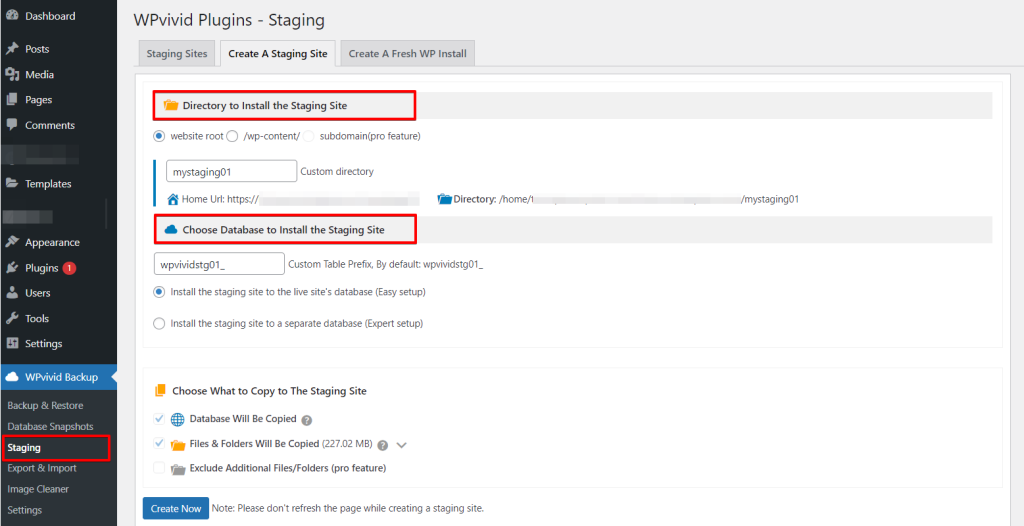
WPVivid ist nicht nur ein Backup-Plugin. Es lässt dich auch eine Staging-Seite für deine Website erstellen. Das macht es einfacher, Änderungen auszuprobieren, bevor du sie auf deine Live-Seite anwendest, und stellt sicher, dass alles reibungslos läuft.
WPVivid – Push
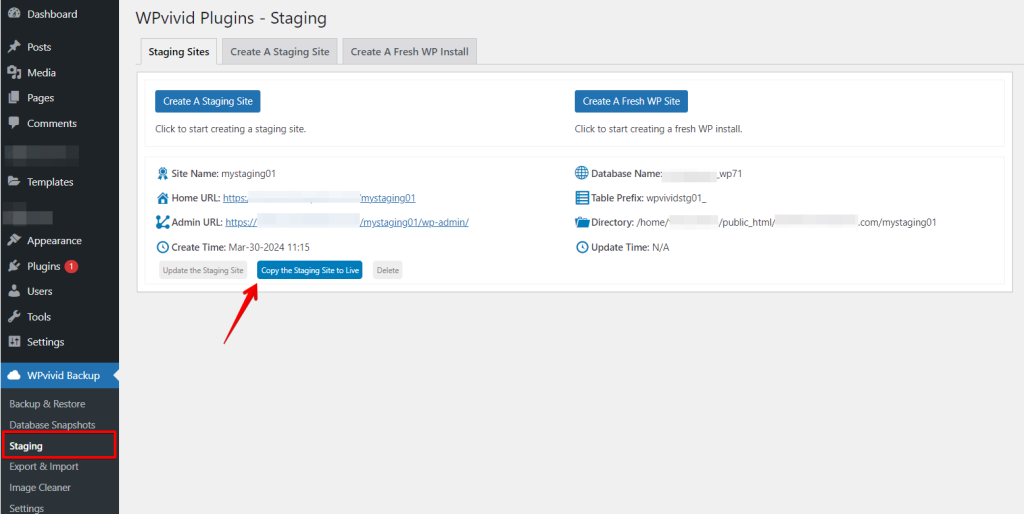
Sobald du mit den Änderungen auf deiner Staging-Seite zufrieden bist, kannst du sie problemlos auf deine Live-Seite pushen. Wenn du auf Probleme stößt, lösche einfach die Testseite.
Hinweis: Du brauchst die Pro-Version, um Änderungen von der Staging-Seite zur Produktionsseite zu pushen.
5. Kostenvergleich
WP Staging
WP Staging hat eine kostenlose Plugin-Version mit einfachen Funktionen wie One-Click-Cloning, Backup und grundlegenden geplanten Backups für WordPress-Seiten.
Mit der Personal-Lizenz kannst du unbegrenzte Backups und Wiederherstellungen durchführen, deine Seite so oft umziehen, wie du willst, und so viele Testseiten einrichten, wie du brauchst. Du kannst außerdem deine Backups planen, Wiederherstellungspunkte wählen, falls nötig, und Cloud-Speicher nutzen.

Sie bieten eine 14-tägige Geld-zurück-Garantie, falls du technische Probleme mit dem Plugin hast. Denk daran, das Plugin von deiner Seite zu entfernen, bevor du dein Geld zurückforderst.
WPVivid
WPVivid bietet eine kostenlose Version mit Staging-, Backup- und Migrationsfunktionen.
Nachfolgend die Kostenaufschlüsselung für ihre Premium-Optionen:
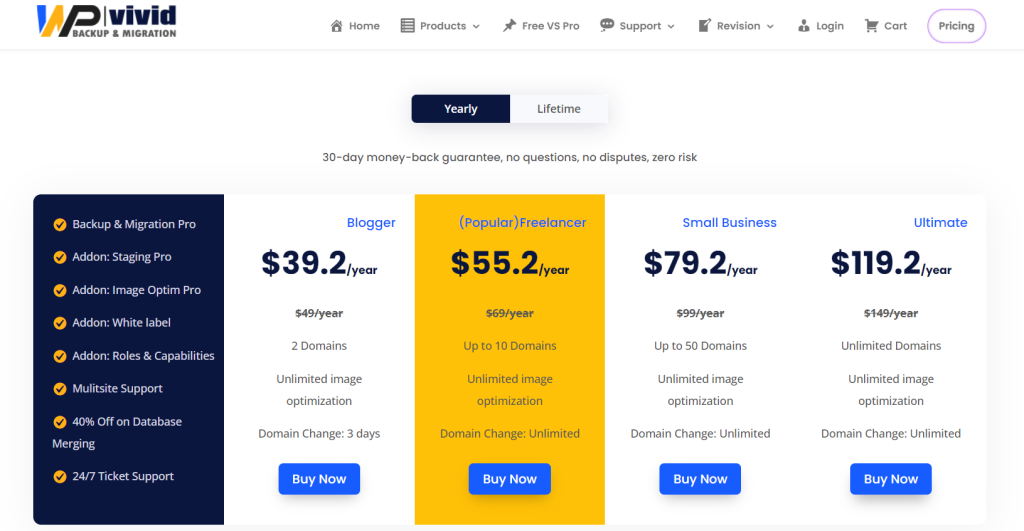
- Die Pro-Pläne reichen von 39,02 $ bis 119,02 $ pro Jahr.
- Die Preise sind Einführungspreise und können sich nach dem ersten Jahr ändern.
- Der Basic-Plan steigt nach dem ersten Jahr auf 49 $ jährlich.
- Der Elite-Plan verlängert sich für 149 $ pro Jahr.
Urteil
WP Staging beginnt bei nur 8 $ pro Monat und bietet eine erschwingliche Option für Website-Staging. Im Vergleich dazu hat WPVivid einen höheren Einstiegspreis von 39,2 $. WPVivid bietet jedoch möglicherweise zusätzliche Funktionen oder Dienste, die für manche Nutzer die höheren Kosten rechtfertigen. Es ist wichtig, deine spezifischen Bedürfnisse und dein Budget zu berücksichtigen, wenn du dich zwischen den beiden Optionen entscheidest.
6. Vor- und Nachteile
WP Staging – Vorteile
- Müheloses Staging: WP Staging macht es einfach, Aktualisierungen sicher zu testen.
- Einfach zu bedienen: Seine klare Oberfläche ist für alle Kenntnisstufen großartig.
- Backup-Optionen: Bietet Backups über Google Drive, Amazon S3, SFTP und Dropbox.
- Unterstützt Multisite: Pläne wie AGENCY und DEVELOPER sind multisite-freundlich.
- Geplante Backups: Richte automatische Backups für ein gutes Gefühl ein.
- Erschwingliche Pläne: Verschiedene Pläne für jedes Budget, oft preisgünstiger als die Konkurrenz.
- SEO-freundlich: Verhindert, dass Suchmaschinen Crawl-Budgets auf unfertige Änderungen verschwenden, und verbessert die Rankings.
WP Staging – Nachteile
- Begrenzte erweiterte Funktionen: Höherstufige Pläne erfordern unbegrenzte Backups und Nutzer-Synchronisierung.
- Nutzerobergrenze: Die meisten Pläne unterstützen nur einen Nutzer; der AGENCY-Plan erlaubt zwei, eine Einschränkung für große Teams.
WPVivid – Vorteile
- Ein Plugin mit vielen Funktionen
- Einfach und benutzerfreundlich
- Unterstützt das Sichern großer Datenbanken und Dateien
- Bietet mehrere Cloud-Speicheroptionen
- Führt inkrementelle Backups für große Websites durch
- Stellt die Sicherheit der Backup-Daten durch Verschlüsselung sicher
WPVivid – Nachteile
- Manchmal kann das Wiederherstellen aus der Cloud beim Shared-Hosting knifflig sein.
- Wir wünschten, es gäbe mehr Optionen für Cloud-Speicher.
Fazit
Beide Plugins bieten zahlreiche Funktionalitäten zum Sichern und Migrieren deiner Website, und sie werden durch zusätzliche Funktionen abgerundet, die ihren Nutzen erhöhen.
Aber WP Staging ist das beste Plugin zum Staging, Sichern und Migrieren deiner Seite. Es ist einfach für Einsteiger, hat aber erweiterte Optionen für Leute, die sich mit Websites besser auskennen. WPVivid ist auch gut, aber es könnte knifflig sein, wenn du nicht so technikaffin bist.
Außerdem kostet dich WP Staging weniger. Die kostenlose Version gibt dir mehr als die kostenlose Version von WPVivid; und wenn du dich für ein Upgrade entscheidest, kostet die Verlängerung kein Vermögen.
Wenn du einen einfachen und zuverlässigen Weg möchtest, deine Seite zu sichern, solltest du WP Staging Pro ausprobieren!
Verwandte Artikel
