


注意: この記事は当初「2024年5月13日」に公開されました。その後、WP Staging や WPVivid の機能が変わっている可能性があるため、記載された機能の正確性は保証できません。
WP Staging と WPVivid は、WordPress の移行・バックアップ・ステージング用プラグインに数えられます。どちらも優れた機能、使いやすさ、カスタマーサポートを提供します。ただし、両プラグインの動作にはいくつかの違いがあります。
この記事では、あなたのユースケースに基づいて両プラグインのコストパフォーマンスを比較します。
一言: WP Staging の開発者として、明確な勝者を挙げる際に多少の偏りがあるかもしれませんが、この記事はできるだけ客観的であろうとしており、なぜ両プラグインが優れたツールなのかが分かるはずです。
WP Staging vs WPVivid:詳細な比較
私たちは6つの異なる要素を使って両プラグインを分析しました。
- 主な機能
- 使いやすさ
- バックアップと復元のオプション
- ワンクリッククローン
- コスト比較
- 長所と短所
お急ぎですか?
| 機能 | WP Staging | WPVivid |
| ワンクリックバックアップ | はい | はい |
| バックアップオプション | はい | はい |
| バックアップのスケジュール | はい | はい(PRO) |
| クラウドストレージへのバックアップ | はい(PRO) | はい(PRO) |
| ワンクリッククローン | はい | はい |
| 複数クローンの作成 | はい(PRO) | はい(PRO) |
| ファイルとフォルダーの選択 | はい | はい |
| マルチサイト対応 | はい | はい(PRO) |
| ユーザーインターフェース | 簡単 | 技術的 |
| 更新コスト | 低い | 高い |
1. 主な機能
WP Staging
WP Staging は、無料版とプロ版がある、使いやすい WordPress のステージング・バックアップ・移行プラグインです。このプラグインはバックアップだけにとどまらず、ステージング、サイト間クローン、バックアップをダウンロードする手間のない移行など多くの機能を、すべて手頃な価格で提供します。
9万人を超えるユーザーの支持と WordPress.org での5つ星中4.9という評価を背景に、WP Staging は WordPress サイトを効率的に管理するための頼れる解決策です。
WPVivid
WPVivid は、データを安全に保ちたい WordPress サイトにとって完璧な解決策です。高度な機能により、WPVivid はバックアップと移行のプロセスを簡素化し、簡単で信頼できるものにします。さらに、ステージングサイトに対応しており、ウェブサイトを完全にコントロールできます。
判定
両プラグインは同じ機能とアーキテクチャに基づいています。ここでは勝者を決められません。
2. 使いやすさ
WP Staging
Wp Staging » Backup & Migration » Create Backup に進み、バックアップに名前を付けて、保存先を選ぶだけです。

サーバー以外の場所にバックアップを保存するために、WP Staging は次のような複数の外部クラウドストレージのオプションと連携します。
- Google Drive
- Amazon S3
- Dropbox
- FTP / SFTP
- DigitalOcean Spaces
- Wasabi S3
- Generic S3
WP STAGING を使えば、定期的なバックアップを自動的にスケジュールして時間と手間を省けます。変更のたびに手動でバックアップする煩わしさをなくし、サイトが常に保護されているという安心を得られます。
「Create Backup」をクリックし、「One-Time-Only」を解除して、表示されるオプションでバックアップの頻度、開始時刻、保持するバックアップの数を設定します。

WP Staging は、ステージング環境のワンクリック作成を可能にし、ユーザーが本番の WordPress サイトをクローンして変更や新機能をテストできるようにします。これは、メインのウェブサイトでの混乱を防ぐのに役立ちます。

WPVivid
Vivid はそれを簡単にします。このプラグインを使えば、パッケージと呼ばれるサイトのコピーを簡単に作成できます。このパッケージには、すべての WordPress ファイルとデータベース情報が含まれます。
手動バックアップ:数クリックで、いつでもバックアップを作成できます。コンピューターに保存することも、リモートストレージにアップロードすることもできます。
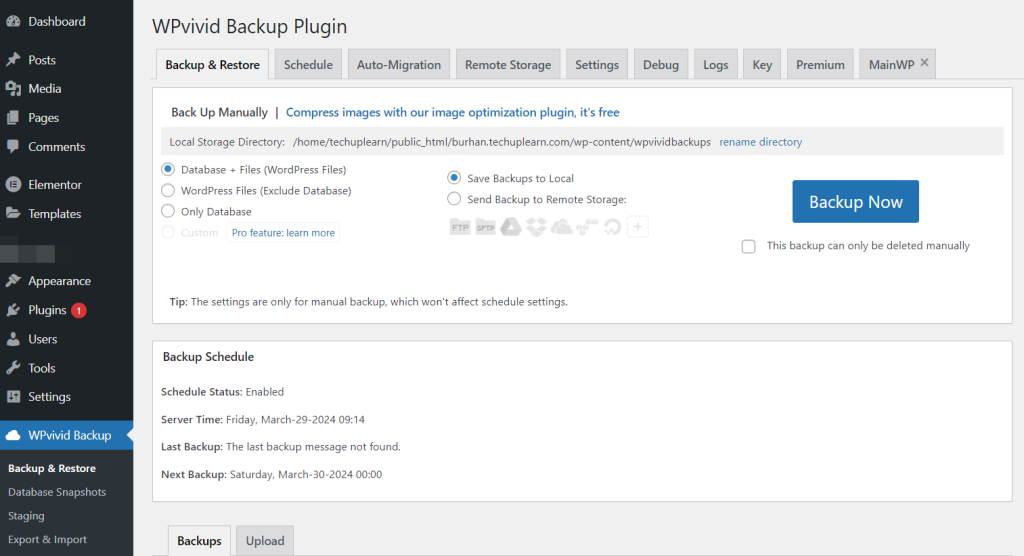
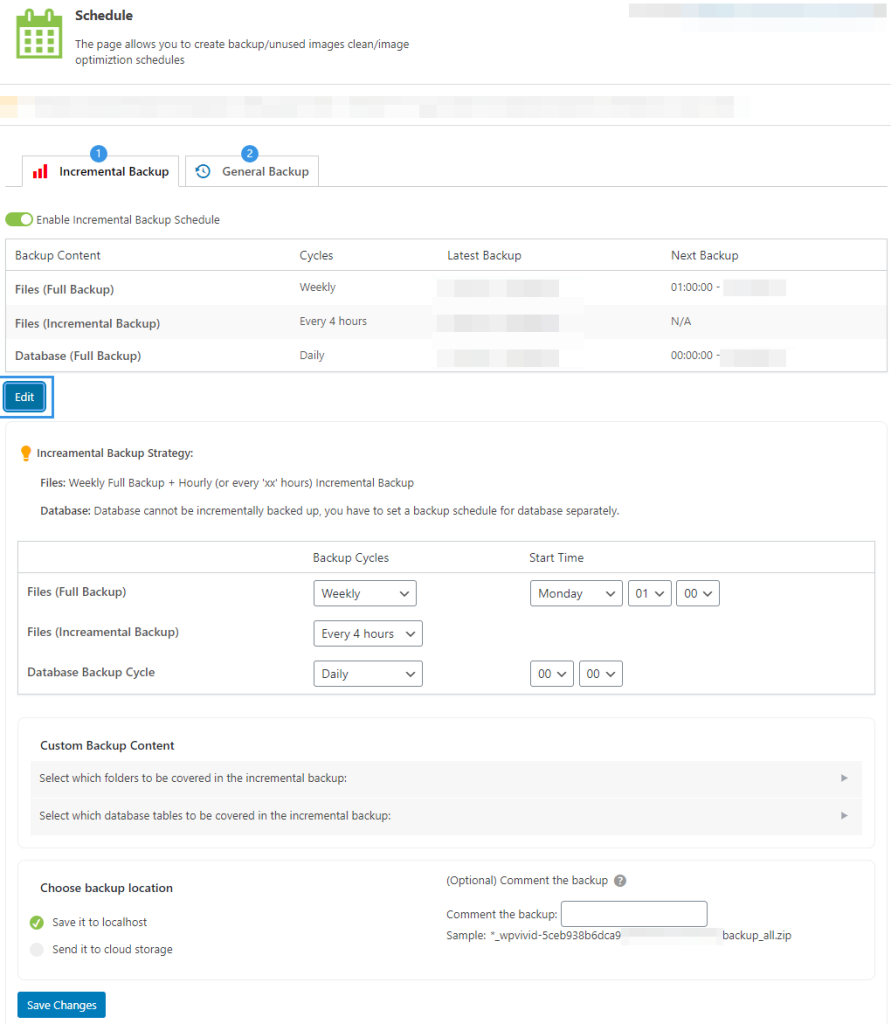
スケジュールバックアップ:スケジュールバックアップはどのバックアッププラグインにも不可欠なので、含まれています。バックアップを異なる時刻や間隔で行うよう設定できます。
ステージング: ステージングサイトは、ウェブサイトの練習版のようなものです。みんなに見せる前に、安全に変更をテストできます。WPvivid WordPress Staging プラグインは、それを素早く設定するのに役立ちます。
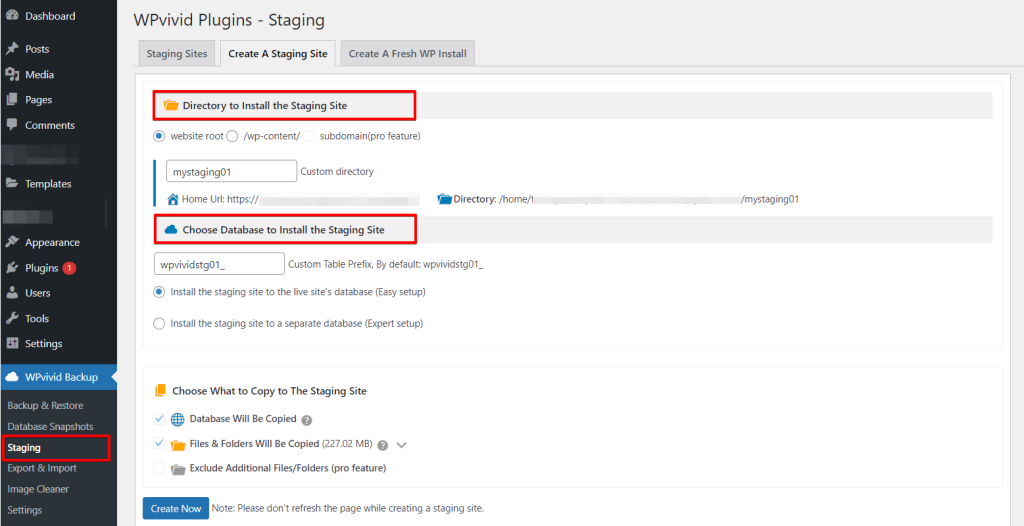
判定
WPVivid には物事を変える方法がたくさんありますが、WP Staging はバックアップにおいてより分かりやすく速いです。WP Staging なら、サイトのバックアップをより速く取れ、サーバーの処理能力もそれほど消費しません。WP Staging は WPVivid よりも、バックアップをリモートに保存できる場所を多く提供します。
3. バックアップと復元のオプション
WP Staging
WP Staging は、ユーザーが WordPress サイトのバックアップをワンクリックで簡単に作成・復元できるようにし、ウェブサイトの不具合やデータ損失といった問題に対して迅速かつ効率的な解決策を保証します。
サイトを素早くバックアップする方法は次のとおりです。
- 左のメニューに進み、「WP Staging」 をクリックします。
- その下で「Backup & Migration」を選び、「Create Backup」 ボタンを押します。

さまざまな選択肢のあるボックスが表示されます。テーマやプラグインだけをバックアップしたい場合は、それ以外をすべて解除します。WP Staging では、Amazon S3、Google Drive、DigitalOcean Spaces、FTP/SFTP、Wasabi S3、Generic S3、Dropbox にバックアップを保存できます。
注意: クラウドストレージへのバックアップの保存には、WP Staging の Pro 版が必要です。
- 保存先を選び、自分のアカウントで設定し、「Start Backup」 をクリックして開始できます。

WP Staging – 復元
次は復元機能です。アクションボタンの下に、ダウンロード、復元などの選択肢のリストがあります。バックアップをコンピューターに保存するには、ダウンロードを押すだけです。バックアップを使う必要があれば、復元を押します。
注意: バックアップを復元するには、WP Staging Pro 版が必要です。

「Restore」 ボタンをクリックすると、ポップアップが表示されます。ポップアップには「Cancel」と「Next」の2つのボタンがあります。「Next」ボタンをクリックして進みます。

「Next」をクリックすると、新しいボックスが表示されます。次に「Restore」をクリックして復元を開始します。

次のポップアップに、復元が完了したというメッセージが表示されます。

WP Staging – 自動バックアップのスケジュール
定期的なバックアップを自動的にスケジュールすると、時間と手間を省けます。変更のたびに手動でバックアップする煩わしさをなくし、サイトが常に保護されているという安心を得られます。
「Create Backup」をクリックし、「One-Time-Only」を解除して、表示されるオプションでバックアップの頻度、開始時刻、保持するバックアップの数を設定します。

WPVivid – バックアップ
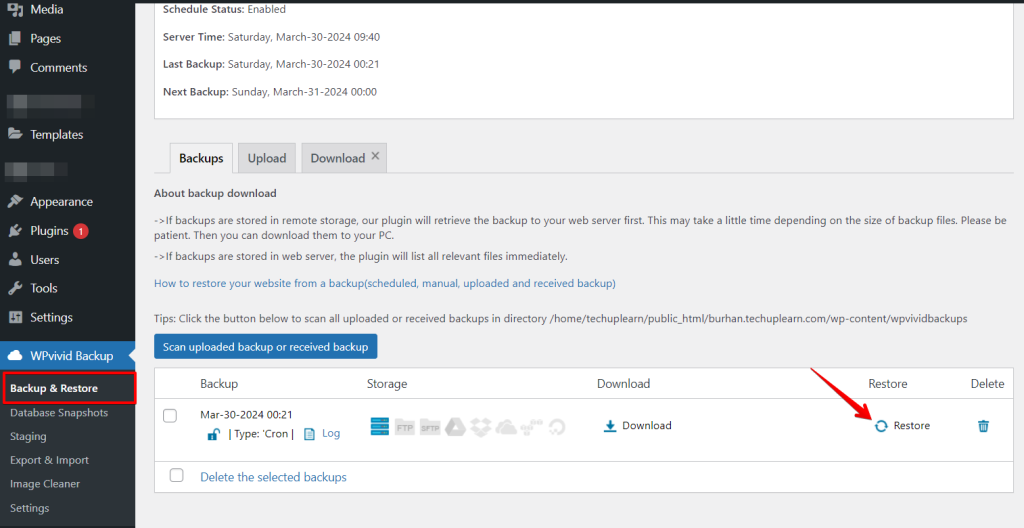
手動バックアップ:数クリックで、いつでもバックアップを作成できます。コンピューターに保存することも、リモートストレージにアップロードすることもできます。
WPVivid – 復元
バックアップをコンピューターまたはリモートストレージから復元します。リモートストレージからコンピューターにバックアップをダウンロードし、それをウェブサイトの移行に使うこともできます。
4. ワンクリッククローン
WP Staging
WP Staging を使えば、本番の WordPress サイトのコピーをワンクリックで簡単に作成できます。こうすれば、メインサイトに影響を与えずに変更や新機能をテストできます。素早く行う方法は次のとおりです。
WP Staging で「Staging Sites」に進んでクリックし、「Create Staging Site」ボタンを押します。

ステージングサイトに名前を付け、不要なテーブルやファイルの選択を解除します。次に、詳細設定を見て好みに合わせて調整し、「Start Cloning」をクリックして完了します。

最終的に、ポップアップがステージングサイトの準備ができたことを知らせます。

WP Staging – 変更をプッシュする
ステージングサイトで変更をテストしたら、それを本番サイトに移すことが重要です。WP Staging でそれを行う簡単なガイドは次のとおりです。
注意: ステージングサイトから本番サイトへ変更をプッシュするには、WP Staging Pro 版が必要です。
ステージングサイトの領域にある 「Push Changes」 オプションに進んでクリックします。これにより、更新をメインサイトに移すプロセスが始まります。

次に、含めたくないファイルやデータベースのテーブルがあれば、それらの選択を解除して、「Confirm Push」 ボタンを押します。

ポップアップが表示されます。そのポップアップで 「Push」 ボタンをクリックするだけです。

WPVivid
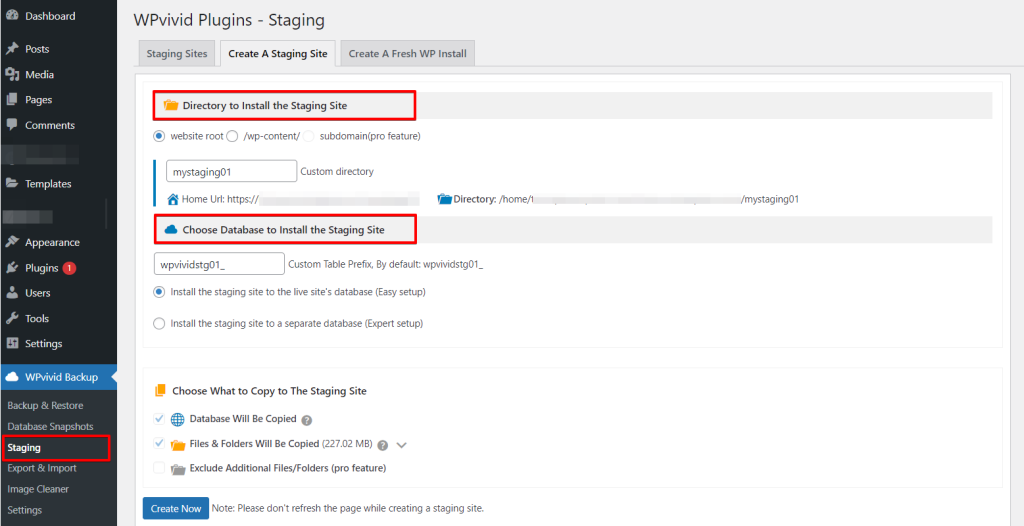
WPVivid は単なるバックアッププラグインではありません。ウェブサイト用のステージングサイトを作成することもできます。これにより、本番サイトに適用する前に変更を試すのが容易になり、すべてが円滑に動くことを確実にします。
WPVivid – Push
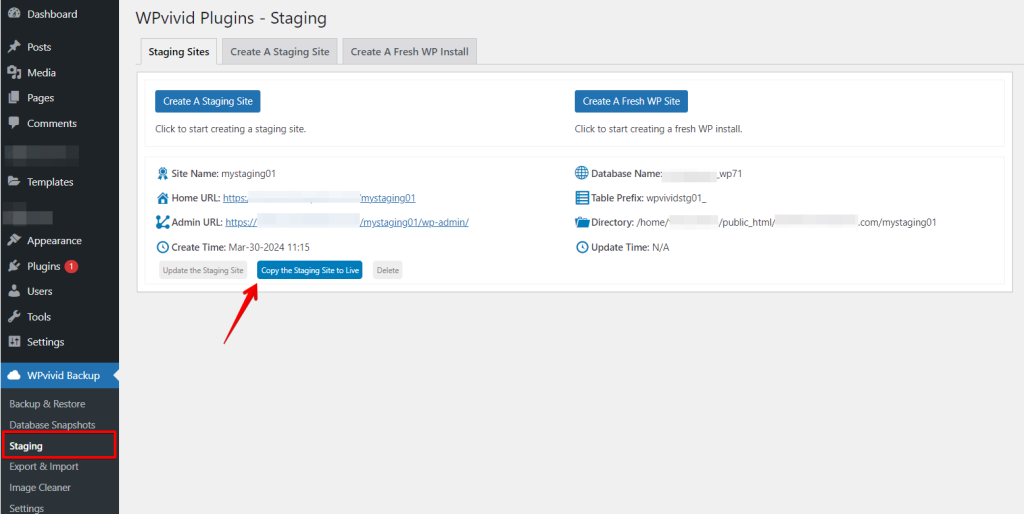
ステージングサイトの変更に満足したら、問題なく本番サイトに簡単にプッシュできます。問題が起きたら、テストサイトを削除するだけです。
注意: ステージングサイトから本番サイトへ変更をプッシュするには、Pro 版が必要です。
5. コスト比較
WP Staging
WP Staging には、WordPress サイト向けのワンクリッククローン、バックアップ、基本的なスケジュールバックアップといったシンプルな機能を備えた無料のプラグイン版があります。
個人ライセンスでは、無制限のバックアップと復元を行い、サイトを好きなだけ移動し、必要なだけテストサイトを設定できます。バックアップの計画、必要なら復帰ポイントの選択、クラウドストレージの利用もできます。

プラグインに技術的な問題が生じた場合に備え、14日間の返金保証を提供しています。返金を求める前に、サイトからプラグインを削除することを忘れないでください。
WPVivid
WPVivid は、ステージング、バックアップ、移行の機能を備えた無料版を提供します。
以下はプレミアムオプションのコストの内訳です。
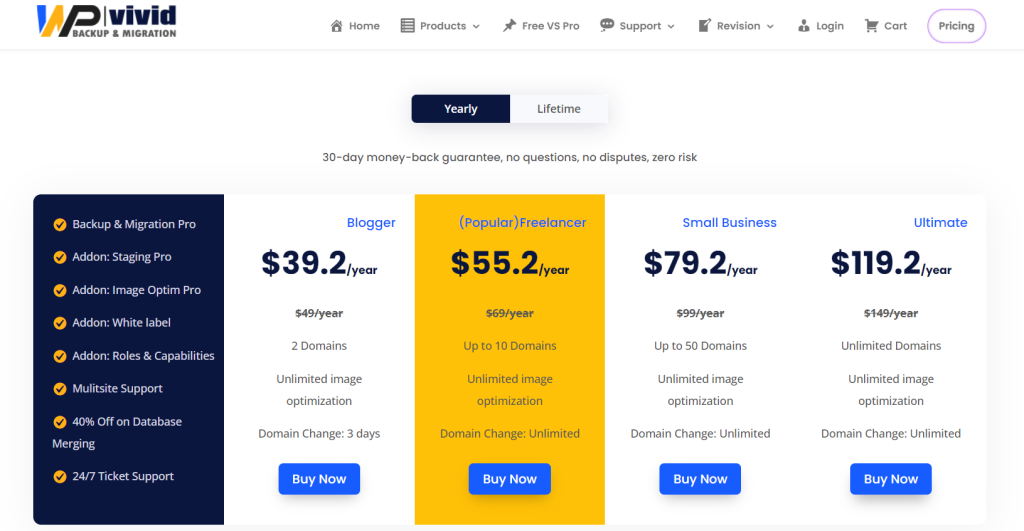
- Pro プランは年額 39.02 ドルから 119.02 ドルです。
- 価格は導入価格であり、初年度以降に変更される可能性があります。
- Basic プランは初年度以降、年額 49 ドルに上がります。
- Elite プランは年額 149 ドルで更新されます。
判定
WP Staging は月額わずか 8 ドルから始まり、ウェブサイトのステージングに手頃な選択肢を提供します。比較すると、WPVivid は 39.2 ドルとより高い開始価格です。ただし、WPVivid はユーザーによっては高い費用を正当化する追加機能やサービスを提供する場合があります。2つの選択肢のどちらかを選ぶ際には、自分の具体的なニーズと予算を考慮することが不可欠です。
6. 長所と短所
WP Staging – 長所
- 手間のないステージング:WP Staging は更新を安全にテストするのを容易にします。
- 使いやすい:分かりやすいインターフェースはあらゆるスキルレベルに最適です。
- バックアップの選択肢:Google Drive、Amazon S3、SFTP、Dropbox 経由のバックアップを提供します。
- マルチサイト対応:AGENCY や DEVELOPER のようなプランはマルチサイトに対応しています。
- スケジュールバックアップ:安心のために自動バックアップを設定できます。
- 手頃なプラン:どんな予算にも合う各種プランがあり、競合よりも財布にやさしいことが多いです。
- SEO フレンドリー:検索エンジンが未完成の変更にクロール予算を浪費するのを防ぎ、ランキングを高めます。
WP Staging – 短所
- 限られた高度な機能:上位プランは無制限のバックアップとユーザー同期を必要とします。
- ユーザー上限:ほとんどのプランは1ユーザーのみ対応で、AGENCY プランは2ユーザーまで許可します。これは大きなチームには制約です。
WPVivid – 長所
- 多くの機能を備えた一つのプラグイン
- シンプルで使いやすい
- 大きなデータベースやファイルのバックアップに対応
- 複数のクラウドストレージオプションを提供
- 大規模なウェブサイトのために増分バックアップを実行
- 暗号化によってバックアップデータの安全性を確保
WPVivid – 短所
- ときに、共有ホスティングではクラウドからの復元が厄介になることがあります。
- クラウドストレージのオプションがもっとあればと思います。
まとめ
両プラグインは、ウェブサイトのバックアップと移行のための多数の機能を提供し、その有用性を高める追加機能で仕上げられています。
しかし、WP Staging はサイトのステージング、バックアップ、移行に最適なプラグインです。初心者にも簡単ですが、ウェブサイトに詳しい人向けの高度なオプションもあります。WPVivid も良いですが、あまり技術に詳しくない場合は厄介かもしれません。
また、WP Staging のほうが費用が少なくて済みます。無料版は WPVivid の無料版より多くを提供し、アップグレードを決めても更新に大金はかかりません。
サイトをバックアップするシンプルで信頼できる方法が欲しいなら、WP Staging Pro を試してみるべきです!
関連記事
