


Remarque : Cet article a été initialement publié le « 13 mai 2024 ». Entre-temps, les fonctionnalités de WP Staging ou de WPVivid ont pu changer, nous ne pouvons donc pas garantir l’exactitude des fonctionnalités décrites.
WP Staging et WPVivid figurent parmi les extensions WordPress de migration, de sauvegarde et de préproduction. Toutes deux offrent une excellente fonctionnalité, une facilité d’utilisation et une assistance client. Il existe cependant quelques différences dans le fonctionnement des deux extensions.
Cet article compare le rapport qualité-prix des deux extensions selon votre cas d’usage.
Un mot : En tant que développeurs de WP Staging, nous pourrions être légèrement partiaux en désignant un vainqueur clair, mais cet article s’efforce d’être aussi objectif que possible, et vous découvrirez pourquoi les deux extensions sont d’excellents outils.
WP Staging vs WPVivid : une comparaison détaillée
Nous avons analysé les deux extensions selon six facteurs différents.
- Fonctionnalités clés
- Facilité d’utilisation
- Options de sauvegarde et de restauration
- Clonage en un clic
- Comparaison des coûts
- Avantages et inconvénients
Pressé ?
| Fonctionnalité | WP Staging | WPVivid |
| Sauvegarde en un clic | Oui | Oui |
| Options de sauvegarde | Oui | Oui |
| Planification des sauvegardes | Oui | Oui (PRO) |
| Sauvegarde vers le stockage cloud | Oui (PRO) | Oui (PRO) |
| Clonage en un clic | Oui | Oui |
| Créer plusieurs clones | Oui (PRO) | Oui (PRO) |
| Sélection de fichiers et dossiers | Oui | Oui |
| Prise en charge du multisite | Oui | Oui (PRO) |
| Interface utilisateur | Facile | Technique |
| Coût de renouvellement | Faible | Élevé |
1. Fonctionnalités clés
WP Staging
WP Staging est une extension WordPress conviviale de préproduction, de sauvegarde et de migration, en versions gratuite et pro. Cette extension ne s’arrête pas aux sauvegardes ; elle offre des fonctionnalités comme la préproduction, le clonage de site à site, la migration sans le tracas de télécharger des sauvegardes, et bien plus, le tout à un prix abordable.
Avec le soutien de plus de 90 000 utilisateurs et une note de 4,9 sur 5 étoiles sur WordPress.org, WP Staging est votre solution de référence pour gérer efficacement votre site WordPress.
WPVivid
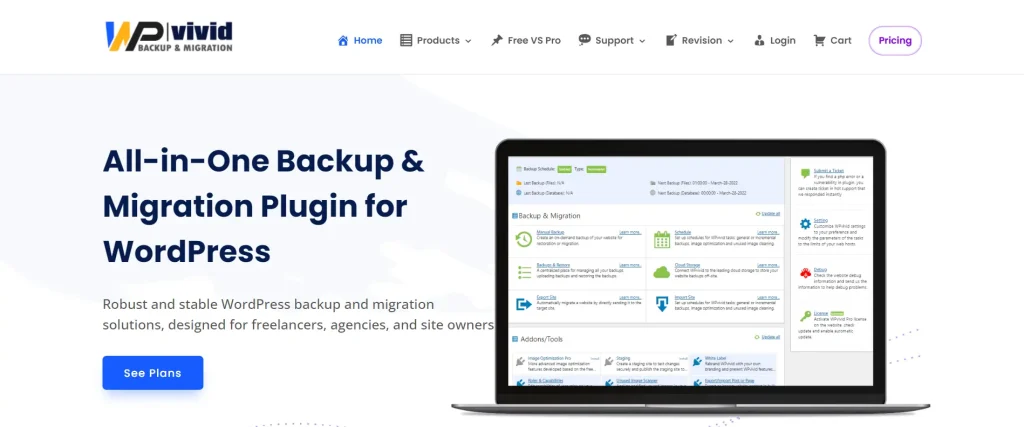
WPVivid est la solution parfaite pour les sites WordPress qui veulent s’assurer que leurs données sont saines et sécurisées. Avec ses fonctionnalités avancées, WPVivid simplifie le processus de sauvegarde et de migration, le rendant facile et fiable. De plus, il prend en charge le site de préproduction, vous donnant un contrôle total sur votre site web.
Verdict
Les deux extensions reposent sur les mêmes fonctionnalités et la même architecture. Vous ne pouvez pas désigner de vainqueur ici.
2. Facilité d’utilisation
WP Staging
Allez simplement dans Wp Staging » Backup & Migration » Create Backup, nommez votre sauvegarde et choisissez où la stocker :

Pour stocker votre sauvegarde ailleurs que sur votre serveur, WP Staging fonctionne avec plusieurs options de stockage cloud externes, telles que :
- Google Drive
- Amazon S3
- Dropbox
- FTP / SFTP
- DigitalOcean Spaces
- Wasabi S3
- Generic S3
Avec WP STAGING, vous pouvez gagner du temps et de l’effort en planifiant automatiquement des sauvegardes régulières. Éliminez le tracas de sauvegarder manuellement après chaque modification et ayez l’esprit tranquille en sachant que votre site web est toujours protégé.
Cliquez sur « Create Backup », désélectionnez « One-Time-Only », puis définissez la fréquence de sauvegarde, l’heure de début et le nombre de sauvegardes à conserver dans les options affichées.

WP Staging permet la création en un clic d’un environnement de préproduction, permettant aux utilisateurs de cloner leur site WordPress en production pour tester des changements ou de nouvelles fonctionnalités. Cela aide à prévenir les perturbations sur le site web principal.

WPVivid
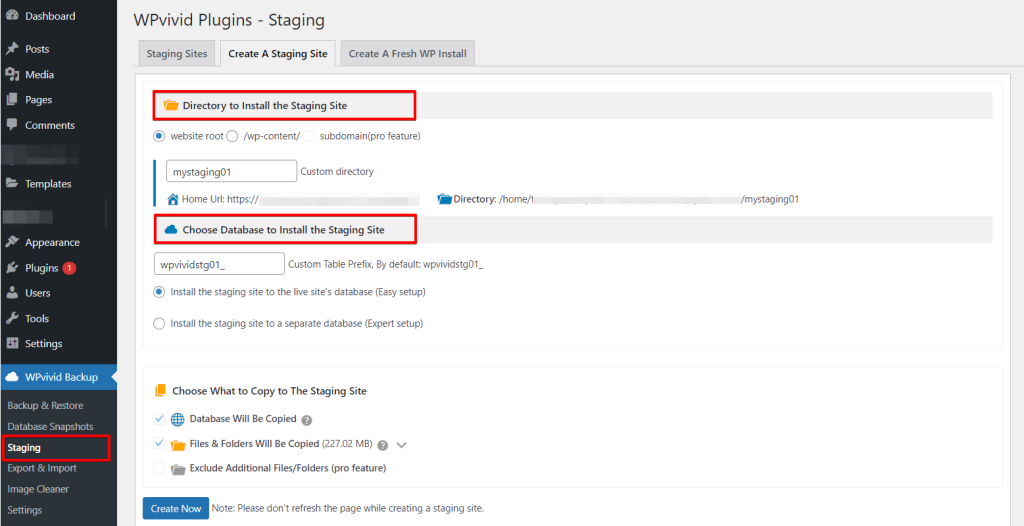
Vivid simplifie les choses. Avec cette extension, vous pouvez facilement créer une copie de votre site, appelée paquet. Ce paquet inclut tous vos fichiers WordPress et les informations de la base de données.
Sauvegardes manuelles : Vous pouvez faire des sauvegardes quand vous voulez en quelques clics. Vous pouvez les enregistrer sur votre ordinateur ou les téléverser vers votre stockage distant.
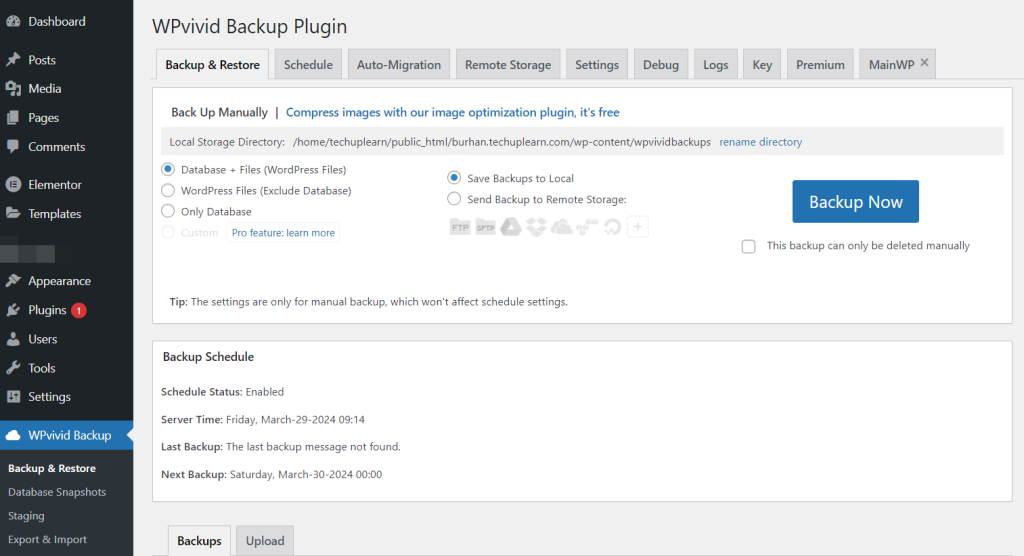
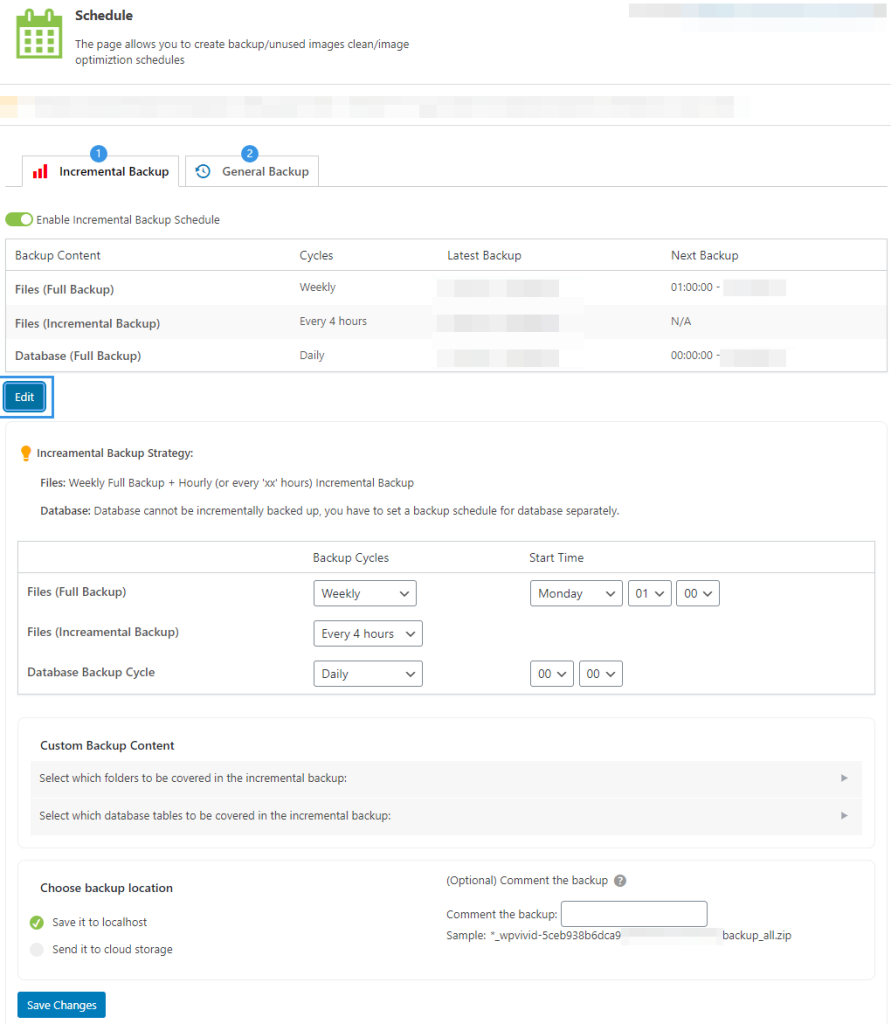
Sauvegardes planifiées : Les sauvegardes planifiées sont essentielles pour toute extension de sauvegarde, elles sont donc incluses. Vous pouvez configurer vos sauvegardes pour qu’elles se produisent à différents moments et intervalles.
Préproduction : Un site de préproduction est comme une version d’entraînement de votre site web. Il vous laisse tester des changements en toute sécurité avant de les montrer à tout le monde. L’extension WPvivid WordPress Staging vous aide à en configurer un rapidement.
Verdict
WPVivid offre de nombreuses façons de changer les choses, mais WP Staging est plus simple et plus rapide pour les sauvegardes. Avec WP Staging, vous pouvez sauvegarder votre site plus vite, et il n’utilise pas autant de puissance de votre serveur. WP Staging offre plus d’emplacements pour stocker vos sauvegardes à distance que WPVivid.
3. Options de sauvegarde et de restauration
WP Staging
WP Staging permet aux utilisateurs de créer et de restaurer facilement des sauvegardes de leurs sites WordPress en un seul clic, garantissant une solution rapide et efficace pour des problèmes comme les dysfonctionnements du site web ou la perte de données.
Voici comment sauvegarder votre site rapidement :
- Allez dans le menu de gauche et cliquez sur « WP Staging ».
- En dessous, choisissez « Backup & Migration », puis cliquez sur le bouton « Create Backup ».

Une boîte apparaîtra avec différents choix. Décochez tout le reste si vous voulez seulement sauvegarder vos thèmes ou extensions. WP Staging vous laisse enregistrer les sauvegardes dans Amazon S3, Google Drive, DigitalOcean Spaces, FTP/SFTP, Wasabi S3, Generic S3 et Dropbox.
Remarque : Stocker les sauvegardes dans le stockage cloud nécessite la version Pro de WP Staging.
- Vous pouvez choisir où enregistrer, le configurer avec votre compte et cliquer sur « Start Backup » pour commencer.

WP Staging – Restaurer
Vient ensuite la fonction de restauration. Sous le bouton d’action, il y a une liste avec des choix comme télécharger, restaurer et d’autres. Pour enregistrer la sauvegarde sur votre ordinateur, cliquez simplement sur télécharger. Si vous devez utiliser la sauvegarde, appuyez sur restaurer.
Remarque : Pour restaurer une sauvegarde, vous aurez besoin de la version WP Staging Pro.

Cliquez sur le bouton « Restore », et un popup apparaîtra. Le popup a deux boutons : « Cancel » et « Next ». Cliquez sur le bouton « Next » pour continuer.

Après avoir cliqué sur « Next », une nouvelle boîte apparaîtra. Cliquez ensuite sur « Restore » pour démarrer la restauration.

Vous verrez un message dans le popup suivant indiquant que la restauration est terminée.

WP Staging – Planifier des sauvegardes automatiques
Planifier automatiquement des sauvegardes régulières peut vous faire gagner du temps et de l’effort. Éliminez le tracas de sauvegarder manuellement après chaque modification et ayez l’esprit tranquille en sachant que votre site web est toujours protégé.
Cliquez sur « Create Backup », désélectionnez « One-Time-Only », puis définissez la fréquence de sauvegarde, l’heure de début et le nombre de sauvegardes à conserver dans les options affichées.

WPVivid – Sauvegarde
Sauvegardes manuelles : Vous pouvez faire des sauvegardes quand vous voulez en quelques clics. Vous pouvez les enregistrer sur votre ordinateur ou les téléverser vers votre stockage distant.
WPVivid – Restaurer
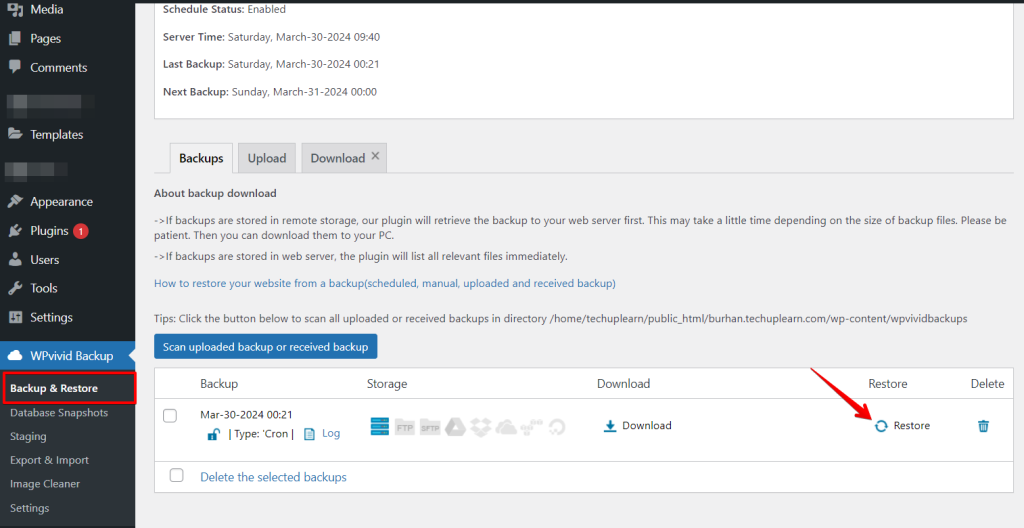
Restaurez votre sauvegarde depuis votre ordinateur ou votre stockage distant. Vous pouvez aussi télécharger des sauvegardes du stockage distant vers votre ordinateur, puis les utiliser pour la migration du site web.
4. Clonage en un clic
WP Staging
WP Staging vous laisse facilement faire une copie de votre site WordPress en production en un seul clic. Ainsi, vous pouvez tester des changements ou de nouvelles fonctionnalités sans affecter votre site principal. Voici comment le faire rapidement :
Dans WP Staging, allez dans « Staging Sites », cliquez dessus, puis cliquez sur le bouton « Create Staging Site ».

Nommez votre site de préproduction et décochez les tables ou fichiers dont vous n’avez pas besoin. Ensuite, regardez les Réglages avancés pour ajuster à votre guise, et cliquez sur « Start Cloning » pour terminer.

Au final, un popup vous indiquera que le site de préproduction est prêt.

WP Staging – Pousser les changements (Push)
Après avoir testé les changements sur le site de préproduction, il est important de les déplacer vers votre site en production. Voici un guide rapide pour le faire avec WP Staging :
Remarque : Pour pousser des changements du site de préproduction vers le site de production, vous aurez besoin de la version WP Staging Pro.
Allez à l’option « Push Changes » dans la zone du site de préproduction et cliquez dessus. Cela démarre le processus de déplacement de vos mises à jour vers le site principal.

Ensuite, s’il y a des fichiers ou des tables de base de données que vous ne voulez pas inclure, décochez-les simplement, puis cliquez sur le bouton « Confirm Push ».

Un popup apparaîtra ; cliquez simplement sur le bouton « Push » dans ce popup.

WPVivid
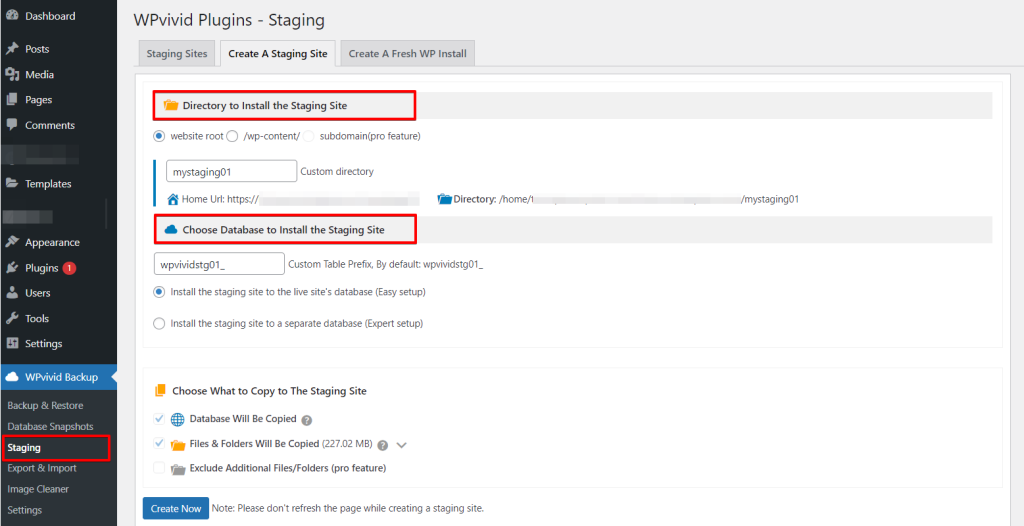
WPVivid n’est pas seulement une extension de sauvegarde. Elle vous laisse aussi créer un site de préproduction pour votre site web. Cela facilite l’essai de changements avant de les appliquer à votre site en production, garantissant que tout fonctionne bien.
WPVivid – Push
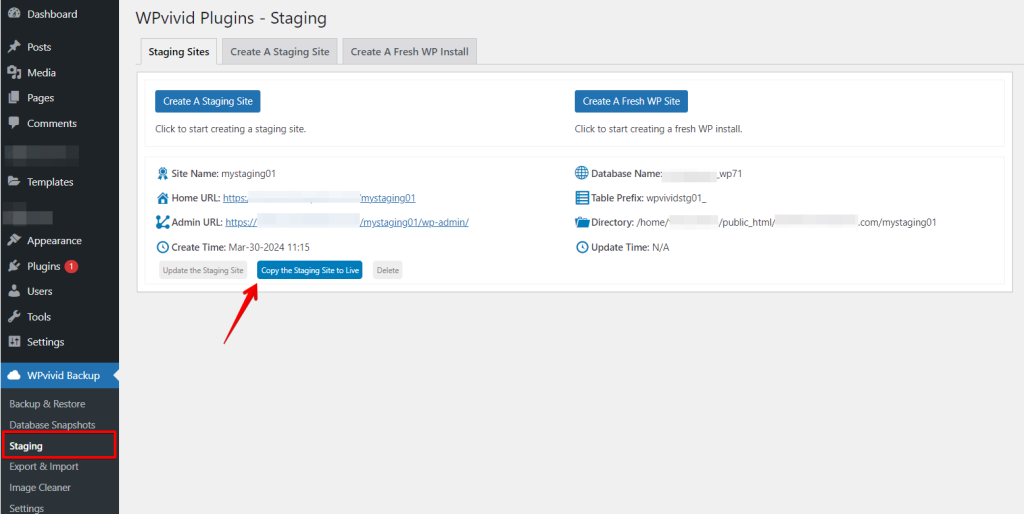
Une fois satisfait des changements sur votre site de préproduction, vous pouvez facilement les pousser vers votre site en production sans aucun souci. Si vous rencontrez des problèmes, supprimez simplement le site de test.
Remarque : Vous aurez besoin de la version Pro pour pousser des changements du site de préproduction vers le site de production.
5. Comparaison des coûts
WP Staging
WP Staging a une version gratuite de l’extension avec des fonctionnalités simples comme le clonage en un clic, la sauvegarde et les sauvegardes planifiées basiques pour les sites WordPress.
Avec la licence personnelle, vous pouvez effectuer des sauvegardes et restaurations illimitées, déplacer votre site autant que vous voulez et configurer autant de sites de test que nécessaire. Vous pouvez aussi planifier vos sauvegardes, choisir des points de retour si besoin et utiliser le stockage cloud.

Ils offrent une garantie de remboursement de 14 jours si vous rencontrez des problèmes techniques avec l’extension. N’oubliez pas de supprimer l’extension de votre site avant de demander votre remboursement.
WPVivid
WPVivid offre une version gratuite avec des fonctionnalités de Préproduction, de Sauvegarde et de Migration.
Voici ci-dessous la ventilation des coûts de leurs options premium :
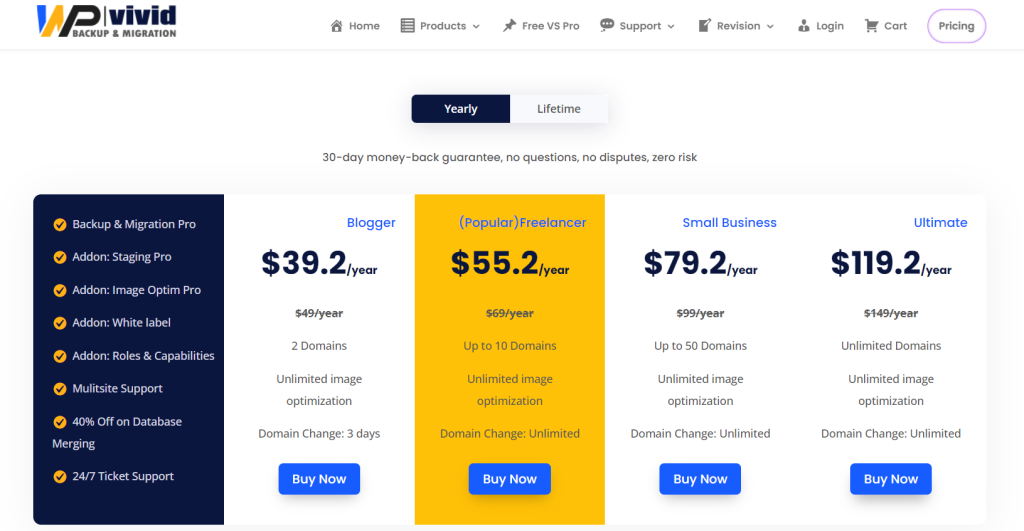
- Les forfaits Pro vont de 39,02 $ à 119,02 $ par an.
- Les prix sont des prix de lancement et peuvent changer après la première année.
- Le forfait Basic passe à 49 $ par an après la première année.
- Le forfait Elite se renouvelle à 149 $ par an.
Verdict
WP Staging commence à seulement 8 $ par mois, offrant une option abordable pour la préproduction de sites web. En comparaison, WPVivid a un prix de départ plus élevé de 39,2 $. Cependant, WPVivid peut fournir des fonctionnalités ou services supplémentaires qui justifient le coût plus élevé pour certains utilisateurs. Il est essentiel de considérer vos besoins spécifiques et votre budget en choisissant entre les deux options.
6. Avantages et inconvénients
WP Staging – Avantages
- Préproduction sans effort : WP Staging facilite le test des mises à jour en toute sécurité.
- Facile à utiliser : Son interface claire est idéale pour tous les niveaux de compétence.
- Choix de sauvegarde : Propose des sauvegardes via Google Drive, Amazon S3, SFTP et Dropbox.
- Prend en charge le multisite : Des forfaits comme AGENCY et DEVELOPER sont compatibles multisite.
- Sauvegardes planifiées : Configurez des sauvegardes automatiques pour l’esprit tranquille.
- Forfaits abordables : Différents forfaits pour tous les budgets, souvent plus économiques que la concurrence.
- Compatible SEO : Empêche les moteurs de recherche de gaspiller le budget de crawl sur des changements inachevés, améliorant les classements.
WP Staging – Inconvénients
- Fonctionnalités avancées limitées : Les forfaits de niveau supérieur exigent des sauvegardes illimitées et la synchronisation des utilisateurs.
- Plafond d’utilisateurs : La plupart des forfaits ne prennent en charge qu’un seul utilisateur ; le forfait AGENCY en permet deux, une contrainte pour les grandes équipes.
WPVivid – Avantages
- Une extension aux nombreuses fonctionnalités
- Simple et conviviale
- Prend en charge la sauvegarde de grandes bases de données et de gros fichiers
- Offre plusieurs options de stockage cloud
- Effectue des sauvegardes incrémentielles pour les grands sites web
- Assure la sécurité des données de sauvegarde par le chiffrement
WPVivid – Inconvénients
- Parfois, restaurer depuis le cloud peut être délicat avec l’hébergement mutualisé.
- Nous aimerions qu’il y ait plus d’options de stockage cloud.
Conclusion
Les deux extensions offrent de nombreuses fonctionnalités pour sauvegarder et migrer votre site web, et elles sont complétées par des fonctionnalités supplémentaires qui renforcent leur utilité.
Mais WP Staging est la meilleure extension pour la préproduction, la sauvegarde et la migration de votre site. Elle est facile pour les débutants mais propose des options avancées pour les personnes qui s’y connaissent davantage en sites web. WPVivid est bien aussi, mais il pourrait être délicat si vous n’êtes pas très à l’aise avec la technique.
De plus, WP Staging vous coûtera moins cher. La version gratuite vous donne plus que la version gratuite de WPVivid ; et si vous décidez de passer à la version supérieure, le renouvellement ne coûtera pas une fortune.
Si vous voulez un moyen simple et fiable de sauvegarder votre site, vous devriez essayer WP Staging Pro !
Articles liés
