


Nota: Este artículo se publicó originalmente el «13 de mayo de 2024». Mientras tanto, las funciones de WP Staging o WPVivid podrían haber cambiado, por lo que no podemos garantizar la exactitud de las funciones descritas.
WP Staging y WPVivid se encuentran entre los plugins de WordPress para migración, copia de seguridad y staging. Ambos ofrecen una gran funcionalidad, facilidad de uso y atención al cliente. Sin embargo, hay algunas diferencias en cómo operan ambos plugins.
Este artículo compara la relación calidad-precio de ambos plugins según tu caso de uso.
Una palabra: Como desarrolladores de WP Staging, podríamos estar ligeramente sesgados al nombrar a un claro ganador, pero este artículo intenta ser lo más objetivo posible, y aprenderás por qué ambos plugins son grandes herramientas.
WP Staging vs. WPVivid: una comparación detallada
Analizamos ambos plugins usando seis factores diferentes.
- Funciones clave
- Facilidad de uso
- Opciones de copia de seguridad y restauración
- Clonación con un clic
- Comparación de costes
- Pros y contras
¿Con prisa?
| Función | WP Staging | WPVivid |
| Copia de seguridad con un clic | Sí | Sí |
| Opciones de copia de seguridad | Sí | Sí |
| Programación de copias de seguridad | Sí | Sí (PRO) |
| Copias de seguridad a almacenamiento en la nube | Sí (PRO) | Sí (PRO) |
| Clonación con un clic | Sí | Sí |
| Crear múltiples clones | Sí (PRO) | Sí (PRO) |
| Selección de archivos y carpetas | Sí | Sí |
| Compatibilidad con multisitio | Sí | Sí (PRO) |
| Interfaz de usuario | Fácil | Técnica |
| Coste de renovación | Bajo | Alto |
1. Funciones clave
WP Staging
WP Staging es un plugin de WordPress fácil de usar para staging, copia de seguridad y migración, en versiones gratuita y pro. Este plugin no se queda en las copias de seguridad; ofrece funciones como staging, clonación de sitio a sitio, migración sin la molestia de descargar copias de seguridad y mucho más, todo a un precio asequible.
Con el respaldo de más de 90.000 usuarios y una valoración de 4,9 sobre 5 estrellas en WordPress.org, WP Staging es tu solución de referencia para gestionar tu sitio WordPress de forma eficiente.
WPVivid
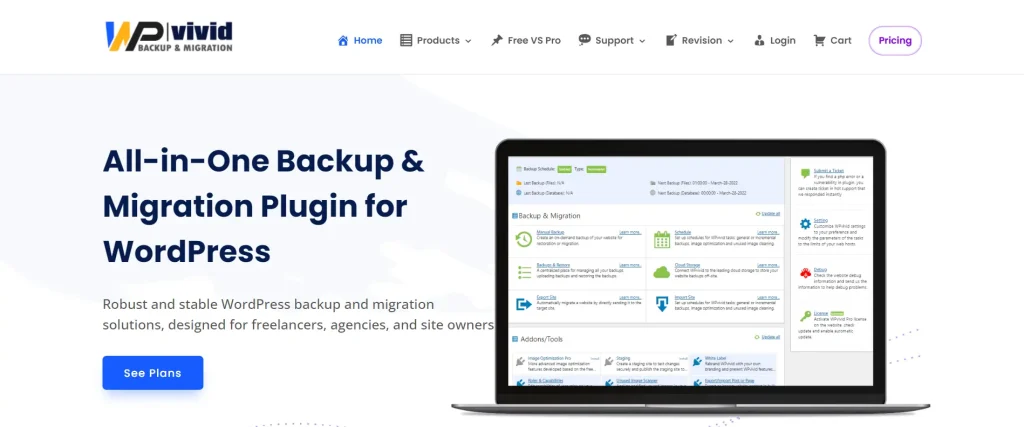
WPVivid es la solución perfecta para los sitios WordPress que quieren asegurarse de que sus datos estén seguros y protegidos. Con sus funciones avanzadas, WPVivid simplifica el proceso de copia de seguridad y migración, haciéndolo fácil y fiable. Además, admite el sitio de staging, dándote control total sobre tu sitio web.
Veredicto
Ambos plugins se basan en las mismas funcionalidades y arquitectura. Aquí no puedes decidir un ganador.
2. Facilidad de uso
WP Staging
Solo ve a Wp Staging » Backup & Migration » Create Backup, nombra tu copia de seguridad y elige dónde almacenarla:

Para almacenar tu copia de seguridad en otro lugar que no sea tu servidor, WP Staging funciona con varias opciones de almacenamiento en la nube externas, como:
- Google Drive
- Amazon S3
- Dropbox
- FTP / SFTP
- DigitalOcean Spaces
- Wasabi S3
- Generic S3
Con WP STAGING, puedes ahorrar tiempo y esfuerzo programando automáticamente copias de seguridad regulares. Elimina la molestia de hacer copias de seguridad manualmente después de cada modificación y ten la tranquilidad de saber que tu sitio web siempre está protegido.
Haz clic en «Create Backup», deselecciona «One-Time-Only», y luego establece la frecuencia de la copia de seguridad, la hora de inicio y el número de copias de seguridad a conservar en las opciones mostradas.

WP Staging permite la creación con un clic de un entorno de staging, lo que permite a los usuarios clonar su sitio WordPress en producción para probar cambios o nuevas funciones. Esto ayuda a evitar interrupciones en el sitio web principal.

WPVivid
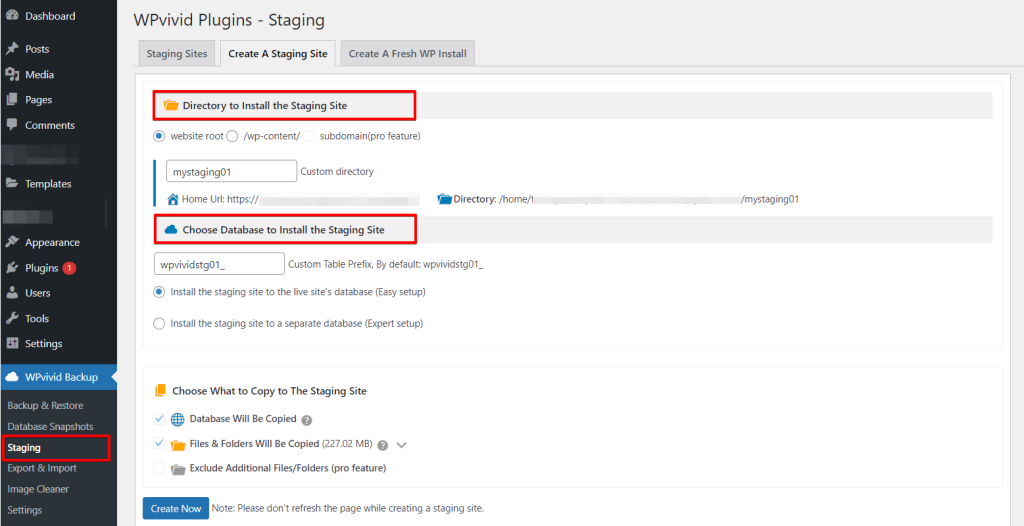
Vivid lo hace simple. Con este plugin, puedes crear fácilmente una copia de tu sitio, conocida como paquete. Este paquete incluye todos tus archivos de WordPress y la información de la base de datos.
Copias de seguridad manuales: Puedes hacer copias de seguridad cuando quieras con solo unos clics. Puedes guardarlas en tu ordenador o subirlas a tu almacenamiento remoto.
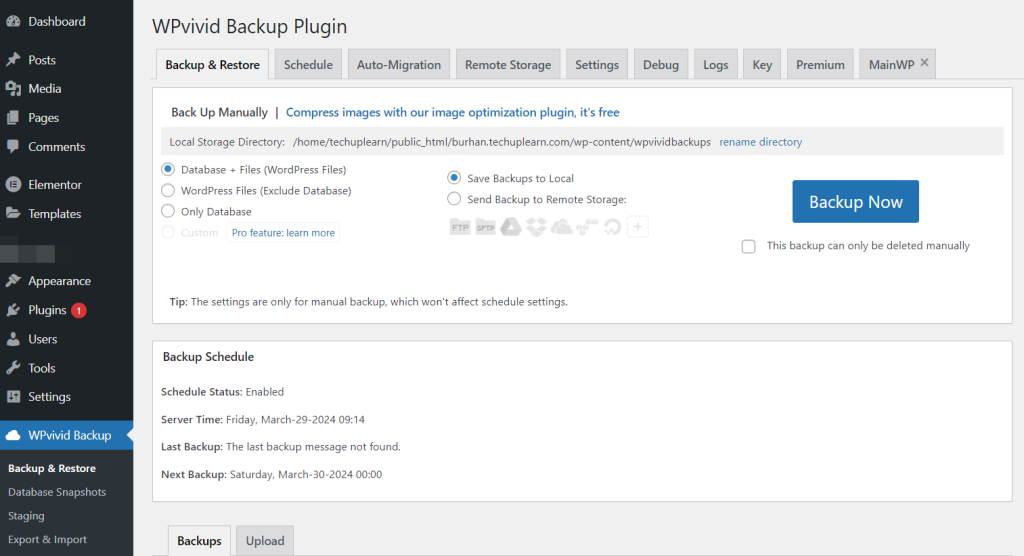
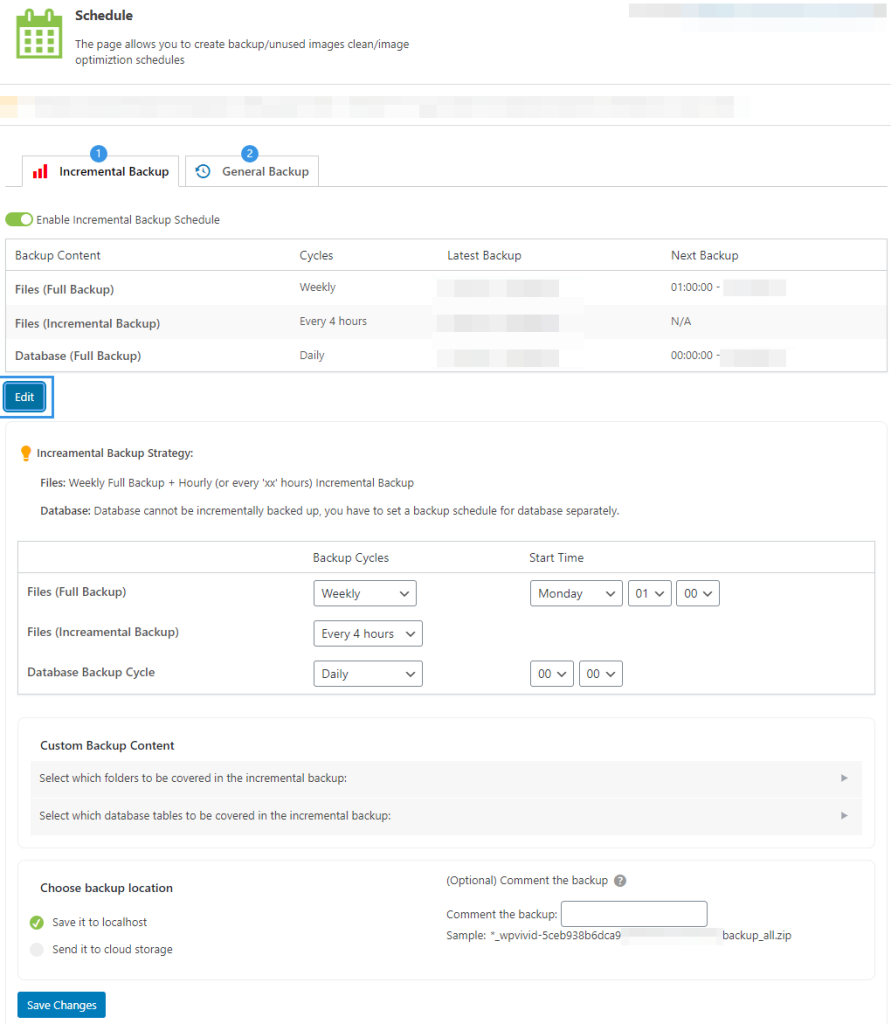
Copias de seguridad programadas: Las copias de seguridad programadas son esenciales para cualquier plugin de copia de seguridad, por lo que están incluidas. Puedes configurar tus copias de seguridad para que ocurran en diferentes momentos e intervalos.
Staging: Un sitio de staging es como una versión de práctica de tu sitio web. Te permite probar cambios de forma segura antes de mostrárselos a todos. El plugin WPvivid WordPress Staging te ayuda a configurar uno rápidamente.
Veredicto
WPVivid tiene muchas formas de cambiar cosas, pero WP Staging es más sencillo y rápido para las copias de seguridad. Con WP Staging, puedes hacer copias de seguridad de tu sitio más rápido, y no usa tanta potencia de tu servidor. WP Staging ofrece más ubicaciones para almacenar tus copias de seguridad de forma remota que WPVivid.
3. Opciones de copia de seguridad y restauración
WP Staging
WP Staging permite a los usuarios crear y restaurar fácilmente copias de seguridad de sus sitios WordPress con un solo clic, garantizando una solución rápida y eficiente para problemas como fallos del sitio web o pérdida de datos.
Así es como hacer una copia de seguridad de tu sitio rápidamente:
- Ve al menú de la izquierda y haz clic en «WP Staging».
- Debajo de eso, elige «Backup & Migration» y luego pulsa el botón «Create Backup».

Aparecerá un cuadro con distintas opciones. Desmarca todo lo demás si solo quieres hacer una copia de seguridad de tus temas o plugins. WP Staging te permite guardar copias de seguridad en Amazon S3, Google Drive, DigitalOcean Spaces, FTP/SFTP, Wasabi S3, Generic S3 y Dropbox.
Nota: Almacenar copias de seguridad en el almacenamiento en la nube requiere la versión Pro de WP Staging.
- Puedes elegir dónde guardar, configurarlo con tu cuenta y hacer clic en «Start Backup» para empezar.

WP Staging – Restaurar
Lo siguiente es la función de restauración. Bajo el botón de acción, hay una lista con opciones como descargar, restaurar y otras. Para guardar la copia de seguridad en tu ordenador, simplemente pulsa descargar. Si necesitas usar la copia de seguridad, pulsa restaurar.
Nota: Para restaurar una copia de seguridad, necesitarás la versión WP Staging Pro.

Haz clic en el botón «Restore», y aparecerá un popup. El popup tiene dos botones: «Cancel» y «Next». Haz clic en el botón «Next» para continuar.

Después de hacer clic en «Next», aparecerá un nuevo cuadro. Luego, haz clic en «Restore» para empezar a restaurar.

Verás un mensaje en el siguiente popup diciendo que la restauración ha terminado.

WP Staging – Programar copias de seguridad automáticas
Programar automáticamente copias de seguridad regulares puede ahorrarte tiempo y esfuerzo. Elimina la molestia de hacer copias de seguridad manualmente después de cada modificación y ten la tranquilidad de saber que tu sitio web siempre está protegido.
Haz clic en «Create Backup», deselecciona «One-Time-Only», y luego establece la frecuencia de la copia de seguridad, la hora de inicio y el número de copias de seguridad a conservar en las opciones mostradas.

WPVivid – Copia de seguridad
Copias de seguridad manuales: Puedes hacer copias de seguridad cuando quieras con solo unos clics. Puedes guardarlas en tu ordenador o subirlas a tu almacenamiento remoto.
WPVivid – Restaurar
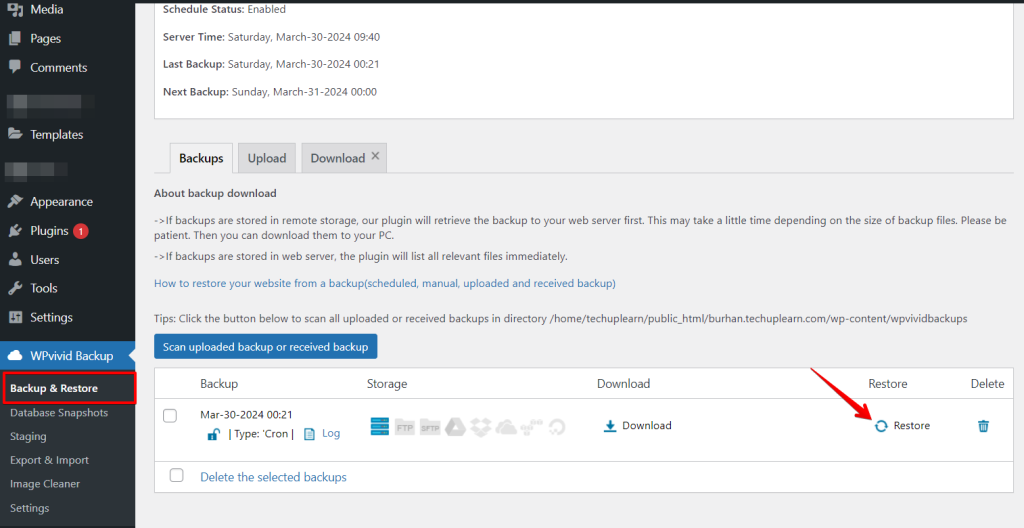
Restaura tu copia de seguridad desde tu ordenador o desde el almacenamiento remoto. También puedes descargar copias de seguridad del almacenamiento remoto a tu ordenador y luego usarlas para la migración del sitio web.
4. Clonación con un clic
WP Staging
WP Staging te permite hacer fácilmente una copia de tu sitio WordPress en producción con un solo clic. Así, puedes probar cambios o nuevas funciones sin afectar a tu sitio principal. Así es como hacerlo rápidamente:
En WP Staging, ve a «Staging Sites», haz clic en él y luego pulsa el botón «Create Staging Site».

Nombra tu sitio de staging y desmarca las tablas o archivos que no necesites. Después, mira los Ajustes avanzados para ajustar a tu gusto, y haz clic en «Start Cloning» para terminar.

Finalmente, un popup te dirá que el sitio de staging está listo.

WP Staging – Enviar cambios (Push)
Después de probar los cambios en el sitio de staging, es importante moverlos a tu sitio en producción. Aquí tienes una guía rápida de cómo hacerlo con WP Staging:
Nota: Para enviar cambios del sitio de staging al sitio de producción, necesitarás la versión WP Staging Pro.
Ve a la opción «Push Changes» en el área del sitio de staging y haz clic en ella. Esto inicia el proceso de mover tus actualizaciones al sitio principal.

A continuación, si hay archivos o tablas de la base de datos que no quieras incluir, simplemente desmárcalos y luego pulsa el botón «Confirm Push».

Aparecerá un popup; simplemente haz clic en el botón «Push» en ese popup.

WPVivid
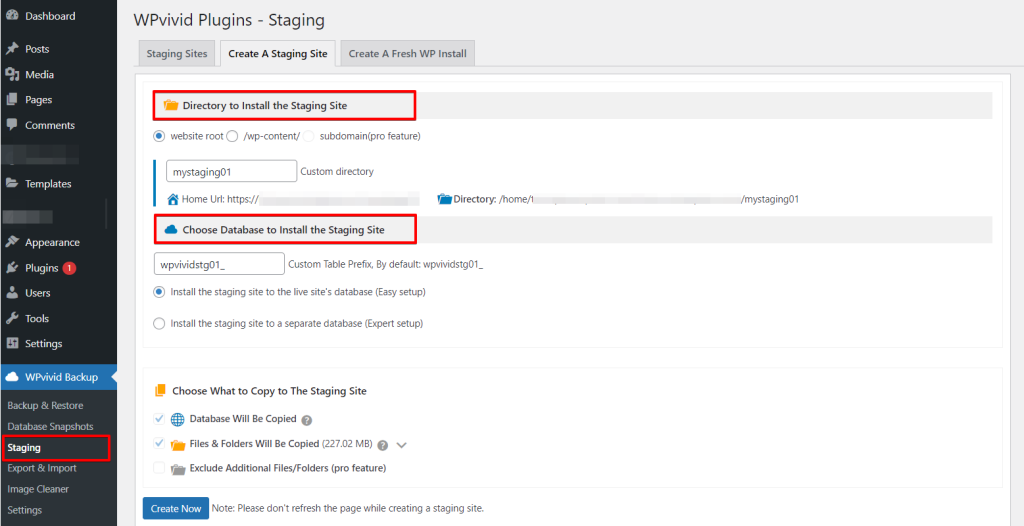
WPVivid no es solo un plugin de copia de seguridad. También te permite crear un sitio de staging para tu sitio web. Esto hace más fácil probar cambios antes de aplicarlos a tu sitio en producción, garantizando que todo funcione sin problemas.
WPVivid – Push
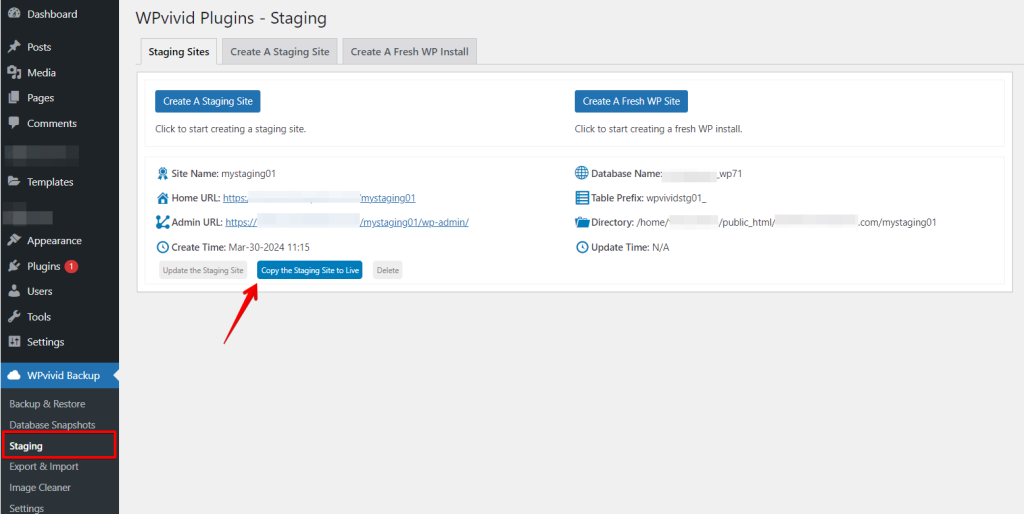
Una vez que estés contento con los cambios en tu sitio de staging, puedes enviarlos fácilmente a tu sitio en producción sin problemas. Si te encuentras con problemas, simplemente elimina el sitio de prueba.
Nota: Necesitarás la versión Pro para enviar cambios del sitio de staging al sitio de producción.
5. Comparación de costes
WP Staging
WP Staging tiene una versión gratuita del plugin con funciones sencillas como clonación con un clic, copia de seguridad y copias de seguridad programadas básicas para sitios WordPress.
Con la licencia personal, puedes realizar copias de seguridad y restauraciones ilimitadas, mover tu sitio tantas veces como quieras y configurar tantos sitios de prueba como necesites. También puedes planificar tus copias de seguridad, elegir puntos de retorno si es necesario y usar almacenamiento en la nube.

Ofrecen una garantía de devolución del dinero de 14 días si encuentras problemas técnicos con el plugin. Recuerda eliminar el plugin de tu sitio antes de solicitar la devolución.
WPVivid
WPVivid ofrece una versión gratuita con funciones de Staging, Copia de seguridad y Migración.
A continuación, el desglose de costes de sus opciones premium:
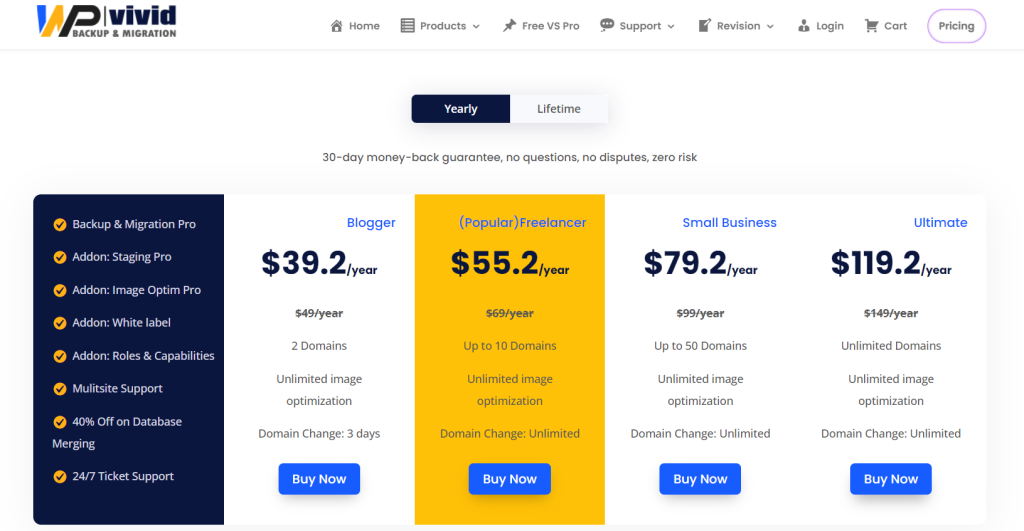
- Los planes Pro van de 39,02 $ a 119,02 $ al año.
- Los precios son introductorios y están sujetos a cambios después del primer año.
- El plan Basic aumenta a 49 $ anuales después del primer año.
- El plan Elite se renueva a 149 $ al año.
Veredicto
WP Staging empieza en solo 8 $ al mes, ofreciendo una opción asequible para el staging de sitios web. En comparación, WPVivid tiene un precio inicial más alto de 39,2 $. Sin embargo, WPVivid puede ofrecer funciones o servicios adicionales que justifiquen el coste más alto para algunos usuarios. Es esencial considerar tus necesidades específicas y tu presupuesto al elegir entre las dos opciones.
6. Pros y contras
WP Staging – Pros
- Staging sin esfuerzo: WP Staging facilita probar actualizaciones de forma segura.
- Fácil de usar: Su interfaz clara es ideal para todos los niveles de habilidad.
- Opciones de copia de seguridad: Ofrece copias de seguridad vía Google Drive, Amazon S3, SFTP y Dropbox.
- Compatible con multisitio: Planes como AGENCY y DEVELOPER son compatibles con multisitio.
- Copias de seguridad programadas: Configura copias de seguridad automáticas para tu tranquilidad.
- Planes asequibles: Distintos planes que se ajustan a cualquier presupuesto, a menudo más económicos que los de la competencia.
- Compatible con el SEO: Evita que los motores de búsqueda malgasten el presupuesto de rastreo en cambios sin terminar, mejorando los rankings.
WP Staging – Contras
- Funciones avanzadas limitadas: Los planes de nivel superior requieren copias de seguridad ilimitadas y sincronización de usuarios.
- Límite de usuarios: La mayoría de los planes admiten solo un usuario; el plan AGENCY permite dos, una restricción para equipos grandes.
WPVivid – Pros
- Un plugin con muchas funciones
- Sencillo y fácil de usar
- Admite la copia de seguridad de grandes bases de datos y archivos
- Ofrece múltiples opciones de almacenamiento en la nube
- Realiza copias de seguridad incrementales para sitios web grandes
- Garantiza la seguridad de los datos de la copia de seguridad mediante cifrado
WPVivid – Contras
- A veces, restaurar desde la nube puede ser complicado con el alojamiento compartido.
- Nos gustaría que hubiera más opciones de almacenamiento en la nube.
Conclusión
Ambos plugins ofrecen numerosas funcionalidades para hacer copias de seguridad y migrar tu sitio web, y se completan con funciones adicionales que mejoran su utilidad.
Pero WP Staging es el mejor plugin para hacer staging, copias de seguridad y migrar tu sitio. Es fácil para principiantes, pero tiene opciones avanzadas para quienes saben más sobre sitios web. WPVivid también es bueno, pero podría resultar complicado si no eres muy experto en tecnología.
Además, WP Staging te costará menos. La versión gratuita te da más que la versión gratuita de WPVivid; y si decides actualizar, renovar no te costará una fortuna.
Si quieres una forma sencilla y fiable de hacer copias de seguridad de tu sitio, ¡deberías probar WP Staging Pro!
Artículos relacionados
