


Observação: Este artigo foi publicado originalmente em «13 de maio de 2024». Nesse meio-tempo, as funcionalidades do WP Staging ou do WPVivid podem ter mudado, por isso não podemos garantir a exatidão das funcionalidades descritas.
WP Staging e WPVivid estão entre os plugins do WordPress para migração, backup e staging. Ambos oferecem ótima funcionalidade, facilidade de uso e suporte ao cliente. No entanto, há algumas diferenças em como os dois plugins operam.
Este artigo compara o custo-benefício dos dois plugins com base no seu caso de uso.
Uma palavra: Como desenvolvedores do WP Staging, podemos ser ligeiramente tendenciosos ao nomear um vencedor claro, mas este artigo tenta ser o mais objetivo possível, e você vai aprender por que ambos os plugins são ótimas ferramentas.
WP Staging vs WPVivid: uma comparação detalhada
Analisamos ambos os plugins usando seis fatores diferentes.
- Funcionalidades principais
- Facilidade de uso
- Opções de backup e restauração
- Clonagem com um clique
- Comparação de custos
- Prós e contras
Com pressa?
| Funcionalidade | WP Staging | WPVivid |
| Backup com um clique | Sim | Sim |
| Opções de backup | Sim | Sim |
| Agendamento de backups | Sim | Sim (PRO) |
| Backup para armazenamento em nuvem | Sim (PRO) | Sim (PRO) |
| Clonagem com um clique | Sim | Sim |
| Criar múltiplos clones | Sim (PRO) | Sim (PRO) |
| Seleção de arquivos e pastas | Sim | Sim |
| Suporte a multisite | Sim | Sim (PRO) |
| Interface de usuário | Fácil | Técnica |
| Custo de renovação | Baixo | Alto |
1. Funcionalidades principais
WP Staging
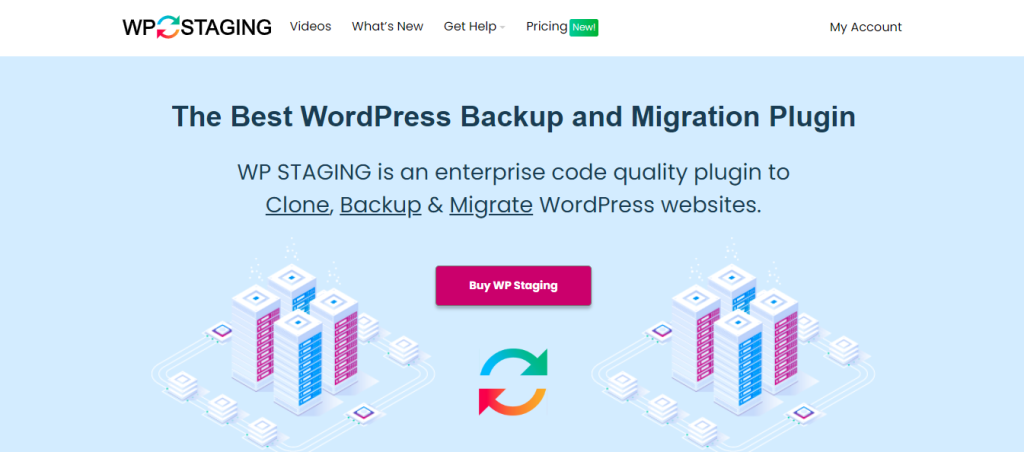
O WP Staging é um plugin do WordPress fácil de usar para staging, backup e migração, em versões gratuita e pro. Esse plugin não para nos backups; ele oferece funcionalidades como staging, clonagem de site para site, migração sem o incômodo de baixar backups e muito mais, tudo a um preço acessível.
Com o respaldo de mais de 90.000 usuários e uma avaliação de 4,9 de 5 estrelas no WordPress.org, o WP Staging é a sua solução de referência para gerenciar o seu site WordPress de forma eficiente.
WPVivid
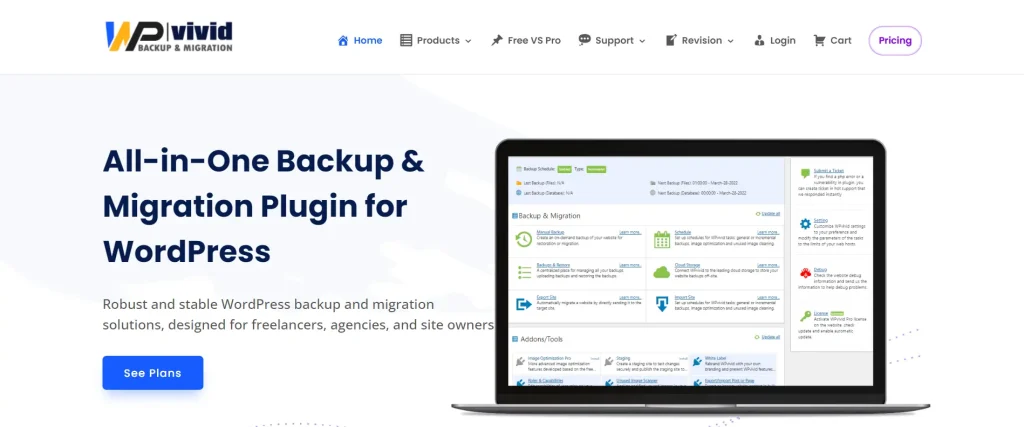
O WPVivid é a solução perfeita para os sites WordPress que querem garantir que os seus dados estejam seguros e protegidos. Com as suas funcionalidades avançadas, o WPVivid simplifica o processo de backup e migração, tornando-o fácil e confiável. Além disso, ele dá suporte ao site de staging, dando a você controle total sobre o seu site.
Veredito
Ambos os plugins se baseiam nas mesmas funcionalidades e arquitetura. Aqui você não consegue decidir um vencedor.
2. Facilidade de uso
WP Staging
Basta ir em Wp Staging » Backup & Migration » Create Backup, dar um nome ao seu backup e escolher onde armazená-lo:

Para armazenar o seu backup em outro lugar que não o seu servidor, o WP Staging funciona com várias opções de armazenamento em nuvem externas, como:
- Google Drive
- Amazon S3
- Dropbox
- FTP / SFTP
- DigitalOcean Spaces
- Wasabi S3
- Generic S3
Com o WP STAGING, você pode economizar tempo e esforço agendando automaticamente backups regulares. Elimine o incômodo de fazer backup manualmente após cada modificação e tenha a tranquilidade de saber que o seu site está sempre protegido.
Clique em «Create Backup», desmarque «One-Time-Only» e, em seguida, defina a frequência do backup, o horário de início e o número de backups a manter nas opções mostradas.

O WP Staging permite a criação com um clique de um ambiente de staging, possibilitando que os usuários clonem o seu site WordPress em produção para testar mudanças ou novas funcionalidades. Isso ajuda a evitar interrupções no site principal.

WPVivid
O Vivid torna isso simples. Com esse plugin, você pode criar facilmente uma cópia do seu site, conhecida como pacote. Esse pacote inclui todos os seus arquivos do WordPress e as informações do banco de dados.
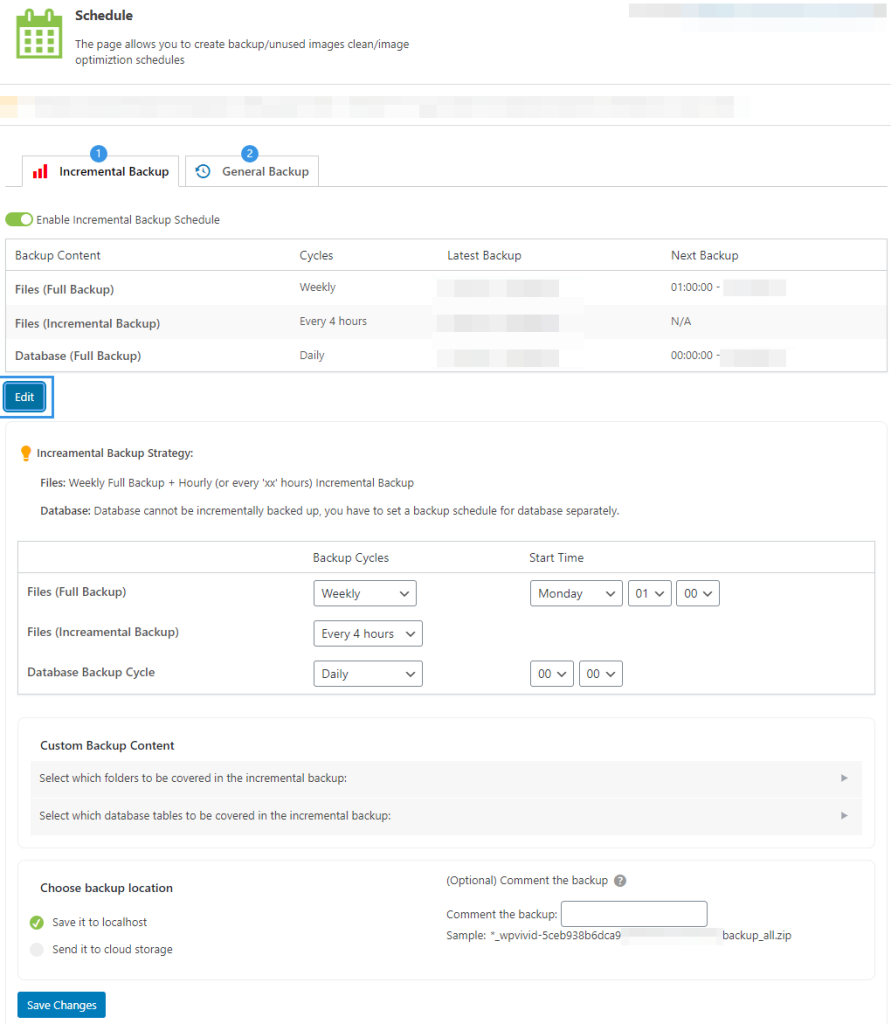
Backups manuais: Você pode fazer backups quando quiser com apenas alguns cliques. Você pode salvá-los no seu computador ou enviá-los para o seu armazenamento remoto.
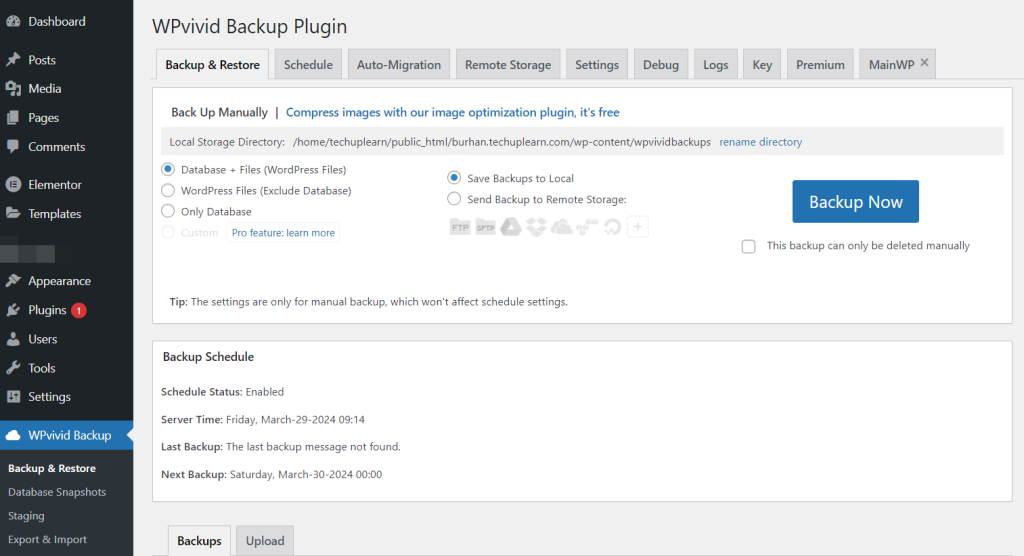
Backups agendados: Backups agendados são essenciais para qualquer plugin de backup, por isso estão incluídos. Você pode configurar os seus backups para ocorrerem em horários e intervalos diferentes.
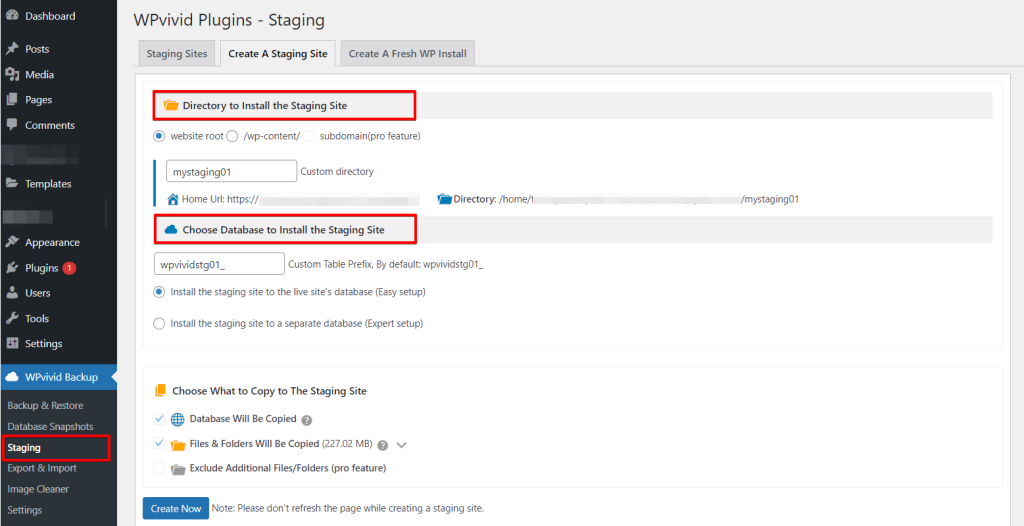
Staging: Um site de staging é como uma versão de prática do seu site. Ele permite que você teste mudanças com segurança antes de mostrá-las a todos. O plugin WPvivid WordPress Staging ajuda você a configurar um rapidamente.
Veredito
O WPVivid tem muitas maneiras de mudar as coisas, mas o WP Staging é mais direto e rápido para backups. Com o WP Staging, você pode fazer backup do seu site mais rápido, e ele não usa tanto poder do seu servidor. O WP Staging oferece mais locais para armazenar os seus backups remotamente do que o WPVivid.
3. Opções de backup e restauração
WP Staging
O WP Staging permite que os usuários criem e restaurem facilmente backups dos seus sites WordPress com um único clique, garantindo uma solução rápida e eficiente para problemas como falhas no site ou perda de dados.
Veja como fazer backup do seu site rapidamente:
- Vá ao menu da esquerda e clique em «WP Staging».
- Abaixo dele, escolha «Backup & Migration» e então clique no botão «Create Backup».

Uma caixa aparecerá com diferentes escolhas. Desmarque todo o resto se você quiser fazer backup apenas dos seus temas ou plugins. O WP Staging permite que você salve backups no Amazon S3, Google Drive, DigitalOcean Spaces, FTP/SFTP, Wasabi S3, Generic S3 e Dropbox.
Observação: Armazenar backups no armazenamento em nuvem requer a versão Pro do WP Staging.
- Você pode escolher onde salvar, configurá-lo com a sua conta e clicar em «Start Backup» para começar.

WP Staging – Restaurar
Em seguida vem a função de restauração. Sob o botão de ação, há uma lista com escolhas como baixar, restaurar e outras. Para salvar o backup no seu computador, basta clicar em baixar. Se você precisar usar o backup, pressione restaurar.
Observação: Para restaurar um backup, você precisará da versão WP Staging Pro.

Clique no botão «Restore», e um popup aparecerá. O popup tem dois botões: «Cancel» e «Next». Clique no botão «Next» para prosseguir.

Depois de clicar em «Next», uma nova caixa aparecerá. Em seguida, clique em «Restore» para iniciar a restauração.

Você verá uma mensagem no próximo popup dizendo que a restauração foi concluída.

WP Staging – Agendar backups automáticos
Agendar automaticamente backups regulares pode economizar o seu tempo e esforço. Elimine o incômodo de fazer backup manualmente após cada modificação e tenha a tranquilidade de saber que o seu site está sempre protegido.
Clique em «Create Backup», desmarque «One-Time-Only» e, em seguida, defina a frequência do backup, o horário de início e o número de backups a manter nas opções mostradas.

WPVivid – Backup
Backups manuais: Você pode fazer backups quando quiser com apenas alguns cliques. Você pode salvá-los no seu computador ou enviá-los para o seu armazenamento remoto.
WPVivid – Restaurar
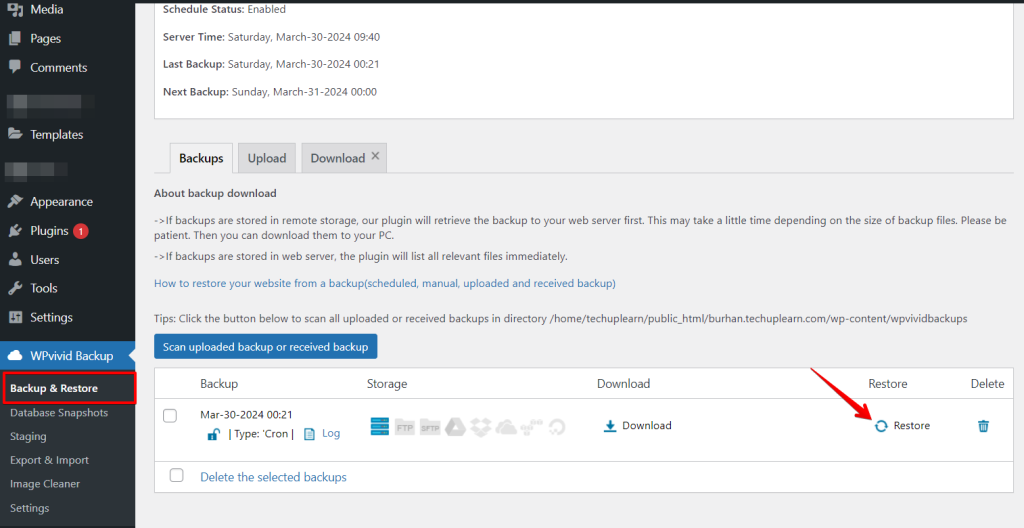
Restaure o seu backup a partir do seu computador ou do armazenamento remoto. Você também pode baixar backups do armazenamento remoto para o seu computador e então usá-los para a migração do site.
4. Clonagem com um clique
WP Staging
O WP Staging permite que você faça facilmente uma cópia do seu site WordPress em produção com um único clique. Assim, você pode testar mudanças ou novas funcionalidades sem afetar o seu site principal. Veja como fazer isso rapidamente:
No WP Staging, vá em «Staging Sites», clique nele e então clique no botão «Create Staging Site».

Dê um nome ao seu site de staging e desmarque quaisquer tabelas ou arquivos de que não precise. Depois, olhe as Configurações avançadas para ajustar como quiser, e clique em «Start Cloning» para finalizar.

Por fim, um popup informará que o site de staging está pronto.

WP Staging – Enviar mudanças (Push)
Depois de testar as mudanças no site de staging, é importante movê-las para o seu site em produção. Aqui está um guia rápido de como fazer isso com o WP Staging:
Observação: Para enviar mudanças do site de staging para o site de produção, você precisará da versão WP Staging Pro.
Vá à opção «Push Changes» na área do site de staging e clique nela. Isso inicia o processo de mover as suas atualizações para o site principal.

Em seguida, se houver arquivos ou tabelas do banco de dados que você não queira incluir, basta desmarcá-los e então clicar no botão «Confirm Push».

Um popup aparecerá; basta clicar no botão «Push» nesse popup.

WPVivid
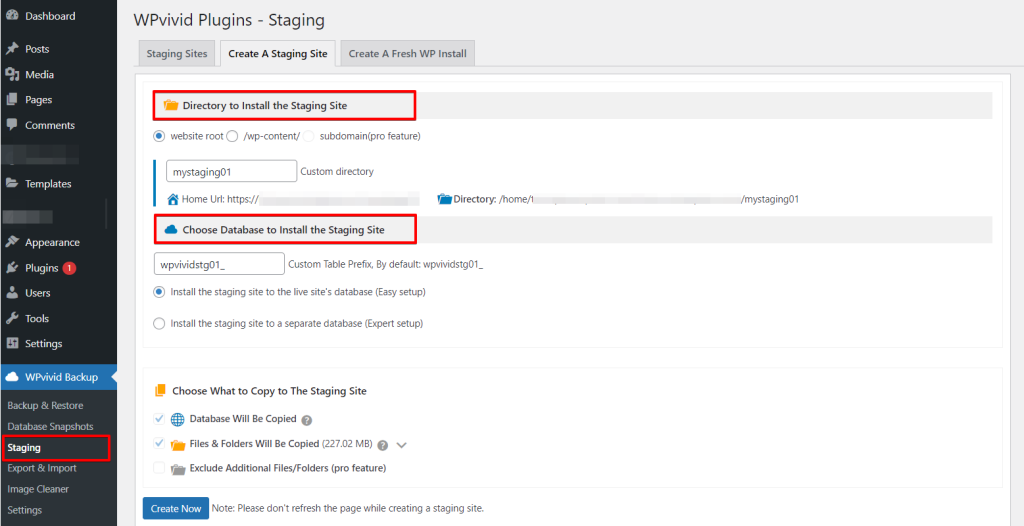
O WPVivid não é apenas um plugin de backup. Ele também permite que você crie um site de staging para o seu site. Isso facilita experimentar mudanças antes de aplicá-las ao seu site em produção, garantindo que tudo funcione bem.
WPVivid – Push
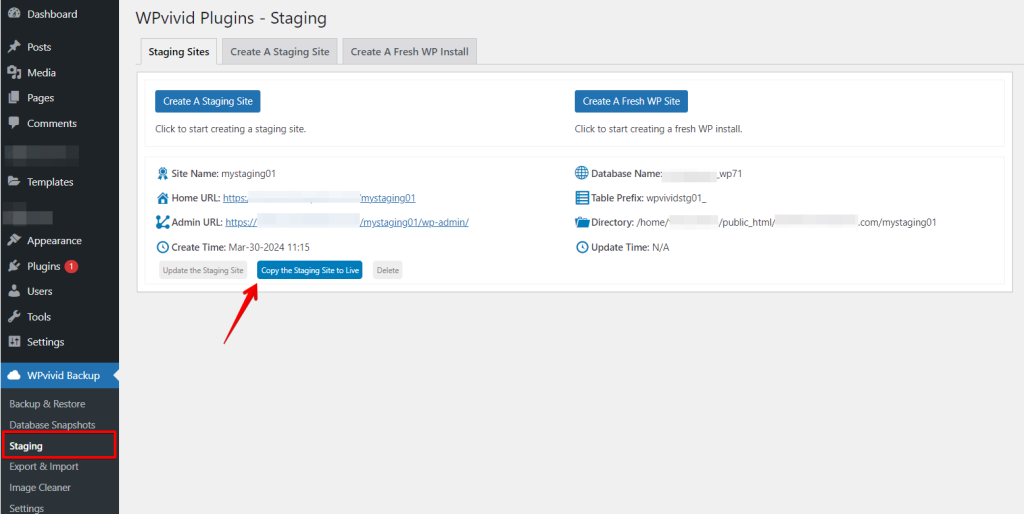
Quando você estiver satisfeito com as mudanças no seu site de staging, pode enviá-las facilmente para o seu site em produção sem problemas. Se você encontrar problemas, basta excluir o site de teste.
Observação: Você precisará da versão Pro para enviar mudanças do site de staging para o site de produção.
5. Comparação de custos
WP Staging
O WP Staging tem uma versão gratuita do plugin com funcionalidades simples como clonagem com um clique, backup e backups agendados básicos para sites WordPress.
Com a licença pessoal, você pode realizar backups e restaurações ilimitados, mover o seu site quantas vezes quiser e configurar quantos sites de teste precisar. Você também pode planejar os seus backups, escolher pontos de retorno se necessário e usar armazenamento em nuvem.

Eles oferecem uma garantia de reembolso de 14 dias se você encontrar problemas técnicos com o plugin. Lembre-se de remover o plugin do seu site antes de solicitar o reembolso.
WPVivid
O WPVivid oferece uma versão gratuita com funcionalidades de Staging, Backup e Migração.
Abaixo está o detalhamento de custos para as suas opções premium:
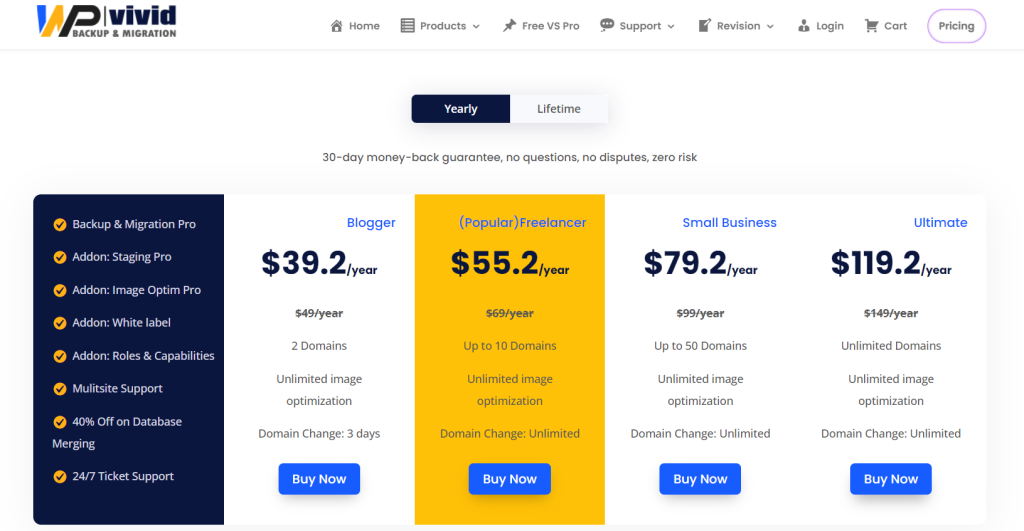
- Os planos Pro vão de US$ 39,02 a US$ 119,02 por ano.
- Os preços são introdutórios e estão sujeitos a alterações após o primeiro ano.
- O plano Basic aumenta para US$ 49 anuais após o primeiro ano.
- O plano Elite renova por US$ 149 por ano.
Veredito
O WP Staging começa em apenas US$ 8 por mês, oferecendo uma opção acessível para staging de sites. Em comparação, o WPVivid tem um preço inicial mais alto de US$ 39,2. No entanto, o WPVivid pode fornecer funcionalidades ou serviços adicionais que justifiquem o custo mais alto para alguns usuários. É essencial considerar as suas necessidades específicas e o seu orçamento ao escolher entre as duas opções.
6. Prós e contras
WP Staging – Prós
- Staging sem esforço: O WP Staging facilita testar atualizações com segurança.
- Fácil de usar: A sua interface clara é ótima para todos os níveis de habilidade.
- Opções de backup: Oferece backups via Google Drive, Amazon S3, SFTP e Dropbox.
- Suporta multisite: Planos como AGENCY e DEVELOPER são compatíveis com multisite.
- Backups agendados: Configure backups automáticos para a sua tranquilidade.
- Planos acessíveis: Diferentes planos para qualquer orçamento, muitas vezes mais econômicos do que os concorrentes.
- Compatível com SEO: Impede que os mecanismos de busca desperdicem o orçamento de rastreamento em mudanças inacabadas, melhorando os rankings.
WP Staging – Contras
- Funcionalidades avançadas limitadas: Os planos de nível superior exigem backups ilimitados e sincronização de usuários.
- Limite de usuários: A maioria dos planos suporta apenas um usuário; o plano AGENCY permite dois, uma restrição para equipes grandes.
WPVivid – Prós
- Um plugin com muitas funcionalidades
- Simples e fácil de usar
- Suporta backup de grandes bancos de dados e arquivos
- Oferece múltiplas opções de armazenamento em nuvem
- Realiza backups incrementais para sites grandes
- Garante a segurança dos dados de backup por meio de criptografia
WPVivid – Contras
- Às vezes, restaurar a partir da nuvem pode ser complicado com hospedagem compartilhada.
- Gostaríamos que houvesse mais opções de armazenamento em nuvem.
Conclusão
Ambos os plugins oferecem inúmeras funcionalidades para fazer backup e migrar o seu site, e são complementados por funcionalidades adicionais que aumentam a sua utilidade.
Mas o WP Staging é o melhor plugin para fazer staging, backup e migração do seu site. Ele é fácil para iniciantes, mas tem opções avançadas para quem sabe mais sobre sites. O WPVivid também é bom, mas pode ser complicado se você não for muito experiente em tecnologia.
Além disso, o WP Staging vai custar menos a você. A versão gratuita lhe dá mais do que a versão gratuita do WPVivid; e se você decidir fazer o upgrade, renovar não vai custar uma fortuna.
Se você quer uma forma simples e confiável de fazer backup do seu site, deveria experimentar o WP Staging Pro!
Artigos relacionados
