


Nota: Questo articolo è stato pubblicato originariamente il «13 maggio 2024». Nel frattempo, le funzionalità di WP Staging o WPVivid potrebbero essere cambiate, quindi non possiamo garantire l’accuratezza delle funzionalità descritte.
WP Staging e WPVivid sono tra i plugin WordPress per migrazione, backup e staging. Entrambi offrono ottima funzionalità, facilità d’uso e assistenza clienti. Tuttavia, ci sono alcune differenze nel modo in cui i due plugin operano.
Questo articolo confronta il rapporto qualità-prezzo dei due plugin in base al tuo caso d’uso.
Una parola: Come sviluppatori di WP Staging, potremmo essere leggermente di parte nel nominare un chiaro vincitore, ma questo articolo cerca di essere il più obiettivo possibile, e scoprirai perché entrambi i plugin sono ottimi strumenti.
WP Staging vs WPVivid: un confronto dettagliato
Abbiamo analizzato entrambi i plugin usando sei diversi fattori.
- Funzionalità chiave
- Facilità d’uso
- Opzioni di backup e ripristino
- Clonazione con un clic
- Confronto dei costi
- Pro e contro
Hai fretta?
| Funzionalità | WP Staging | WPVivid |
| Backup con un clic | Sì | Sì |
| Opzioni di backup | Sì | Sì |
| Pianificazione dei backup | Sì | Sì (PRO) |
| Backup su storage cloud | Sì (PRO) | Sì (PRO) |
| Clonazione con un clic | Sì | Sì |
| Creare più cloni | Sì (PRO) | Sì (PRO) |
| Selezione di file e cartelle | Sì | Sì |
| Supporto multisito | Sì | Sì (PRO) |
| Interfaccia utente | Facile | Tecnica |
| Costo di rinnovo | Basso | Alto |
1. Funzionalità chiave
WP Staging
WP Staging è un plugin WordPress facile da usare per staging, backup e migrazione, in versione gratuita e pro. Questo plugin non si ferma ai backup; offre funzionalità come staging, clonazione da sito a sito, migrazione senza il fastidio di scaricare i backup e molto altro, il tutto a un prezzo accessibile.
Con il sostegno di oltre 90.000 utenti e una valutazione di 4,9 su 5 stelle su WordPress.org, WP Staging è la tua soluzione di riferimento per gestire il tuo sito WordPress in modo efficiente.
WPVivid
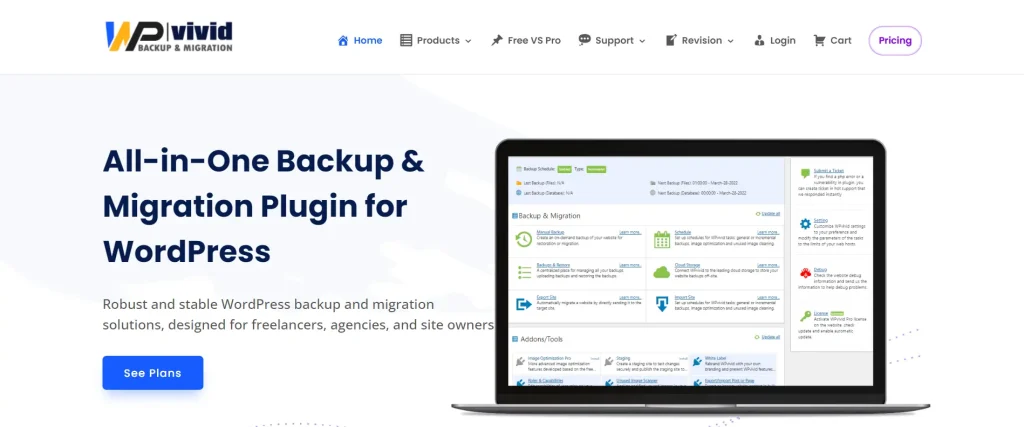
WPVivid è la soluzione perfetta per i siti WordPress che vogliono assicurarsi che i loro dati siano sani e sicuri. Con le sue funzionalità avanzate, WPVivid semplifica il processo di backup e migrazione, rendendolo facile e affidabile. Inoltre, supporta il sito di staging, dandoti il pieno controllo sul tuo sito web.
Verdetto
Entrambi i plugin si basano sulle stesse funzionalità e architettura. Qui non puoi decidere un vincitore.
2. Facilità d’uso
WP Staging
Vai semplicemente su Wp Staging » Backup & Migration » Create Backup, dai un nome al tuo backup e scegli dove archiviarlo:

Per archiviare il tuo backup altrove rispetto al tuo server, WP Staging funziona con diverse opzioni di storage cloud esterne, come:
- Google Drive
- Amazon S3
- Dropbox
- FTP / SFTP
- DigitalOcean Spaces
- Wasabi S3
- Generic S3
Con WP STAGING, puoi risparmiare tempo e fatica pianificando automaticamente backup regolari. Elimina il fastidio di eseguire backup manuali dopo ogni modifica e abbi la tranquillità di sapere che il tuo sito web è sempre protetto.
Fai clic su «Create Backup», deseleziona «One-Time-Only», poi imposta la frequenza del backup, l’orario di inizio e il numero di backup da conservare nelle opzioni mostrate.

WP Staging consente la creazione con un clic di un ambiente di staging, permettendo agli utenti di clonare il loro sito WordPress live per testare modifiche o nuove funzionalità. Questo aiuta a prevenire interruzioni sul sito web principale.

WPVivid
Vivid lo rende semplice. Con questo plugin, puoi creare facilmente una copia del tuo sito, nota come pacchetto. Questo pacchetto include tutti i tuoi file WordPress e le informazioni del database.
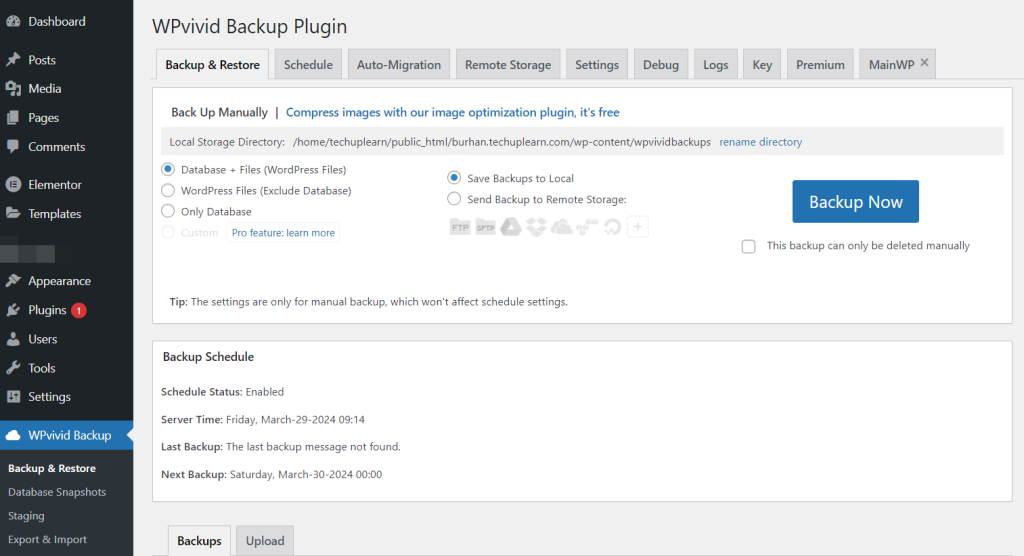
Backup manuali: Puoi eseguire backup quando vuoi con pochi clic. Puoi salvarli sul tuo computer o caricarli sul tuo storage remoto.
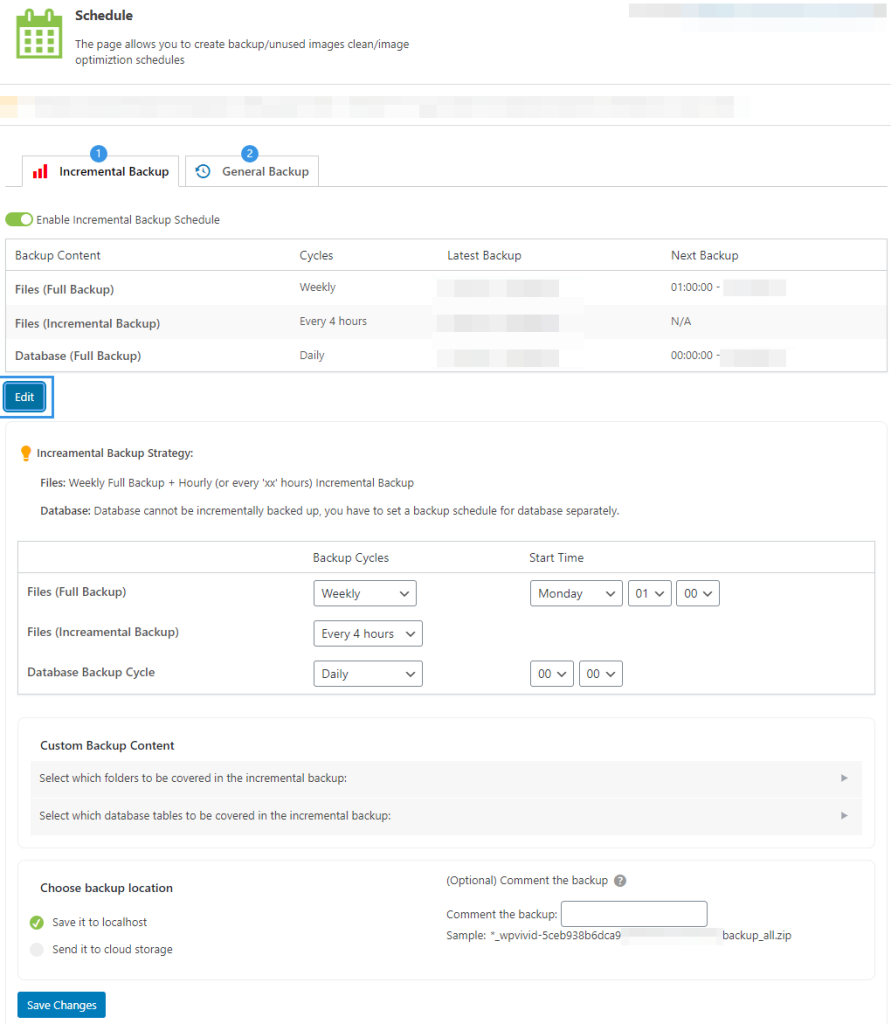
Backup pianificati: I backup pianificati sono essenziali per qualsiasi plugin di backup, quindi sono inclusi. Puoi impostare i tuoi backup affinché avvengano in orari e intervalli diversi.
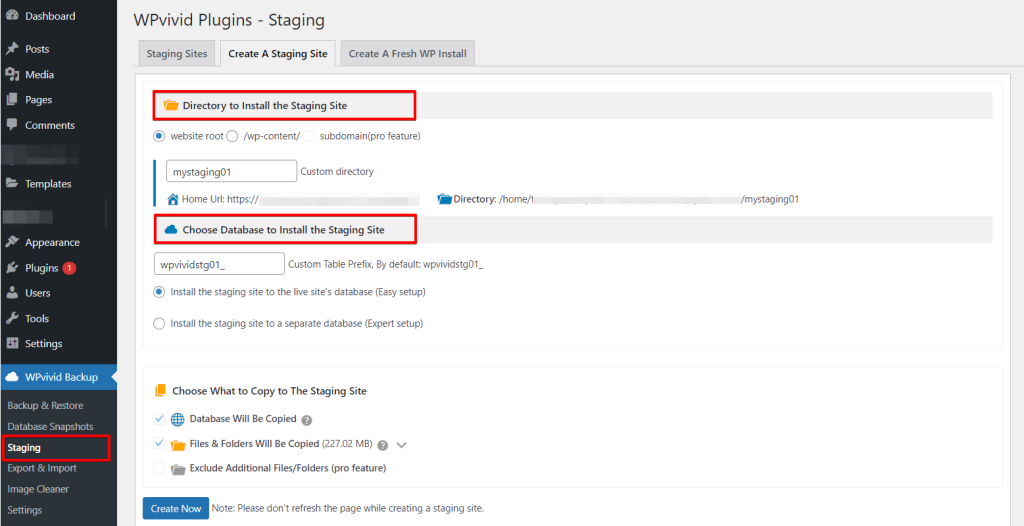
Staging: Un sito di staging è come una versione di prova del tuo sito web. Ti permette di testare le modifiche in sicurezza prima di mostrarle a tutti. Il plugin WPvivid WordPress Staging ti aiuta a configurarne uno rapidamente.
Verdetto
WPVivid ha molti modi per cambiare le cose, ma WP Staging è più diretto e veloce per i backup. Con WP Staging, puoi eseguire il backup del tuo sito più velocemente, e non usa altrettanta potenza del tuo server. WP Staging offre più posizioni per archiviare i tuoi backup da remoto rispetto a WPVivid.
3. Opzioni di backup e ripristino
WP Staging
WP Staging consente agli utenti di creare e ripristinare facilmente i backup dei loro siti WordPress con un solo clic, garantendo una soluzione rapida ed efficiente per problemi come malfunzionamenti del sito web o perdita di dati.
Ecco come eseguire rapidamente il backup del tuo sito:
- Vai al menu di sinistra e fai clic su «WP Staging».
- Sotto, scegli «Backup & Migration», poi premi il pulsante «Create Backup».

Comparirà una finestra con diverse scelte. Deseleziona tutto il resto se vuoi solo il backup dei tuoi temi o plugin. WP Staging ti permette di salvare i backup in Amazon S3, Google Drive, DigitalOcean Spaces, FTP/SFTP, Wasabi S3, Generic S3 e Dropbox.
Nota: Archiviare i backup nello storage cloud richiede la versione Pro di WP Staging.
- Puoi scegliere dove salvare, configurarlo con il tuo account e fare clic su «Start Backup» per iniziare.

WP Staging – Ripristino
Successivamente c’è la funzione di ripristino. Sotto il pulsante azione, c’è un elenco con scelte come scarica, ripristina e altre. Per salvare il backup sul tuo computer, basta premere scarica. Se devi usare il backup, premi ripristina.
Nota: Per ripristinare un backup, ti servirà la versione WP Staging Pro.

Fai clic sul pulsante «Restore», e comparirà un popup. Il popup ha due pulsanti: «Cancel» e «Next». Fai clic sul pulsante «Next» per procedere.

Dopo aver fatto clic su «Next», comparirà una nuova finestra. Poi, fai clic su «Restore» per avviare il ripristino.

Vedrai un messaggio nel popup successivo che dice che il ripristino è completato.

WP Staging – Pianificare backup automatici
Pianificare automaticamente backup regolari può farti risparmiare tempo e fatica. Elimina il fastidio di eseguire backup manuali dopo ogni modifica e abbi la tranquillità di sapere che il tuo sito web è sempre protetto.
Fai clic su «Create Backup», deseleziona «One-Time-Only», poi imposta la frequenza del backup, l’orario di inizio e il numero di backup da conservare nelle opzioni mostrate.

WPVivid – Backup
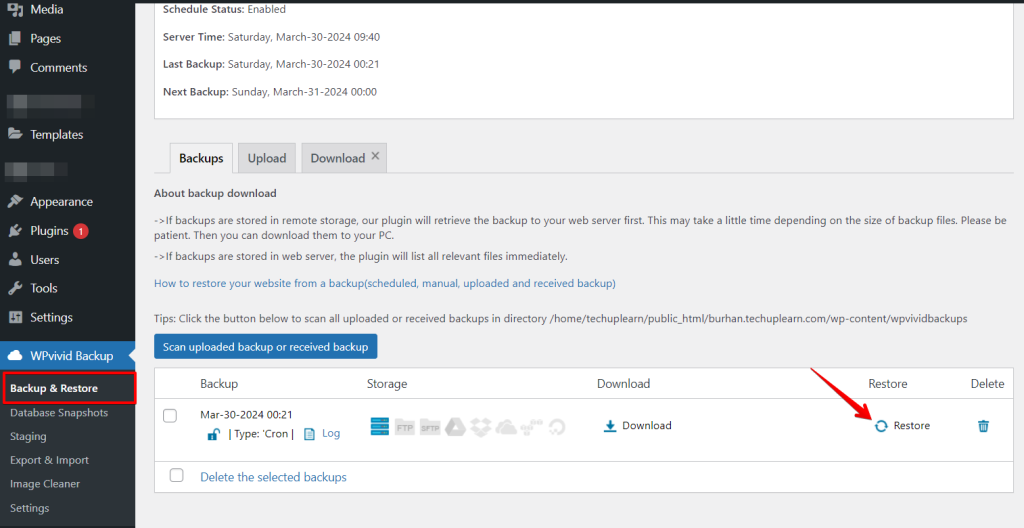
Backup manuali: Puoi eseguire backup quando vuoi con pochi clic. Puoi salvarli sul tuo computer o caricarli sul tuo storage remoto.
WPVivid – Ripristino
Ripristina il tuo backup dal tuo computer o dallo storage remoto. Puoi anche scaricare i backup dallo storage remoto sul tuo computer e poi usarli per la migrazione del sito web.
4. Clonazione con un clic
WP Staging
WP Staging ti permette di fare facilmente una copia del tuo sito WordPress live con un solo clic. Così, puoi testare modifiche o nuove funzionalità senza influire sul tuo sito principale. Ecco come farlo rapidamente:
In WP Staging, vai su «Staging Sites», fai clic, poi premi il pulsante «Create Staging Site».

Dai un nome al tuo sito di staging e deseleziona le tabelle o i file che non ti servono. Poi, guarda le Impostazioni avanzate per regolare a piacere, e fai clic su «Start Cloning» per finire.

Alla fine, un popup ti dirà che il sito di staging è pronto.

WP Staging – Pushare le modifiche
Dopo aver testato le modifiche nel sito di staging, è importante spostarle sul tuo sito live. Ecco una guida rapida su come farlo con WP Staging:
Nota: Per pushare le modifiche dal sito di staging al sito di produzione, ti servirà la versione WP Staging Pro.
Vai all’opzione «Push Changes» nell’area del sito di staging e fai clic. Questo avvia il processo di spostamento dei tuoi aggiornamenti sul sito principale.

Poi, se ci sono file o tabelle del database che non vuoi includere, deselezionali e poi premi il pulsante «Confirm Push».

Comparirà un popup; basta fare clic sul pulsante «Push» in quel popup.

WPVivid
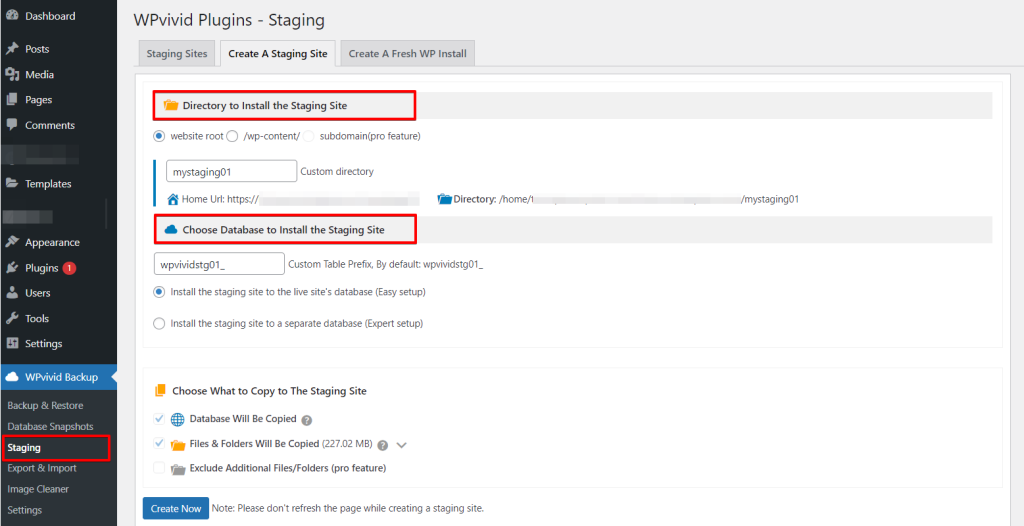
WPVivid non è solo un plugin di backup. Ti permette anche di creare un sito di staging per il tuo sito web. Questo rende più facile provare le modifiche prima di applicarle al tuo sito live, garantendo che tutto funzioni senza intoppi.
WPVivid – Push
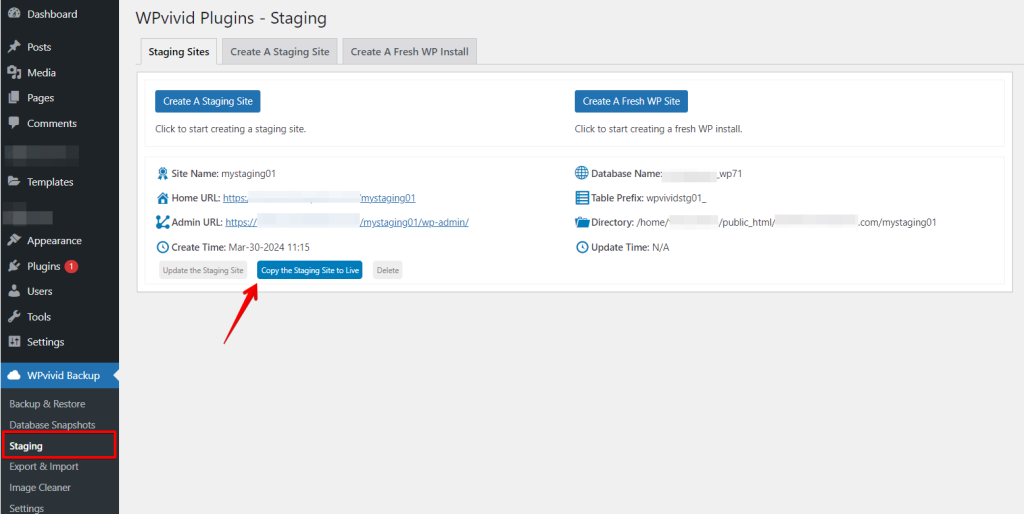
Una volta soddisfatto delle modifiche sul tuo sito di staging, puoi pusharle facilmente sul tuo sito live senza problemi. Se incontri problemi, basta eliminare il sito di prova.
Nota: Ti servirà la versione Pro per pushare le modifiche dal sito di staging al sito di produzione.
5. Confronto dei costi
WP Staging
WP Staging ha una versione gratuita del plugin con funzionalità semplici come clonazione con un clic, backup e backup pianificati di base per i siti WordPress.
Con la licenza personale, puoi eseguire backup e ripristini illimitati, spostare il tuo sito quante volte vuoi e configurare tutti i siti di prova di cui hai bisogno. Puoi anche pianificare i tuoi backup, scegliere punti di ripristino se necessario e usare lo storage cloud.

Offrono una garanzia di rimborso di 14 giorni se incontri problemi tecnici con il plugin. Ricorda di rimuovere il plugin dal tuo sito prima di richiedere il rimborso.
WPVivid
WPVivid offre una versione gratuita con funzionalità di Staging, Backup e Migrazione.
Di seguito la ripartizione dei costi per le loro opzioni premium:
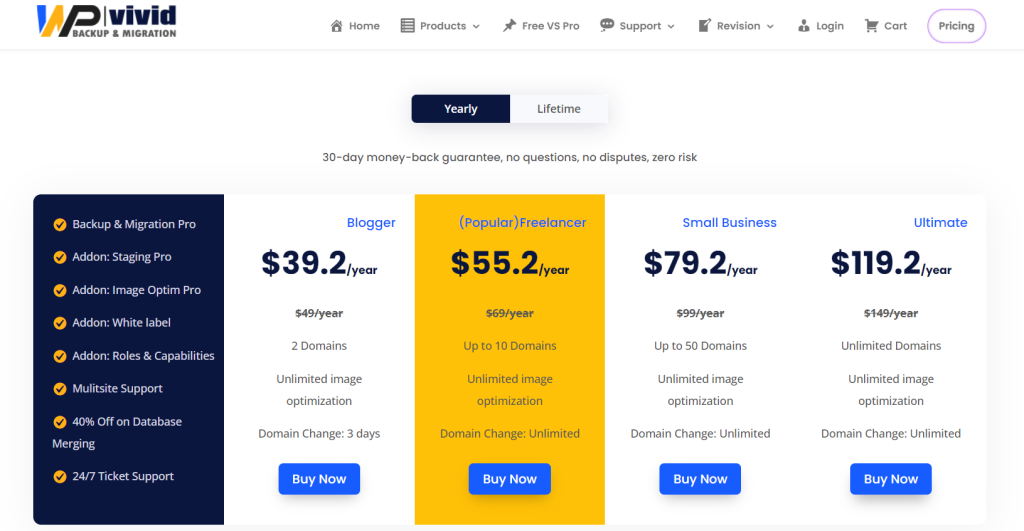
- I piani Pro vanno da 39,02 $ a 119,02 $ all’anno.
- I prezzi sono introduttivi e soggetti a modifiche dopo il primo anno.
- Il piano Basic aumenta a 49 $ all’anno dopo il primo anno.
- Il piano Elite si rinnova a 149 $ all’anno.
Verdetto
WP Staging parte da soli 8 $ al mese, offrendo un’opzione accessibile per lo staging dei siti web. In confronto, WPVivid ha un prezzo di partenza più alto di 39,2 $. Tuttavia, WPVivid potrebbe fornire funzionalità o servizi aggiuntivi che giustificano il costo più alto per alcuni utenti. È essenziale considerare le tue esigenze specifiche e il tuo budget quando scegli tra le due opzioni.
6. Pro e contro
WP Staging – Pro
- Staging senza sforzo: WP Staging rende facile testare gli aggiornamenti in sicurezza.
- Facile da usare: La sua interfaccia chiara è ottima per tutti i livelli di competenza.
- Scelte di backup: Offre backup tramite Google Drive, Amazon S3, SFTP e Dropbox.
- Supporta il multisito: Piani come AGENCY e DEVELOPER sono adatti al multisito.
- Backup pianificati: Imposta backup automatici per la tua tranquillità.
- Piani accessibili: Diversi piani per ogni budget, spesso più economici rispetto ai concorrenti.
- SEO-friendly: Impedisce ai motori di ricerca di sprecare il crawl budget su modifiche non finite, migliorando i ranking.
WP Staging – Contro
- Funzionalità avanzate limitate: I piani di livello superiore richiedono backup illimitati e la sincronizzazione degli utenti.
- Limite di utenti: La maggior parte dei piani supporta un solo utente; il piano AGENCY ne consente due, un vincolo per i team grandi.
WPVivid – Pro
- Un plugin con molte funzionalità
- Semplice e intuitivo
- Supporta il backup di grandi database e file
- Offre più opzioni di storage cloud
- Esegue backup incrementali per siti web grandi
- Garantisce la sicurezza dei dati di backup tramite cifratura
WPVivid – Contro
- A volte, il ripristino dal cloud può essere complicato con l’hosting condiviso.
- Vorremmo che ci fossero più opzioni per lo storage cloud.
Conclusione
Entrambi i plugin offrono numerose funzionalità per eseguire il backup e migrare il tuo sito web, e sono completati da funzionalità aggiuntive che ne aumentano l’utilità.
Ma WP Staging è il miglior plugin per fare staging, backup e migrazione del tuo sito. È facile per i principianti ma ha opzioni avanzate per chi ne sa di più sui siti web. Anche WPVivid è buono, ma potrebbe essere complicato se non sei molto esperto di tecnologia.
Inoltre, WP Staging ti costerà meno. La versione gratuita ti dà più della versione gratuita di WPVivid; e se decidi di passare alla versione superiore, il rinnovo non costerà una fortuna.
Se vuoi un modo semplice e affidabile per eseguire il backup del tuo sito, dovresti provare WP Staging Pro!
Articoli correlati
