


Uwaga: Ten artykuł został pierwotnie opublikowany „13 maja 2024". W międzyczasie funkcje WP Staging lub WPVivid mogły się zmienić, dlatego nie możemy zagwarantować dokładności opisanych funkcji.
WP Staging i WPVivid należą do wtyczek WordPress do migracji, kopii zapasowych i staging. Obie oferują świetną funkcjonalność, łatwość użycia i wsparcie klienta. Istnieją jednak pewne różnice w tym, jak obie wtyczki działają.
Ten artykuł porównuje stosunek jakości do ceny obu wtyczek w zależności od Twojego przypadku użycia.
Jedno słowo: Jako deweloperzy WP Staging możemy być nieco stronniczy przy wskazywaniu wyraźnego zwycięzcy, ale ten artykuł stara się być jak najbardziej obiektywny, a Ty dowiesz się, dlaczego obie wtyczki to świetne narzędzia.
WP Staging vs WPVivid: szczegółowe porównanie
Przeanalizowaliśmy obie wtyczki, używając sześciu różnych czynników.
- Kluczowe funkcje
- Łatwość użycia
- Opcje kopii zapasowej i przywracania
- Klonowanie jednym kliknięciem
- Porównanie kosztów
- Zalety i wady
Śpieszysz się?
| Funkcja | WP Staging | WPVivid |
| Kopia zapasowa jednym kliknięciem | Tak | Tak |
| Opcje kopii zapasowej | Tak | Tak |
| Harmonogramy kopii zapasowych | Tak | Tak (PRO) |
| Kopia zapasowa do magazynów w chmurze | Tak (PRO) | Tak (PRO) |
| Klonowanie jednym kliknięciem | Tak | Tak |
| Tworzenie wielu klonów | Tak (PRO) | Tak (PRO) |
| Wybór plików i folderów | Tak | Tak |
| Obsługa multisite | Tak | Tak (PRO) |
| Interfejs użytkownika | Łatwy | Techniczny |
| Koszt odnowienia | Niski | Wysoki |
1. Kluczowe funkcje
WP Staging
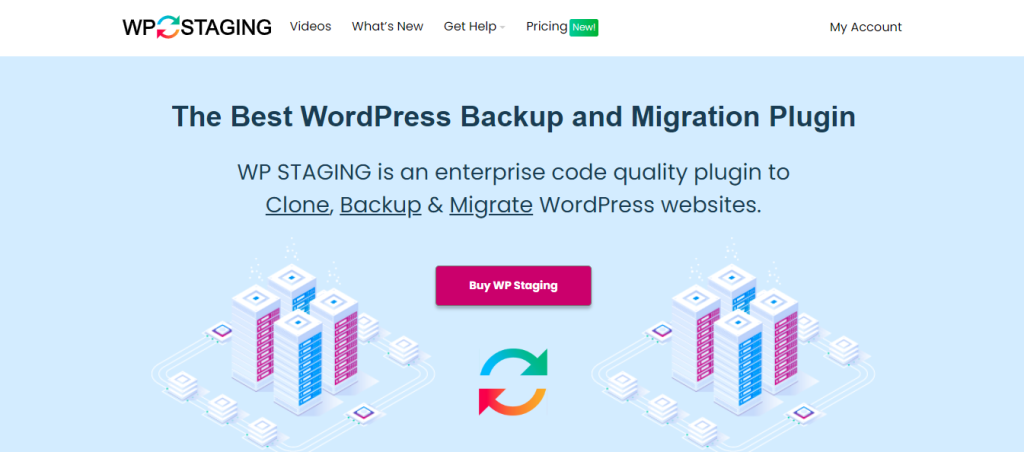
WP Staging to przyjazna w obsłudze wtyczka WordPress do staging, kopii zapasowych i migracji, w wersji darmowej i pro. Ta wtyczka nie kończy się na kopiach zapasowych; oferuje funkcje takie jak staging, klonowanie z witryny na witrynę, migrację bez konieczności pobierania kopii zapasowych i wiele więcej, a wszystko w przystępnej cenie.
Z poparciem ponad 90 000 użytkowników i oceną 4,9 na 5 gwiazdek na WordPress.org, WP Staging to Twoje rozwiązanie pierwszego wyboru do sprawnego zarządzania witryną WordPress.
WPVivid
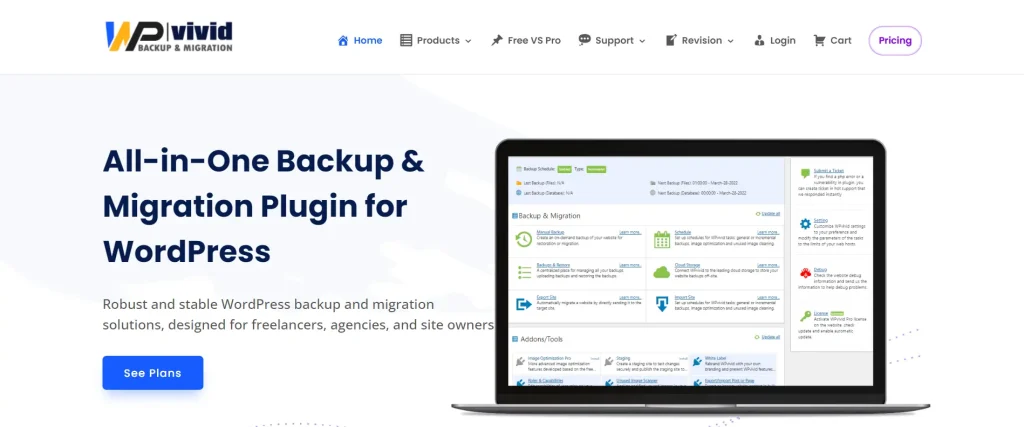
WPVivid to idealne rozwiązanie dla witryn WordPress, które chcą mieć pewność, że ich dane są bezpieczne i chronione. Dzięki zaawansowanym funkcjom WPVivid upraszcza proces tworzenia kopii zapasowych i migracji, czyniąc go łatwym i niezawodnym. Ponadto obsługuje witrynę staging, dając Ci pełną kontrolę nad Twoją witryną.
Werdykt
Obie wtyczki opierają się na tych samych funkcjonalnościach i architekturze. Tutaj nie da się wyłonić zwycięzcy.
2. Łatwość użycia
WP Staging
Po prostu przejdź do Wp Staging » Backup & Migration » Create Backup, nazwij swoją kopię zapasową i wybierz, gdzie ją przechowywać:

Aby przechowywać kopię zapasową gdzie indziej niż na swoim serwerze, WP Staging współpracuje z kilkoma zewnętrznymi opcjami magazynu w chmurze, takimi jak:
- Google Drive
- Amazon S3
- Dropbox
- FTP / SFTP
- DigitalOcean Spaces
- Wasabi S3
- Generic S3
Dzięki WP STAGING możesz zaoszczędzić czas i wysiłek, automatycznie planując regularne kopie zapasowe. Wyeliminuj kłopot ręcznego tworzenia kopii zapasowej po każdej modyfikacji i miej spokój ducha, wiedząc, że Twoja witryna jest zawsze chroniona.
Kliknij „Create Backup", odznacz „One-Time-Only", a następnie ustaw częstotliwość kopii zapasowej, godzinę rozpoczęcia i liczbę kopii zapasowych do zachowania w pokazanych opcjach.

WP Staging umożliwia utworzenie środowiska staging jednym kliknięciem, pozwalając użytkownikom sklonować swoją działającą witrynę WordPress w celu testowania zmian lub nowych funkcji. Pomaga to zapobiegać zakłóceniom na głównej witrynie.

WPVivid
Vivid robi to prosto. Dzięki tej wtyczce możesz łatwo utworzyć kopię swojej witryny, znaną jako pakiet. Ten pakiet zawiera wszystkie Twoje pliki WordPress i informacje z bazy danych.
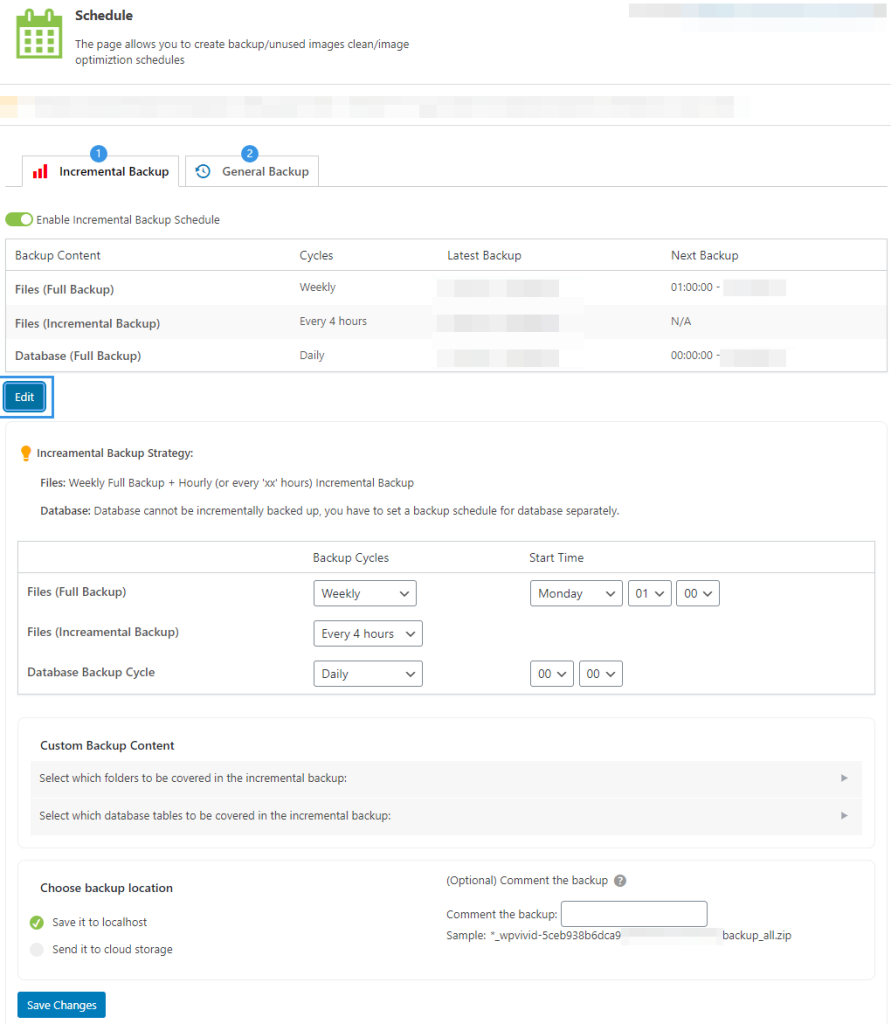
Ręczne kopie zapasowe: Możesz tworzyć kopie zapasowe, kiedy chcesz, w zaledwie kilku kliknięciach. Możesz zapisać je na komputerze lub przesłać do magazynu zdalnego.
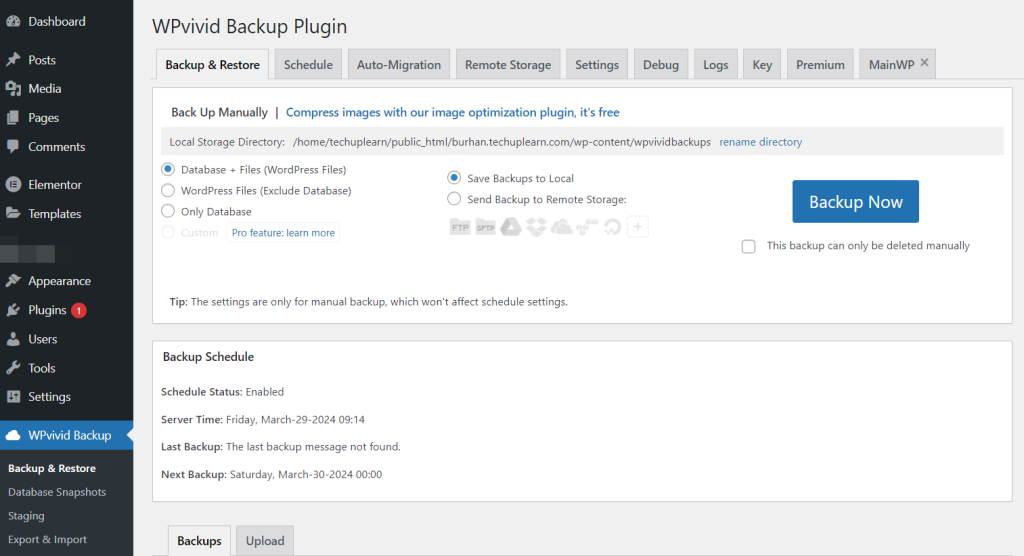
Zaplanowane kopie zapasowe: Zaplanowane kopie zapasowe są niezbędne dla każdej wtyczki do kopii zapasowych, dlatego są w zestawie. Możesz ustawić swoje kopie zapasowe tak, aby odbywały się o różnych porach i w różnych odstępach.
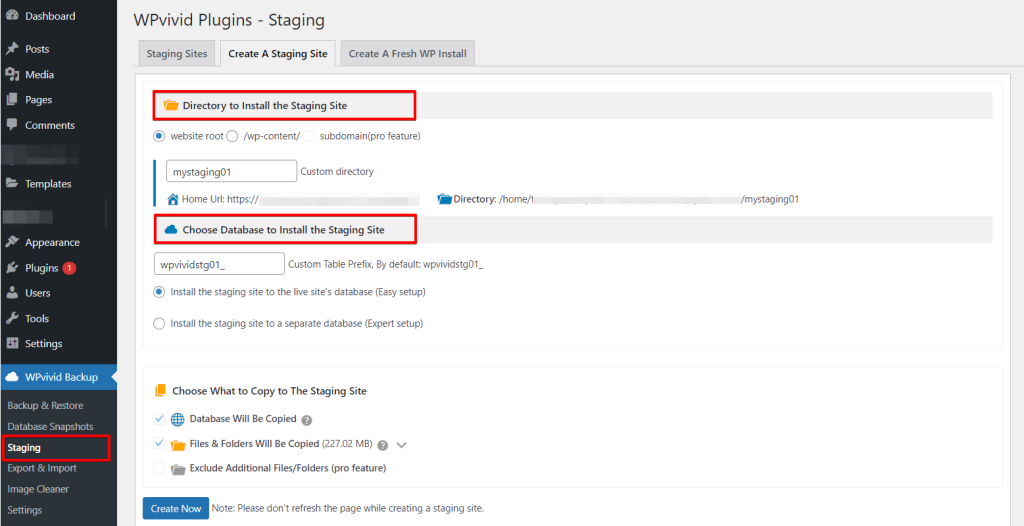
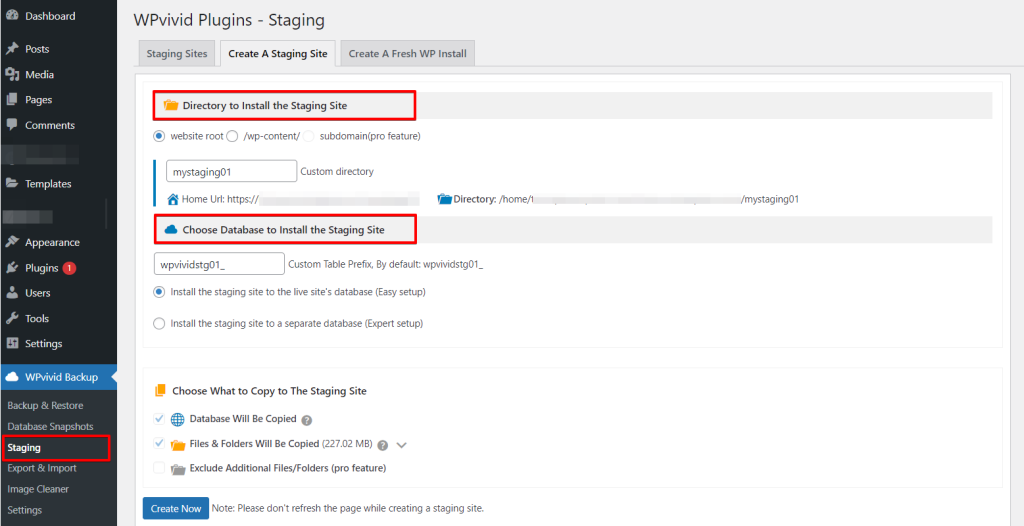
Staging: Witryna staging jest jak wersja próbna Twojej witryny. Pozwala bezpiecznie testować zmiany, zanim pokażesz je wszystkim. Wtyczka WPvivid WordPress Staging pomaga szybko taką skonfigurować.
Werdykt
WPVivid ma wiele sposobów na zmienianie rzeczy, ale WP Staging jest prostszy i szybszy przy kopiach zapasowych. Dzięki WP Staging możesz szybciej wykonać kopię zapasową witryny, a wtyczka nie zużywa tyle mocy serwera. WP Staging oferuje więcej lokalizacji do zdalnego przechowywania kopii zapasowych niż WPVivid.
3. Opcje kopii zapasowej i przywracania
WP Staging
WP Staging pozwala użytkownikom łatwo tworzyć i przywracać kopie zapasowe swoich witryn WordPress jednym kliknięciem, zapewniając szybkie i skuteczne rozwiązanie problemów takich jak awarie witryny czy utrata danych.
Oto jak szybko wykonać kopię zapasową witryny:
- Przejdź do menu po lewej i kliknij „WP Staging".
- Pod nim wybierz „Backup & Migration", a następnie naciśnij przycisk „Create Backup".

Pojawi się okno z różnymi wyborami. Odznacz wszystko inne, jeśli chcesz wykonać kopię zapasową tylko motywów lub wtyczek. WP Staging pozwala zapisywać kopie zapasowe w Amazon S3, Google Drive, DigitalOcean Spaces, FTP/SFTP, Wasabi S3, Generic S3 i Dropbox.
Uwaga: Przechowywanie kopii zapasowych w magazynie w chmurze wymaga wersji Pro WP Staging.
- Możesz wybrać miejsce zapisu, skonfigurować je przy użyciu swojego konta i kliknąć „Start Backup", aby rozpocząć.

WP Staging – Przywracanie
Następna jest funkcja przywracania. Pod przyciskiem akcji znajduje się lista z wyborami takimi jak pobierz, przywróć i innymi. Aby zapisać kopię zapasową na komputerze, po prostu kliknij pobierz. Jeśli musisz użyć kopii zapasowej, naciśnij przywróć.
Uwaga: Aby przywrócić kopię zapasową, będziesz potrzebować wersji WP Staging Pro.

Kliknij przycisk „Restore", a pojawi się wyskakujące okienko. Okienko ma dwa przyciski: „Cancel" i „Next". Kliknij przycisk „Next", aby kontynuować.

Po kliknięciu „Next" pojawi się nowe okno. Następnie kliknij „Restore", aby rozpocząć przywracanie.

W kolejnym wyskakującym okienku zobaczysz komunikat, że przywracanie zostało zakończone.

WP Staging – Planowanie automatycznych kopii zapasowych
Automatyczne planowanie regularnych kopii zapasowych może zaoszczędzić Ci czas i wysiłek. Wyeliminuj kłopot ręcznego tworzenia kopii zapasowej po każdej modyfikacji i miej spokój ducha, wiedząc, że Twoja witryna jest zawsze chroniona.
Kliknij „Create Backup", odznacz „One-Time-Only", a następnie ustaw częstotliwość kopii zapasowej, godzinę rozpoczęcia i liczbę kopii zapasowych do zachowania w pokazanych opcjach.

WPVivid – Kopia zapasowa
Ręczne kopie zapasowe: Możesz tworzyć kopie zapasowe, kiedy chcesz, w zaledwie kilku kliknięciach. Możesz zapisać je na komputerze lub przesłać do magazynu zdalnego.
WPVivid – Przywracanie
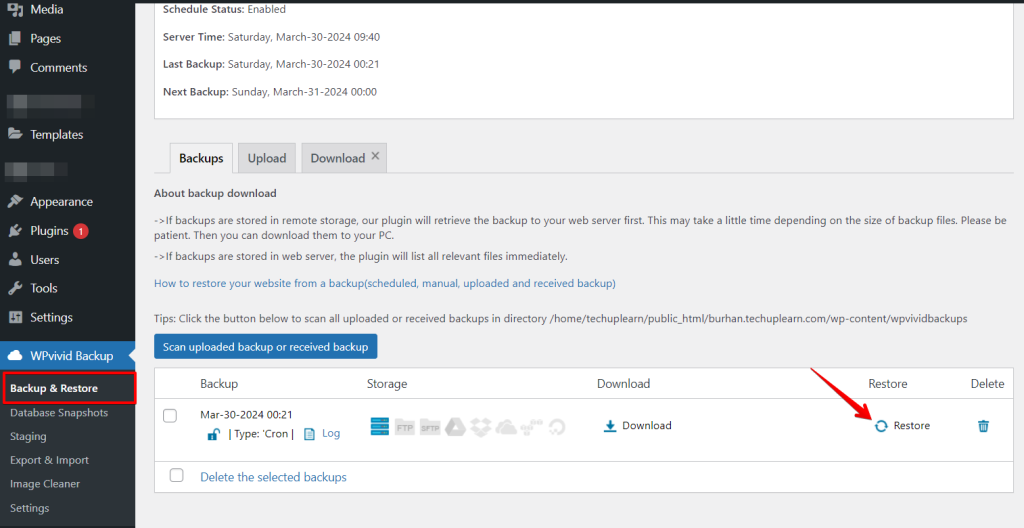
Przywróć swoją kopię zapasową z komputera lub z magazynu zdalnego. Możesz też pobrać kopie zapasowe z magazynu zdalnego na komputer, a następnie użyć ich do migracji witryny.
4. Klonowanie jednym kliknięciem
WP Staging
WP Staging pozwala łatwo wykonać kopię działającej witryny WordPress jednym kliknięciem. Dzięki temu możesz testować zmiany lub nowe funkcje bez wpływu na główną witrynę. Oto jak zrobić to szybko:
W WP Staging przejdź do „Staging Sites", kliknij to, a następnie naciśnij przycisk „Create Staging Site".

Nazwij swoją witrynę staging i odznacz wszelkie tabele lub pliki, których nie potrzebujesz. Następnie zajrzyj do Ustawień zaawansowanych, aby dostosować według uznania, i kliknij „Start Cloning", aby zakończyć.

Ostatecznie wyskakujące okienko poinformuje Cię, że witryna staging jest gotowa.

WP Staging – Wypychanie zmian (Push)
Po przetestowaniu zmian na witrynie staging ważne jest, aby przenieść je na działającą witrynę. Oto krótki przewodnik, jak to zrobić za pomocą WP Staging:
Uwaga: Aby wypchnąć zmiany z witryny staging na witrynę produkcyjną, będziesz potrzebować wersji WP Staging Pro.
Przejdź do opcji „Push Changes" w obszarze witryny staging i kliknij ją. To rozpoczyna proces przenoszenia Twoich aktualizacji na główną witrynę.

Następnie, jeśli są pliki lub tabele bazy danych, których nie chcesz uwzględniać, po prostu je odznacz, a potem naciśnij przycisk „Confirm Push".

Pojawi się wyskakujące okienko; po prostu kliknij przycisk „Push" w tym okienku.

WPVivid
WPVivid to nie tylko wtyczka do kopii zapasowych. Pozwala też utworzyć witrynę staging dla Twojej witryny. Ułatwia to wypróbowywanie zmian przed zastosowaniem ich na działającej witrynie, zapewniając, że wszystko działa płynnie.
WPVivid – Push
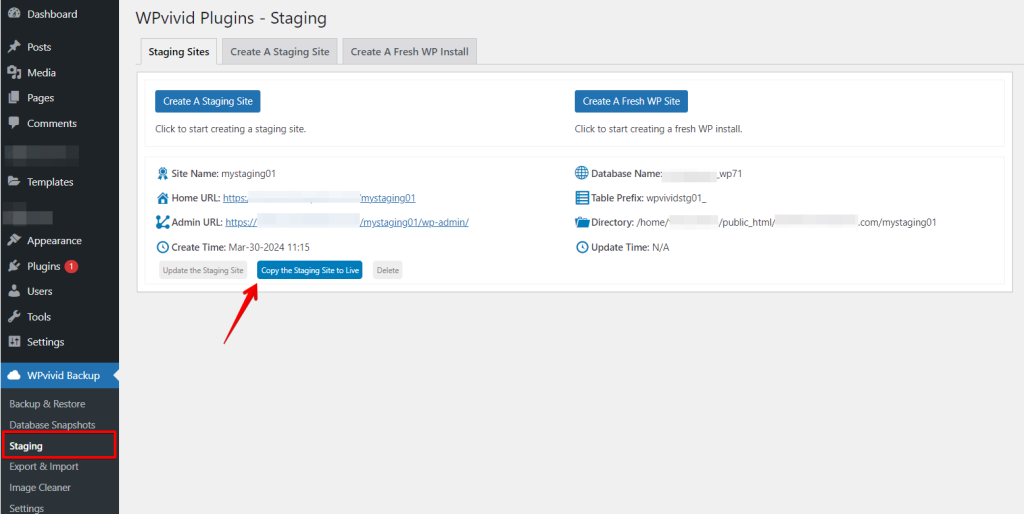
Gdy będziesz zadowolony ze zmian na swojej witrynie staging, możesz łatwo wypchnąć je na działającą witrynę bez żadnych problemów. Jeśli napotkasz problemy, po prostu usuń witrynę testową.
Uwaga: Będziesz potrzebować wersji Pro, aby wypychać zmiany z witryny staging na witrynę produkcyjną.
5. Porównanie kosztów
WP Staging
WP Staging ma darmową wersję wtyczki z prostymi funkcjami, takimi jak klonowanie jednym kliknięciem, kopia zapasowa i podstawowe zaplanowane kopie zapasowe dla witryn WordPress.
Z licencją osobistą możesz wykonywać nieograniczone kopie zapasowe i przywracania, przenosić swoją witrynę tyle razy, ile chcesz, i konfigurować tyle witryn testowych, ile potrzebujesz. Możesz też planować swoje kopie zapasowe, wybierać punkty przywracania w razie potrzeby i korzystać z magazynu w chmurze.

Oferują 14-dniową gwarancję zwrotu pieniędzy, jeśli napotkasz problemy techniczne z wtyczką. Pamiętaj, aby usunąć wtyczkę ze swojej witryny przed zażądaniem zwrotu pieniędzy.
WPVivid
WPVivid oferuje darmową wersję z funkcjami Staging, kopii zapasowej i migracji.
Poniżej znajduje się zestawienie kosztów ich opcji premium:
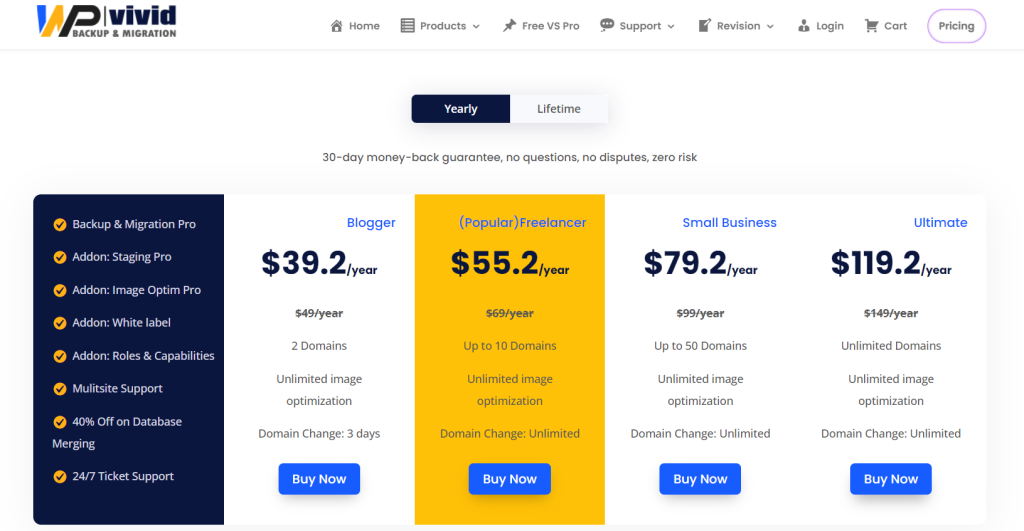
- Plany Pro wahają się od 39,02 $ do 119,02 $ rocznie.
- Ceny są wprowadzające i mogą ulec zmianie po pierwszym roku.
- Plan Basic wzrasta do 49 $ rocznie po pierwszym roku.
- Plan Elite odnawia się za 149 $ rocznie.
Werdykt
WP Staging zaczyna się od zaledwie 8 $ miesięcznie, oferując przystępną opcję dla staging witryn. Dla porównania WPVivid ma wyższą cenę początkową 39,2 $. Jednak WPVivid może zapewniać dodatkowe funkcje lub usługi, które dla niektórych użytkowników uzasadniają wyższy koszt. Przy wyborze między dwiema opcjami istotne jest uwzględnienie swoich konkretnych potrzeb i budżetu.
6. Zalety i wady
WP Staging – Zalety
- Bezwysiłkowy staging: WP Staging ułatwia bezpieczne testowanie aktualizacji.
- Łatwy w użyciu: Jego przejrzysty interfejs świetnie sprawdza się na wszystkich poziomach umiejętności.
- Opcje kopii zapasowej: Oferuje kopie zapasowe przez Google Drive, Amazon S3, SFTP i Dropbox.
- Obsługuje multisite: Plany takie jak AGENCY i DEVELOPER są przyjazne multisite.
- Zaplanowane kopie zapasowe: Skonfiguruj automatyczne kopie zapasowe dla spokoju ducha.
- Przystępne plany: Różne plany pasujące do każdego budżetu, często bardziej przyjazne dla portfela niż u konkurencji.
- Przyjazny SEO: Zapobiega marnowaniu przez wyszukiwarki budżetu indeksowania na niedokończonych zmianach, poprawiając rankingi.
WP Staging – Wady
- Ograniczone zaawansowane funkcje: Plany wyższego poziomu wymagają nieograniczonych kopii zapasowych i synchronizacji użytkowników.
- Limit użytkowników: Większość planów obsługuje tylko jednego użytkownika; plan AGENCY pozwala na dwóch, co stanowi ograniczenie dla dużych zespołów.
WPVivid – Zalety
- Jedna wtyczka z wieloma funkcjami
- Prosta i przyjazna w obsłudze
- Obsługuje tworzenie kopii zapasowych dużych baz danych i plików
- Oferuje wiele opcji magazynu w chmurze
- Wykonuje przyrostowe kopie zapasowe dla dużych witryn
- Zapewnia bezpieczeństwo danych kopii zapasowej dzięki szyfrowaniu
WPVivid – Wady
- Czasem przywracanie z chmury może być trudne przy hostingu współdzielonym.
- Chcielibyśmy, aby było więcej opcji magazynu w chmurze.
Podsumowanie
Obie wtyczki oferują liczne funkcjonalności do tworzenia kopii zapasowych i migracji witryny, a uzupełniają je dodatkowe funkcje zwiększające ich użyteczność.
Ale WP Staging to najlepsza wtyczka do staging, tworzenia kopii zapasowych i migracji witryny. Jest łatwa dla początkujących, ale ma zaawansowane opcje dla osób, które wiedzą więcej o witrynach. WPVivid też jest dobry, ale może być trudny, jeśli nie jesteś zbyt biegły technicznie.
Poza tym WP Staging będzie Cię kosztować mniej. Darmowa wersja daje Ci więcej niż darmowa wersja WPVivid; a jeśli zdecydujesz się na upgrade, odnowienie nie będzie kosztować fortuny.
Jeśli chcesz prostego i niezawodnego sposobu na tworzenie kopii zapasowej witryny, powinieneś wypróbować WP Staging Pro!
Powiązane artykuły
