


WooCommerce ist eine der beliebtesten E-Commerce-Plattformen und wird weltweit von Millionen von Online-Shop-Betreibern genutzt. Obwohl die Plattform benutzerfreundlich und einfach zu bedienen ist, ist es wichtig, Ihre Datenbank stets zu sichern, falls etwas schiefgeht.
In diesem Blogbeitrag sehen wir uns die beiden einfachsten Möglichkeiten an, Ihre WooCommerce-Datenbank in WordPress zu sichern.
Contents
2 Methoden, um Ihre WooCommerce-Datenbank zu sichern
Dediziertes WooCommerce-Backup-Plugin
Nach Fertigstellung Ihres WooCommerce-Shops wird dringend empfohlen, ein einfaches Backup-Plugin zu installieren, um die Sicherheit zu gewährleisten. Diese Plugins automatisieren den Backup-Prozess und machen ihn mühelos.
Ein solches Plugin ist WP Staging, mit dem Sie ein Backup Ihrer WooCommerce-Datenbanken oder der gesamten Website erstellen können. Damit stellen Sie sicher, dass Sie Ihre Live-Seite im Falle eines Zwischenfalls einfach in den vorherigen Zustand zurücksetzen können, indem Sie das mit diesem Plugin erstellte Backup verwenden.
Darüber hinaus können Sie Ihre Backups automatisch in mehrere Cloud-Speicherdienste hochladen. Dazu gehören beliebte Dienste wie Google Drive, Amazon S3, DigitalOcean, SFTP usw. Das bietet den Komfort, Backups an verschiedenen Orten zu speichern und darauf zuzugreifen, was zusätzliche Sicherheit und Ruhe schafft.
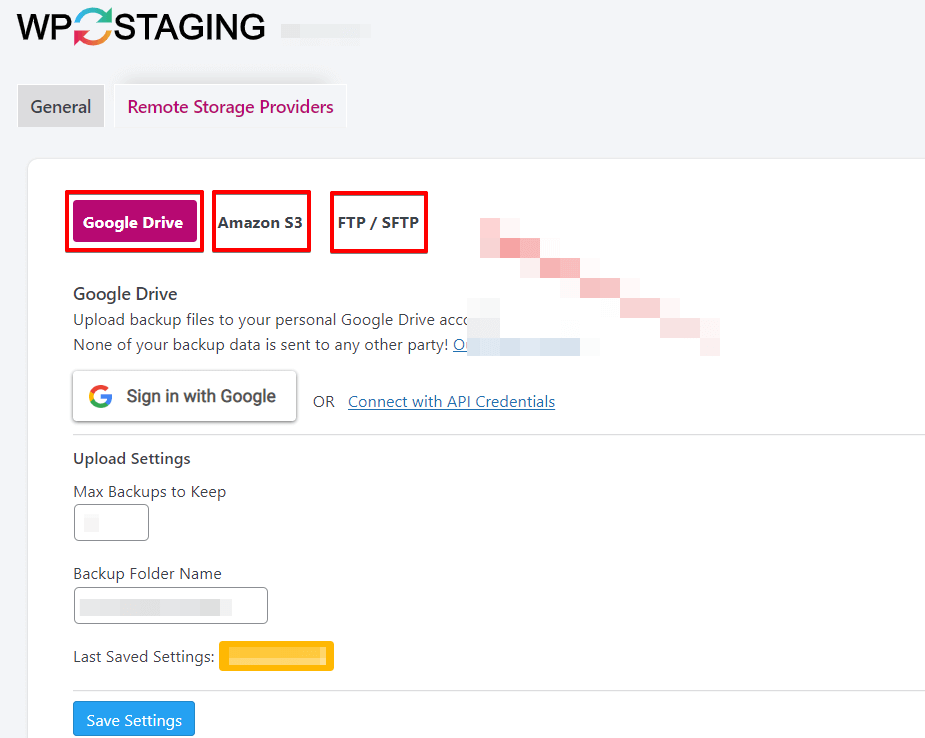
Hier eine Schritt-für-Schritt-Anleitung, wie Sie Ihre WooCommerce-Datenbank mit WP Staging sichern:
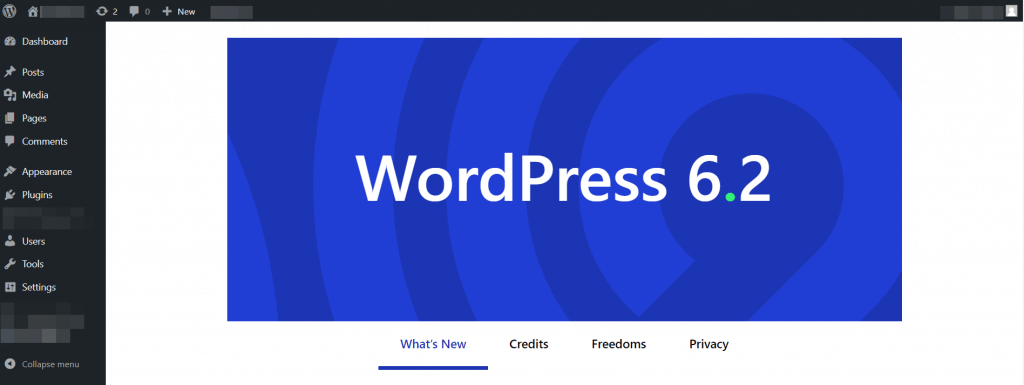
- Gehen Sie zunächst zu Ihrem WordPress-Dashboard.
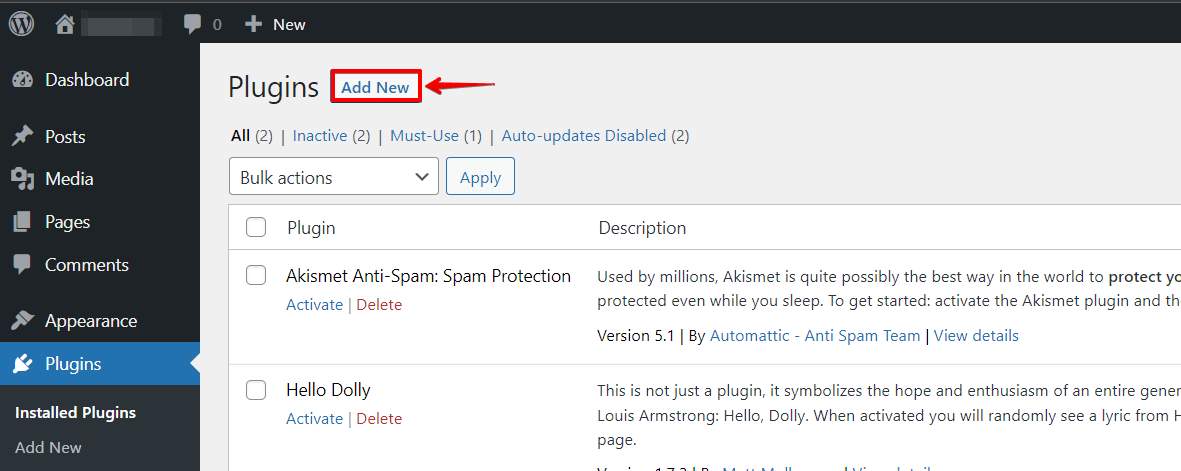
- Navigieren Sie zum Bereich "Plugins" und klicken Sie auf die Schaltfläche "Installieren".
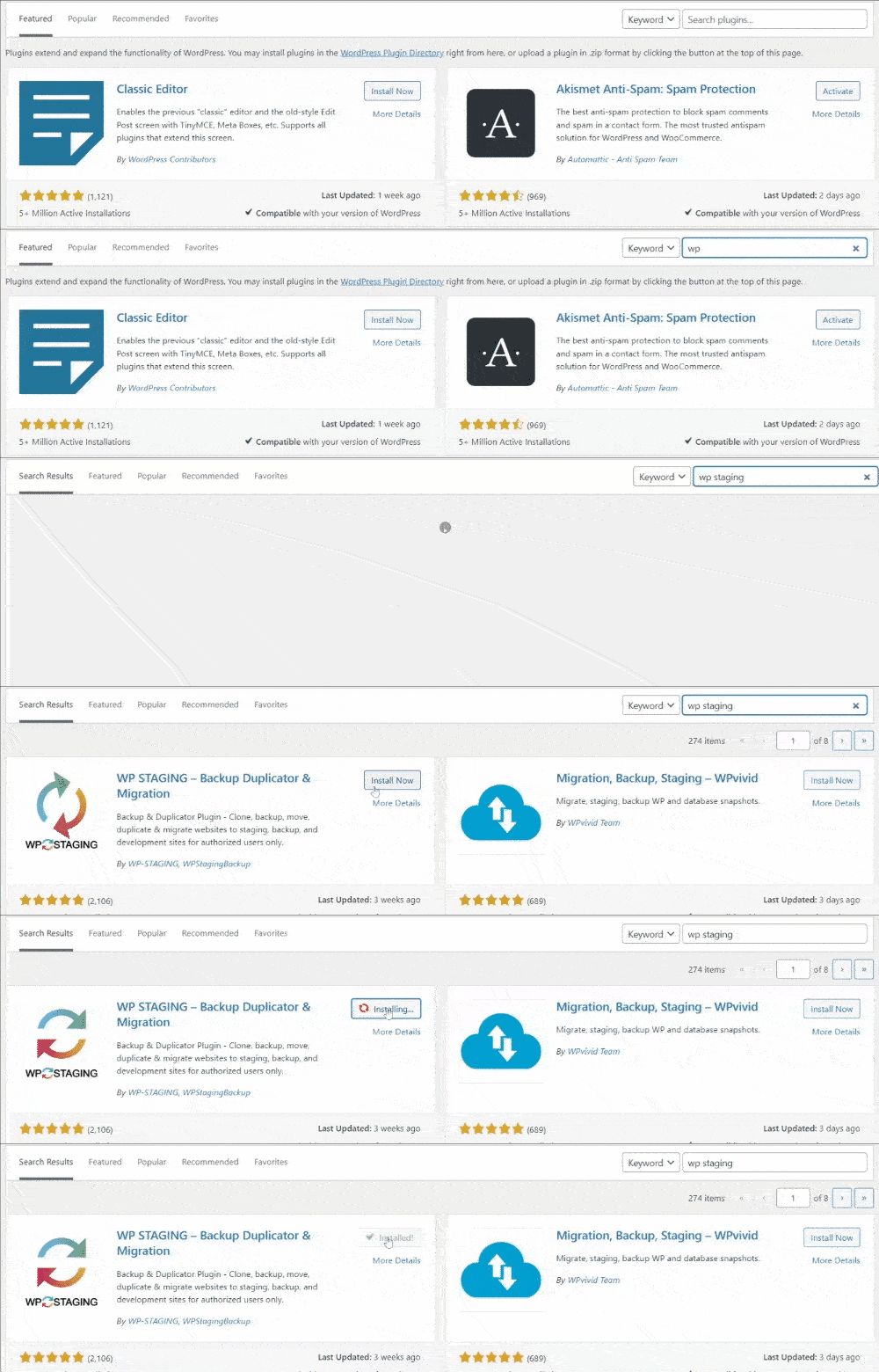
- Suchen Sie nach "WP Staging" und "Aktivieren" Sie das Plugin.
- Klicken Sie nach der Aktivierung des Plugins im linken Menü auf die Option "WP Staging" und dann auf die Option "Backup & Migration".
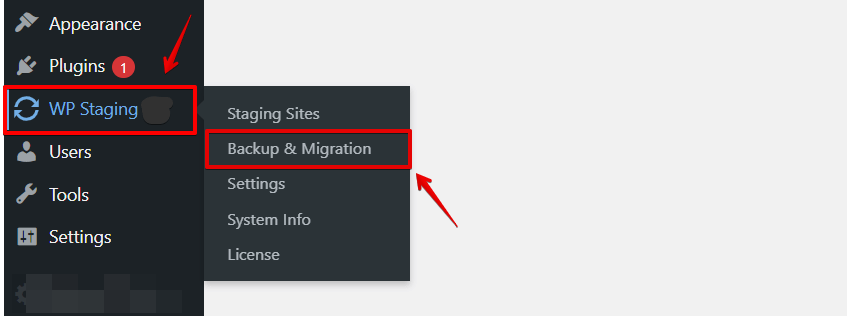
- Nachdem Sie auf die Option "Backup & Migration" geklickt haben, sehen Sie das Menü der "Backup & Migration"-Optionen. Klicken Sie dann auf die Option "Create New Backup".
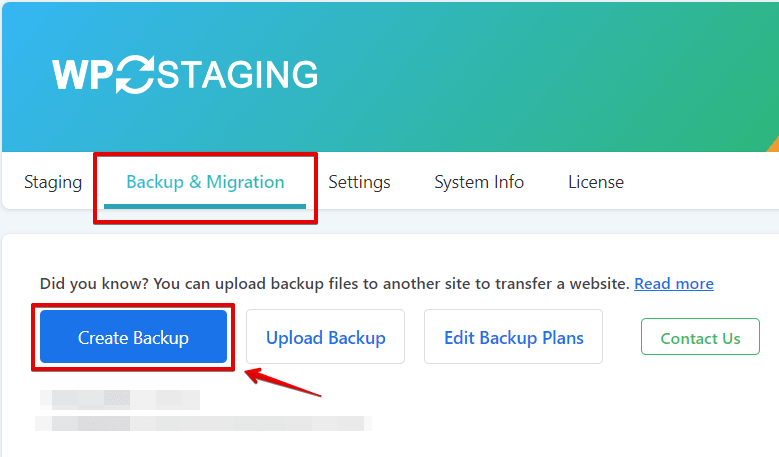
- Nach Auswahl Ihrer bevorzugten Option erscheint ein neuer Bereich, in dem Sie die gewünschte Backup-Art auswählen können.
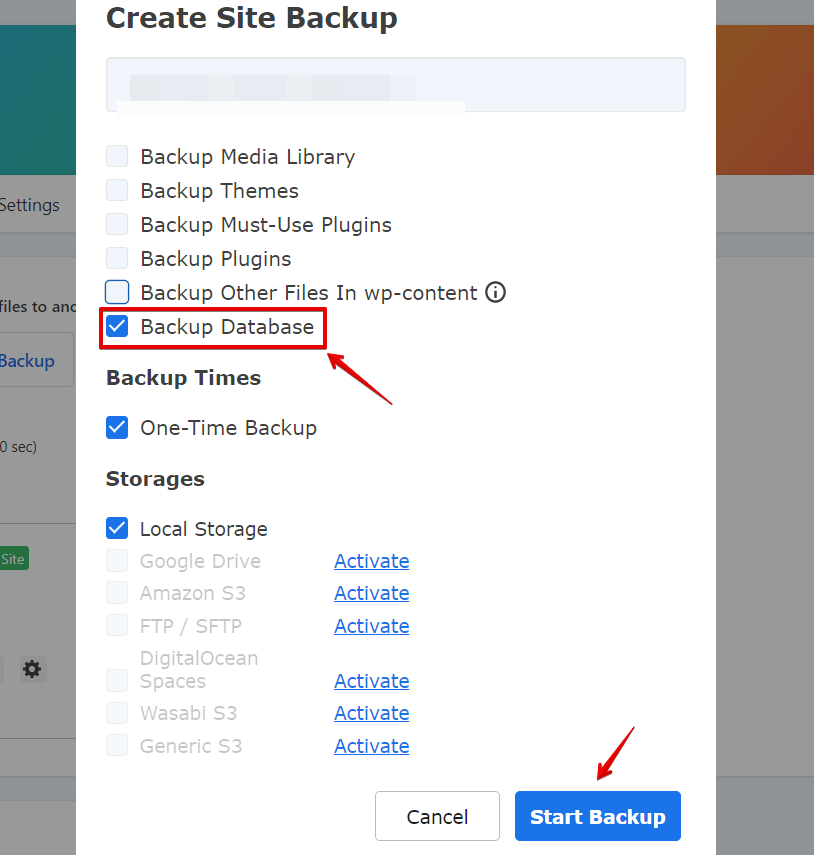
- Klicken Sie nach Auswahl der gewünschten Backup-Art auf die Schaltfläche "Start Backup".
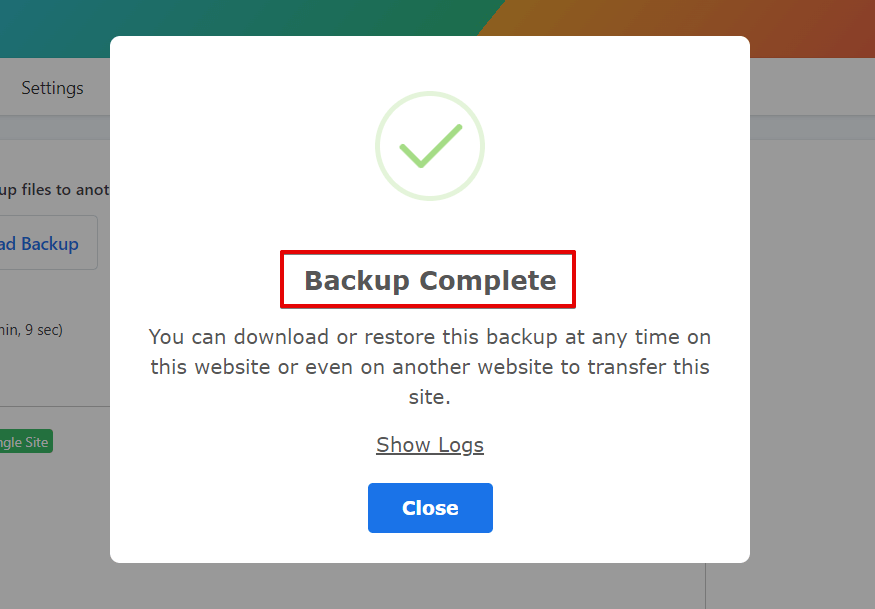
Obwohl WP Staging hauptsächlich zur Erstellung einer Staging-Site verwendet wird, können Sie damit auch Ihre WordPress-Datenbank und -Dateien sichern.
HIER IST DER LINK ZUM KOSTENLOSEN DOWNLOAD:
2. WooCommerce-Datenbank manuell sichern
Die folgenden Anweisungen beschreiben, wie Sie mit phpMyAdmin manuell ein Backup Ihrer WooCommerce-Datenbank erstellen:
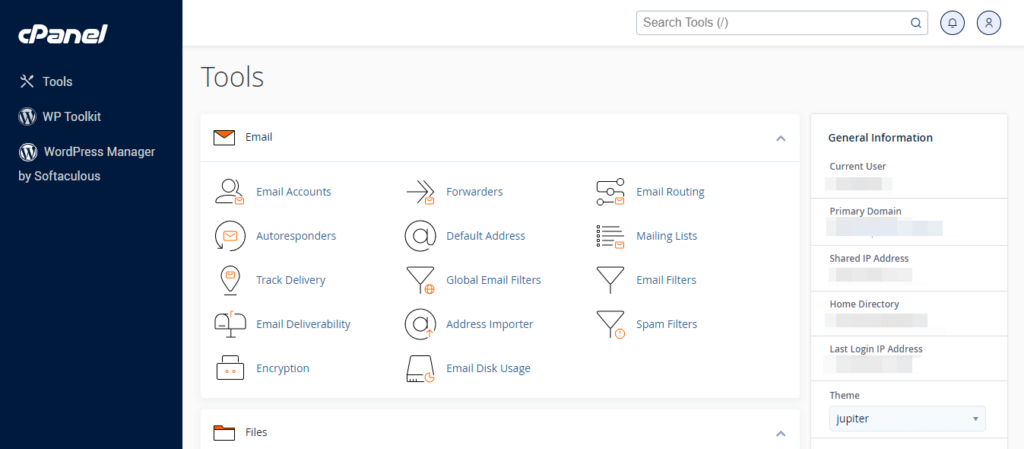
- Melden Sie sich bei Ihrem cPanel-Konto an.
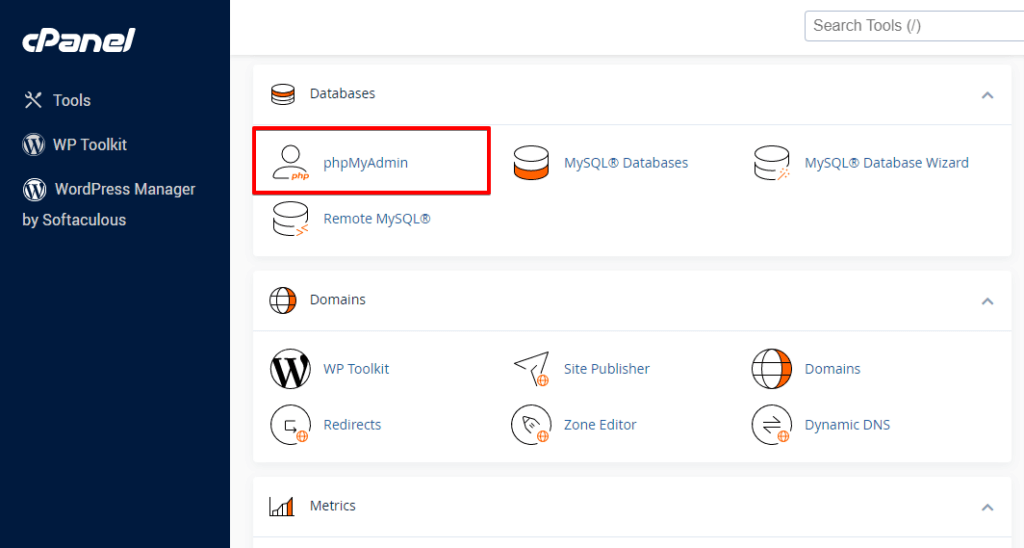
- Navigieren Sie zum Abschnitt „Datenbanken" und klicken Sie auf „phpMyAdmin".
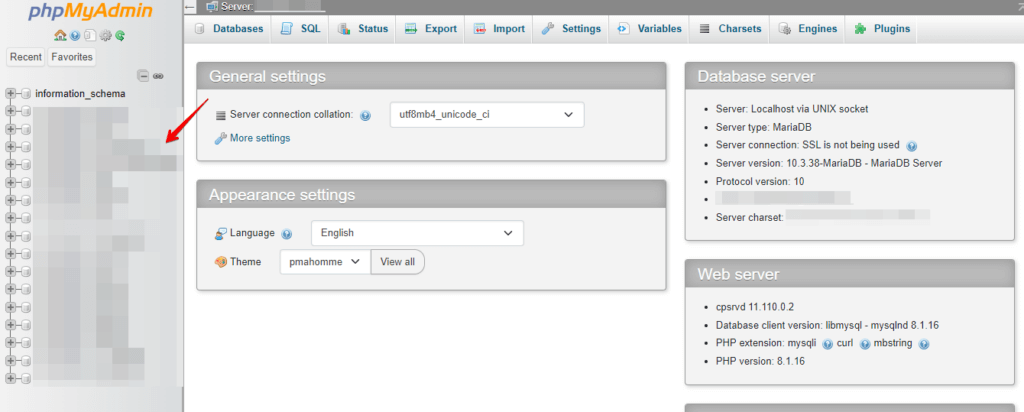
- Wählen Sie die Ihrer WooCommerce-Installation zugeordnete Datenbank aus der Liste der Datenbanken auf der linken Seite des Bildschirms aus.
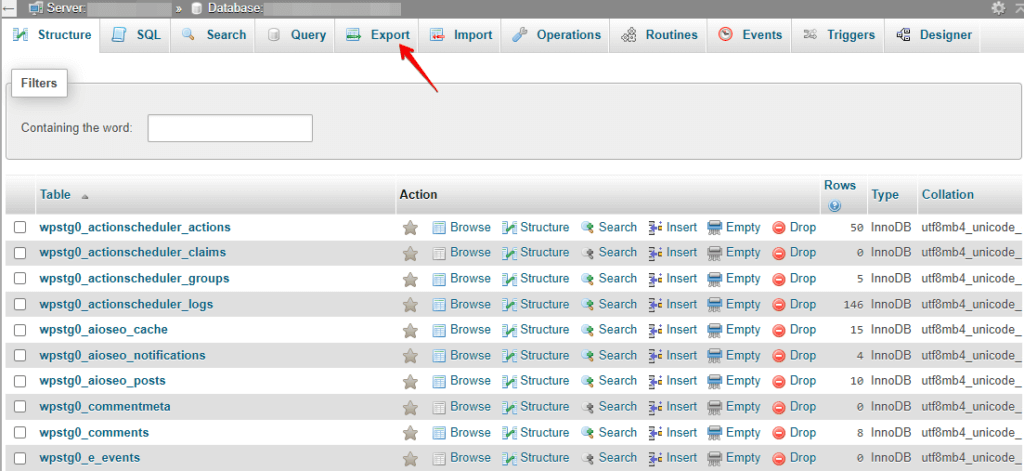
- Klicken Sie oben auf der Seite auf den Tab Exportieren.
- Wählen Sie unter den Exportoptionen die Exportmethode "Angepasst" aus.
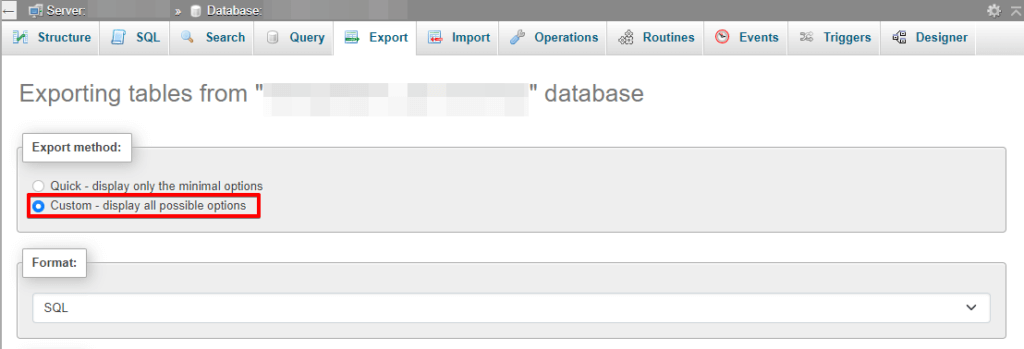
- Wählen Sie das Ausgabeformat für die Backup-Datei, z. B. SQL oder ZIP.
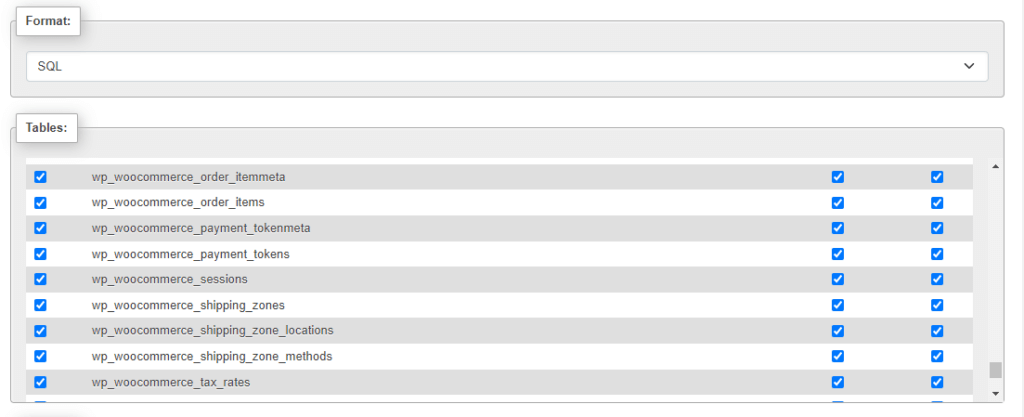
- Wählen Sie die zu sichernden Tabellen aus der Tabellenliste aus.
- Klicken Sie auf die Schaltfläche OK, um den Export zu starten.
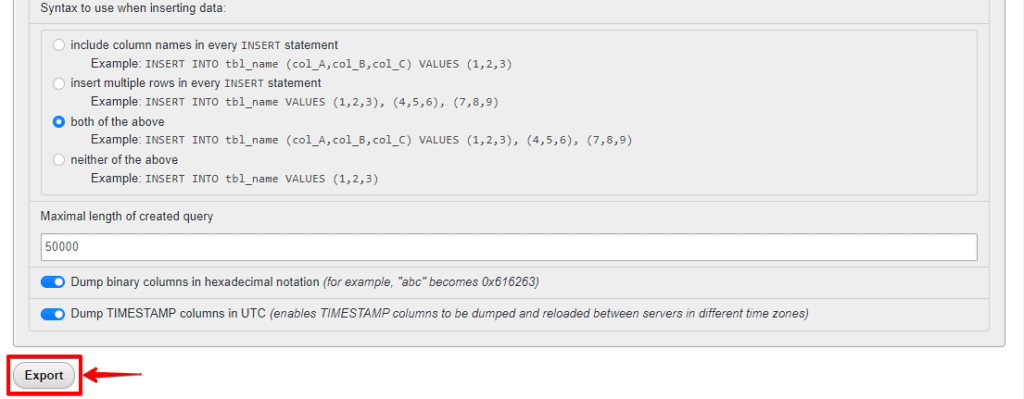
Das war’s! Sie haben erfolgreich ein Backup Ihrer WooCommerce-Datenbank mit phpMyAdmin erstellt.
Fazit
Das Sichern Ihrer WooCommerce-Datenbank ist entscheidend für die Sicherheit Ihres Online-Shops. Mit den beiden in diesem Blogbeitrag beschriebenen Methoden können Sie Ihre WooCommerce-Datenbank ganz einfach in WordPress sichern.
Ob Sie ein Plugin oder phpMyAdmin bevorzugen — es gibt keine Ausrede, kein zuverlässiges Backup-System zu haben. Nehmen Sie sich also heute ein paar Minuten Zeit, um Ihre WooCommerce-Datenbank zu sichern und die Sicherheit Ihres Online-Shops zu gewährleisten.
Verwandte Artikel:
