


WooCommerce to jedna z najpopularniejszych platform e-commerce, używana przez miliony właścicieli sklepów internetowych na całym świecie. Choć platforma jest przyjazna i łatwa w obsłudze, zawsze warto wykonać kopię zapasową bazy danych na wypadek, gdyby coś poszło nie tak.
W tym wpisie omówimy dwa najprostsze sposoby na wykonanie kopii zapasowej bazy danych WooCommerce w WordPress.
Contents
2 metody wykonania kopii zapasowej bazy danych WooCommerce
Dedykowana wtyczka do kopii zapasowych dla WooCommerce
Po zakończeniu budowy sklepu WooCommerce zdecydowanie zalecane jest zainstalowanie prostej wtyczki do kopii zapasowych, aby zapewnić jego bezpieczeństwo. Wtyczki te są zaprojektowane tak, by zautomatyzować proces tworzenia kopii zapasowych i uczynić go bezwysiłkowym.
Jedną z takich wtyczek jest WP Staging, która pozwala utworzyć kopię zapasową baz danych WooCommerce lub całej witryny. Dzięki temu w razie jakichkolwiek problemów na stronie produkcyjnej możesz łatwo przywrócić ją do poprzedniego stanu, korzystając z kopii zapasowej utworzonej przez tę wtyczkę.
Co więcej, pozwala automatycznie przesyłać kopie zapasowe do wielu usług przechowywania w chmurze. Obejmują one popularne usługi, takie jak Google Drive, Amazon S3, DigitalOcean, SFTP itd. Daje to wygodę przechowywania i dostępu do kopii zapasowych z różnych lokalizacji, zapewniając dodatkowe bezpieczeństwo i spokój ducha.
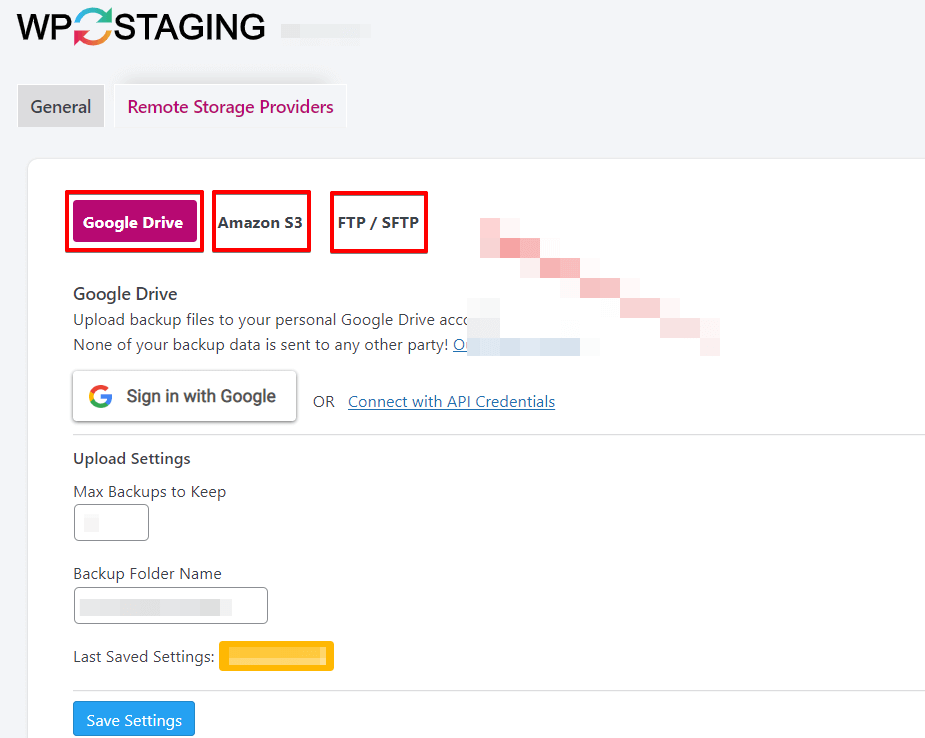
Oto przewodnik krok po kroku, jak wykonać kopię zapasową bazy danych WooCommerce za pomocą WP Staging:
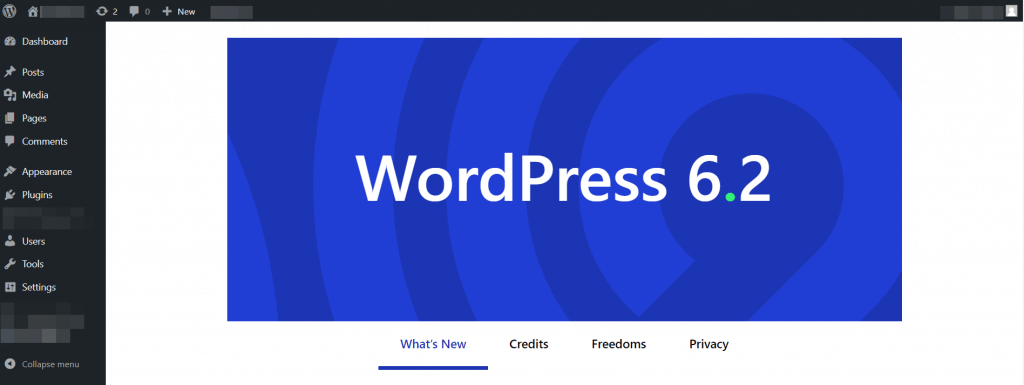
- Najpierw przejdź do swojego Kokpitu WordPress.
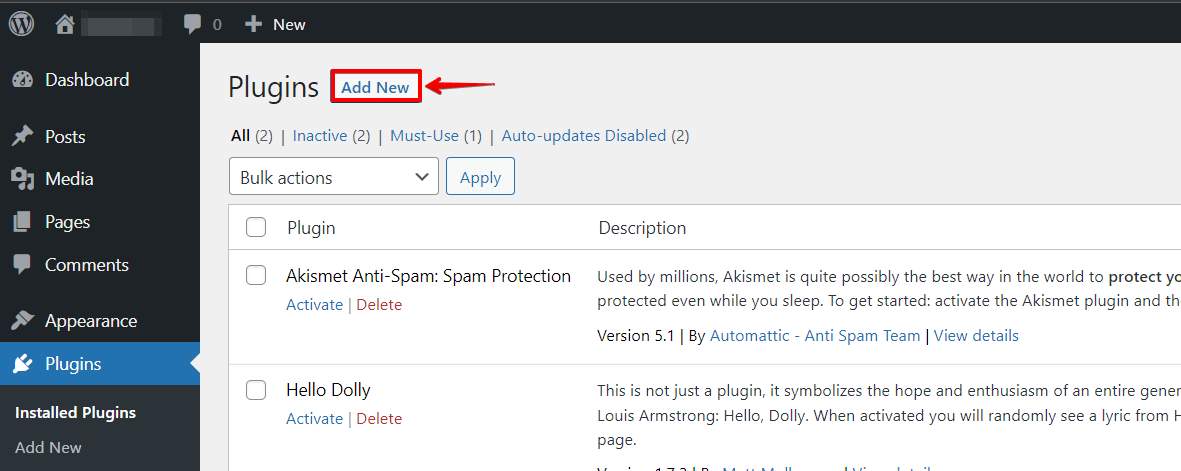
- Przejdź do sekcji "Wtyczki" i kliknij przycisk "Dodaj nową".
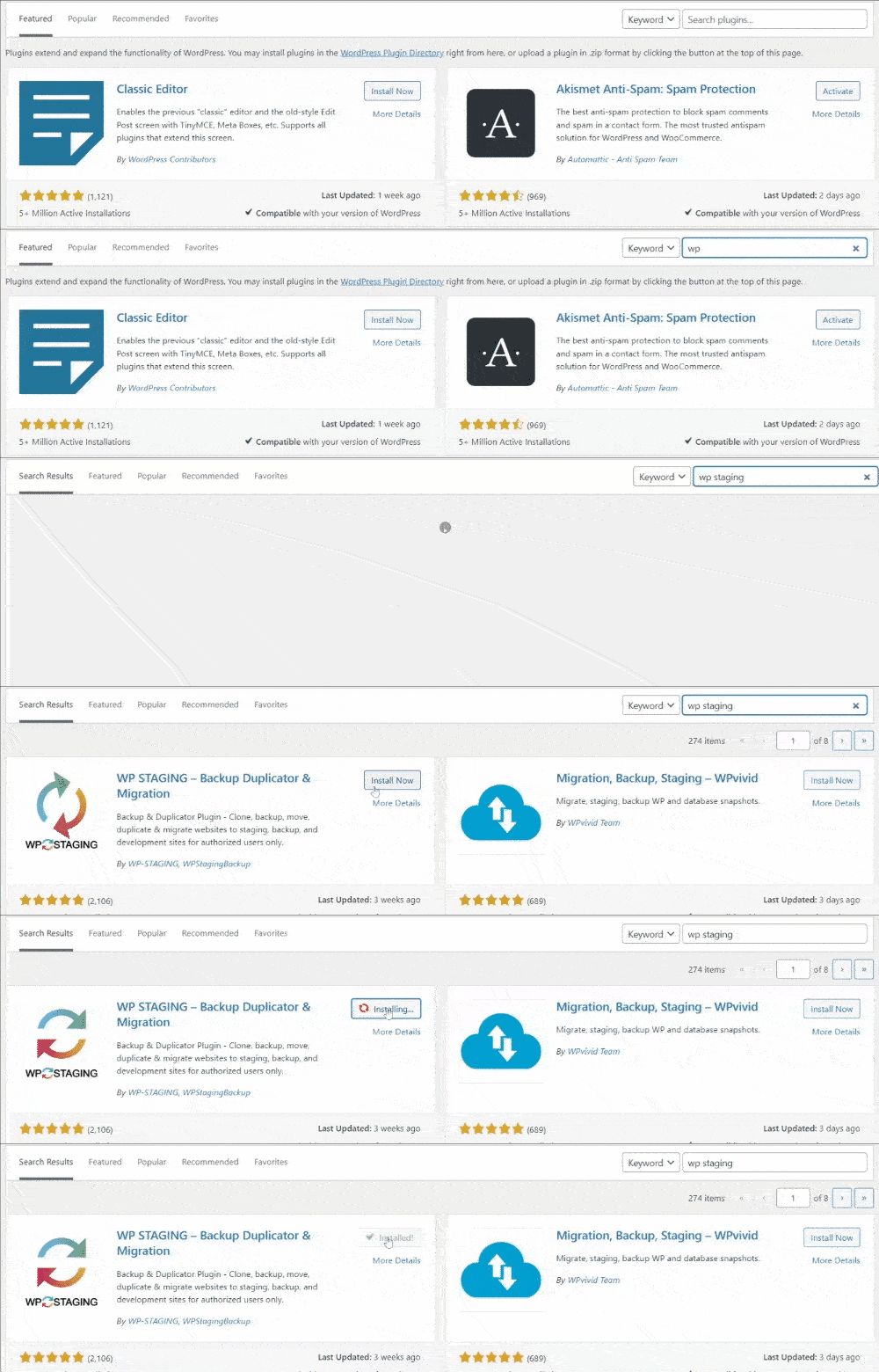
- Wyszukaj "WP Staging" i "Aktywuj" wtyczkę.
- Po aktywowaniu wtyczki kliknij opcję "WP Staging" w menu po lewej stronie, a następnie opcję "Backup & Migration".
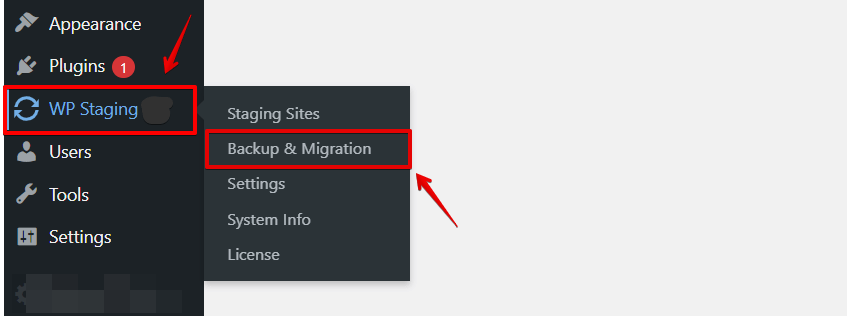
- Po kliknięciu opcji "Backup & Migration" zobaczysz menu opcji "Backup & Migration". Następnie kliknij opcję "Create New Backup".
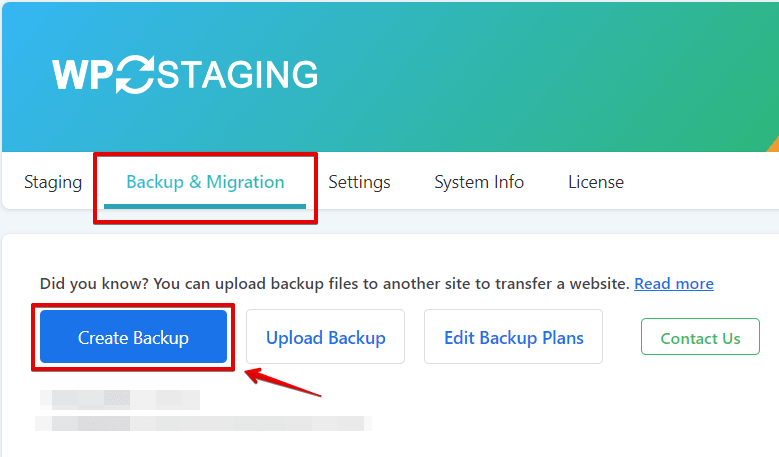
- Po wybraniu preferowanej opcji pojawi się nowa sekcja, w której możesz wybrać typ kopii zapasowej, jakiej chcesz dokonać.
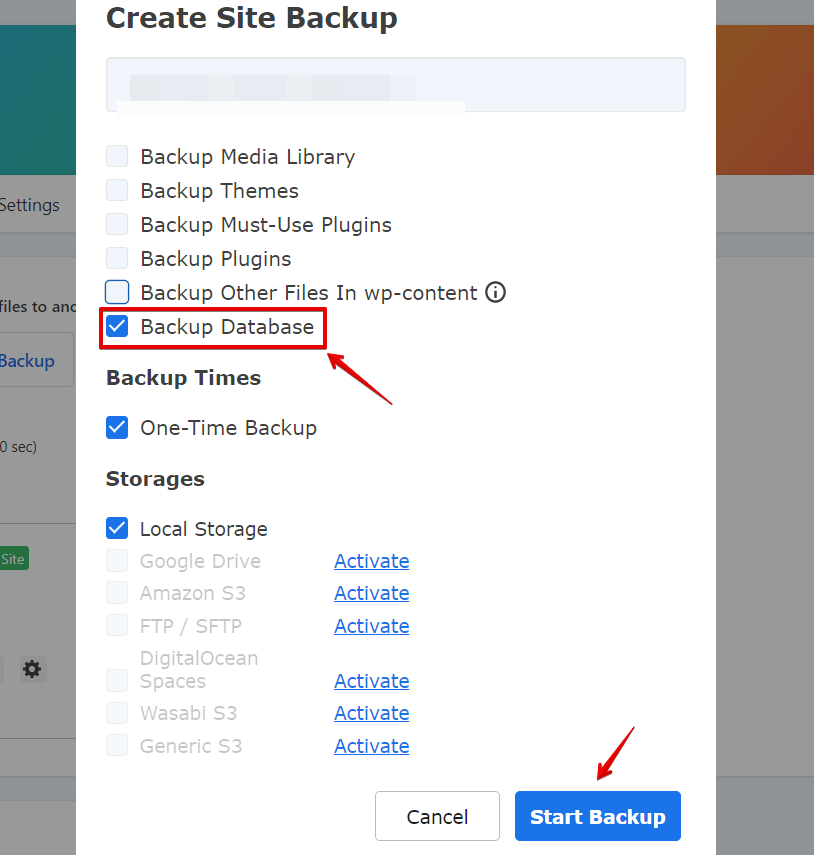
- Po wybraniu typu kopii zapasowej kliknij przycisk "Start Backup".
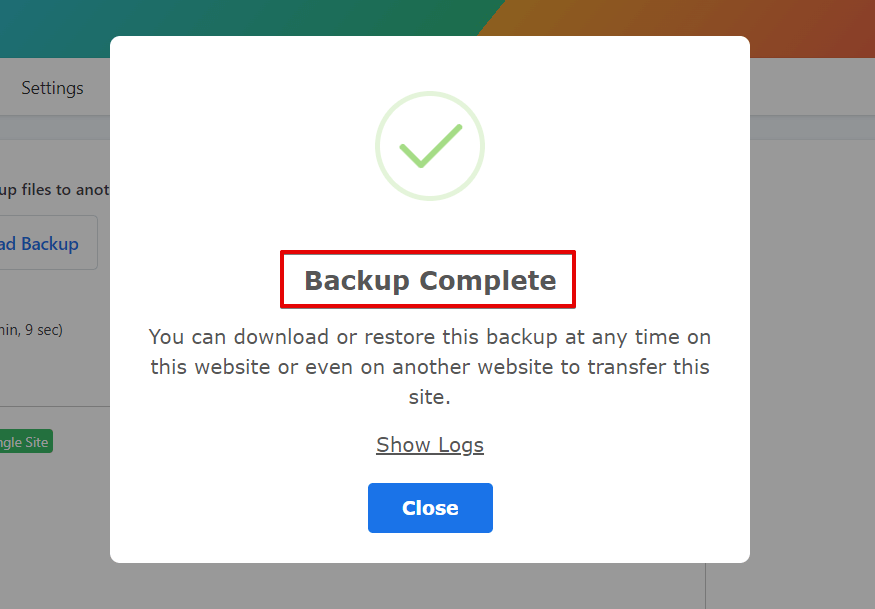
Choć WP Staging służy głównie do tworzenia witryny staging, można go również wykorzystać do tworzenia kopii zapasowych bazy danych i plików WordPress.
PONIŻEJ ZNAJDZIESZ LINK DO BEZPŁATNEGO POBRANIA:
2. Ręczna kopia zapasowa bazy danych WooCommerce
Poniższe instrukcje opisują proces ręcznego tworzenia kopii zapasowej bazy danych WooCommerce za pomocą phpMyAdmin:
- Zaloguj się do swojego konta cPanel.
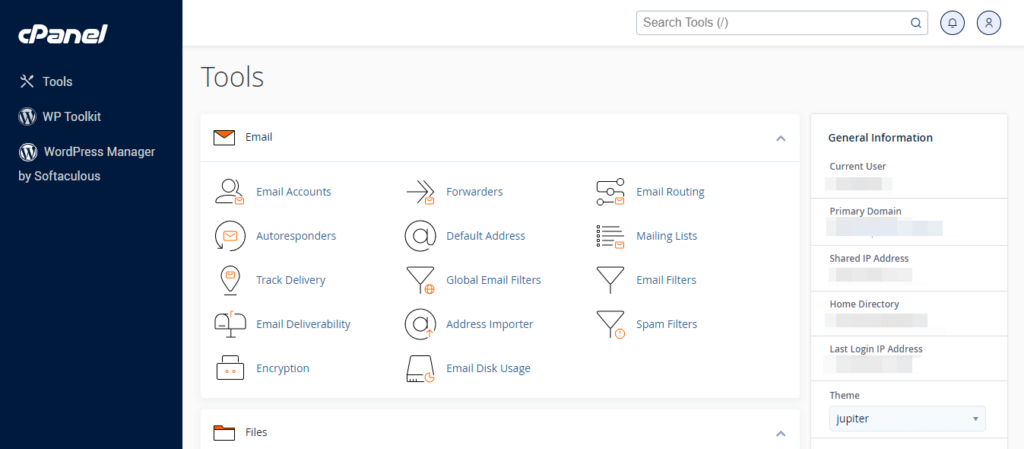
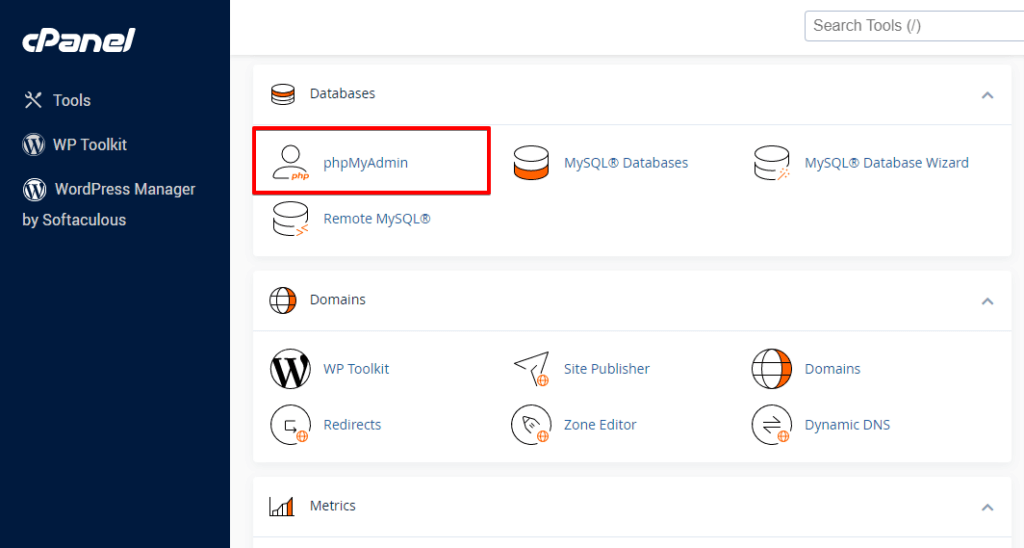
- Przejdź do sekcji „Bazy danych" i kliknij „phpMyAdmin".
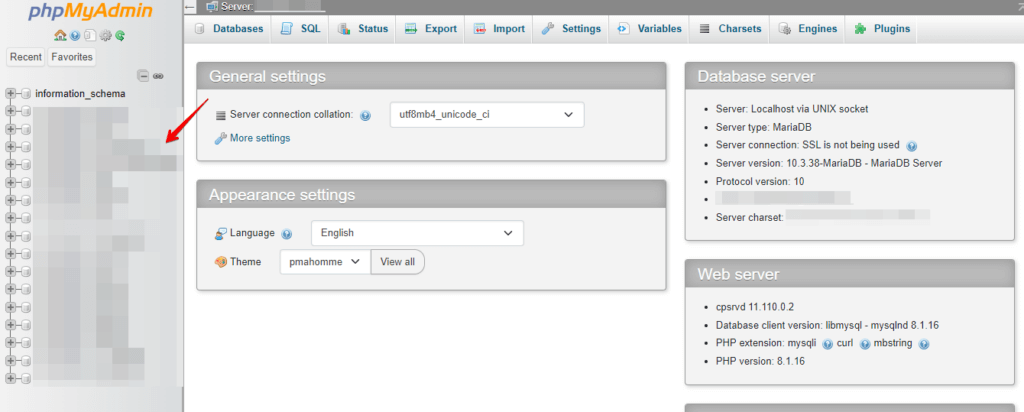
- Wybierz bazę danych powiązaną z instalacją WooCommerce z listy baz danych po lewej stronie ekranu.
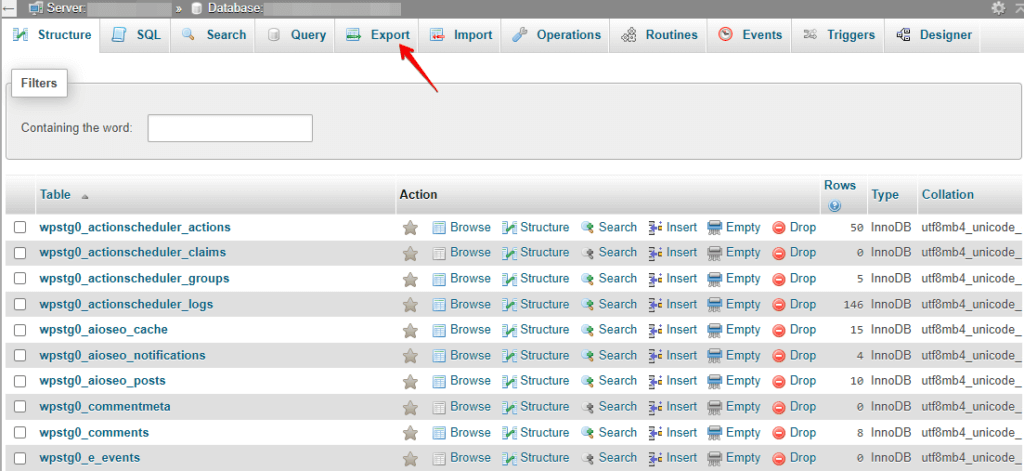
- Kliknij zakładkę Eksport na górze strony.
- Wybierz metodę eksportu „Niestandardowy" z dostępnych opcji metody eksportu.
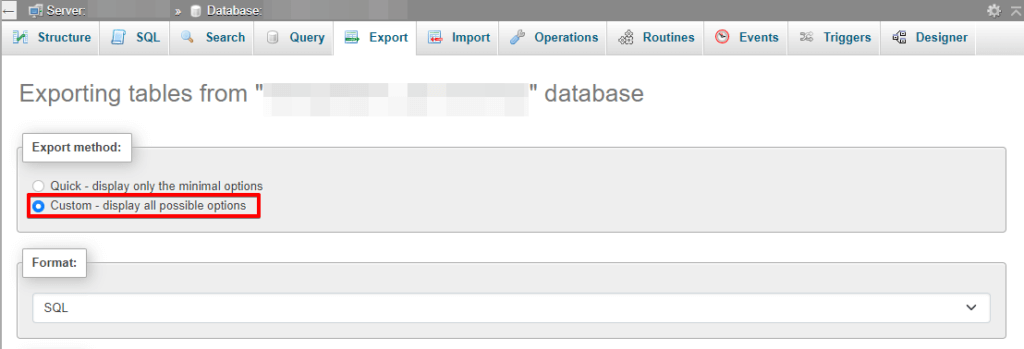
- Wybierz format wyjściowy pliku kopii zapasowej, np. SQL lub ZIP.
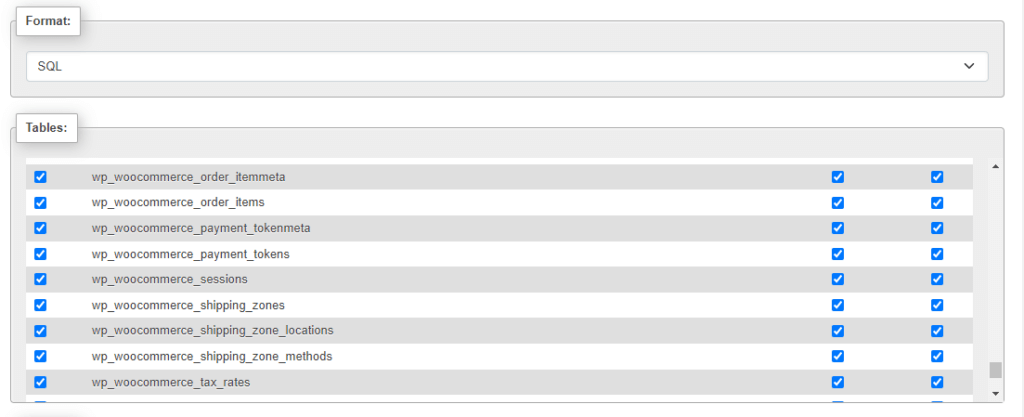
- Zaznacz tabele, których kopię chcesz utworzyć, wybierając je z listy tabel.
- Kliknij przycisk Wykonaj, aby rozpocząć proces eksportu.
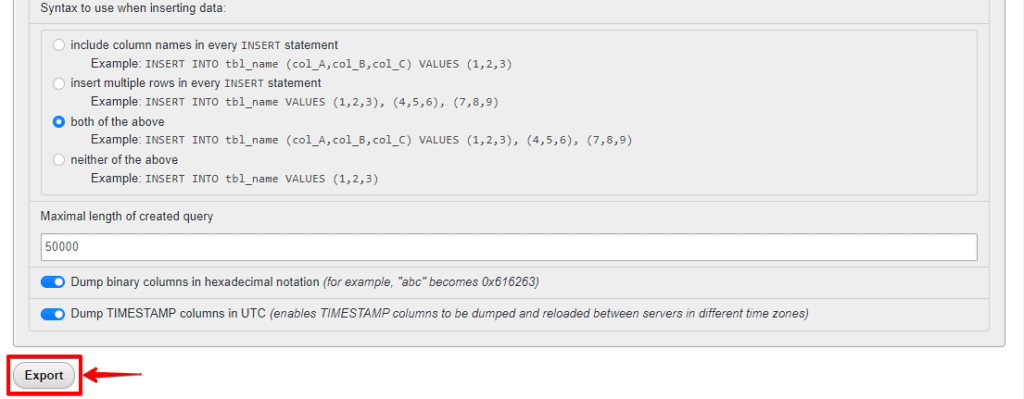
To wszystko! Pomyślnie utworzyłeś kopię zapasową bazy danych WooCommerce za pomocą phpMyAdmin.
Podsumowanie
Tworzenie kopii zapasowej bazy danych WooCommerce jest kluczowe dla bezpieczeństwa Twojego sklepu internetowego. Dzięki dwóm metodom opisanym w tym wpisie możesz łatwo wykonać kopię zapasową bazy danych WooCommerce w WordPress.
Niezależnie od tego, czy wolisz wtyczkę, czy phpMyAdmin, nie ma wymówki, by nie mieć niezawodnego systemu kopii zapasowych. Poświęć więc dziś kilka minut na wykonanie kopii zapasowej bazy danych WooCommerce i zadbaj o bezpieczeństwo swojego sklepu internetowego.
Powiązane artykuły:
