


WooCommerce è una delle piattaforme di e-commerce più popolari, utilizzata da milioni di proprietari di negozi online in tutto il mondo. Sebbene la piattaforma sia intuitiva e facile da usare, è importante effettuare sempre il backup del database in caso di problemi.
In questo articolo vedremo i due modi più semplici per eseguire il backup del database WooCommerce in WordPress.
Contents
2 metodi per fare il backup del database WooCommerce
Plugin di backup dedicato a WooCommerce
Dopo aver completato la costruzione del tuo negozio WooCommerce, è altamente consigliato installare un semplice plugin di backup per garantirne la sicurezza. Questi plugin sono progettati per automatizzare il processo di backup, rendendolo semplice e senza sforzo.
Uno di questi plugin è WP Staging, che ti consente di creare un backup dei tuoi database WooCommerce o dell’intero sito. Questo assicura che, in caso di problemi sul sito di produzione, tu possa ripristinarlo facilmente allo stato precedente utilizzando il backup creato da questo plugin.
Inoltre, ti consente di caricare automaticamente i tuoi backup su diversi servizi di archiviazione cloud. Tra questi vi sono servizi popolari come Google Drive, Amazon S3, DigitalOcean, SFTP, ecc. Questo offre la comodità di archiviare e accedere ai tuoi backup da diverse posizioni, garantendo maggiore sicurezza e tranquillità.
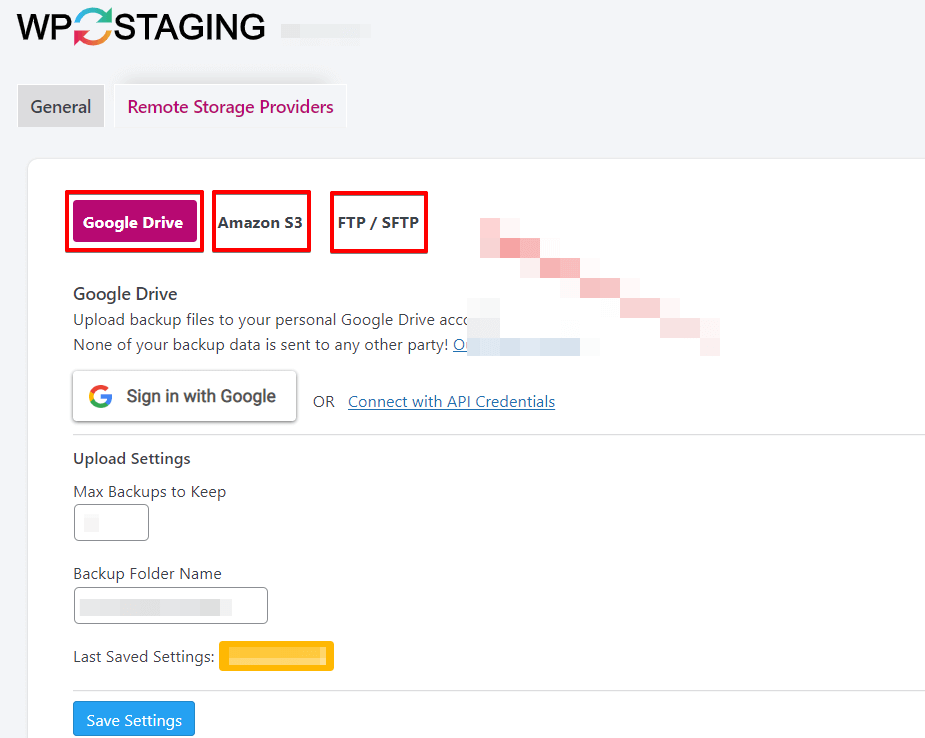
Ecco una guida passo-passo su come eseguire il backup del database WooCommerce con WP Staging:
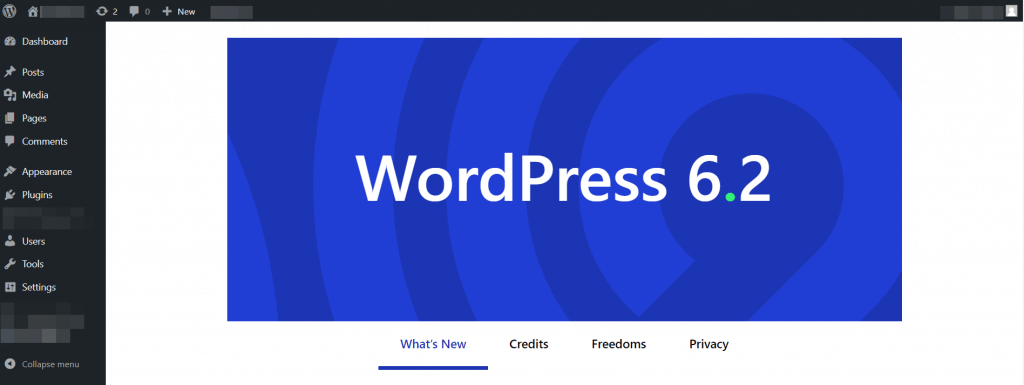
- Per prima cosa, vai sulla tua Bacheca WordPress.
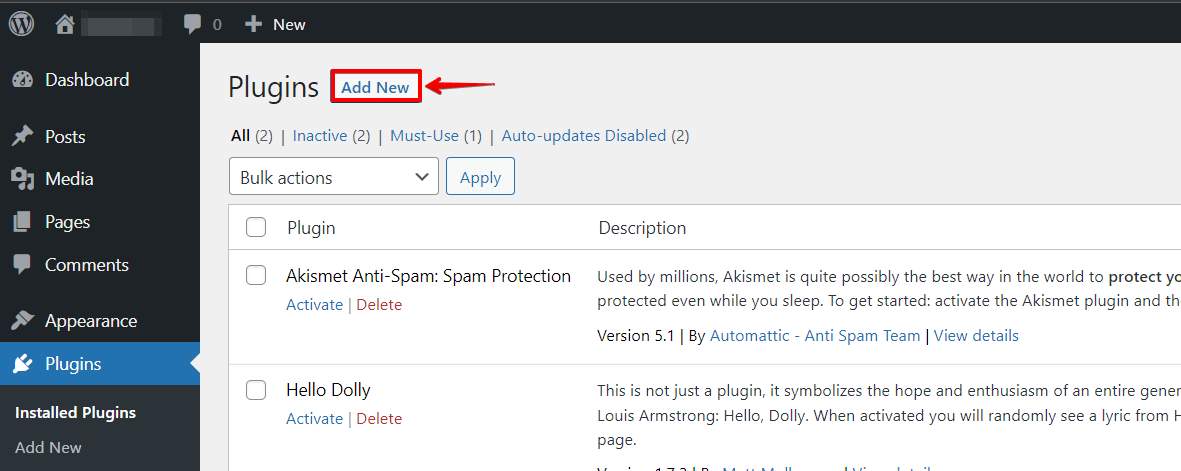
- Vai alla sezione "Plugin" e fai clic sul pulsante "Aggiungi nuovo".
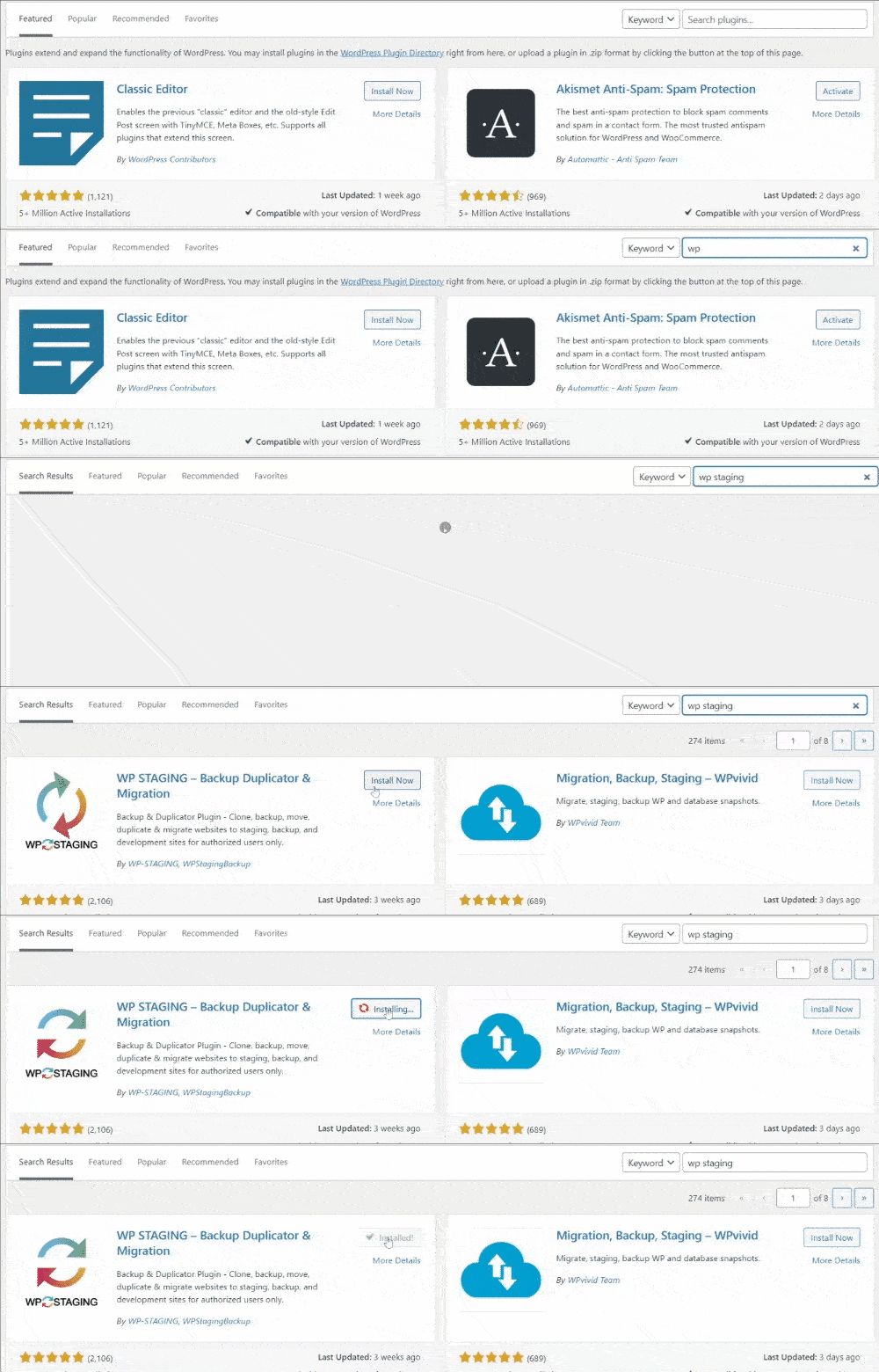
- Cerca "WP Staging" e "Attiva" il plugin.
- Dopo aver attivato il plugin, fai clic sull’opzione "WP Staging" nel menu di sinistra e poi sull’opzione "Backup & Migration".
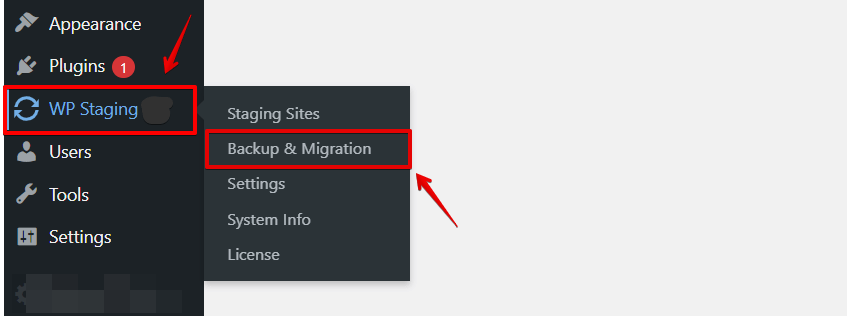
- Dopo aver fatto clic sull’opzione "Backup & Migration", vedrai il menu delle opzioni "Backup & Migration". Quindi, fai clic sull’opzione "Create New Backup".
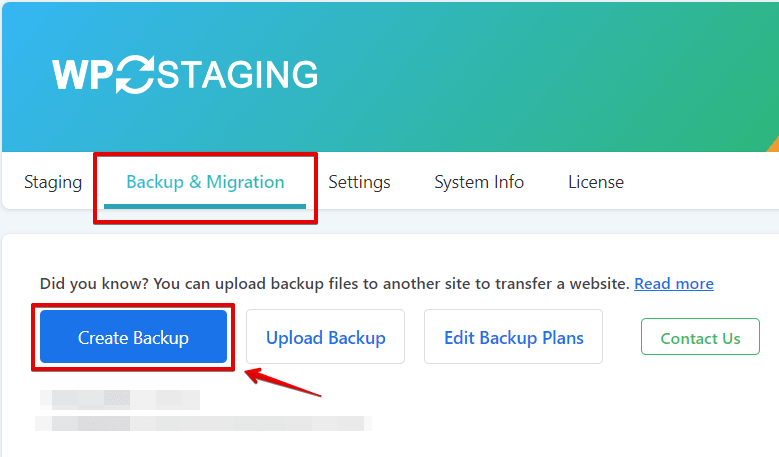
- Dopo aver selezionato l’opzione preferita, apparirà una nuova sezione in cui potrai scegliere il tipo di backup desiderato.
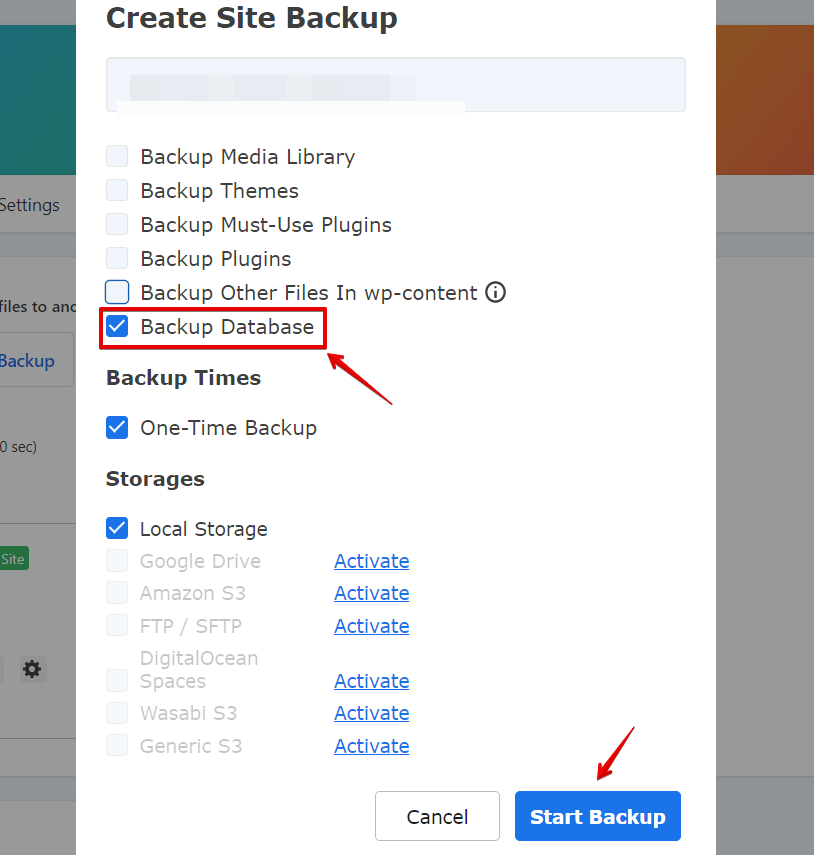
- Dopo aver scelto il tipo di backup, fai clic sul pulsante "Start Backup".
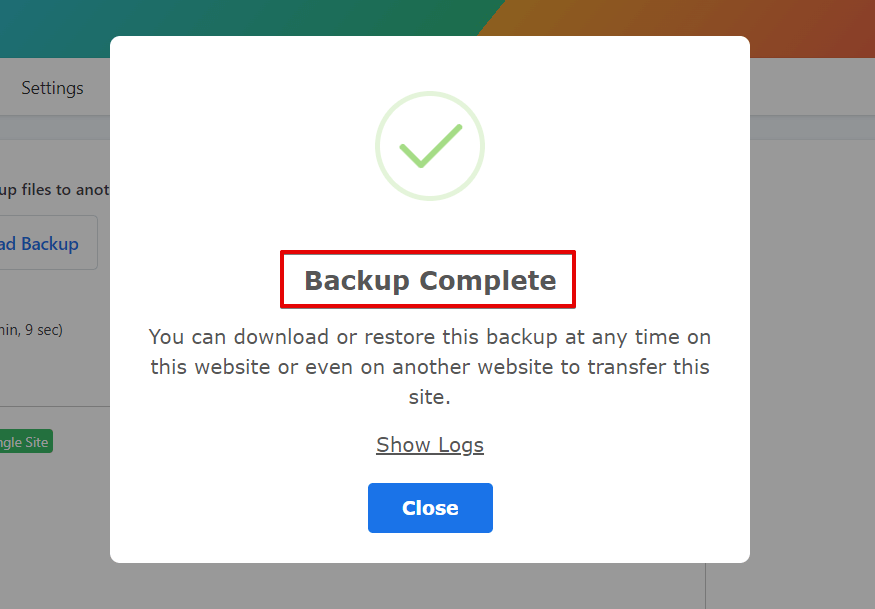
Sebbene venga utilizzato principalmente per creare un sito di staging, WP Staging può anche essere usato per fare il backup del database e dei file WordPress.
TROVA IL LINK QUI SOTTO PER SCARICARLO GRATUITAMENTE:
2. Backup manuale del database WooCommerce
Le seguenti istruzioni descrivono il processo per creare manualmente un backup del database WooCommerce utilizzando phpMyAdmin:
- Accedi al tuo account cPanel.
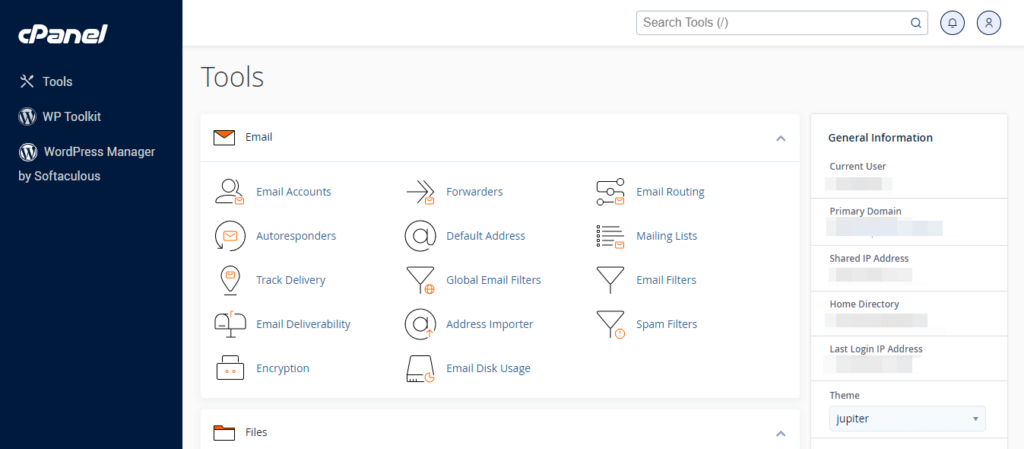
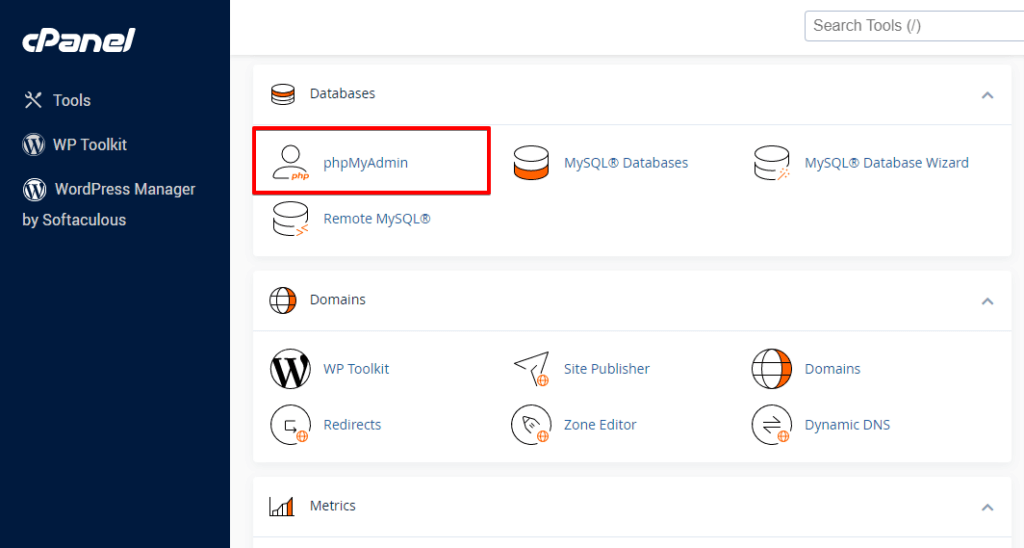
- Vai alla sezione "Database" e fai clic su "phpMyAdmin".
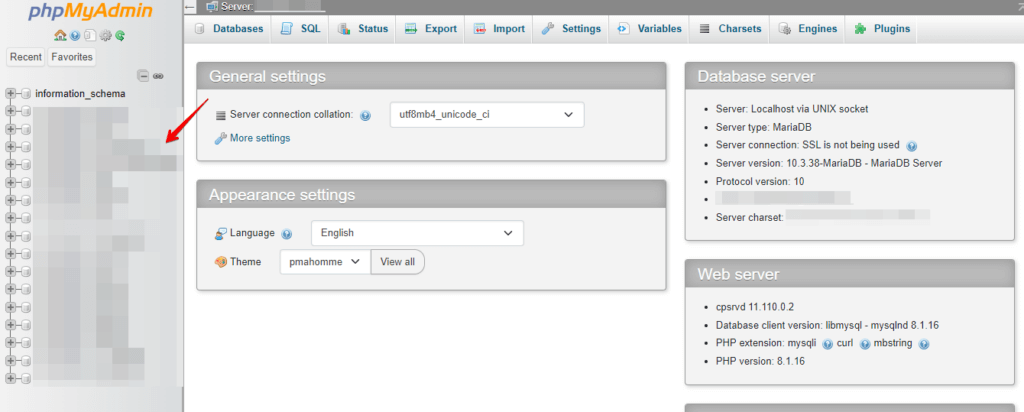
- Seleziona il database associato alla tua installazione di WooCommerce dall’elenco dei database sulla sinistra dello schermo.
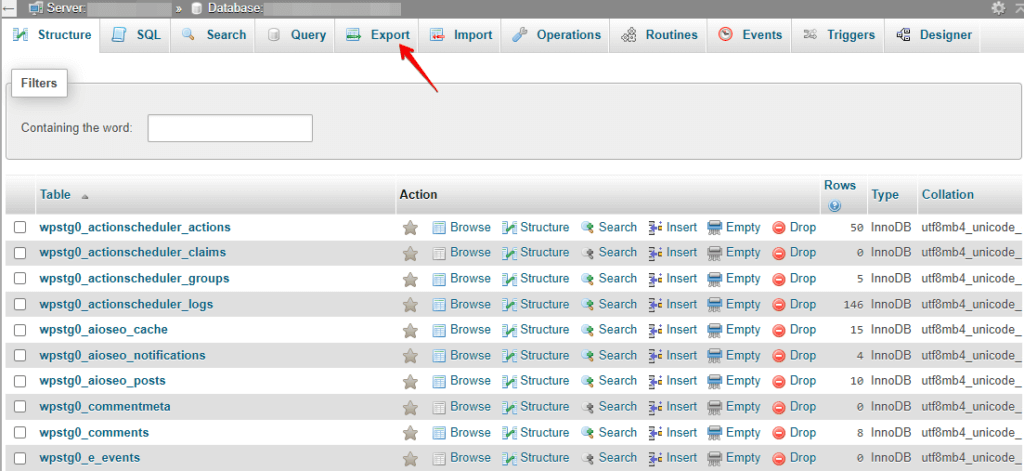
- Fai clic sulla scheda Esporta in alto nella pagina.
- Scegli il metodo di esportazione "Personalizzato" dalle opzioni del metodo di esportazione.
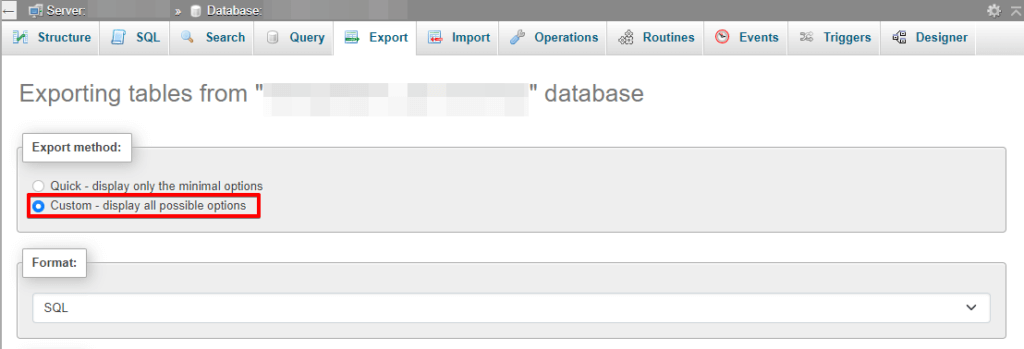
- Scegli il formato di output del file di backup, come SQL o ZIP.
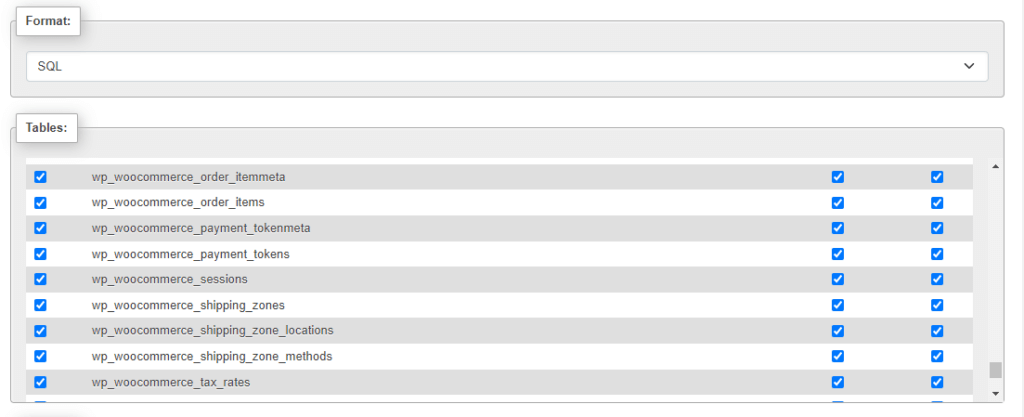
- Seleziona le tabelle di cui vuoi fare il backup scegliendole dall’elenco delle tabelle.
- Fai clic sul pulsante Esegui per avviare il processo di esportazione.
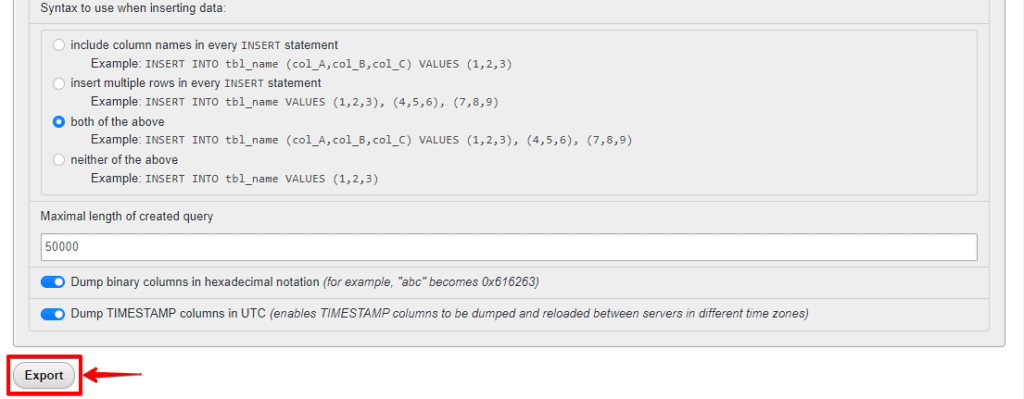
Ecco fatto! Hai creato con successo un backup del database WooCommerce utilizzando phpMyAdmin.
Conclusione
Fare il backup del database WooCommerce è fondamentale per la sicurezza del tuo negozio online. Con i due metodi descritti in questo articolo, puoi facilmente fare il backup del database WooCommerce in WordPress.
Che tu preferisca un plugin o phpMyAdmin, non ci sono scuse per non avere un sistema di backup affidabile. Quindi, dedica qualche minuto oggi a fare il backup del database WooCommerce e a garantire la sicurezza del tuo negozio online.
Articoli correlati:
