


WooCommerce est l’une des plateformes de commerce électronique les plus populaires, utilisée par des millions de propriétaires de boutiques en ligne dans le monde entier. Bien que la plateforme soit conviviale et facile à utiliser, il est important de toujours sauvegarder votre base de données au cas où quelque chose tournerait mal.
Dans cet article, nous présenterons les deux méthodes les plus simples pour sauvegarder votre base de données WooCommerce sous WordPress.
Contents
2 méthodes pour sauvegarder votre base de données WooCommerce
Plugin de sauvegarde dédié à WooCommerce
Une fois la construction de votre boutique WooCommerce terminée, il est fortement recommandé d’installer un plugin de sauvegarde simple pour garantir sa sécurité. Ces plugins sont conçus pour automatiser le processus de sauvegarde et le rendre sans effort.
WP Staging est l’un de ces plugins : il vous permet de créer une sauvegarde de vos bases de données WooCommerce ou de l’ensemble du site web. Cela garantit qu’en cas d’incident sur votre site en production, vous pouvez facilement le restaurer à son état précédent à l’aide de la sauvegarde créée par ce plugin.
De plus, il vous permet de téléverser automatiquement vos sauvegardes vers plusieurs services de stockage cloud. Cela inclut des services populaires comme Google Drive, Amazon S3, DigitalOcean, SFTP, etc. Cela offre la commodité de stocker et d’accéder à vos sauvegardes depuis différents emplacements, garantissant une sécurité accrue et une tranquillité d’esprit.
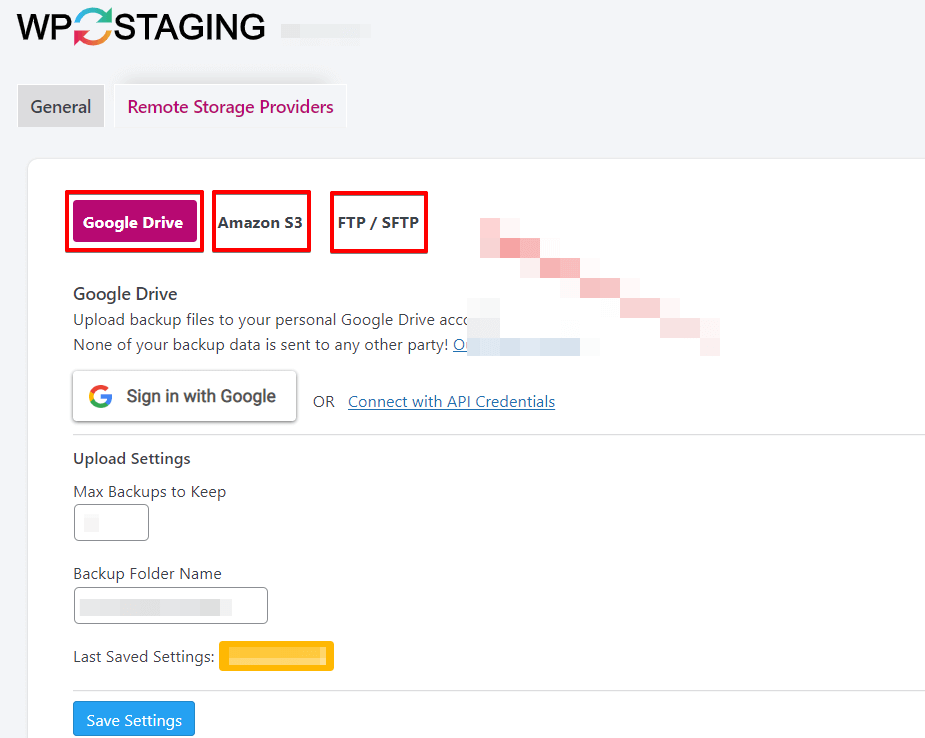
Voici un guide étape par étape pour sauvegarder votre base de données WooCommerce avec WP Staging :
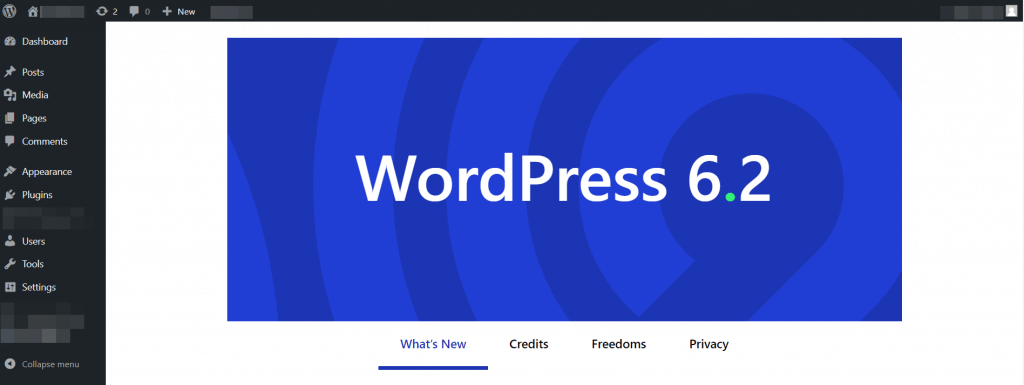
- Tout d’abord, rendez-vous sur votre Tableau de bord WordPress.
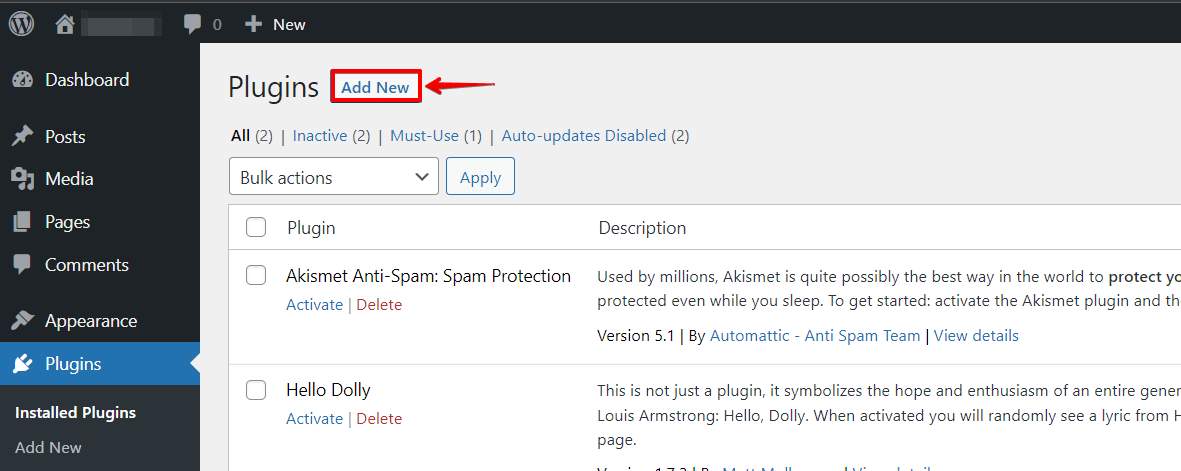
- Accédez à la section "Extensions" et cliquez sur le bouton "Ajouter".
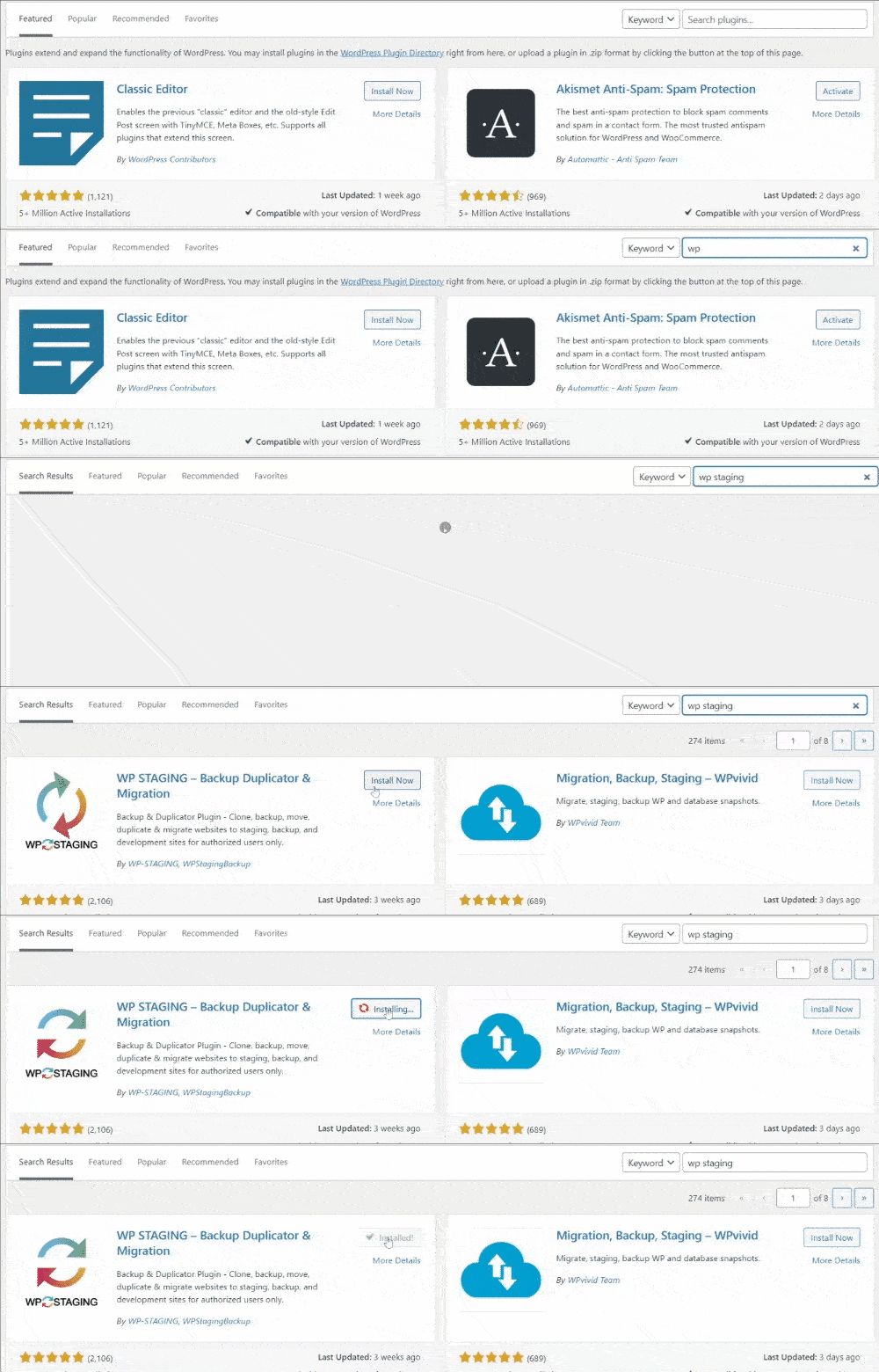
- Recherchez "WP Staging" et "Activez" l’extension.
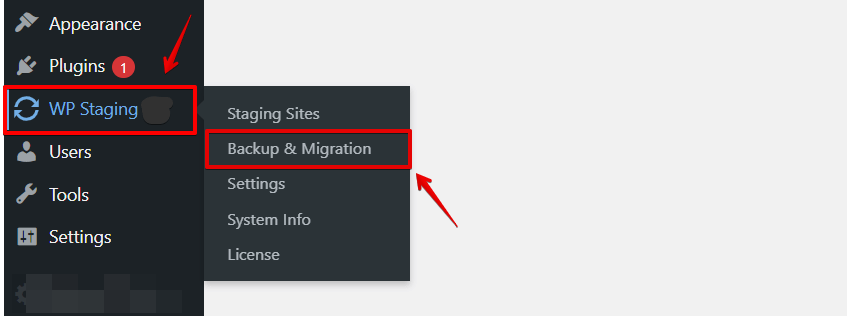
- Après avoir activé l’extension, cliquez sur l’option "WP Staging" dans le menu de gauche, puis sur l’option "Backup & Migration".
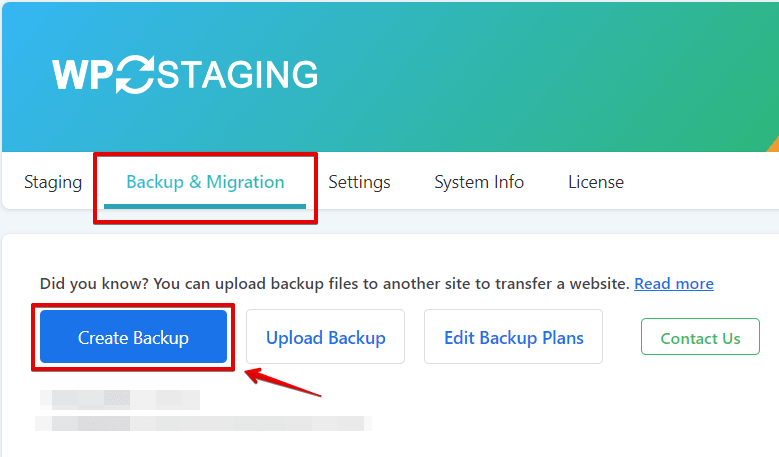
- Après avoir cliqué sur l’option "Backup & Migration", vous verrez le menu des options "Backup & Migration". Cliquez alors sur l’option "Create New Backup".
- Après avoir sélectionné votre option préférée, une nouvelle section apparaîtra où vous pourrez choisir le type de sauvegarde souhaité.
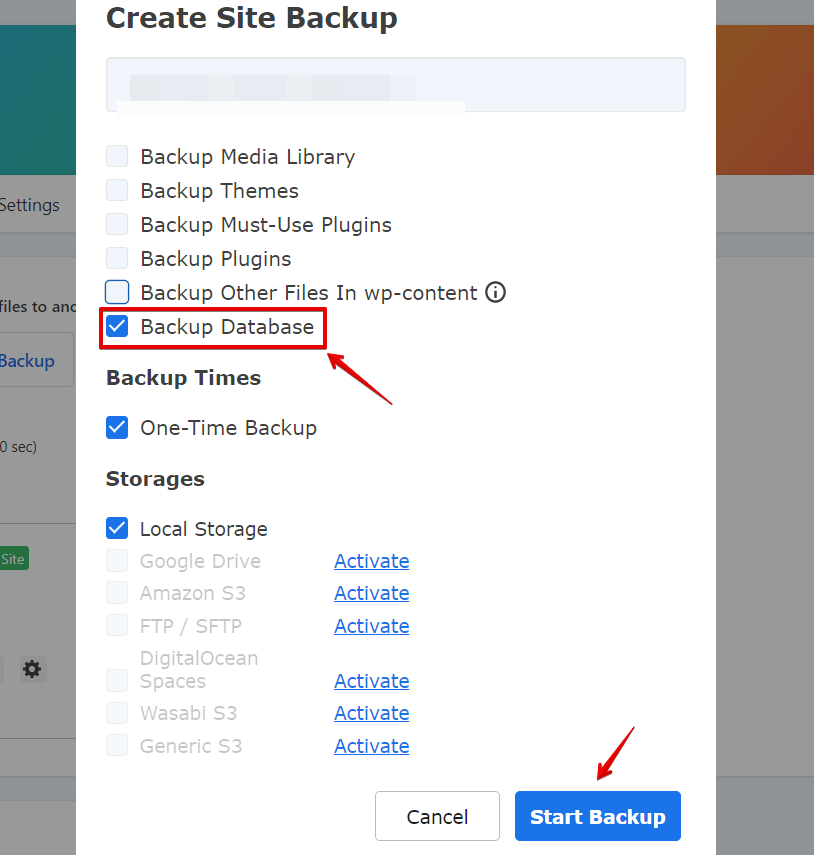
- Après avoir choisi le type de sauvegarde, cliquez sur le bouton "Start Backup".
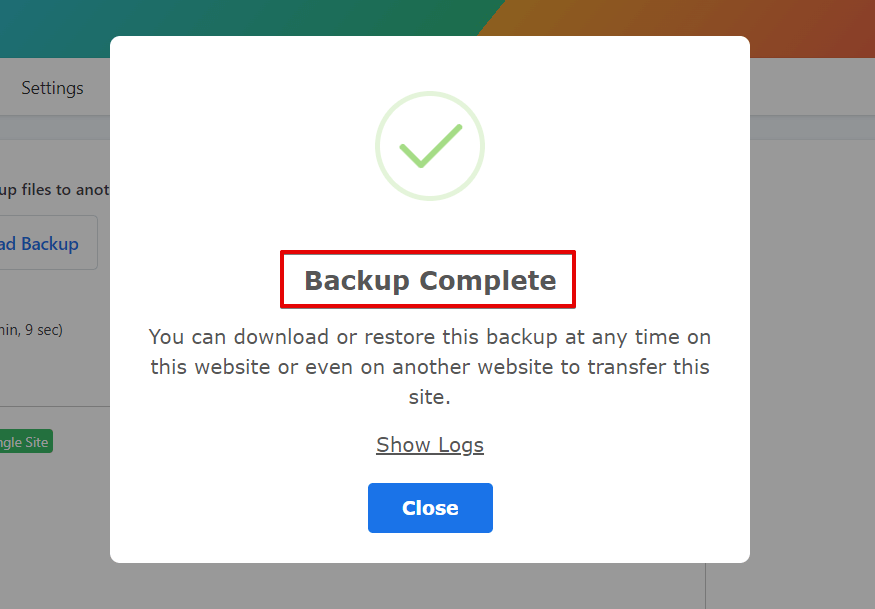
Bien qu’il soit principalement utilisé pour créer un site de staging, WP Staging peut également servir à sauvegarder la base de données et les fichiers WordPress.
RETROUVEZ LE LIEN CI-DESSOUS POUR LE TÉLÉCHARGER GRATUITEMENT :
2. Sauvegarder manuellement la base de données WooCommerce
Les instructions suivantes décrivent le processus de création manuelle d’une sauvegarde de votre base de données WooCommerce via phpMyAdmin :
- Connectez-vous à votre compte cPanel.
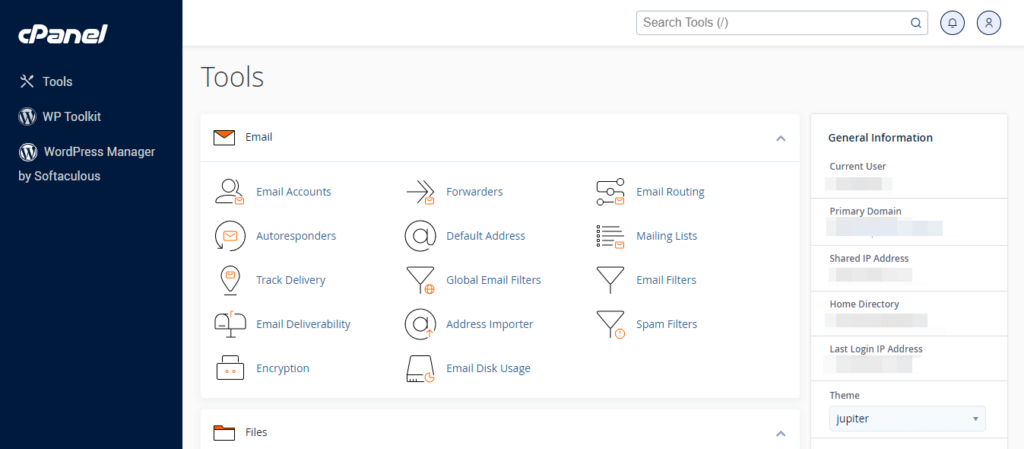
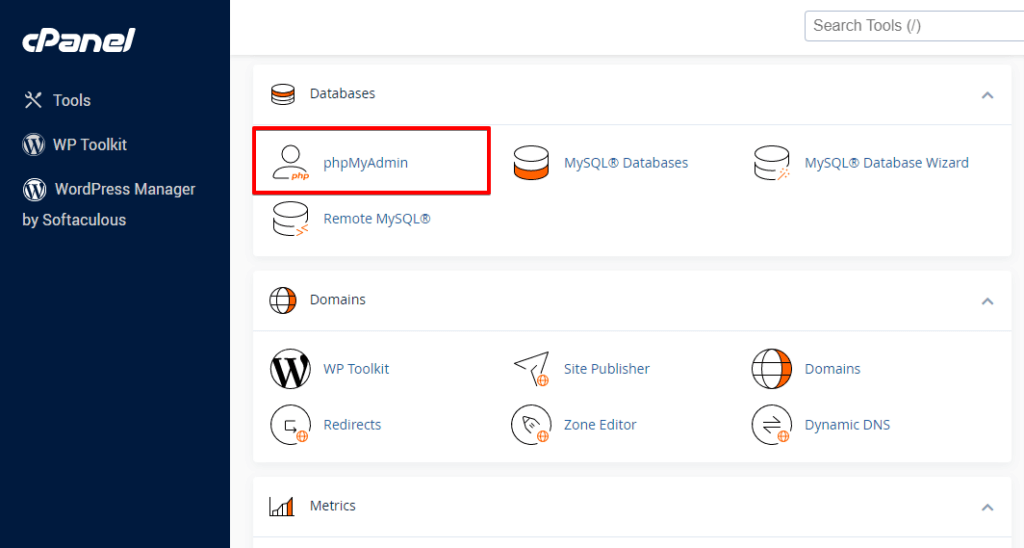
- Accédez à la section « Bases de données » et cliquez sur « phpMyAdmin ».
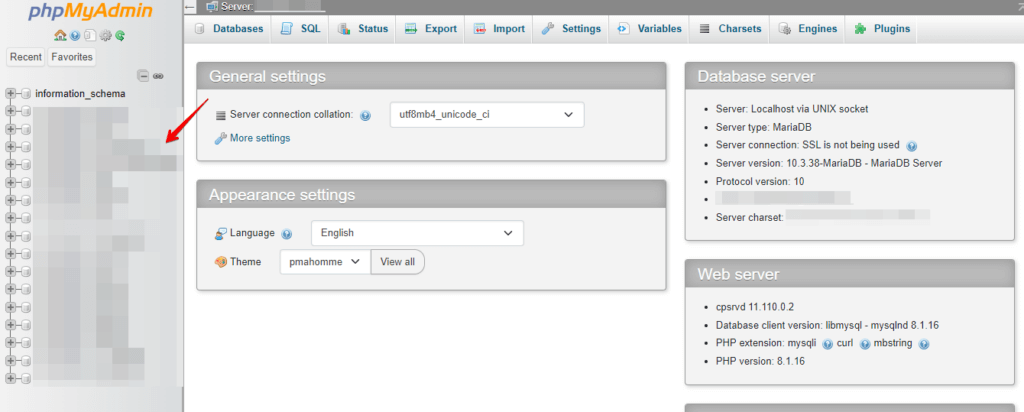
- Sélectionnez la base de données associée à votre installation WooCommerce dans la liste des bases de données à gauche de l’écran.
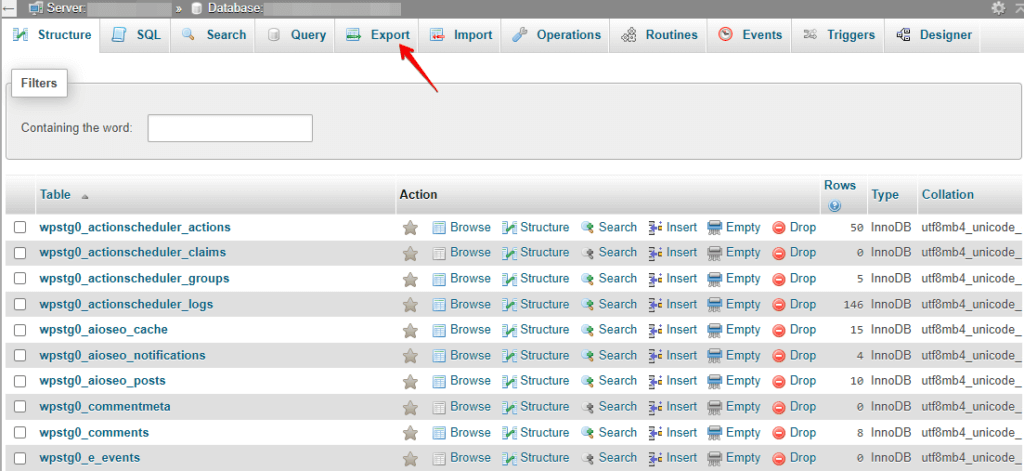
- Cliquez sur l’onglet Exporter en haut de la page.
- Choisissez la méthode d’exportation "Personnalisée" dans les options de méthode d’exportation.
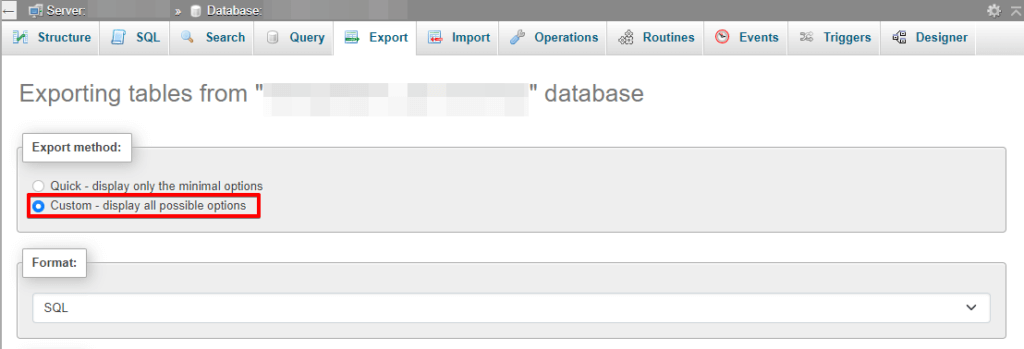
- Choisissez le format de sortie du fichier de sauvegarde, par exemple SQL ou ZIP.
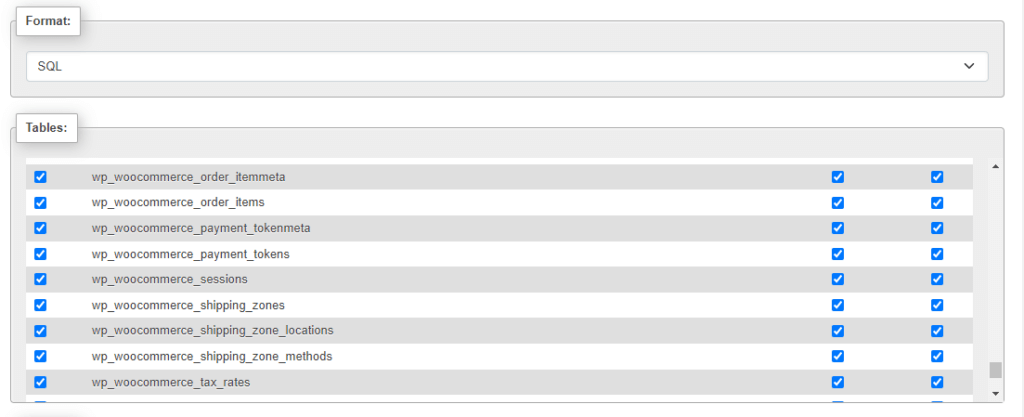
- Sélectionnez les tables que vous souhaitez sauvegarder dans la liste des tables.
- Cliquez sur le bouton Exécuter pour lancer le processus d’exportation.
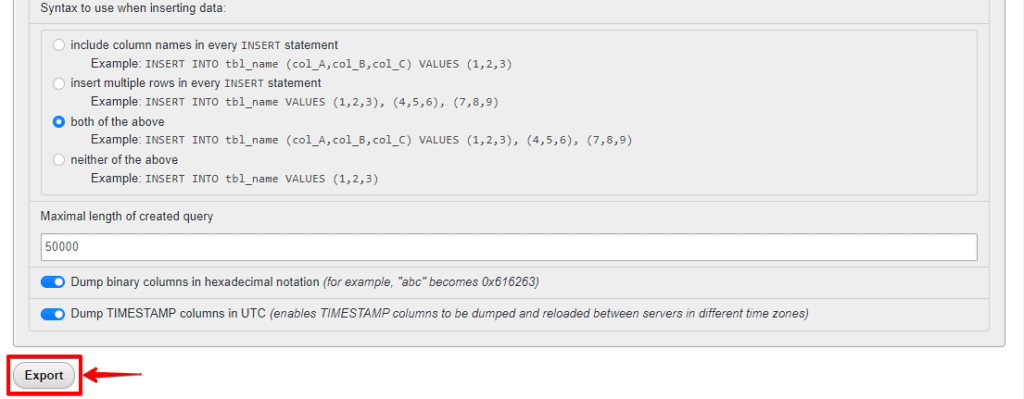
C’est tout ! Vous avez créé avec succès une sauvegarde de votre base de données WooCommerce à l’aide de phpMyAdmin.
Conclusion
Sauvegarder votre base de données WooCommerce est essentiel à la sécurité de votre boutique en ligne. Avec les deux méthodes décrites dans cet article, vous pouvez facilement sauvegarder votre base de données WooCommerce dans WordPress.
Que vous préfériez un plugin ou phpMyAdmin, il n’y a aucune excuse pour ne pas disposer d’un système de sauvegarde fiable. Prenez donc quelques minutes aujourd’hui pour sauvegarder votre base de données WooCommerce et garantir la sécurité de votre boutique en ligne.
Articles connexes :
