


WooCommerce é uma das plataformas de e-commerce mais populares, usada por milhões de proprietários de lojas online em todo o mundo. Embora a plataforma seja amigável e fácil de usar, é importante sempre fazer backup do seu banco de dados caso algo dê errado.
Neste post, vamos ver as duas maneiras mais simples de fazer backup do seu banco de dados WooCommerce no WordPress.
Contents
2 métodos para fazer backup do seu banco de dados WooCommerce
Plugin dedicado de backup para WooCommerce
Após concluir a construção da sua loja WooCommerce, é altamente recomendável instalar um plugin simples de backup para garantir sua segurança. Esses plugins são projetados para automatizar o processo de backup, tornando-o sem esforço.
Um desses plugins é o WP Staging, que permite criar um backup do seu banco de dados WooCommerce ou de todo o site. Isso garante que, em caso de qualquer problema no seu site de produção, você possa restaurá-lo facilmente ao estado anterior usando o backup criado por esse plugin.
Além disso, ele permite enviar automaticamente seus backups para vários serviços de armazenamento em nuvem. Entre eles, serviços populares como Google Drive, Amazon S3, DigitalOcean, SFTP, etc. Isso oferece a conveniência de armazenar e acessar seus backups a partir de várias localizações, garantindo segurança adicional e tranquilidade.
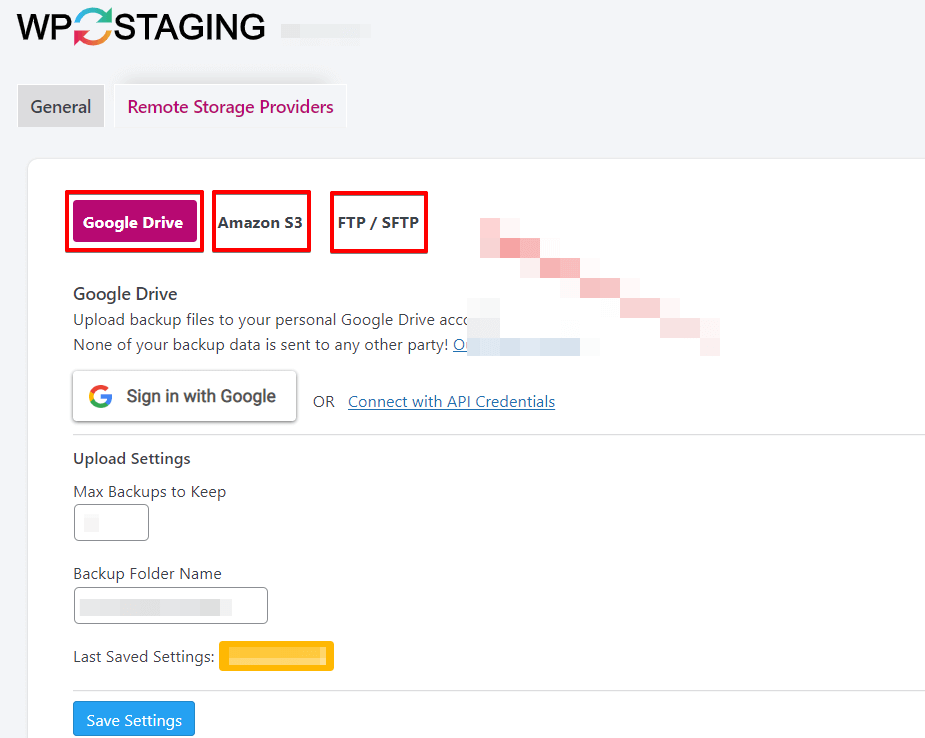
Aqui está um guia passo a passo de como fazer backup do seu banco de dados WooCommerce usando o WP Staging:
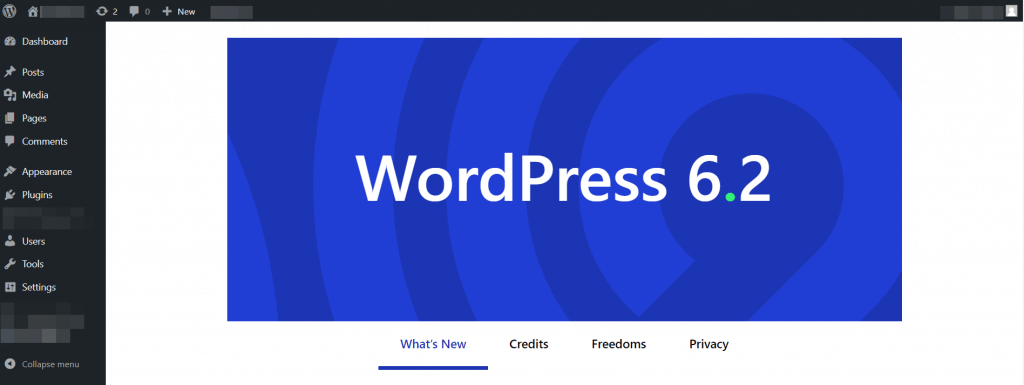
- Primeiro, vá até o seu Painel do WordPress.
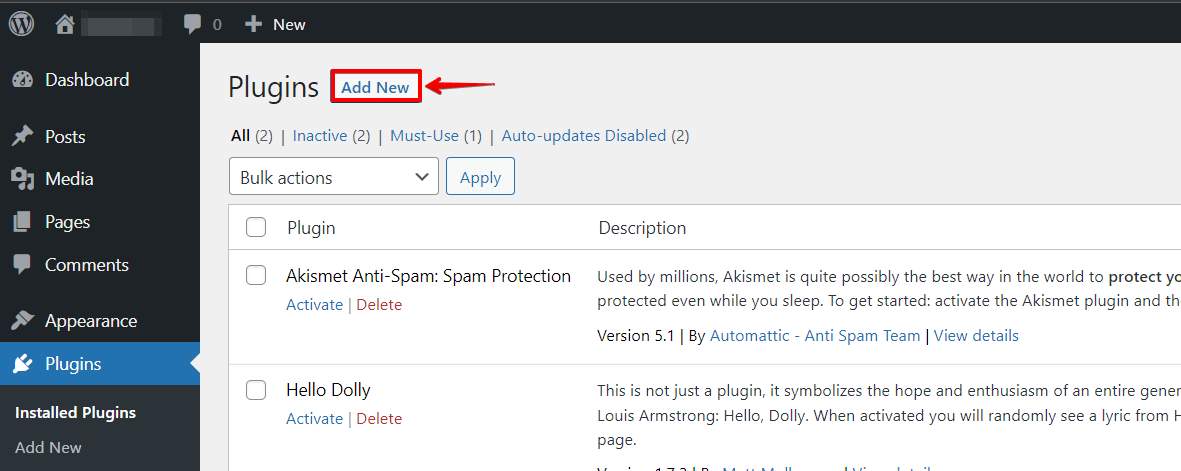
- Navegue até a seção "Plugins" e clique no botão "Adicionar novo".
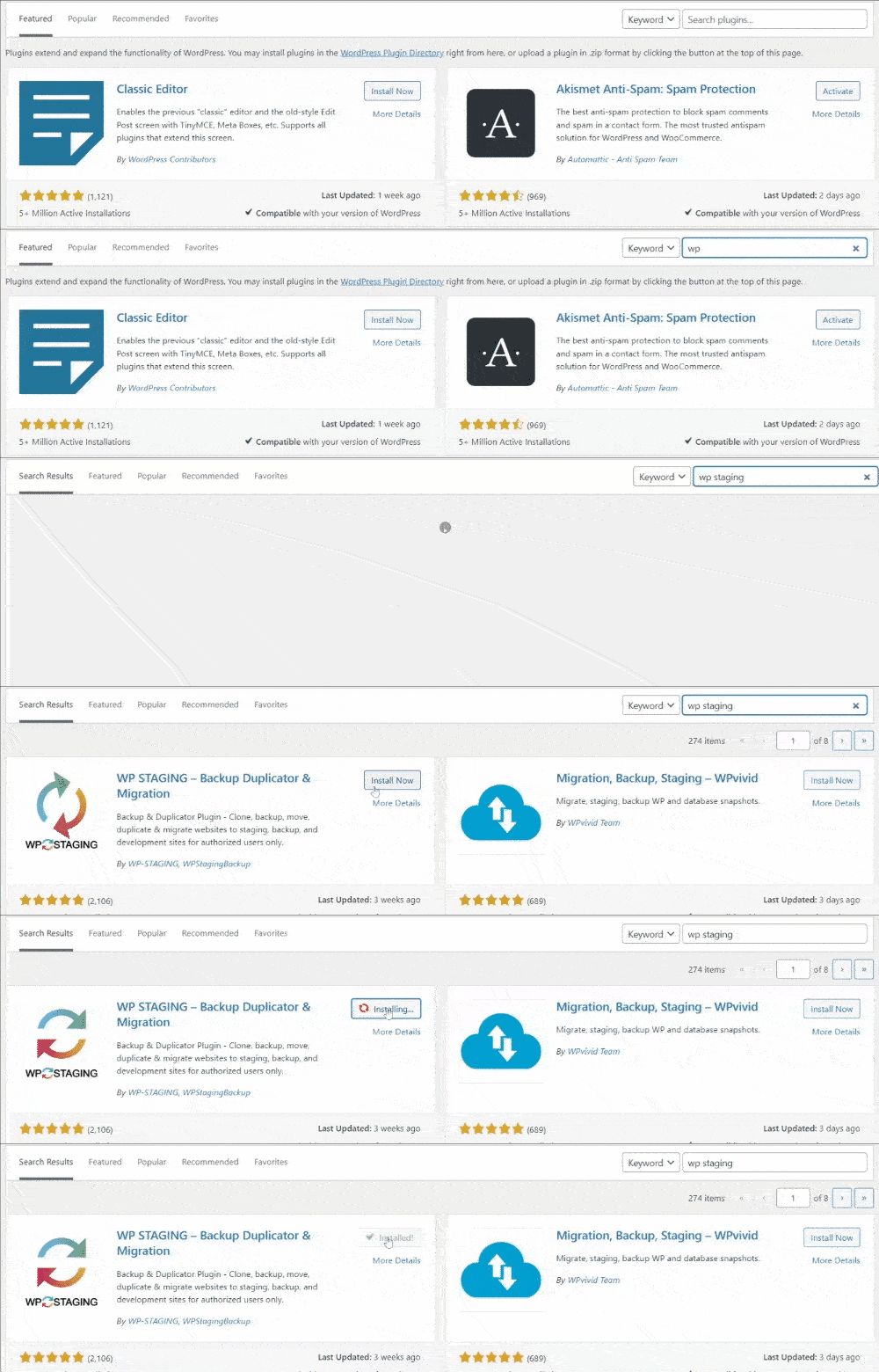
- Pesquise por "WP Staging" e "Ative" o plugin.
- Após ativar o plugin, clique na opção "WP Staging" no menu lateral esquerdo e, em seguida, na opção "Backup & Migration".
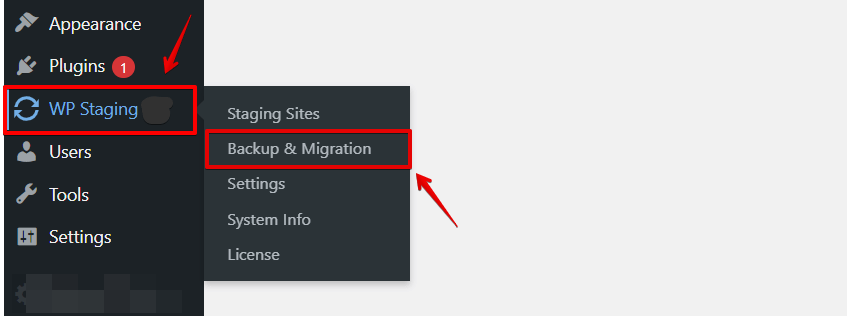
- Após clicar na opção "Backup & Migration", você verá o menu de opções de "Backup & Migration". Em seguida, clique na opção "Create New Backup".
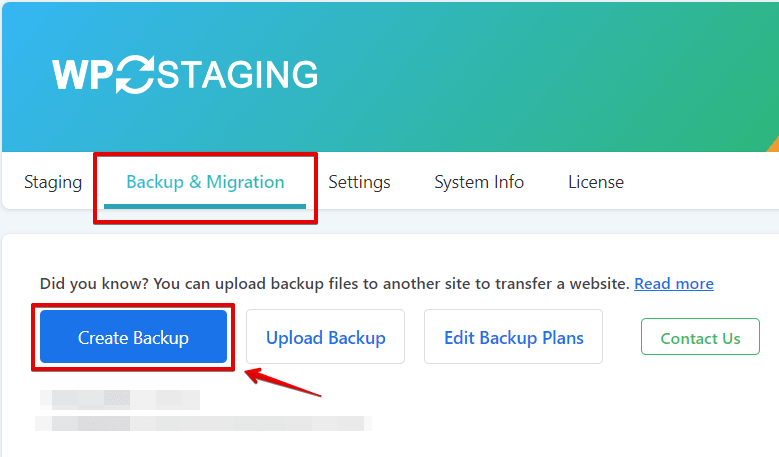
- Após selecionar a opção preferida, uma nova seção será exibida onde você pode escolher o tipo de backup desejado.
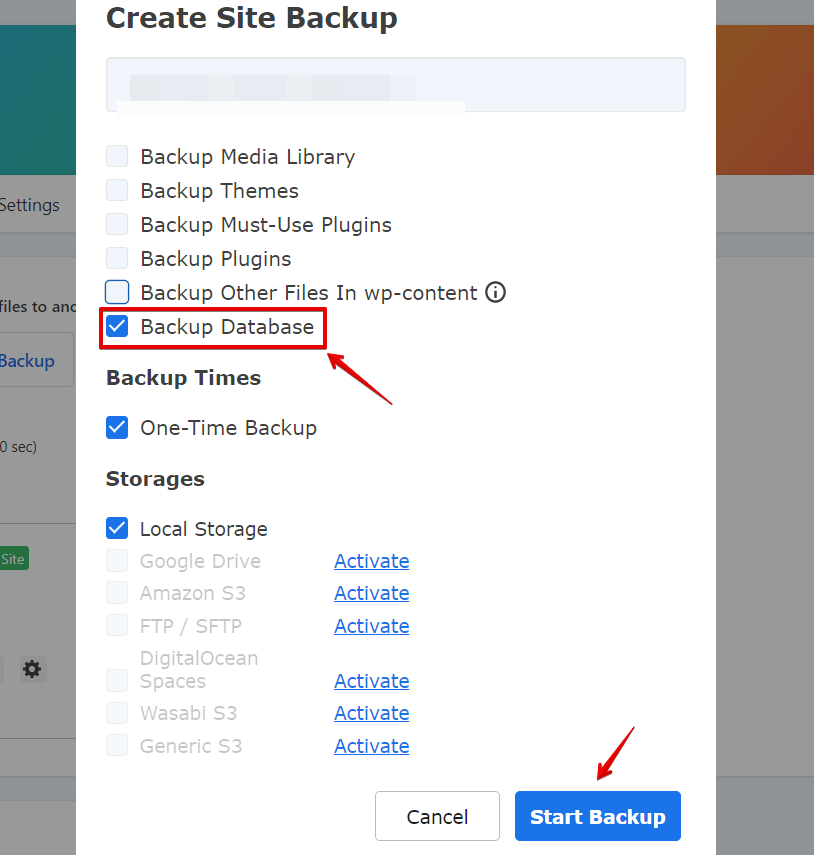
- Após escolher o tipo de backup, clique no botão "Start Backup".
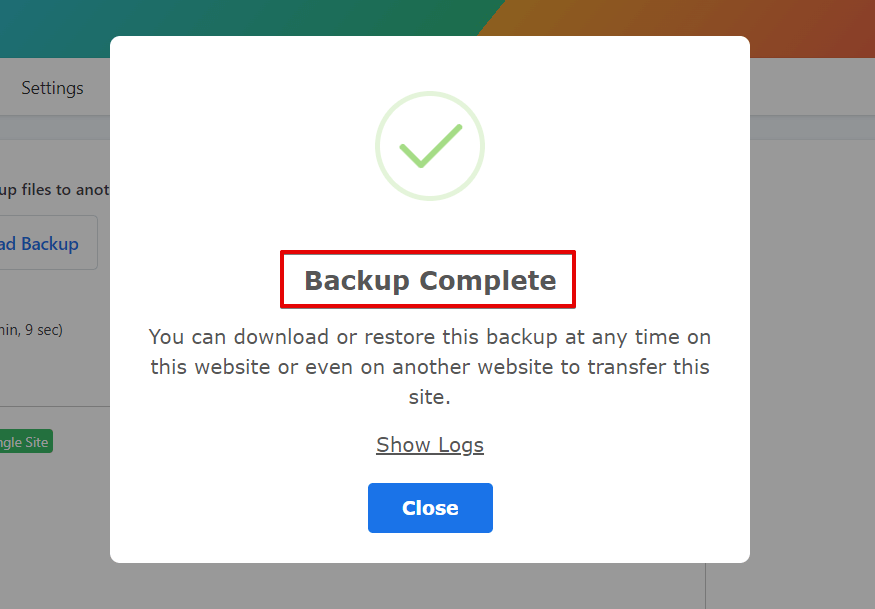
Embora seja usado principalmente para criar um site de staging, o WP Staging também pode ser utilizado para fazer backup do banco de dados e dos arquivos do WordPress.
ENCONTRE O LINK ABAIXO PARA BAIXAR GRATUITAMENTE:
2. Backup manual do banco de dados WooCommerce
As instruções a seguir descrevem o processo de criação manual de um backup do banco de dados WooCommerce usando o phpMyAdmin:
- Faça login na sua conta do cPanel.
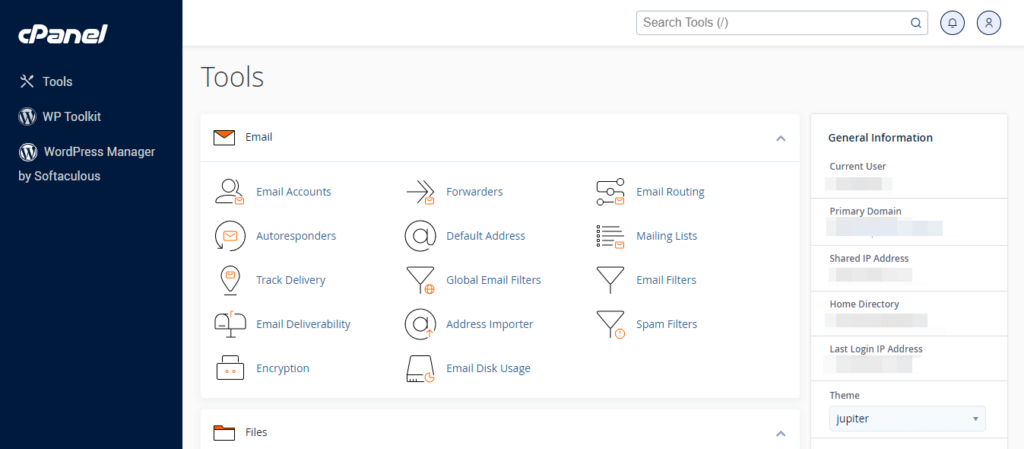
- Navegue até a seção "Bancos de dados" e clique em "phpMyAdmin".
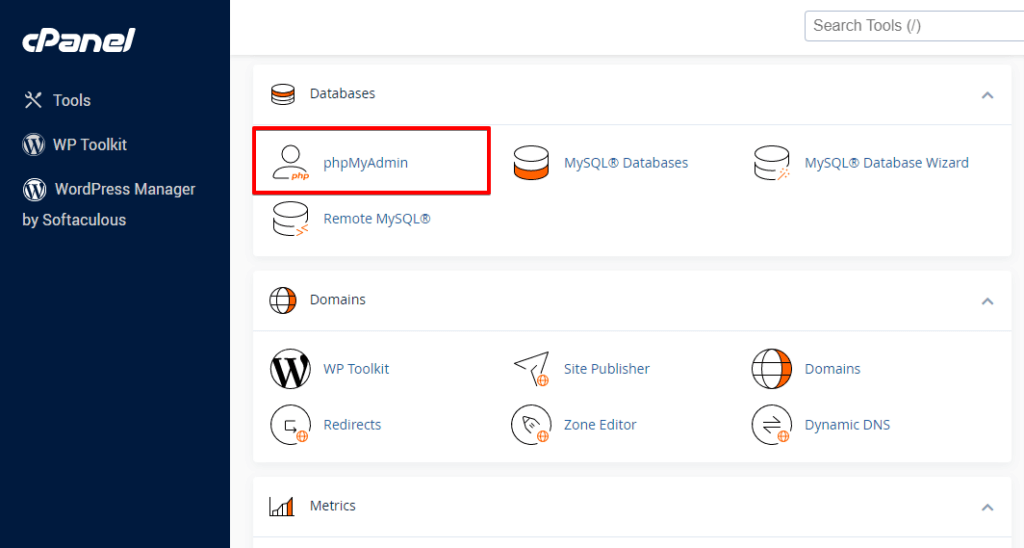
- Selecione o banco de dados associado à sua instalação do WooCommerce na lista de bancos de dados no lado esquerdo da tela.
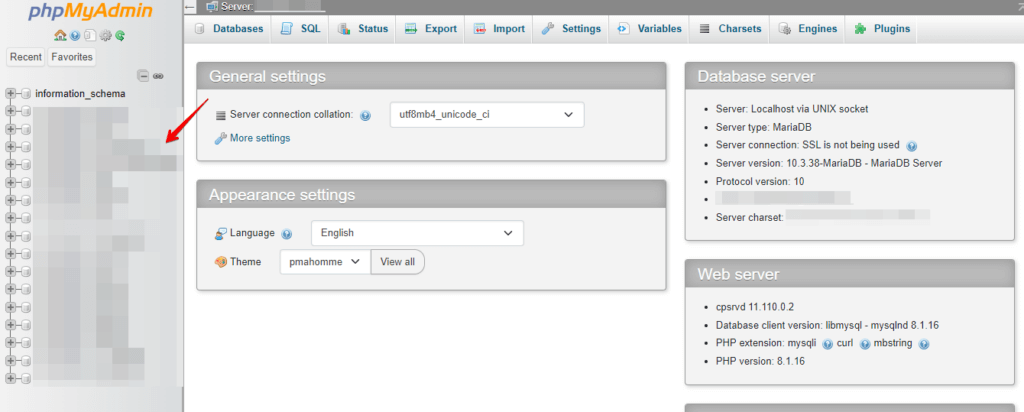
- Clique na aba Exportar na parte superior da página.
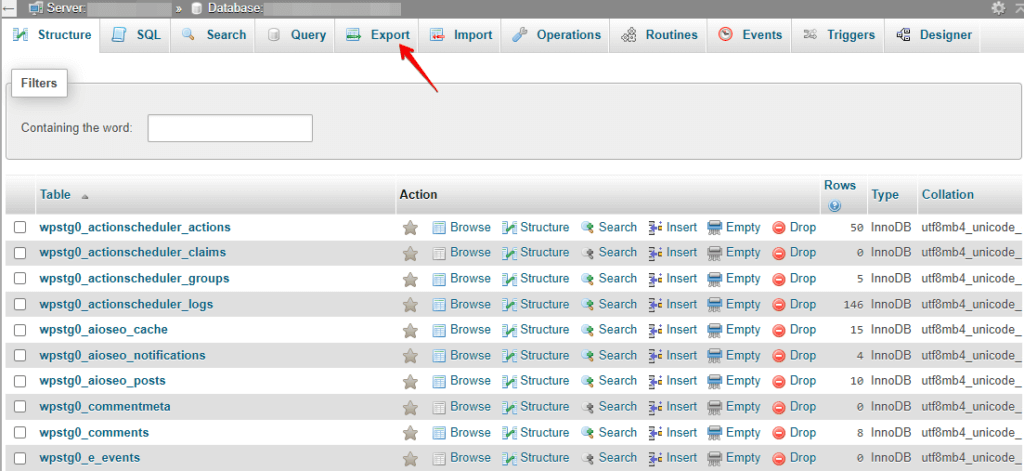
- Escolha o método de exportação "Personalizado" entre as opções de método de exportação.
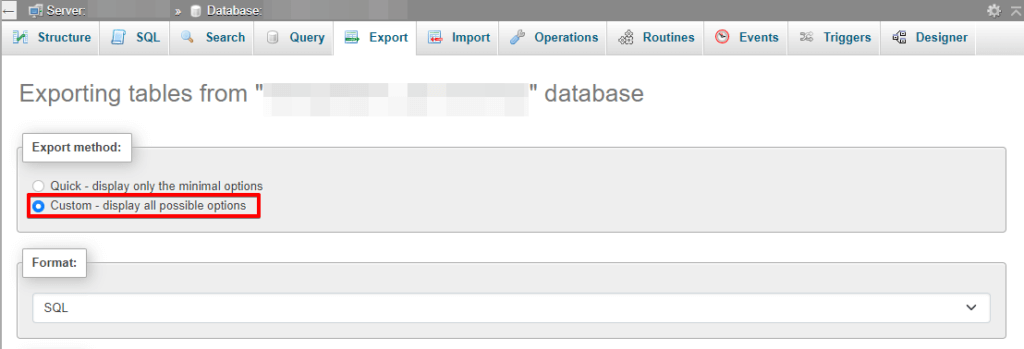
- Escolha o formato de saída do arquivo de backup, como SQL ou ZIP.
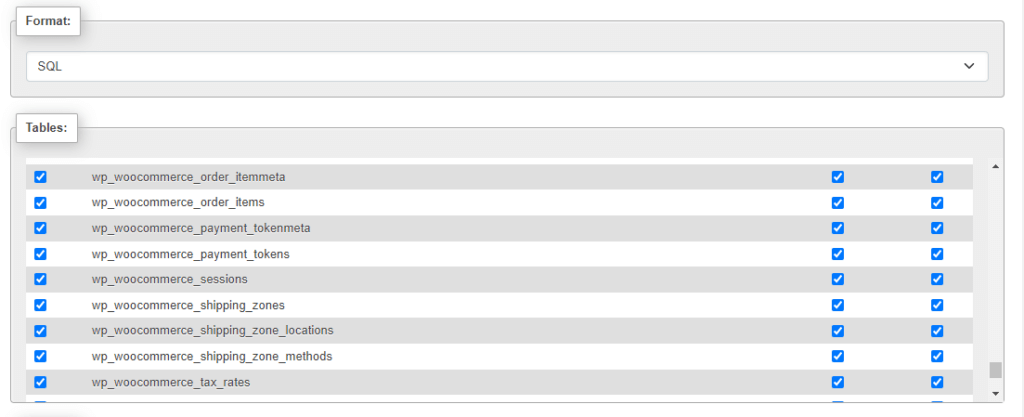
- Selecione as tabelas das quais deseja fazer backup escolhendo-as na lista de tabelas.
- Clique no botão Executar para iniciar o processo de exportação.
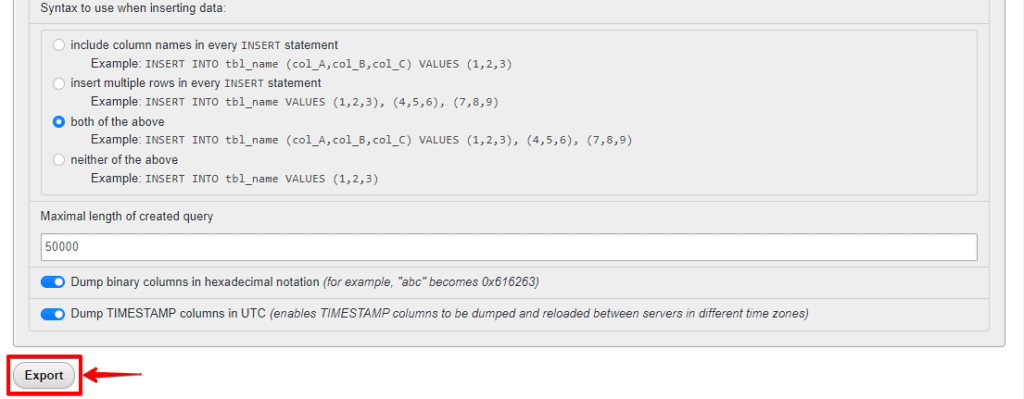
É isso! Você criou com sucesso um backup do seu banco de dados WooCommerce usando o phpMyAdmin.
Conclusão
Fazer backup do seu banco de dados WooCommerce é crucial para a segurança da sua loja online. Com os dois métodos descritos neste post, você pode facilmente fazer backup do seu banco de dados WooCommerce no WordPress.
Seja com um plugin ou com o phpMyAdmin, não há desculpa para não ter um sistema de backup confiável. Então, dedique alguns minutos hoje para fazer backup do seu banco de dados WooCommerce e garantir a segurança da sua loja online.
Artigos relacionados:
