


WooCommerceは、世界中の何百万人ものオンラインストアオーナーが利用する、最も人気のあるeコマースプラットフォームの1つです。ユーザーフレンドリーで使いやすいプラットフォームではあるものの、何か問題が起きた場合に備えて、常にデータベースをバックアップしておくことが重要です。
このブログ記事では、WordPressでWooCommerceのデータベースをバックアップする最もシンプルな2つの方法を見ていきます。
Contents
WooCommerceデータベースをバックアップする2つの方法
専用のWooCommerceバックアップ用プラグイン
WooCommerceストアの構築が完了したら、その安全性と確実性を保つために、シンプルなバックアッププラグインをインストールすることを強くおすすめします。これらのプラグインはバックアッププロセスを自動化するように設計されており、手間なく実行できます。
そうしたプラグインの1つがWP Stagingで、WooCommerceデータベースまたはサイト全体のバックアップを作成できます。これにより、本番サイトで何か問題が発生した場合でも、このプラグインで作成したバックアップを使って簡単に以前の状態に戻すことができます。
さらに、複数のクラウドストレージサービスにバックアップを自動でアップロードすることもできます。これには、Google Drive、Amazon S3、DigitalOcean、SFTPなどの人気サービスが含まれます。これにより、さまざまな場所からバックアップを保存・アクセスできる便利さが得られ、さらなる安全性と安心感を得られます。
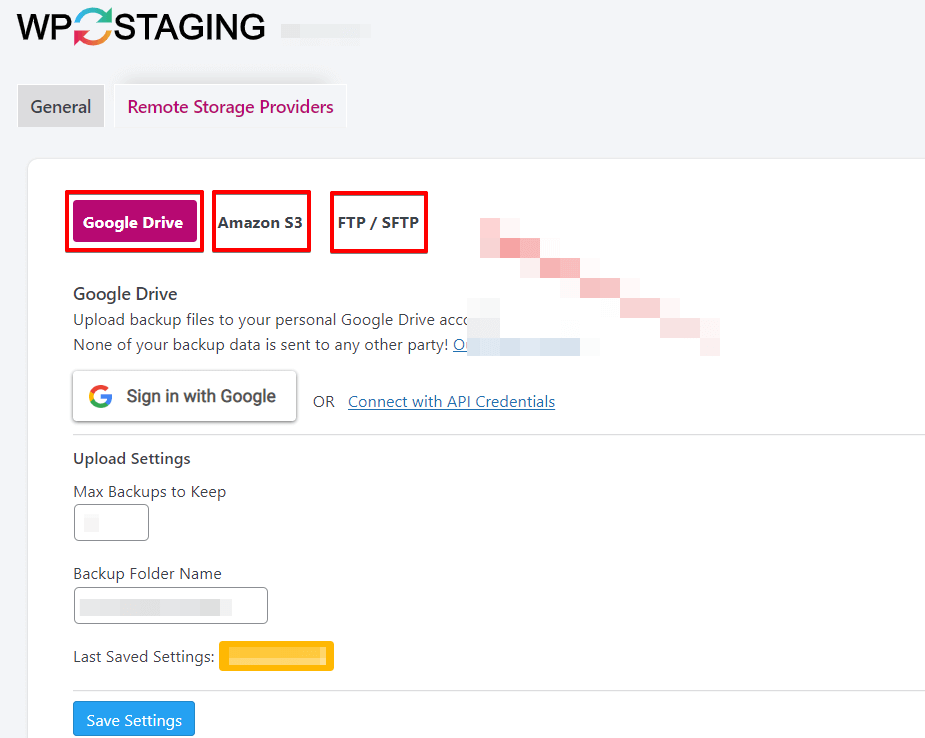
以下は、WP Stagingを使ってWooCommerceデータベースをバックアップする手順のステップバイステップガイドです:
- まず、WordPressのダッシュボードにアクセスします。
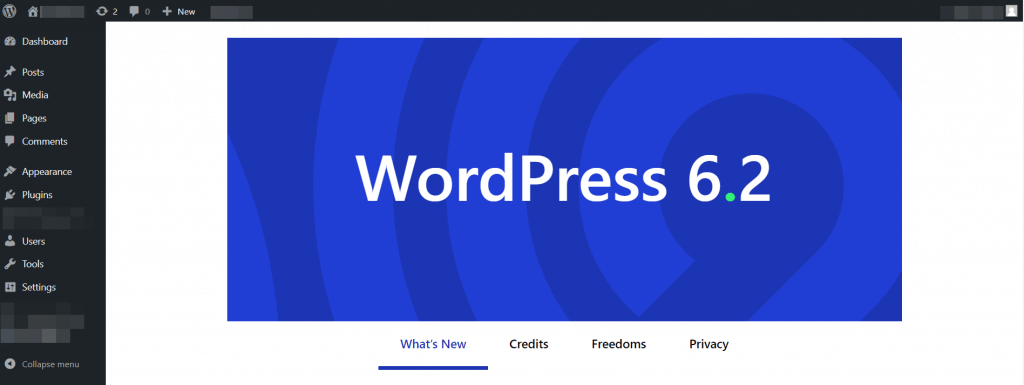
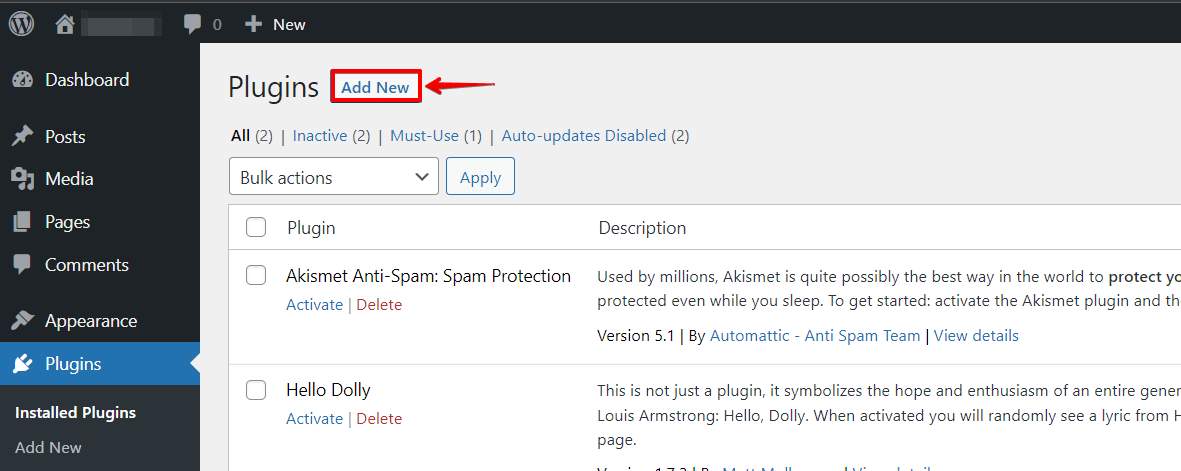
- **「プラグイン」**セクションに移動し、「新規追加」ボタンをクリックします。
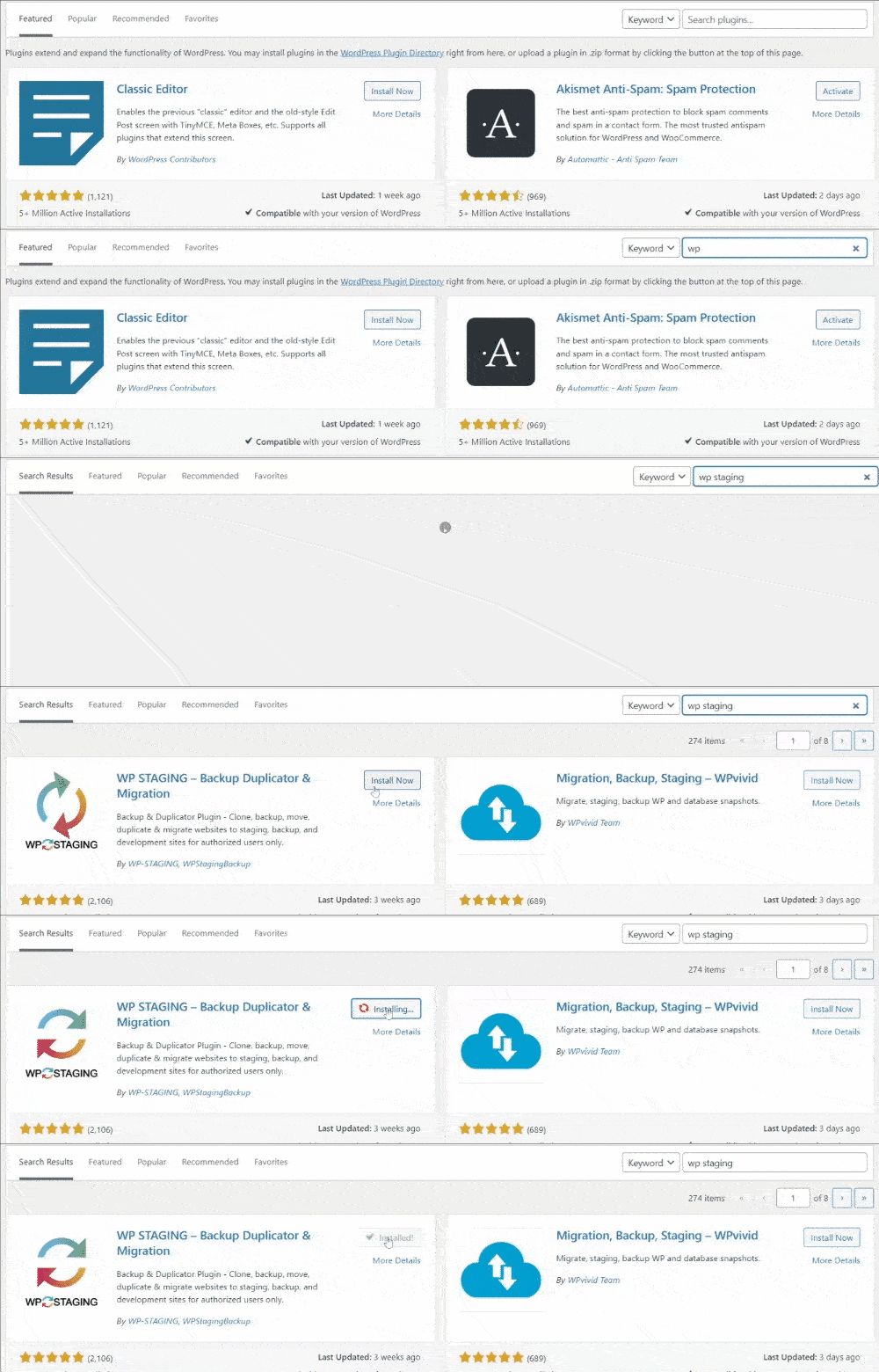
- **「WP Staging」を検索し、プラグインを「有効化」**します。
- プラグインを有効化したら、左側のメニューにある**「WP Staging」オプションをクリックし、「Backup & Migration」**オプションをクリックします。
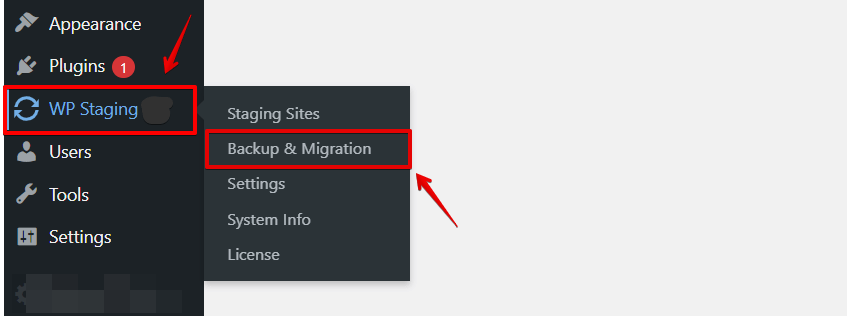
- 「Backup & Migration」オプションをクリックすると、「Backup & Migration」オプションのメニューが表示されます。次に、「Create New Backup」オプションをクリックします。
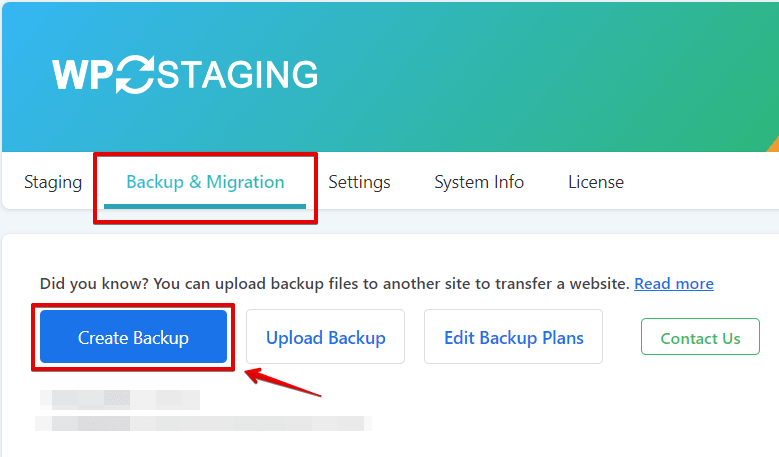
- お好みのオプションを選択すると、新しいセクションが表示され、希望するバックアップの種類を選択できます。
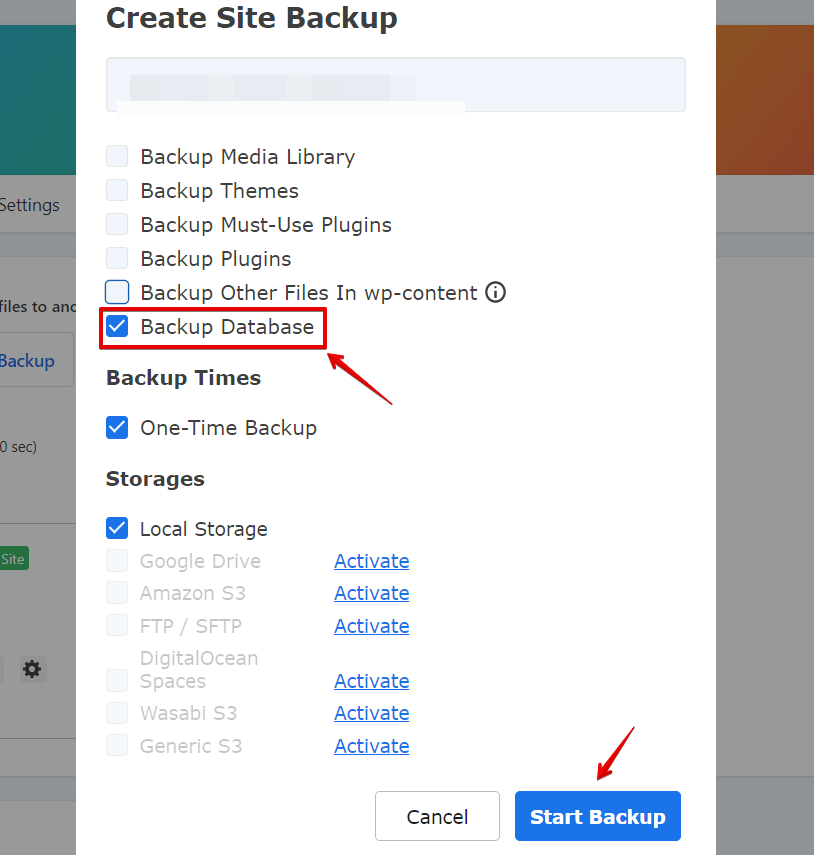
- 希望するバックアップの種類を選んだら、「Start Backup」ボタンをクリックします。
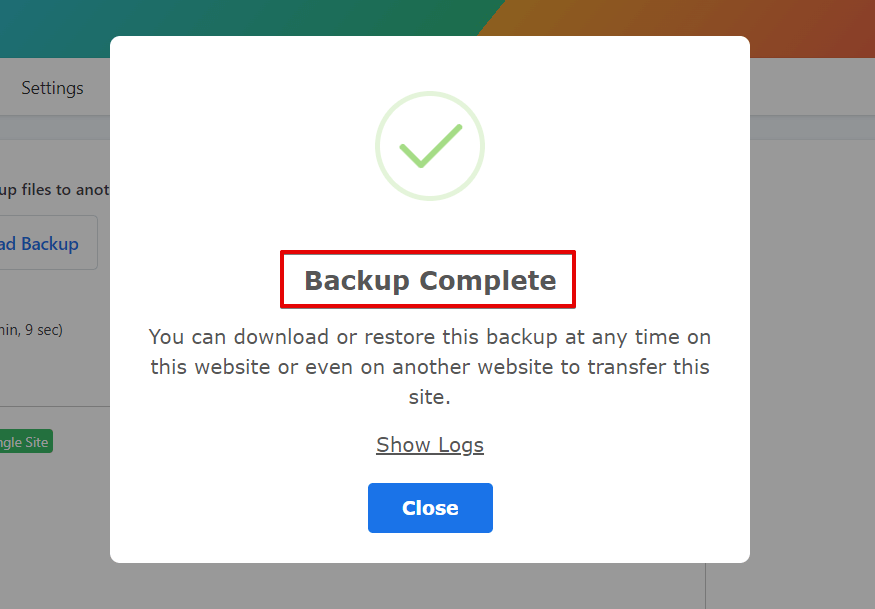
主にステージングサイトの作成に使われますが、WP StagingはWordPressのデータベースやファイルのバックアップにも活用できます。
以下のリンクから無料でダウンロードできます:
2. WooCommerceデータベースを手動でバックアップする
以下の手順は、phpMyAdminを使用してWooCommerceデータベースのバックアップを手動で作成するプロセスを説明します:
- cPanelアカウントにログインします。
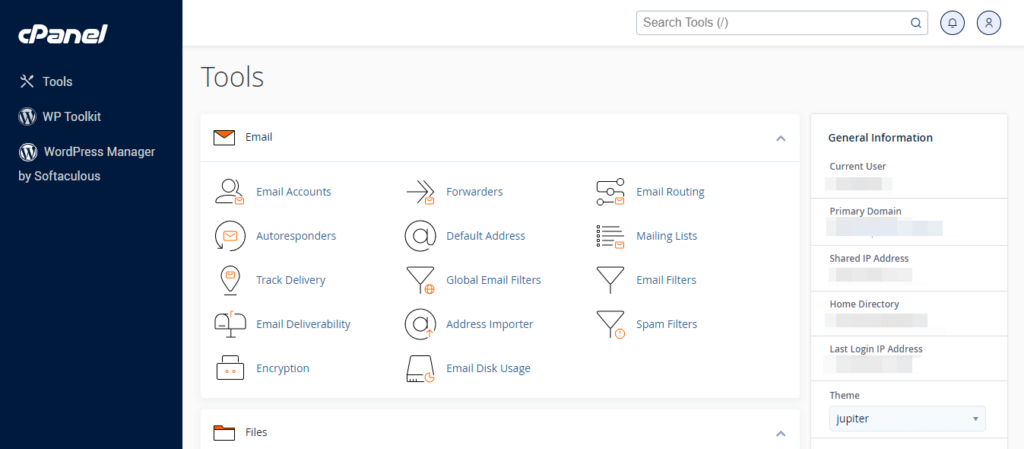
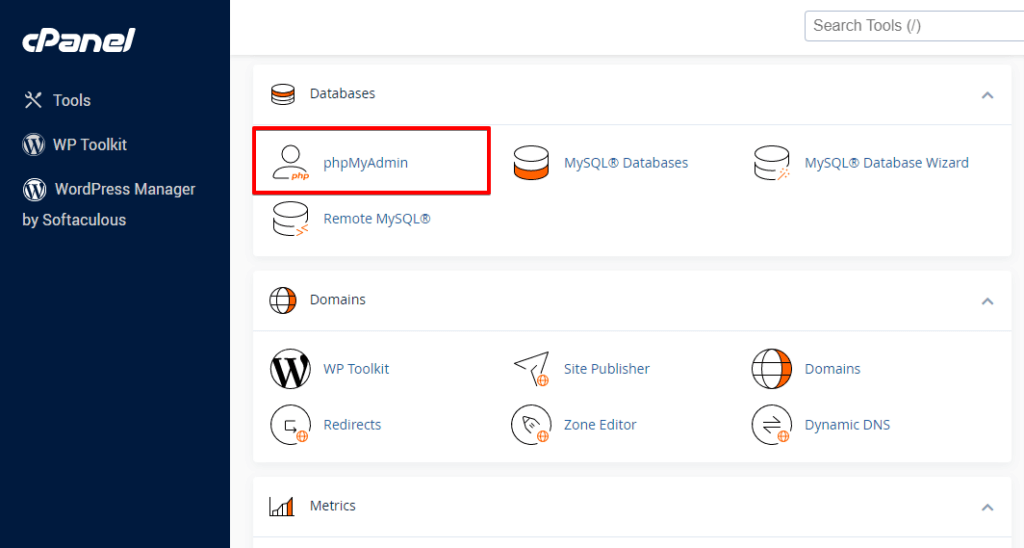
- 「データベース」セクションに移動し、「phpMyAdmin」をクリックします。
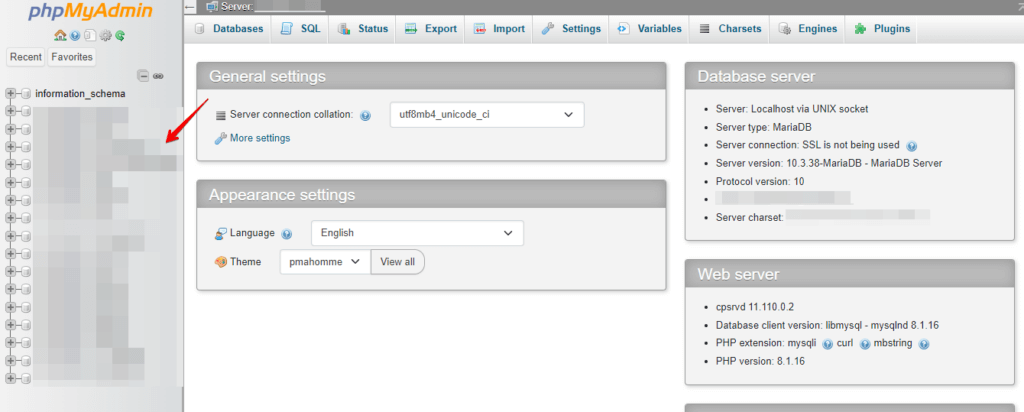
- 画面左側のデータベース一覧から、WooCommerceのインストールに関連付けられているデータベースを選択します。
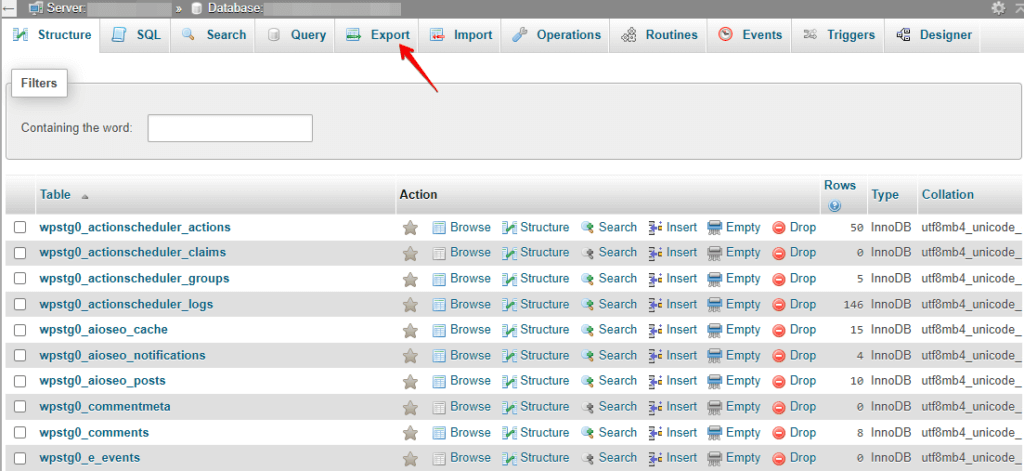
- ページ上部のエクスポートタブをクリックします。
- エクスポート方法のオプションから「カスタム」を選択します。
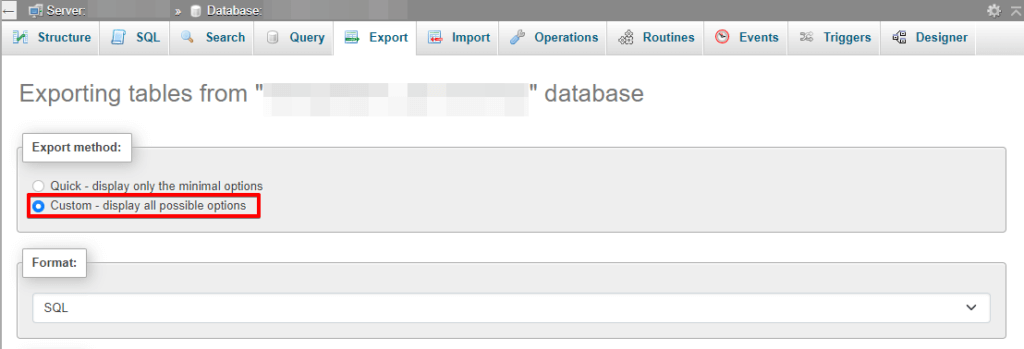
- バックアップファイルの出力形式(SQLまたはZIPなど)を選択します。
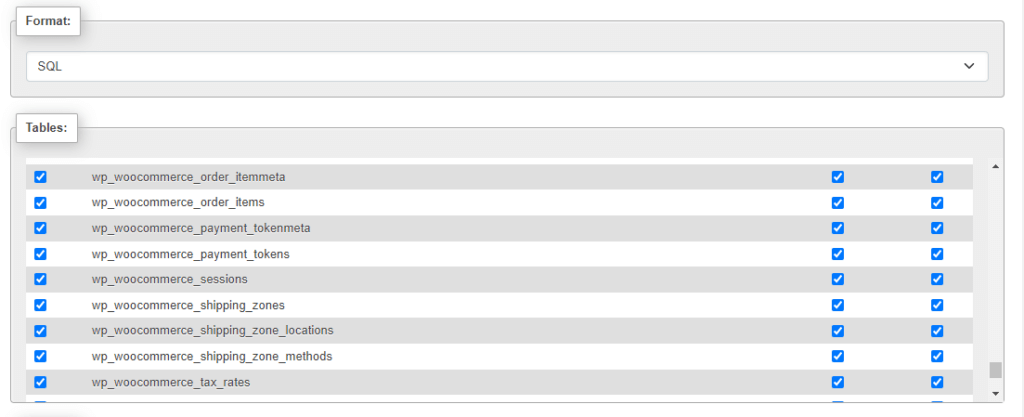
- テーブル一覧からバックアップしたいテーブルを選択します。
- 実行ボタンをクリックしてエクスポートを開始します。
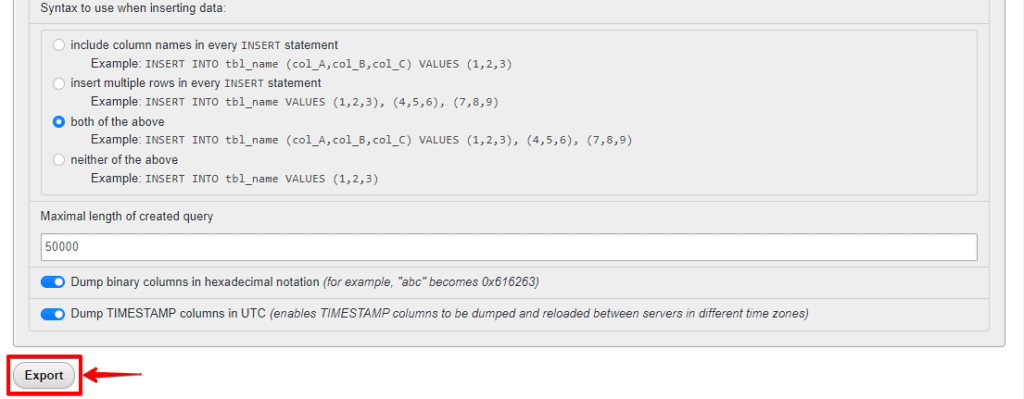
これで完了です!phpMyAdminを使ってWooCommerceデータベースのバックアップを正常に作成できました。
まとめ
WooCommerceデータベースのバックアップは、オンラインストアの安全と確実性のために欠かせません。このブログ記事で紹介した2つの方法を使えば、WordPressでWooCommerceのデータベースを簡単にバックアップできます。
プラグイン派でもphpMyAdmin派でも、信頼できるバックアップ体制を整えない理由はありません。今日数分だけ時間を使って、WooCommerceデータベースをバックアップし、オンラインストアの安全を確保しましょう。
関連記事:
