


WooCommerce es una de las plataformas de comercio electrónico más populares, utilizada por millones de propietarios de tiendas online en todo el mundo. Aunque la plataforma es intuitiva y fácil de usar, es importante respaldar siempre tu base de datos por si algo sale mal.
En este artículo, veremos las dos formas más sencillas de hacer una copia de seguridad de tu base de datos de WooCommerce en WordPress.
Contents
2 métodos para hacer copia de seguridad de tu base de datos de WooCommerce
Plugin dedicado de copia de seguridad para WooCommerce
Tras completar la construcción de tu tienda WooCommerce, es altamente recomendable instalar un plugin sencillo de copia de seguridad para garantizar su seguridad. Estos plugins están diseñados para automatizar el proceso de copia de seguridad, haciéndolo sin esfuerzo.
Uno de esos plugins es WP Staging, que te permite crear una copia de seguridad de tus bases de datos de WooCommerce o del sitio web completo. Esto garantiza que, ante cualquier incidente en tu sitio en producción, puedas restaurarlo fácilmente al estado anterior usando la copia de seguridad creada por este plugin.
Además, te permite cargar automáticamente tus copias de seguridad en varios servicios de almacenamiento en la nube. Entre ellos figuran servicios populares como Google Drive, Amazon S3, DigitalOcean, SFTP, etc. Esto ofrece la comodidad de almacenar y acceder a tus copias de seguridad desde diversas ubicaciones, lo que añade seguridad y tranquilidad.
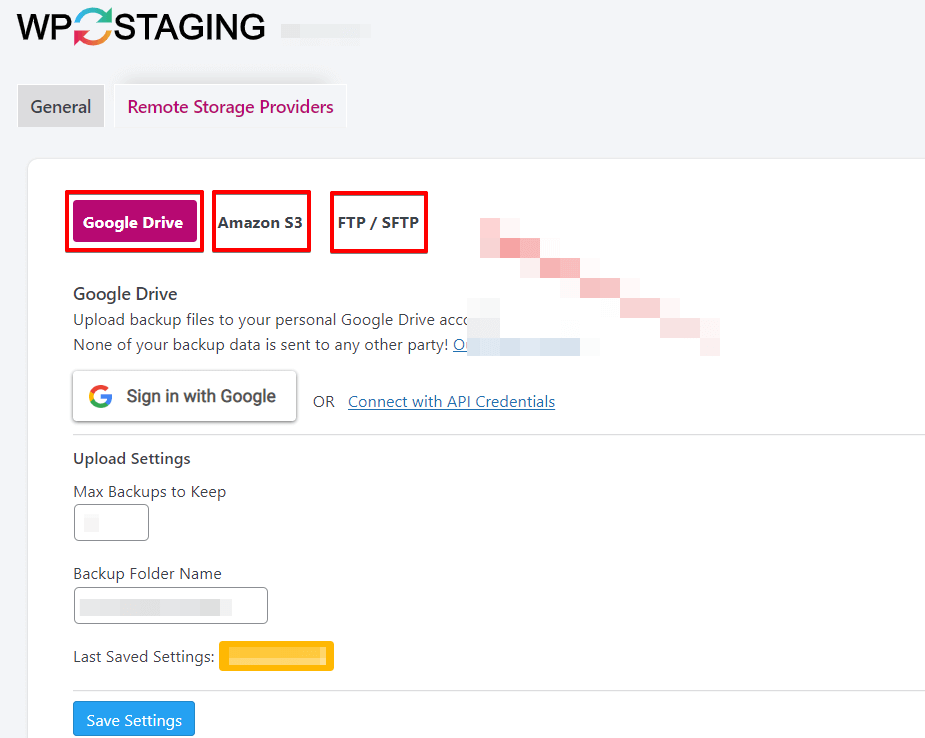
Aquí tienes una guía paso a paso para hacer una copia de seguridad de tu base de datos de WooCommerce usando WP Staging:
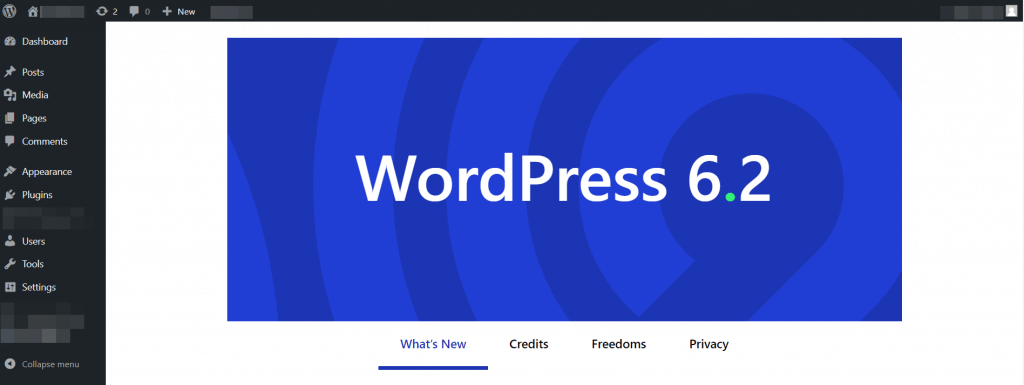
- Primero, ve a tu Dashboard de WordPress.
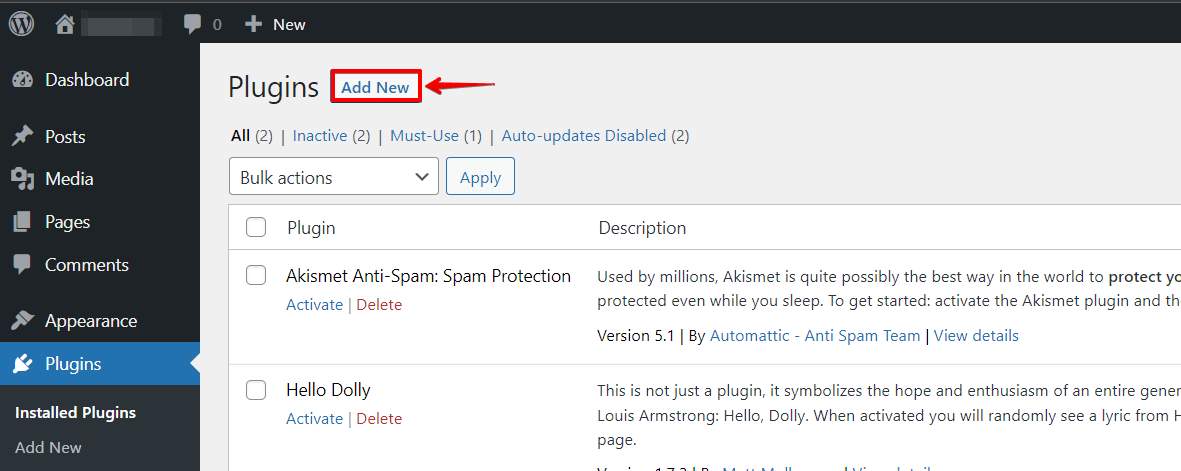
- Navega a la sección "Plugins" y haz clic en el botón "Añadir nuevo".
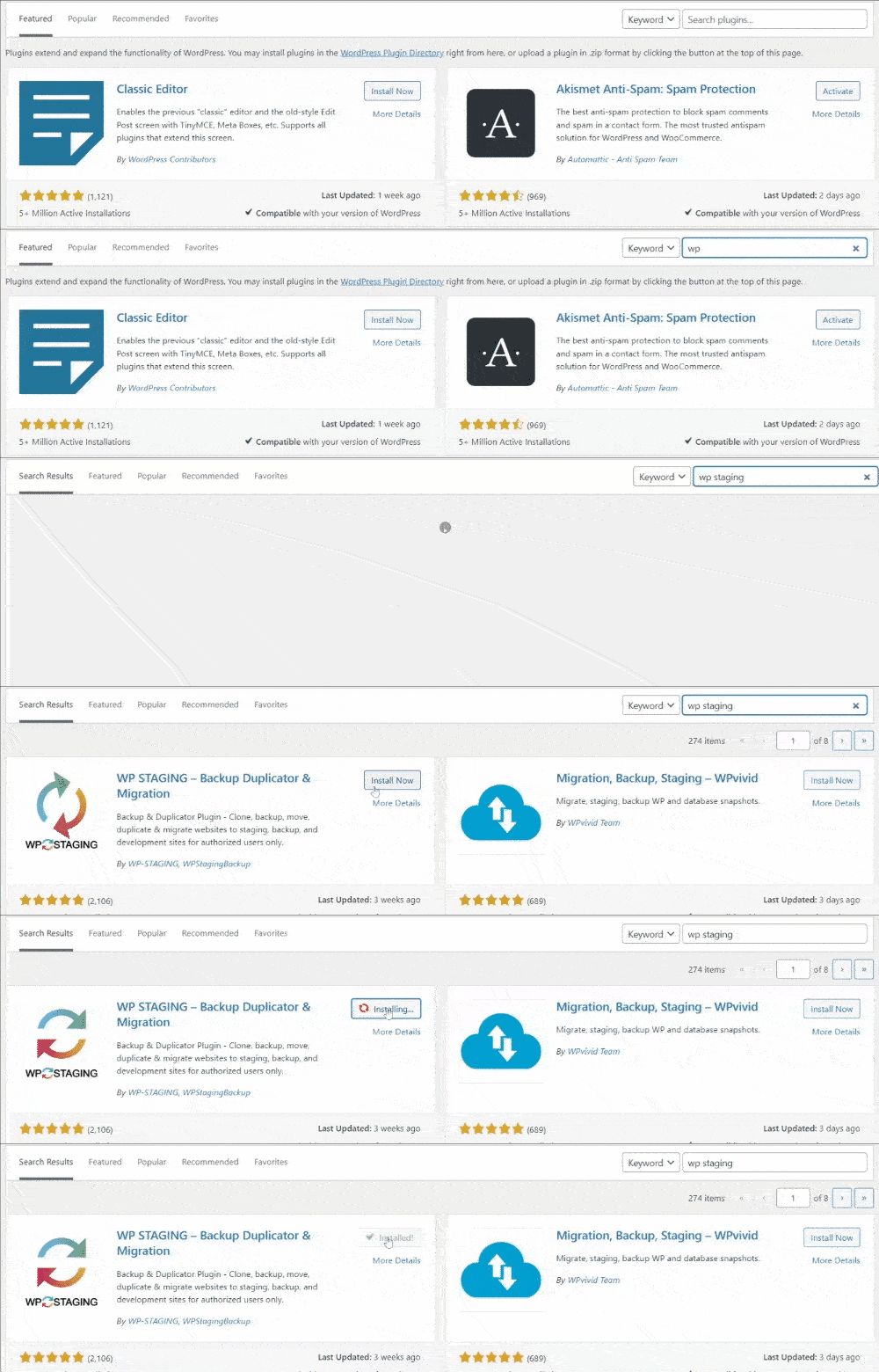
- Busca "WP Staging" y "Activa" el plugin.
- Tras activar el plugin, haz clic en la opción "WP Staging" del menú de la izquierda y luego en la opción "Backup & Migration".
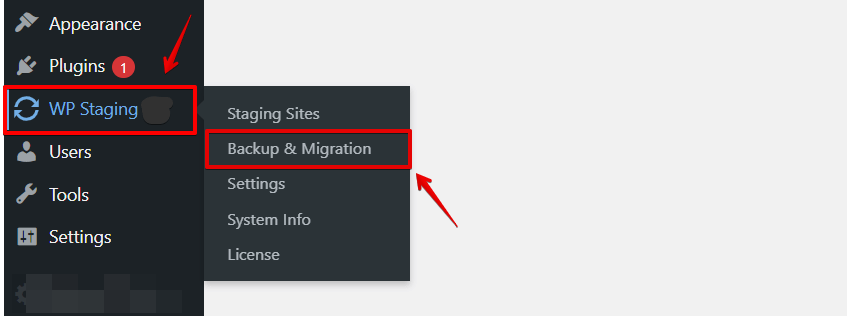
- Después de hacer clic en la opción "Backup & Migration", verás el menú de opciones de "Backup & Migration". A continuación, haz clic en la opción "Create New Backup".
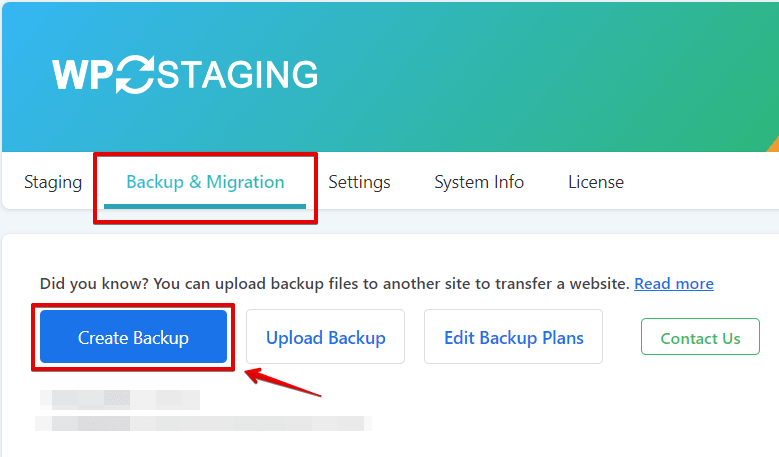
- Tras seleccionar tu opción preferida, aparecerá una nueva sección donde podrás elegir el tipo de copia de seguridad que deseas.
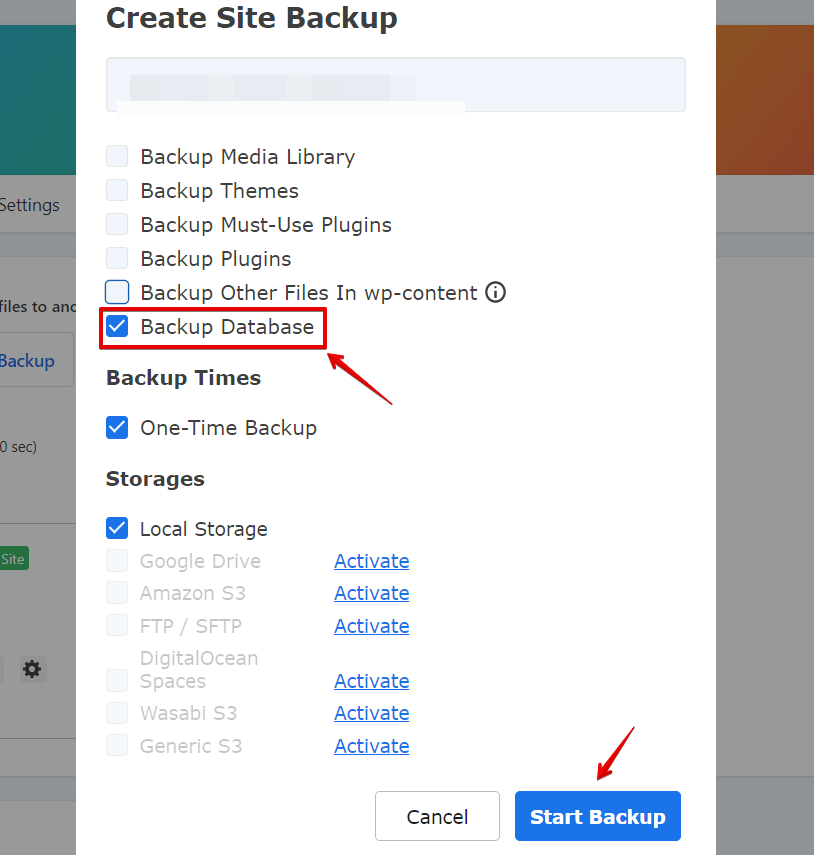
- Una vez elegido el tipo de copia de seguridad, haz clic en el botón "Start Backup".
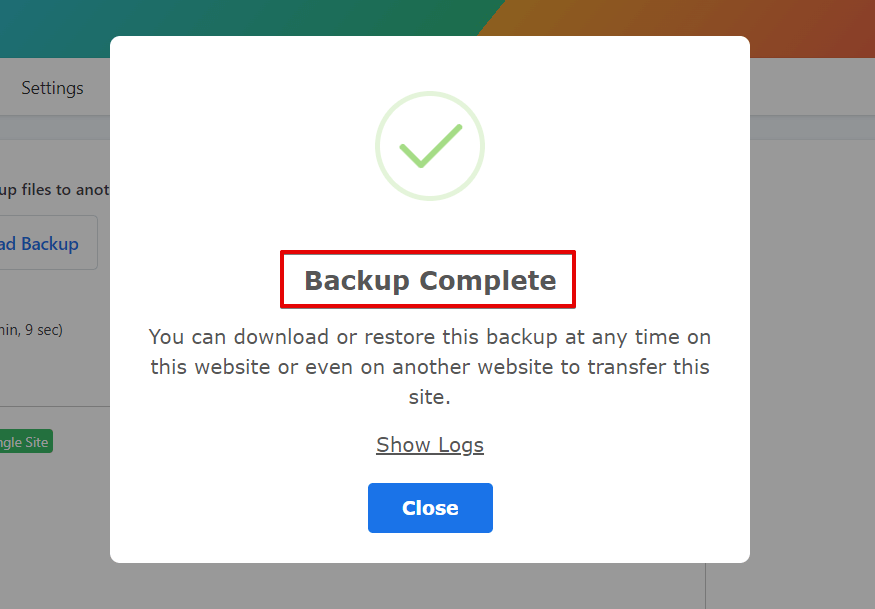
Aunque se usa principalmente para crear un sitio de staging, WP Staging también se puede utilizar para hacer copia de seguridad de la base de datos y los archivos de WordPress.
ENCUENTRA EL ENLACE A CONTINUACIÓN PARA DESCARGARLO GRATIS:
2. Copia de seguridad manual de la base de datos de WooCommerce
Las siguientes instrucciones describen el proceso para crear manualmente una copia de seguridad de tu base de datos de WooCommerce mediante phpMyAdmin:
- Inicia sesión en tu cuenta de cPanel.
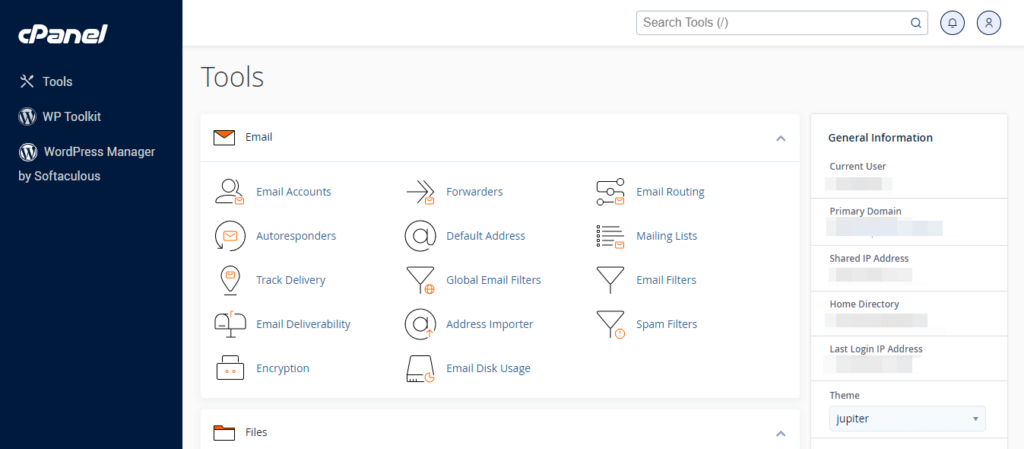
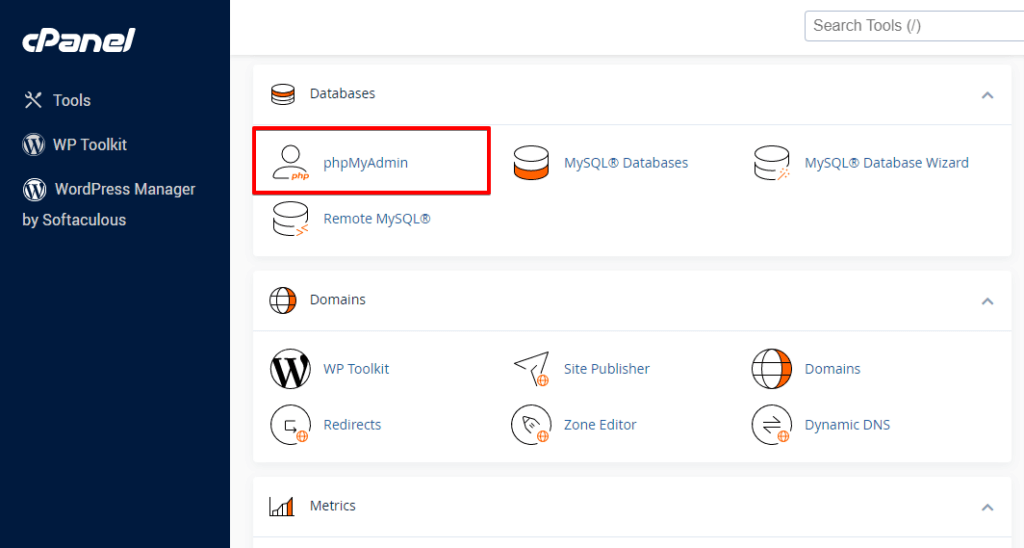
- Navega a la sección "Bases de datos" y haz clic en "phpMyAdmin".
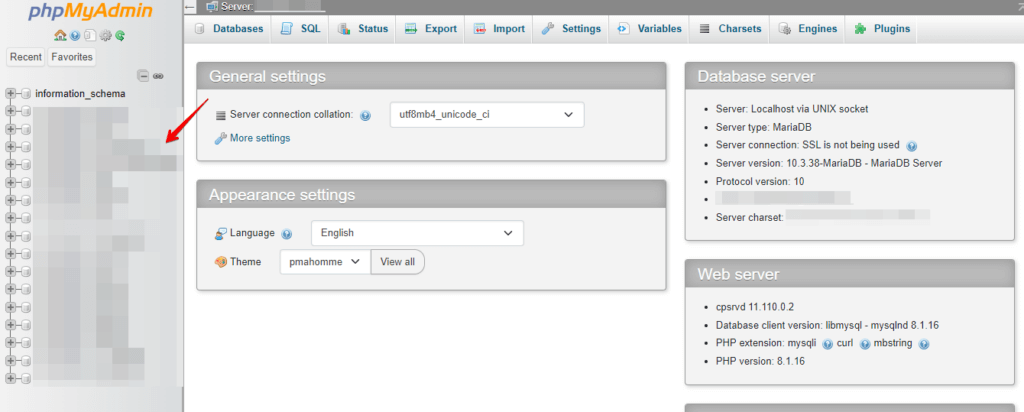
- Selecciona la base de datos asociada a tu instalación de WooCommerce en la lista de bases de datos de la parte izquierda de la pantalla.
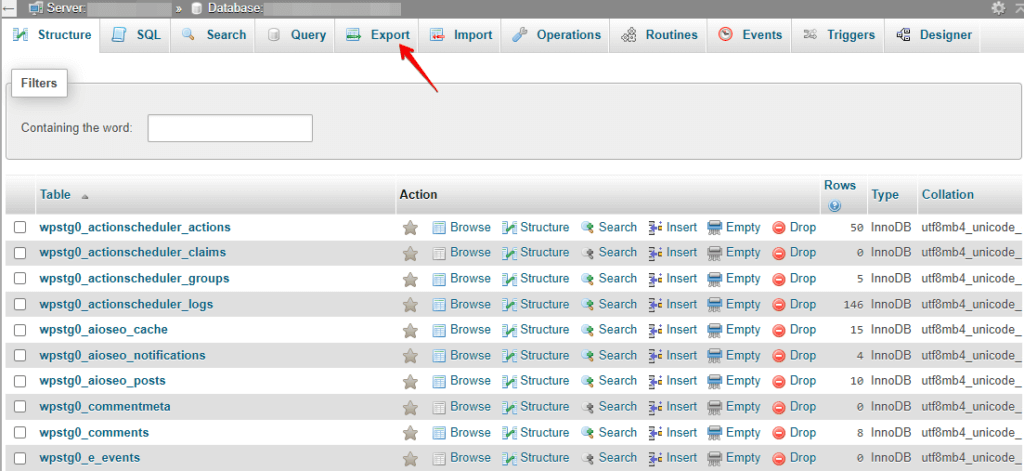
- Haz clic en la pestaña Exportar en la parte superior de la página.
- Elige el método de exportación "Personalizado" en las opciones del método de exportación.
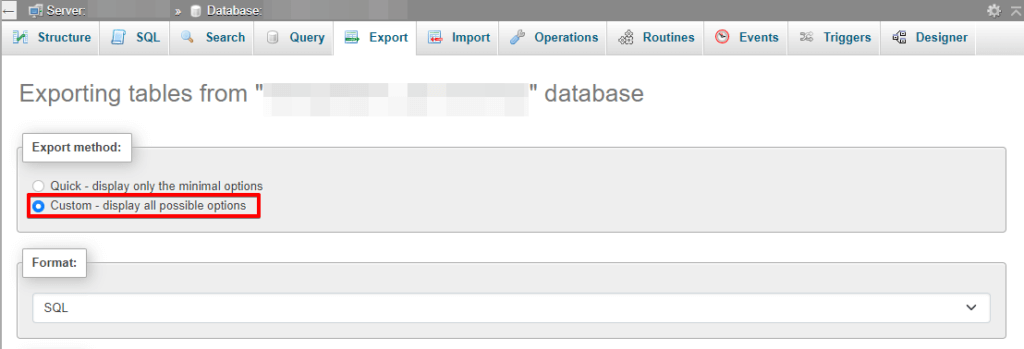
- Elige el formato de salida del archivo de copia de seguridad, como SQL o ZIP.
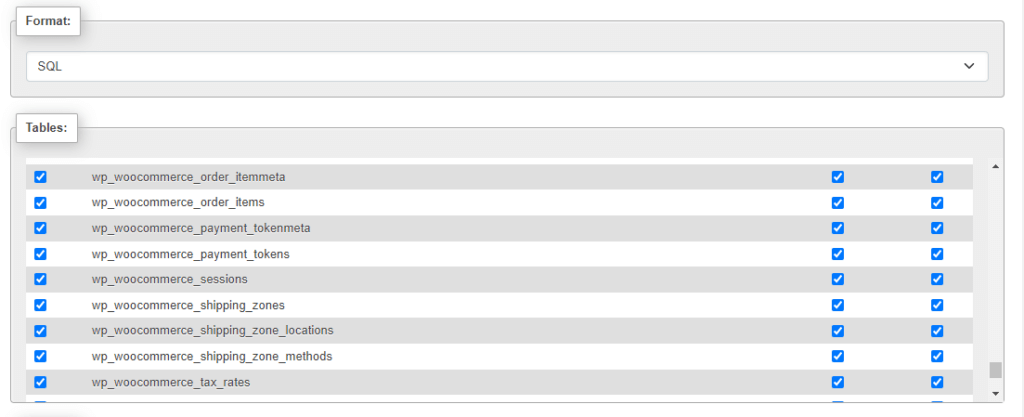
- Selecciona las tablas que quieras incluir en la copia de seguridad eligiéndolas en la lista de tablas.
- Haz clic en el botón Continuar para iniciar el proceso de exportación.
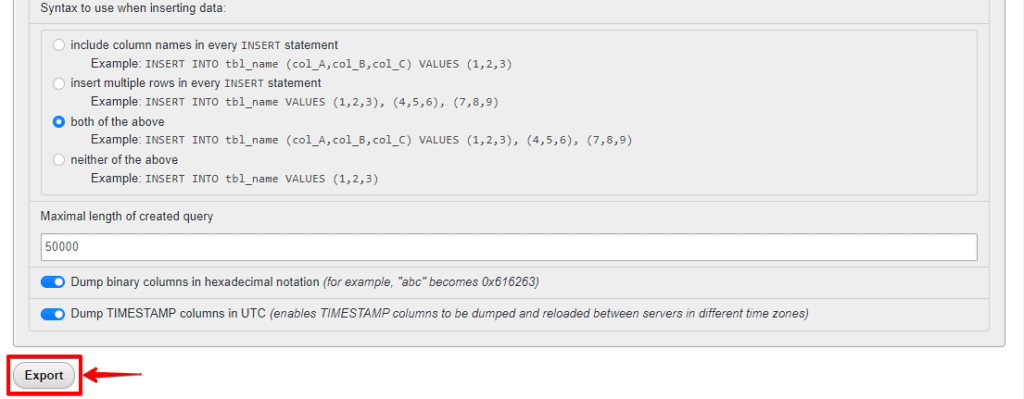
¡Eso es todo! Has creado correctamente una copia de seguridad de tu base de datos de WooCommerce usando phpMyAdmin.
Conclusión
Hacer una copia de seguridad de tu base de datos de WooCommerce es crucial para la seguridad de tu tienda online. Con los dos métodos descritos en este artículo, puedes respaldar fácilmente tu base de datos de WooCommerce en WordPress.
Tanto si prefieres un plugin como phpMyAdmin, no hay excusa para no contar con un sistema de copia de seguridad fiable. Así que dedica unos minutos hoy a hacer una copia de seguridad de tu base de datos de WooCommerce y asegurar la seguridad de tu tienda online.
Artículos relacionados:
