


Amazon S3 es un popular servicio de almacenamiento en la nube ofrecido por Amazon Web Services (AWS), conocido por su escalabilidad, fiabilidad y rentabilidad. Aprovechando sus robustas características, puedes crear sin esfuerzo un sistema de copias de seguridad para tu sitio web de WordPress, garantizando la seguridad de tu valioso contenido, archivos multimedia y bases de datos.
En esta entrada del blog, ofreceremos una guía paso a paso para hacer una copia de seguridad de tu sitio web de WordPress en Amazon S3.
Tanto si eres principiante como un usuario experimentado de WordPress, esta guía te dotará de los conocimientos y herramientas para implementar una solución de copia de seguridad fiable.
Contents
¿Por qué Amazon S3?
Amazon S3 ofrece varias razones convincentes por las que es una excelente opción para hacer copias de seguridad de tu sitio web de WordPress. Aquí tienes algunas ventajas clave:
- Escalabilidad y fiabilidad: Amazon S3 está diseñado para manejar grandes cantidades de datos y tráfico, lo que lo convierte en una solución ideal para sitios web de cualquier tamaño.
- Rentabilidad: Amazon S3 tiene un modelo de precios de pago por uso, lo que te permite pagar solo por el espacio de almacenamiento que utilizas.
- Seguridad y cumplimiento: Amazon S3 prioriza la seguridad y privacidad de los datos. Proporciona robustos controles de acceso y opciones de cifrado, y se integra con otros servicios de AWS para mayor seguridad.
- Integración fácil con WordPress: Integrar Amazon S3 con tu sitio web de WordPress es sencillo.
- Solución de copia de seguridad fuera del sitio: Almacenar tus copias de seguridad de WordPress en Amazon S3 proporciona una solución de copia de seguridad fuera del sitio.
Hacer copia de seguridad de WordPress en Amazon S3
Paso 1: Configurar una cuenta de Amazon S3
Para empezar, debes tener una cuenta de Amazon Web Services (AWS). Si no tienes una, visita el sitio web de AWS (aws.amazon.com), haz clic en "Sign In to the Console" y crea una nueva cuenta. Una vez configurada tu cuenta, navega al servicio de Amazon S3.
Paso 2: Crear un bucket de Amazon S3
- Inicia sesión en tu cuenta de Amazon Web Services (AWS).
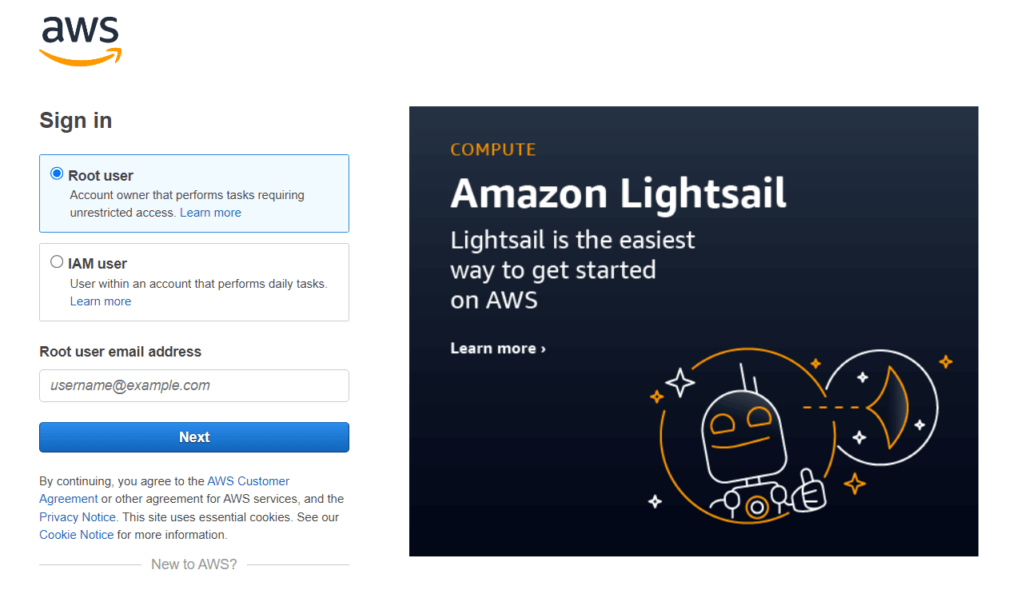
- Navega al servicio de Amazon S3 en la consola de administración de AWS.

- Haz clic en "Create Bucket" para iniciar el proceso de creación del bucket.

- Proporciona un nombre único para tu bucket. Ten en cuenta que los nombres de los buckets deben ser globalmente únicos. Según tus necesidades, elige la región adecuada para tu bucket. Configura ajustes opcionales como versionado, registro y cifrado si lo deseas.
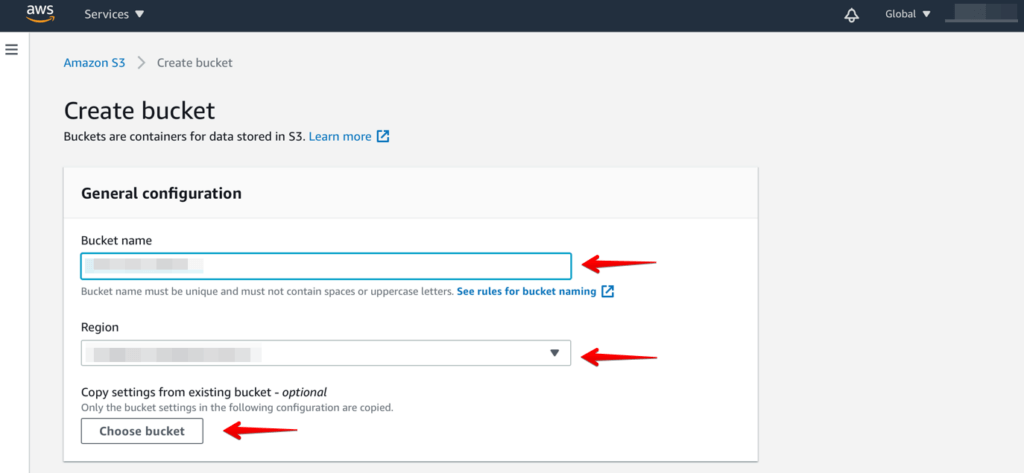
- Revisa la configuración del bucket y haz clic en "Create Bucket" para completar el proceso.
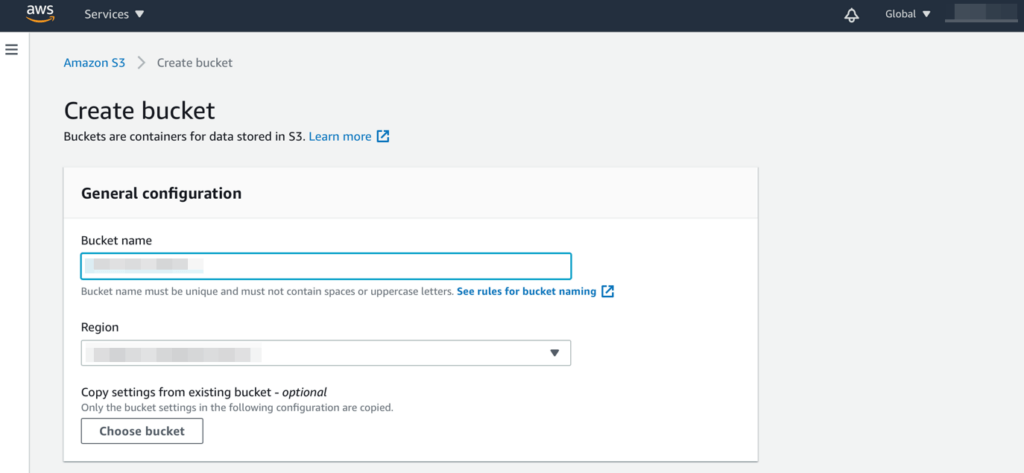
Tu bucket de Amazon S3 ya está creado y listo para las copias de seguridad de WordPress.
Recuerda, anota el nombre del bucket y la región, ya que necesitarás esta información al configurar tu plugin de copia de seguridad de WordPress para conectarte a Amazon S3.
Paso 3: Instalar y activar el plugin
A continuación, debes instalar y configurar un plugin de copia de seguridad en tu sitio web de WordPress: hay varios plugins fiables, como WP Staging Pro.
- Primero, ve a tu Escritorio de WordPress.
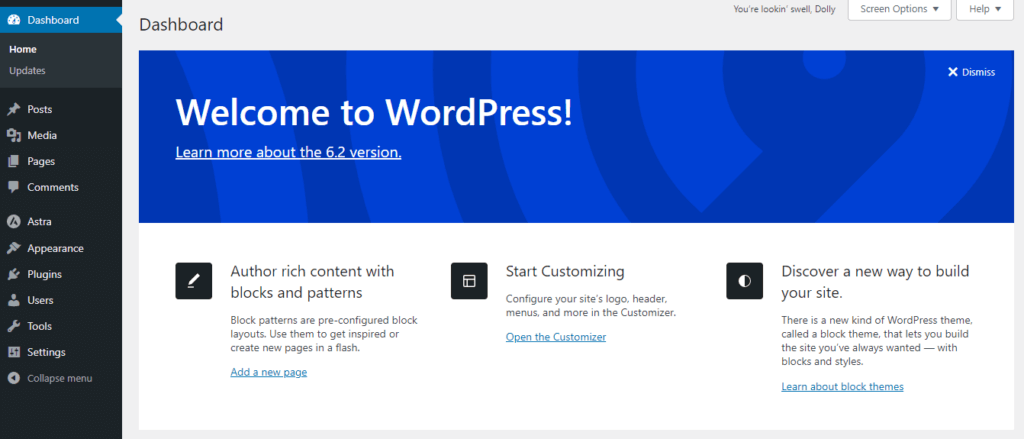
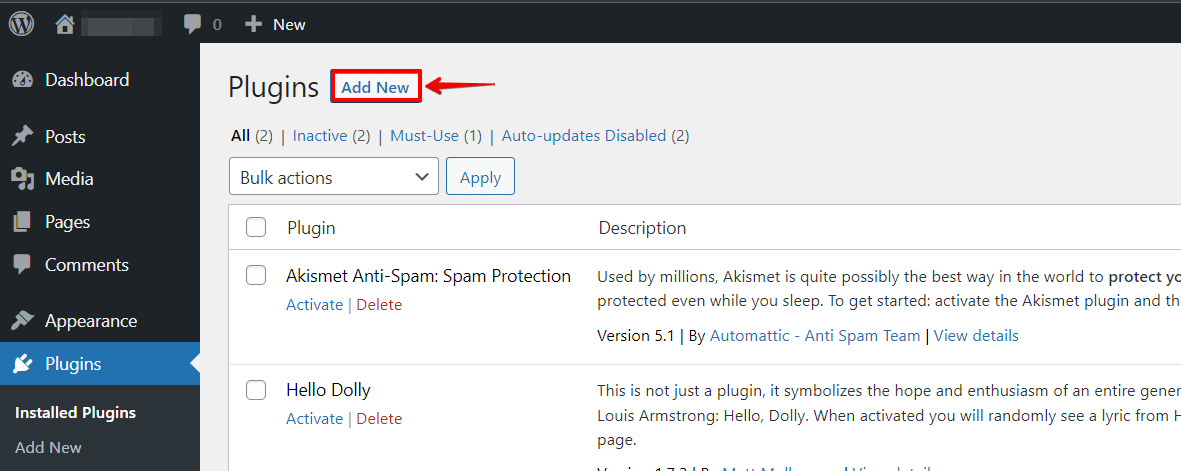
- Navega a la sección "Plugins" y haz clic en el botón "Añadir nuevo".
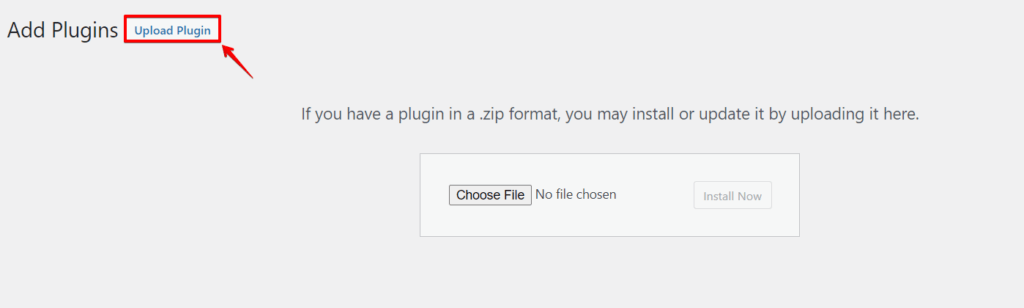
- Haz clic en el botón "Subir plugin" junto al título de la página.
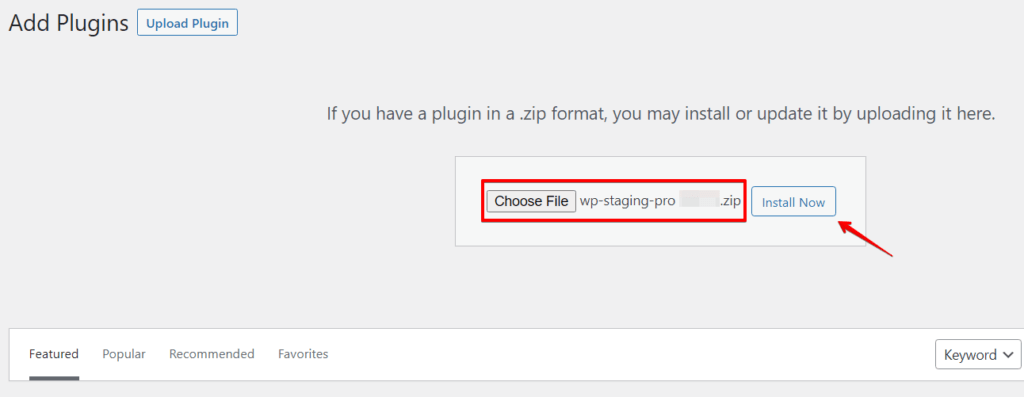
- Elige el archivo del plugin WP Staging Pro que has descargado y haz clic en "Instalar ahora".
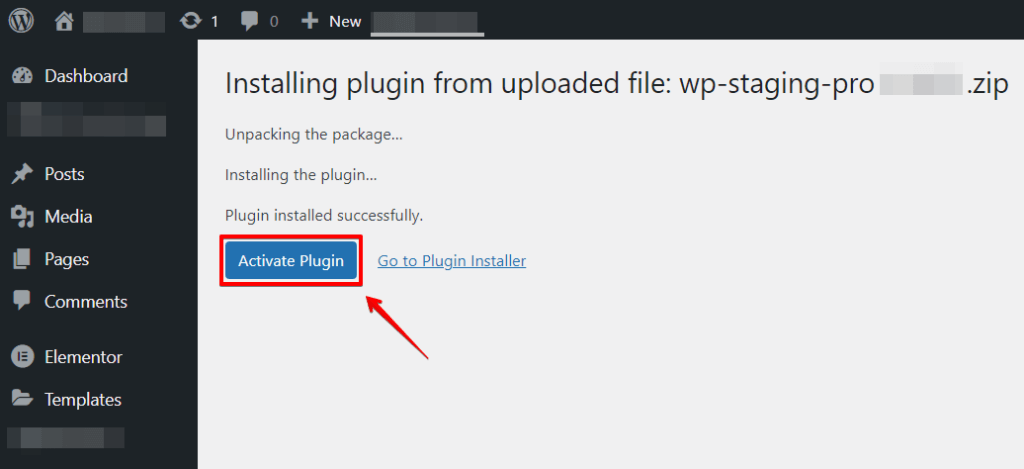
- Una vez completada la instalación, haz clic en "Activar" para activar el plugin WP Staging Pro.
- Verás el menú WP Staging Pro en la barra lateral de tu administrador de WordPress.
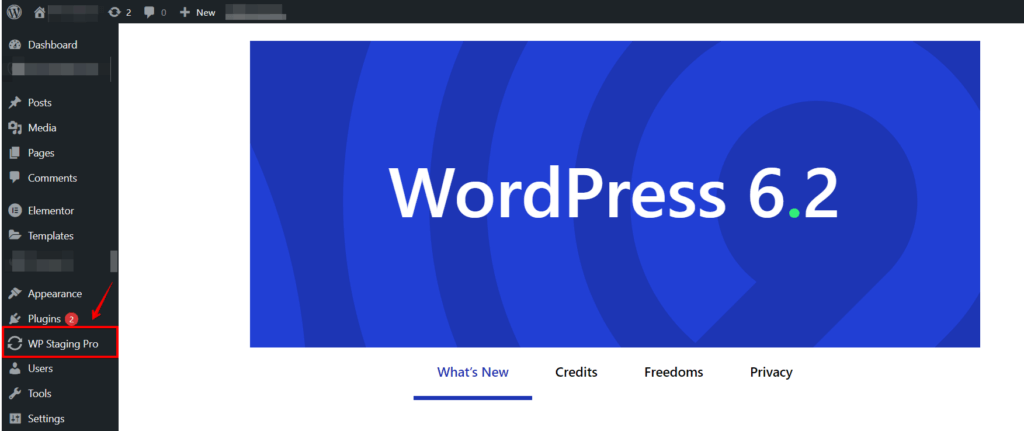
Paso 4: Configurar WP Staging Pro para hacer copia de seguridad en Amazon S3
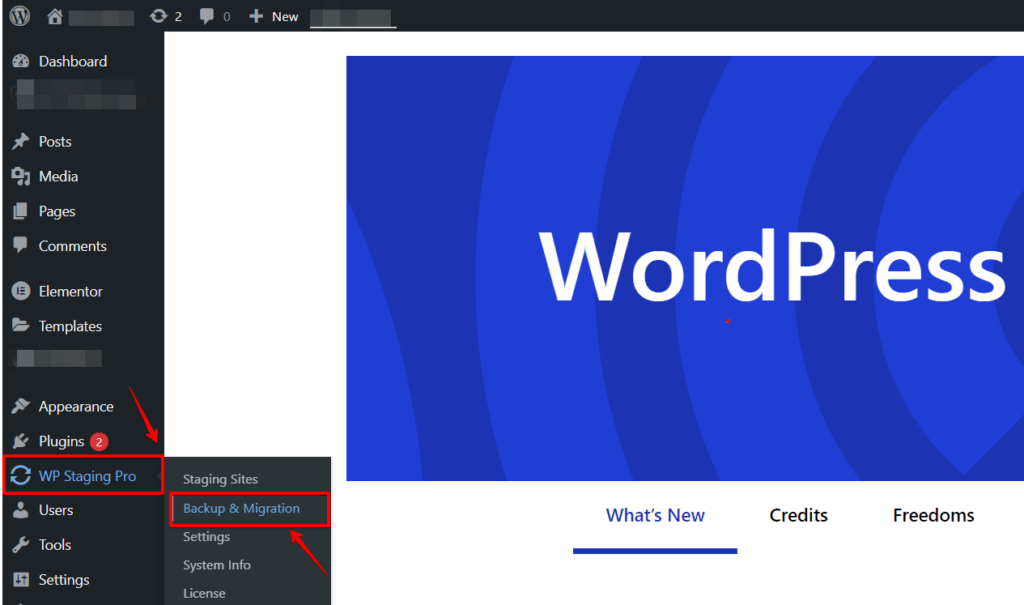
- Después de activar el plugin, haz clic en la opción "WP Staging Pro" del menú lateral izquierdo y luego en la opción "Backup & Migration".
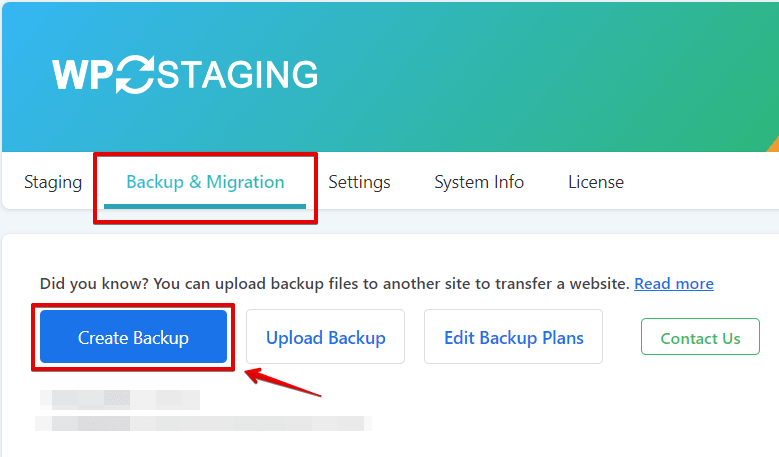
- Después de hacer clic en la opción "Backup & Migration", verás el menú de las opciones "Backup & Migration". A continuación, haz clic en la opción "Create New Backup".
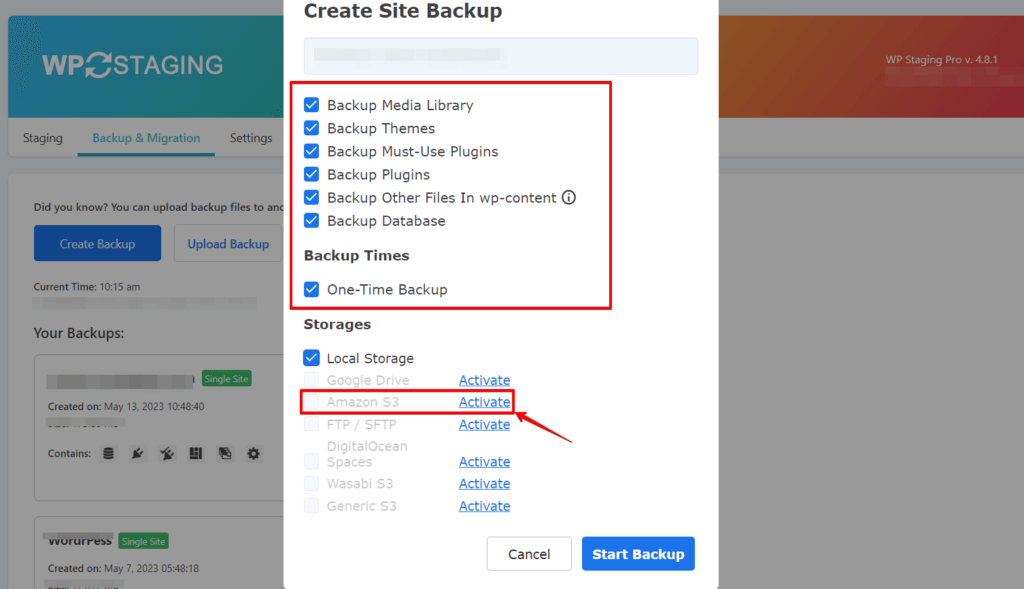
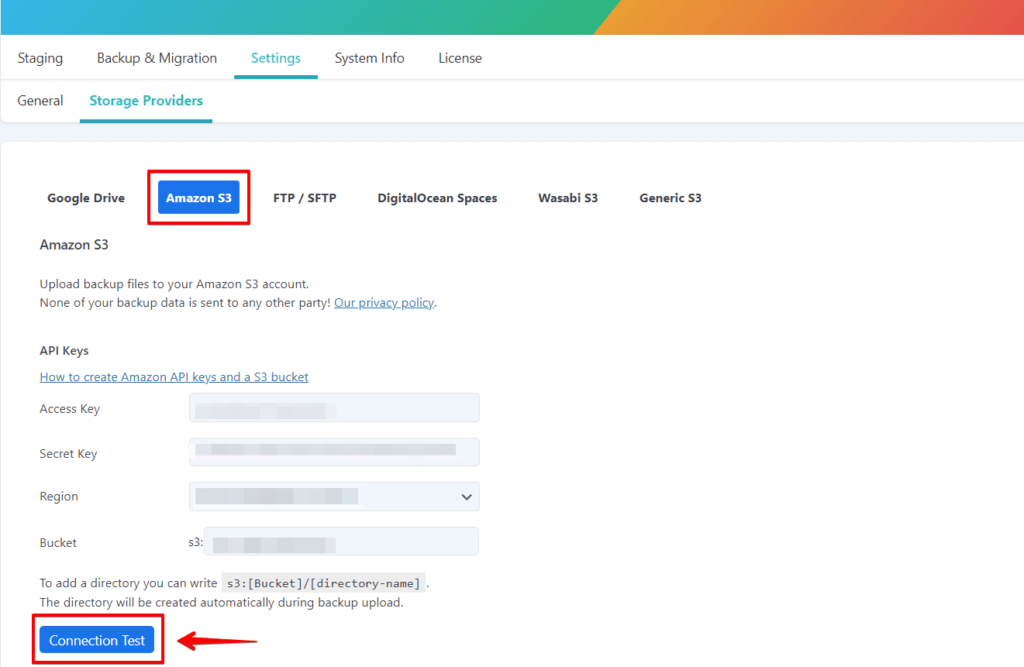
- Una vez que hagas clic en la opción "Create Backup", aparecerá una nueva sección. Elige las opciones de copia de seguridad que prefieras, como incluir archivos, bases de datos o ambos. Desplázate hasta la sección "Storage", selecciona "Amazon S3" como proveedor de almacenamiento y haz clic en el botón "Activate".
- Introduce tu clave de acceso de Amazon S3, la clave de acceso secreta y el nombre del bucket donde quieres almacenar la copia de seguridad. Puedes obtener estos datos desde tu cuenta de Amazon Web Services (AWS). Si introduces tus claves de API de Amazon S3, haz clic en "Connection Test".
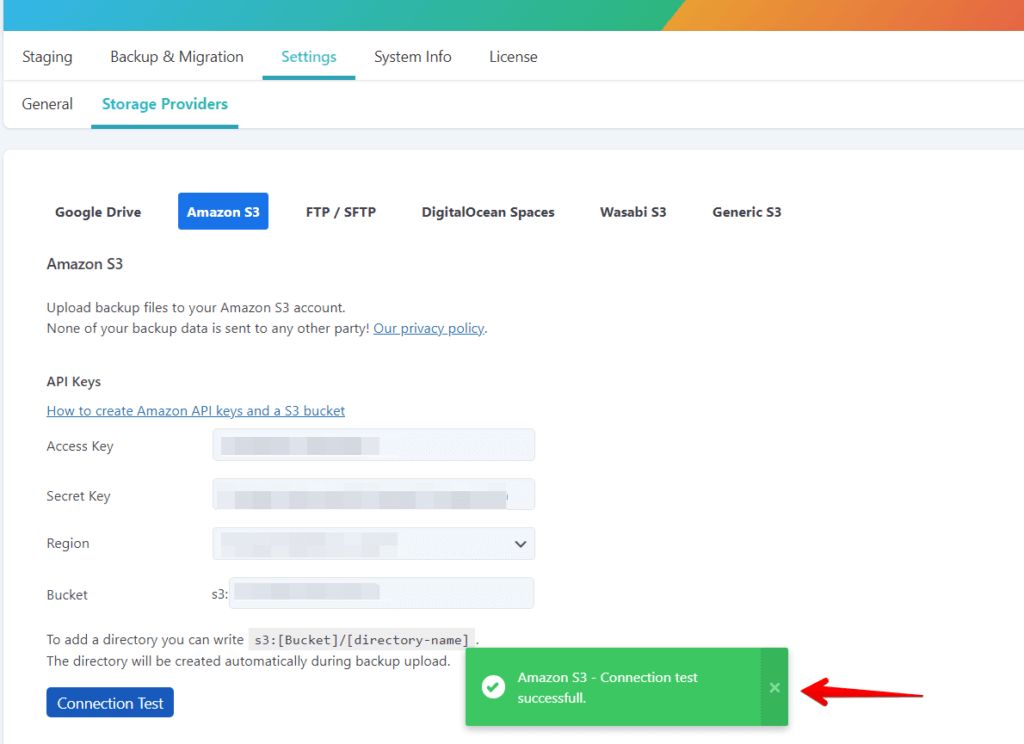
Si la conexión se ha establecido correctamente con tu cuenta de Amazon S3, aparecerá un mensaje emergente en tu pantalla.
Paso 5: Iniciar el proceso de copia de seguridad
Puedes iniciar tu primera copia de seguridad una vez que hayas configurado WP Staging Pro.
- Ve a la página de "Backup & Migration" de WP Staging y haz clic en el botón "Create Backup".
- Una vez que hagas clic en la opción "Create Backup", aparecerá una nueva sección. Elige las opciones de copia de seguridad que prefieras, como incluir archivos, bases de datos o ambos. Desplázate hasta la sección "Storage", selecciona "Amazon S3" como proveedor de almacenamiento y luego haz clic en el botón "Start Backup".
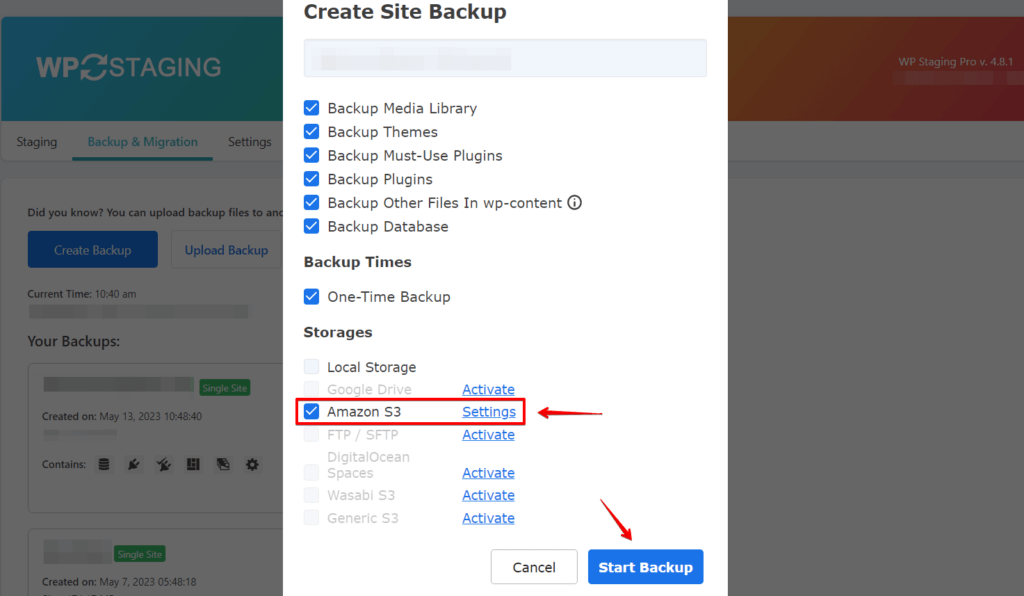
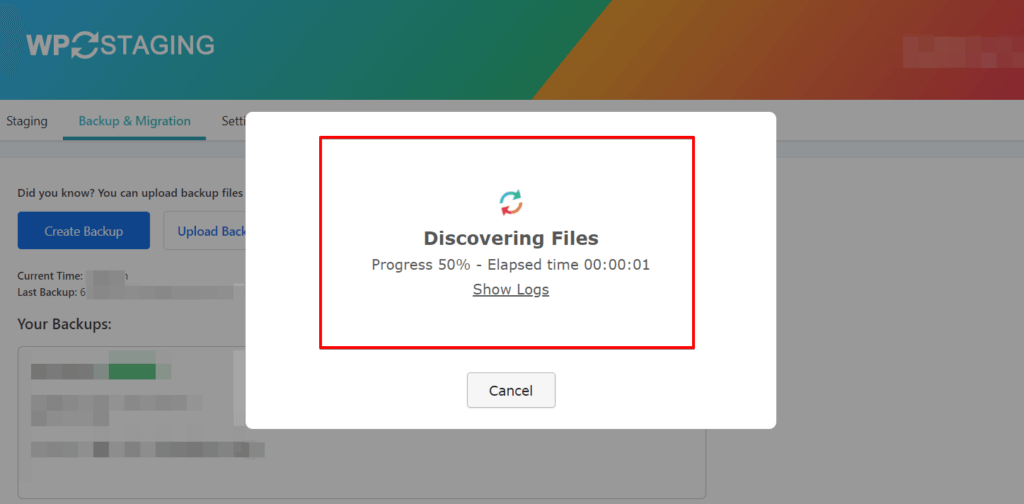
- WP Staging Pro comenzará el proceso de copia de seguridad y subirá los archivos y las bases de datos de tu sitio web a Amazon S3. El tiempo dependerá del tamaño de tu sitio web y de la velocidad de tu conexión a internet.
Paso 6: Verifica tus copias de seguridad
Después de completar el proceso de copia de seguridad, debes verificar que los archivos de la copia se hayan almacenado correctamente en tu bucket de Amazon S3.
Puedes hacerlo iniciando sesión en tu cuenta de AWS, navegando al servicio S3 y localizando el bucket que creaste. Dentro del bucket, deberías encontrar los archivos de la copia de seguridad organizados por WP Staging.
Conclusión
Hacer una copia de seguridad de tu sitio web de WordPress en Amazon S3 proporciona una solución de almacenamiento fiable y segura, garantizando la seguridad de tus valiosos datos. Establece una estrategia de copia de seguridad robusta para protegerte contra la pérdida de datos y asegurar una recuperación ante desastres sin esfuerzo.
Artículos relacionados
