


Amazon S3は、Amazon Web Services(AWS)が提供する人気のクラウドストレージサービスで、その拡張性、信頼性、コスト効率で知られています。堅牢な機能を活用することで、WordPressサイトのバックアップシステムを簡単に作成し、貴重なコンテンツ、メディアファイル、データベースの安全性を確保できます。
このブログ記事では、WordPressサイトをAmazon S3にバックアップする手順をステップバイステップで紹介します。
WordPressの初心者でも経験豊富なユーザーでも、このガイドは信頼性の高いバックアップソリューションを実装するための知識とツールを提供します。
Contents
なぜAmazon S3なのか?
Amazon S3は、WordPressサイトのバックアップに最適な選択肢である理由をいくつか提供しています。以下に主な利点を示します。
- 拡張性と信頼性: Amazon S3は大量のデータとトラフィックを処理するように設計されており、あらゆるサイズのウェブサイトに理想的なソリューションです。
- コスト効率: Amazon S3は従量課金制の料金モデルを採用しており、使用したストレージスペースに対してのみ料金を支払います。
- セキュリティとコンプライアンス: Amazon S3はデータのセキュリティとプライバシーを優先しています。強力なアクセス制御と暗号化オプションを提供し、他のAWSサービスと統合してセキュリティを強化します。
- WordPressとの簡単な統合: Amazon S3をWordPressサイトに統合するのは簡単です。
- オフサイトバックアップソリューション: WordPressのバックアップをAmazon S3に保存することで、オフサイトのバックアップソリューションが得られます。
WordPressをAmazon S3にバックアップする
ステップ1:Amazon S3アカウントを設定する
開始するには、Amazon Web Services(AWS)アカウントが必要です。お持ちでない場合は、AWSウェブサイト(aws.amazon.com)にアクセスし、「Sign In to the Console」をクリックして新しいアカウントを作成します。アカウントを設定したら、Amazon S3サービスに移動します。
ステップ2:Amazon S3バケットを作成する
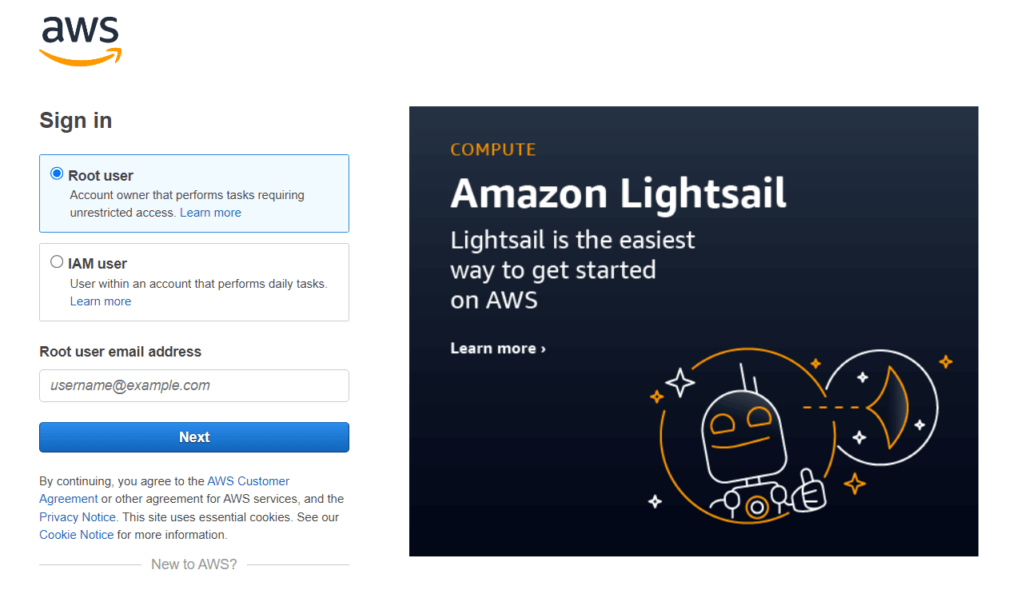
- Amazon Web Services **(AWS)**アカウントにログインします。
- AWSマネジメントコンソールでAmazon S3サービスに移動します。

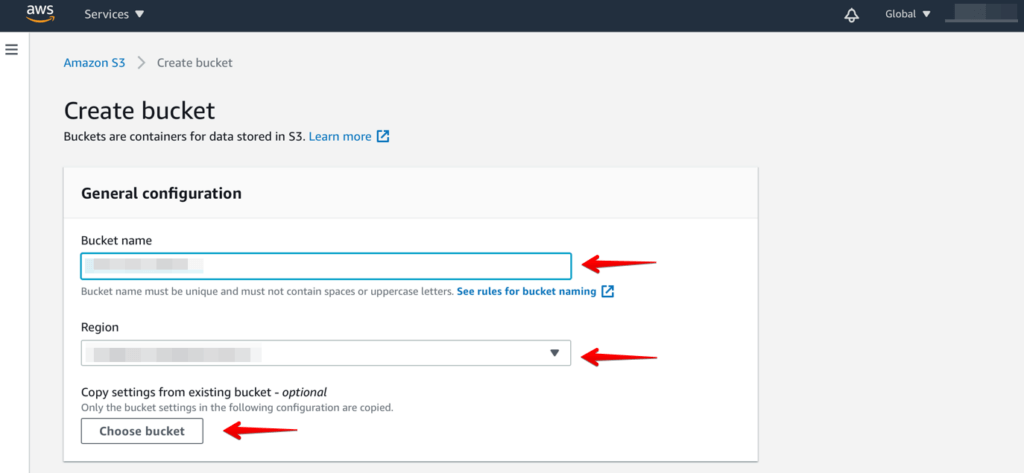
- **「Create Bucket」**をクリックして、バケット作成プロセスを開始します。

- バケットに一意の名前を付けます。バケット名はグローバルに一意である必要があることに注意してください。ニーズに応じて、バケットに適切なリージョンを選択します。バージョニング、ロギング、暗号化などのオプション設定を必要に応じて構成します。
- バケットの構成を確認し、**「Create Bucket」**をクリックしてプロセスを完了します。
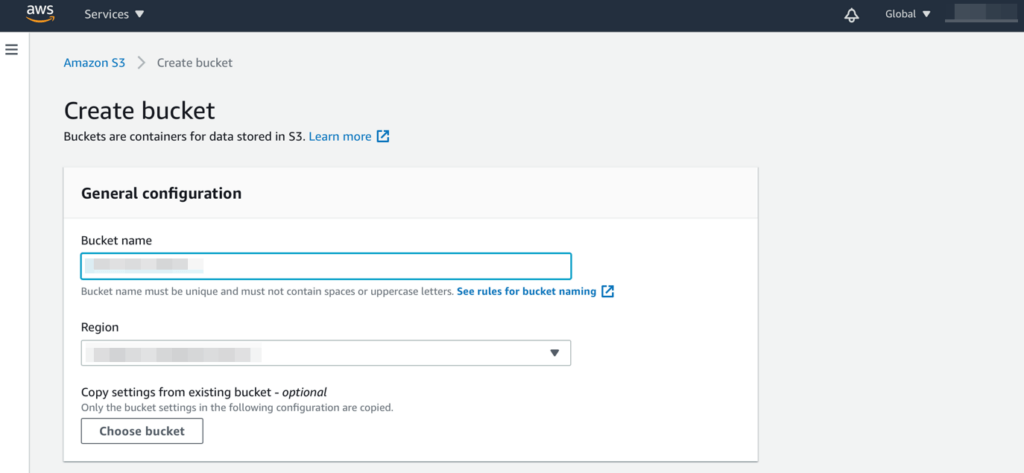
これでAmazon S3バケットが作成され、WordPressバックアップの準備が整いました。
注意: WordPressバックアッププラグインをAmazon S3に接続する際にこの情報が必要になるため、バケット名とリージョンをメモしておいてください。
ステップ3:プラグインのインストールと有効化
次に、WordPressサイトにバックアッププラグインをインストールして設定する必要があります。WP Staging Proなど、信頼できるプラグインがいくつかあります。
- まず、WordPressのダッシュボードにアクセスします。
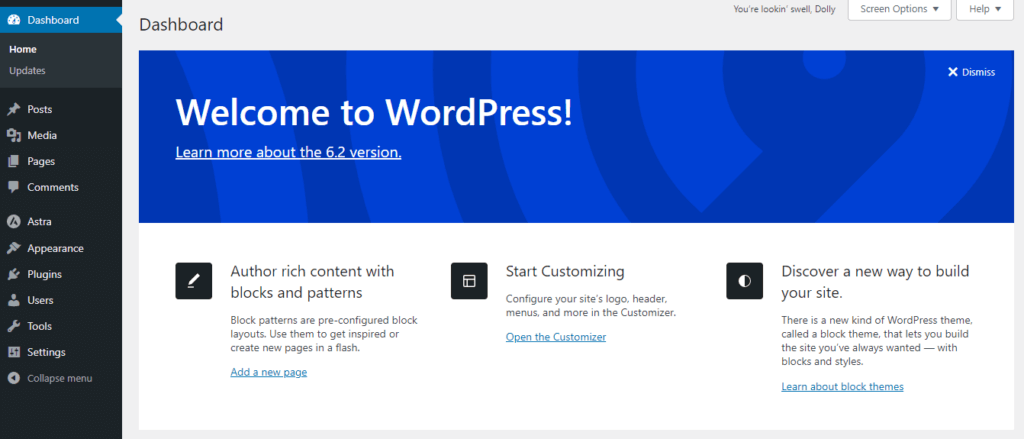
- **「プラグイン」セクションに移動し、「新規追加」**ボタンをクリックします。
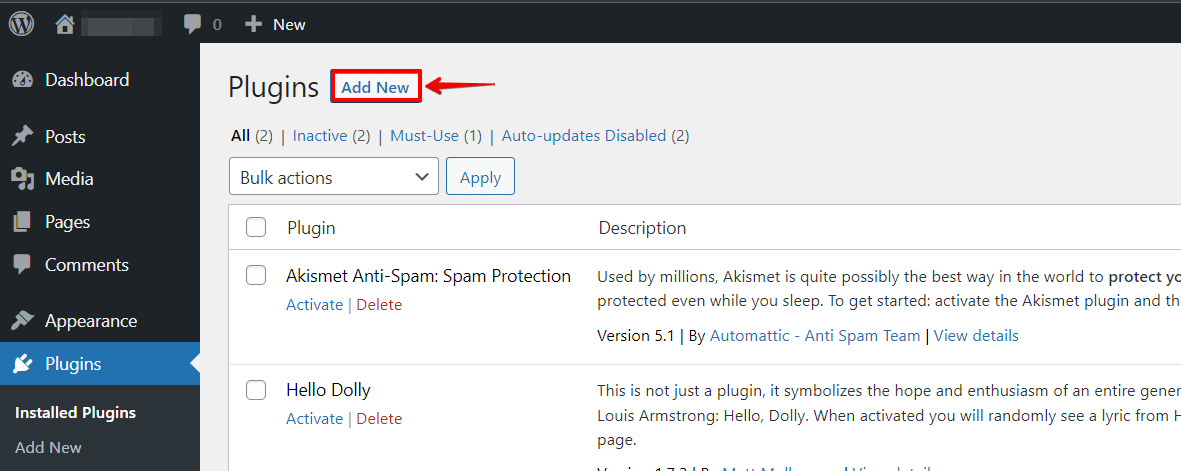
- ページタイトルの横にある**「プラグインのアップロード」**ボタンをクリックします。
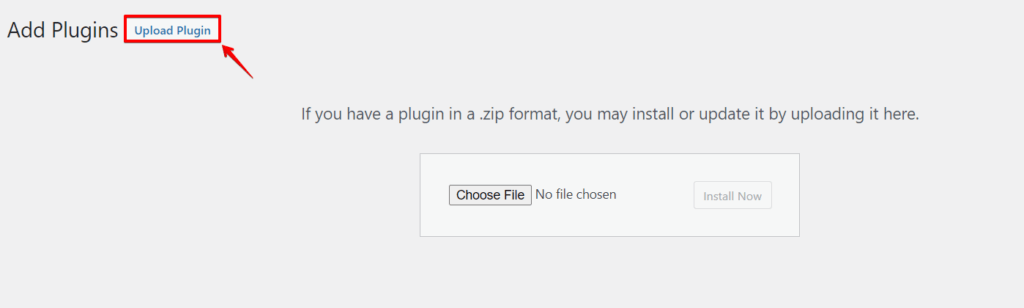
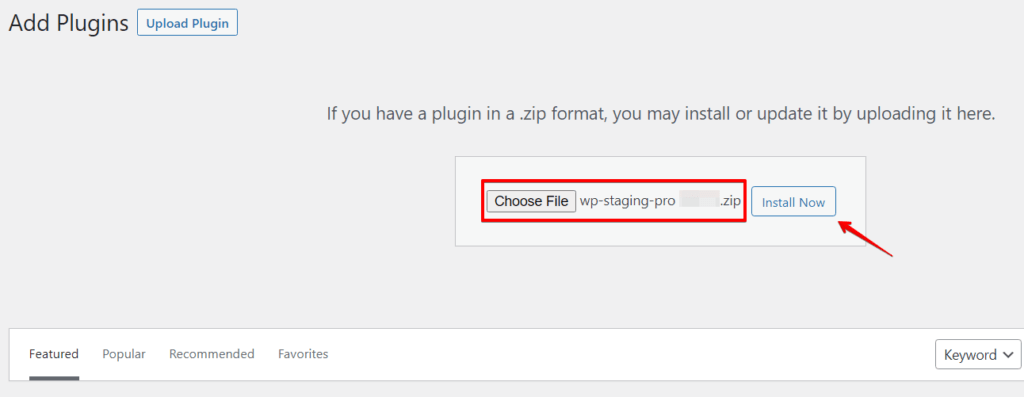
- ダウンロードしたWP Staging Proプラグインファイルを選択し、**「今すぐインストール」**をクリックします。
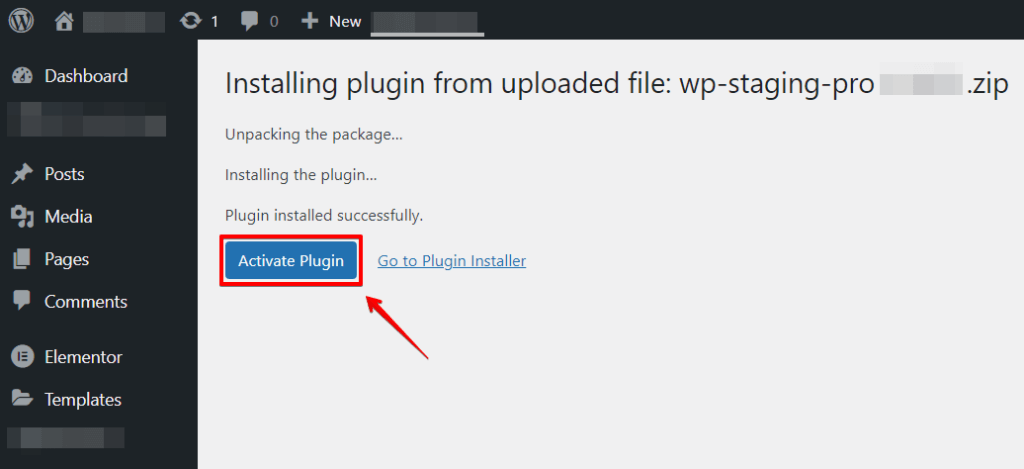
- インストールが完了したら、「有効化」をクリックしてWP Staging Proプラグインを有効にします。
- WordPress管理画面のサイドバーにWP Staging Proメニューが表示されます。
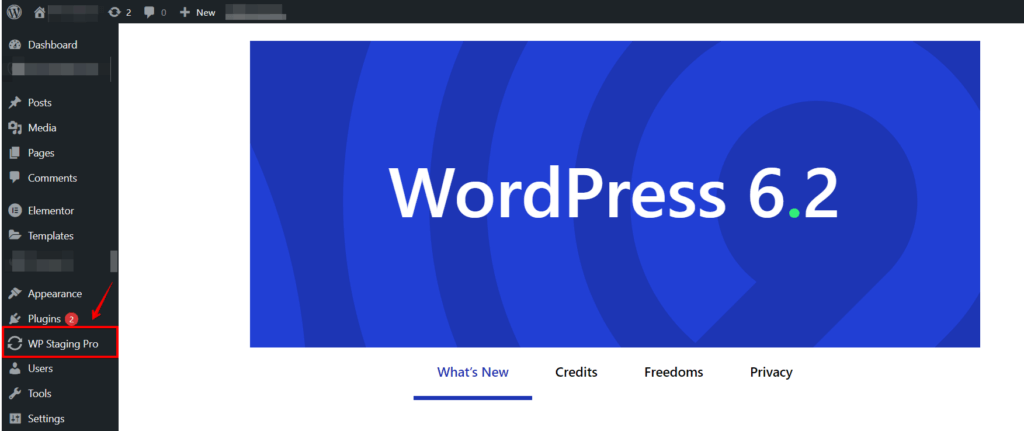
ステップ4:Amazon S3へのバックアップ用にWP Staging Proを設定する
- プラグインを有効化したら、左側のメニューにある**「WP Staging Pro」オプションをクリックし、「Backup & Migration」**オプションをクリックします。
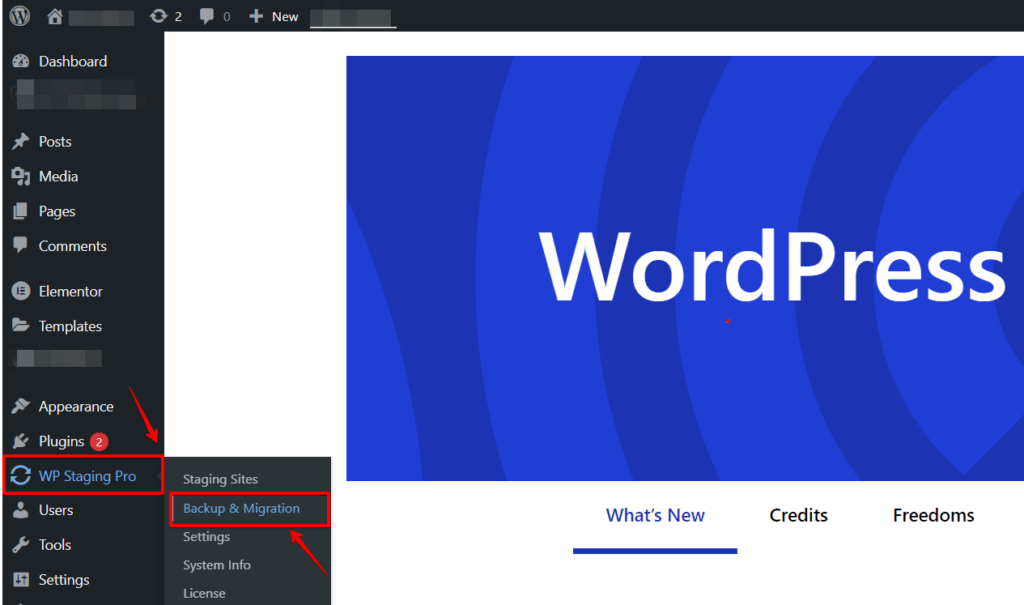
- **「Backup & Migration」オプションをクリックすると、「Backup & Migration」オプションのメニューが表示されます。次に、「Create New Backup」**オプションをクリックします。
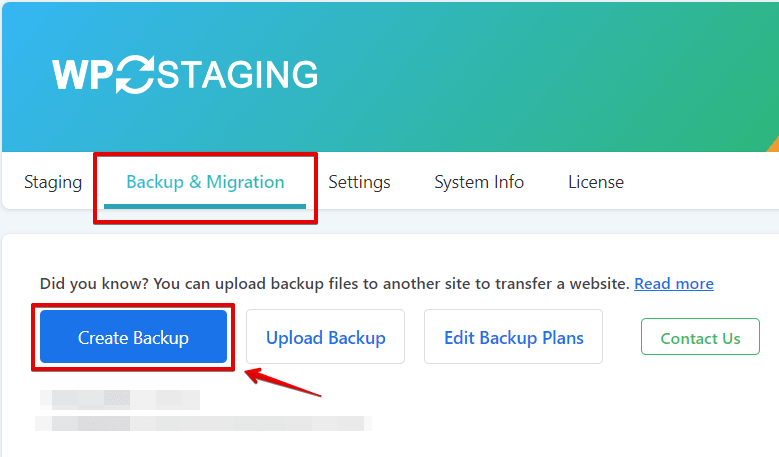
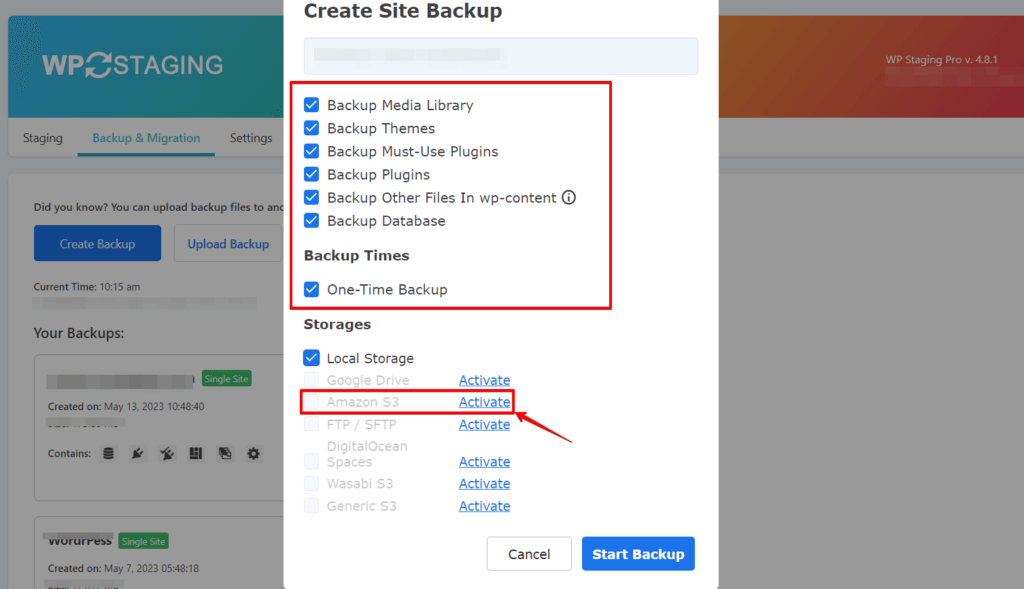
- **「Create Backup」オプションをクリックすると、新しいセクションが表示されます。ファイル、データベース、または両方を含めるなど、好みのバックアップオプションを選択します。「Storage」セクションまでスクロールし、ストレージプロバイダーとして「Amazon S3」を選択し、「Activate」**ボタンをクリックします。
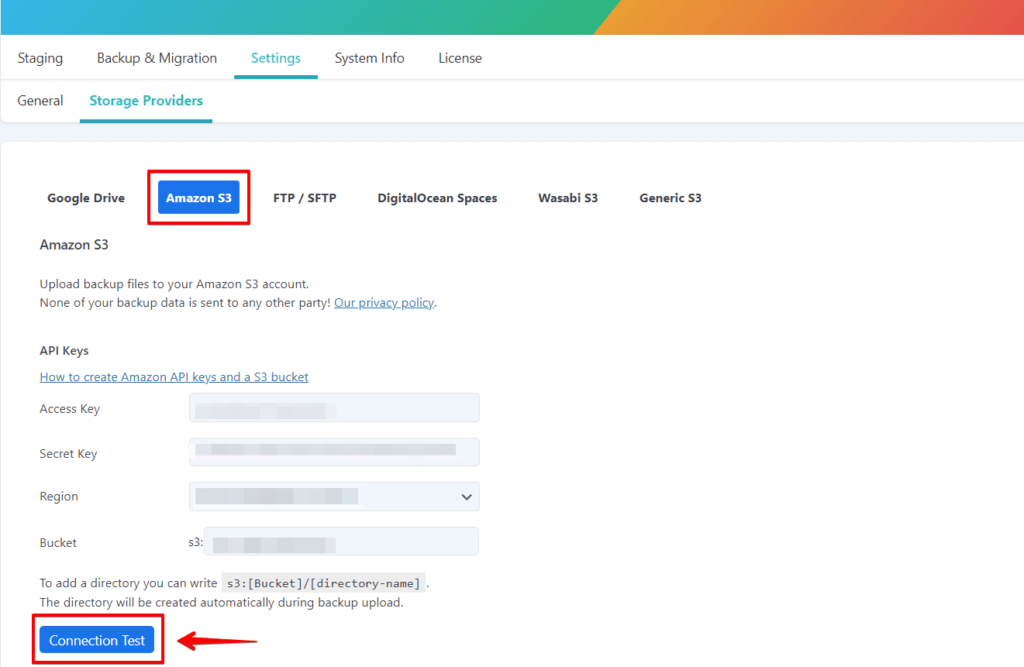
- Amazon S3のアクセスキー、シークレットアクセスキー、バックアップを保存したいバケット名を入力します。これらの詳細はAmazon Web Services(AWS)アカウントから取得できます。Amazon S3のAPIキーを入力したら、**「Connection Test」**をクリックします。
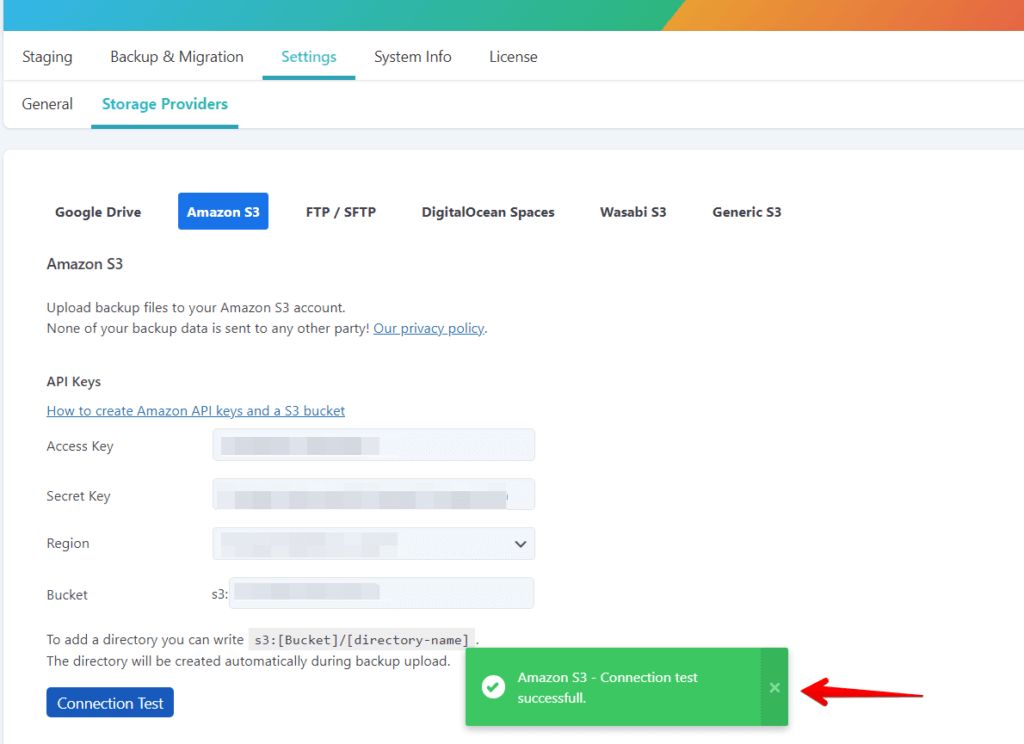
Amazon S3アカウントへの接続が成功すると、画面にポップアップメッセージが表示されます。
ステップ5:バックアッププロセスを開始する
WP Staging Proの設定が完了したら、最初のバックアップを開始できます。
- WP Staging **「Backup & Migration」ページに移動し、「Create Backup」**ボタンをクリックします。
- **「Create Backup」オプションをクリックすると、新しいセクションが表示されます。ファイル、データベース、または両方を含めるなど、好みのバックアップオプションを選択します。「Storage」セクションまでスクロールし、ストレージプロバイダーとして「Amazon S3」を選択し、「Start Backup」**ボタンをクリックします。
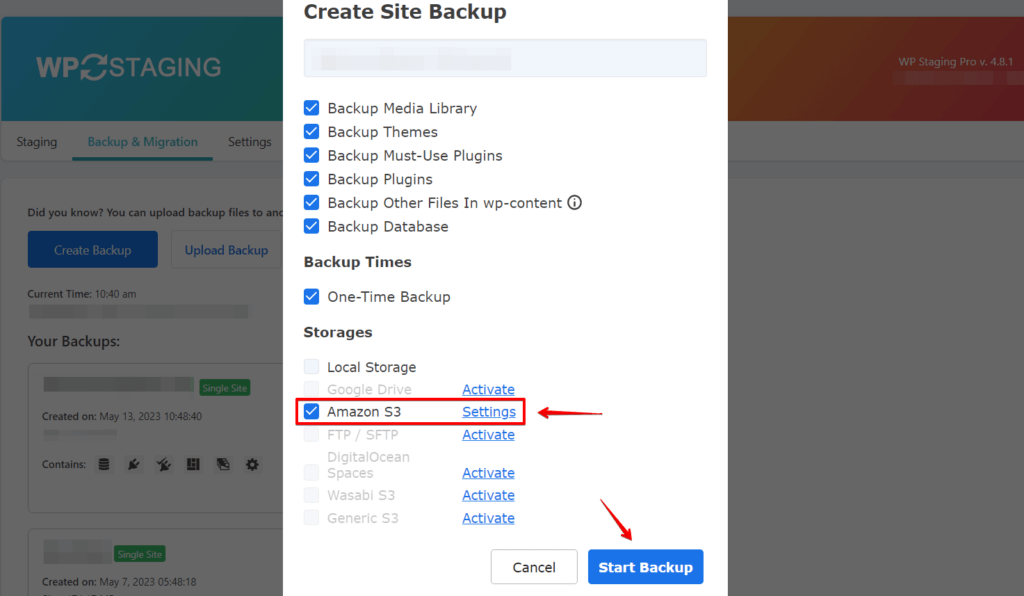
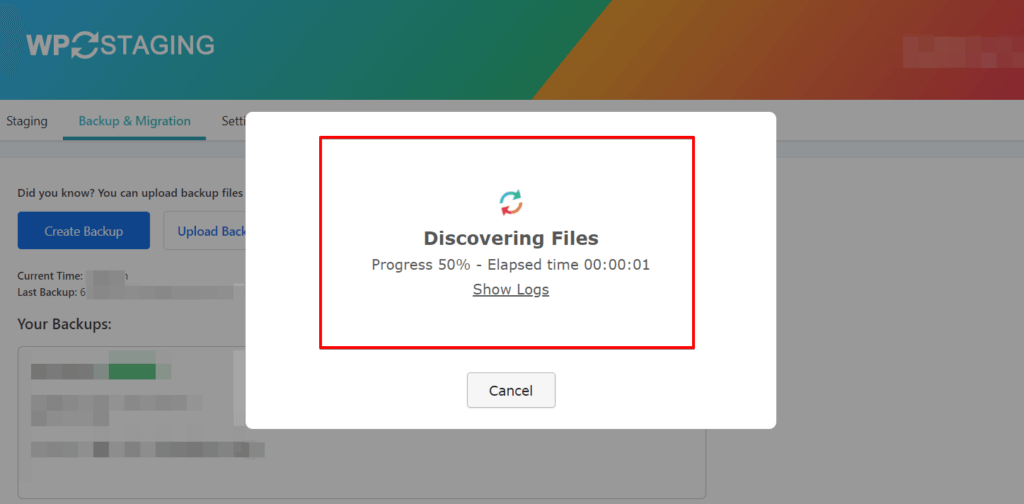
- WP Staging Proがバックアッププロセスを開始し、ウェブサイトのファイルとデータベースをAmazon S3にアップロードします。所要時間はウェブサイトのサイズとインターネット接続速度によって異なります。
ステップ6:バックアップを確認する
バックアッププロセスが完了したら、バックアップファイルがAmazon S3バケットに正常に保存されたことを確認する必要があります。
これを行うには、AWSアカウントにログインし、S3サービスに移動して、作成したバケットを探します。バケット内には、WP Stagingによって整理されたバックアップファイルが見つかるはずです。
まとめ
WordPressサイトをAmazon S3にバックアップすることで、信頼性が高く安全なストレージソリューションが提供され、貴重なデータの安全性が確保されます。データ損失から保護し、簡単な災害復旧を実現するために、堅牢なバックアップ戦略を確立しましょう。
🔥WP STAGINGを使い始めて、バックアップを効率的に管理し、ステージング環境を作成しましょう。
関連記事
