


Amazon S3 ist ein beliebter Cloud-Speicherdienst von Amazon Web Services (AWS), der für seine Skalierbarkeit, Zuverlässigkeit und Kosteneffizienz bekannt ist. Dank seiner robusten Funktionen kannst du mühelos ein Backup-System für deine WordPress-Website einrichten und so die Sicherheit deiner wertvollen Inhalte, Mediendateien und Datenbanken gewährleisten.
In diesem Blogbeitrag stellen wir dir eine Schritt-für-Schritt-Anleitung zum Sichern deiner WordPress-Website auf Amazon S3 bereit.
Egal, ob du Einsteiger oder erfahrener WordPress-Nutzer bist – diese Anleitung gibt dir das Wissen und die Werkzeuge an die Hand, um eine zuverlässige Backup-Lösung zu implementieren.
Warum Amazon S3?
Amazon S3 bietet mehrere überzeugende Gründe, warum es eine ausgezeichnete Wahl für das Backup deiner WordPress-Website ist. Hier sind einige wichtige Vorteile:
- Skalierbarkeit und Zuverlässigkeit: Amazon S3 ist darauf ausgelegt, große Datenmengen und viel Traffic zu bewältigen, was es zu einer idealen Lösung für Websites jeder Größe macht.
- Kosteneffizienz: Amazon S3 verfügt über ein nutzungsbasiertes Preismodell, sodass du nur für den tatsächlich genutzten Speicherplatz zahlst.
- Sicherheit und Compliance: Amazon S3 legt großen Wert auf Datensicherheit und Datenschutz. Es bietet robuste Zugriffskontrollen und Verschlüsselungsoptionen und lässt sich mit anderen AWS-Diensten für erhöhte Sicherheit integrieren.
- Einfache Integration mit WordPress: Die Integration von Amazon S3 in deine WordPress-Website ist unkompliziert.
- Offsite-Backup-Lösung: Wenn du deine WordPress-Backups auf Amazon S3 speicherst, hast du eine Offsite-Backup-Lösung.
WordPress in Amazon S3 sichern
Schritt 1: Ein Amazon S3-Konto einrichten
Um loszulegen, brauchst du ein Amazon Web Services (AWS)-Konto. Falls du noch keines hast, besuche die AWS-Website (aws.amazon.com), klicke auf „Sign In to the Console" und erstelle ein neues Konto. Sobald dein Konto eingerichtet ist, navigiere zum Amazon S3-Service.
Schritt 2: Einen Amazon S3-Bucket erstellen
- Melde dich in deinem Amazon Web Services (AWS)-Konto an.
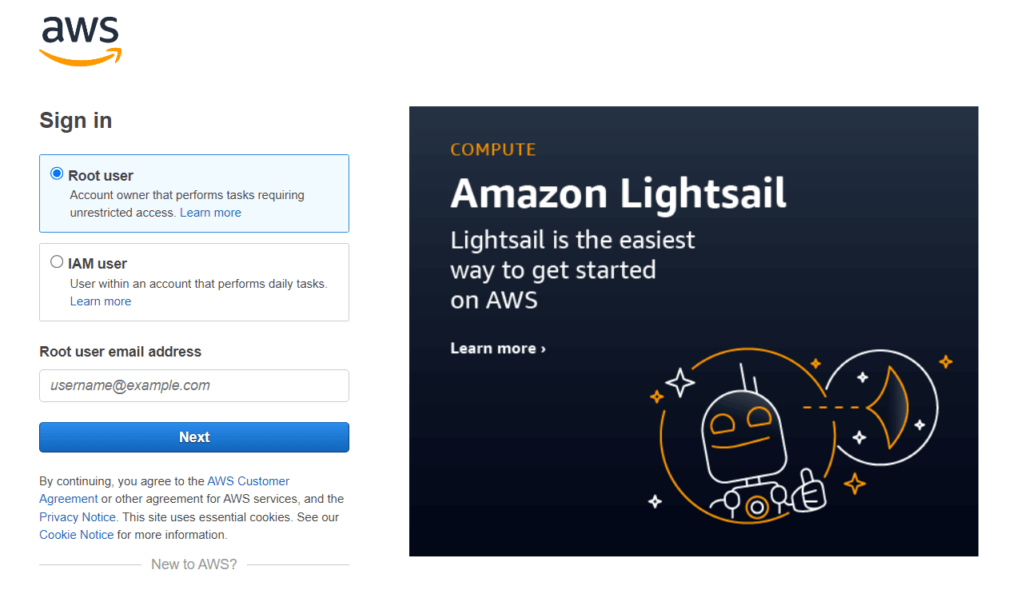
- Navigiere im AWS Management Console zum Amazon S3-Dienst.

- Klicke auf „Create Bucket", um den Bucket-Erstellungsprozess zu starten.

- Vergib einen eindeutigen Namen für deinen Bucket. Beachte, dass Bucket-Namen weltweit eindeutig sein müssen. Wähle je nach deinen Bedürfnissen die passende Region für deinen Bucket. Konfiguriere bei Bedarf optionale Einstellungen wie Versionierung, Logging und Verschlüsselung.
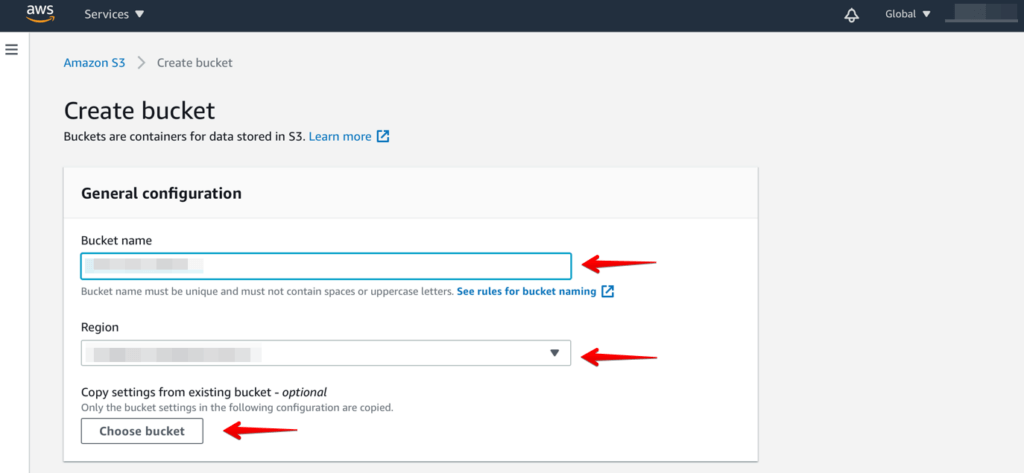
- Überprüfe die Bucket-Konfiguration und klicke auf „Create Bucket", um den Vorgang abzuschließen.
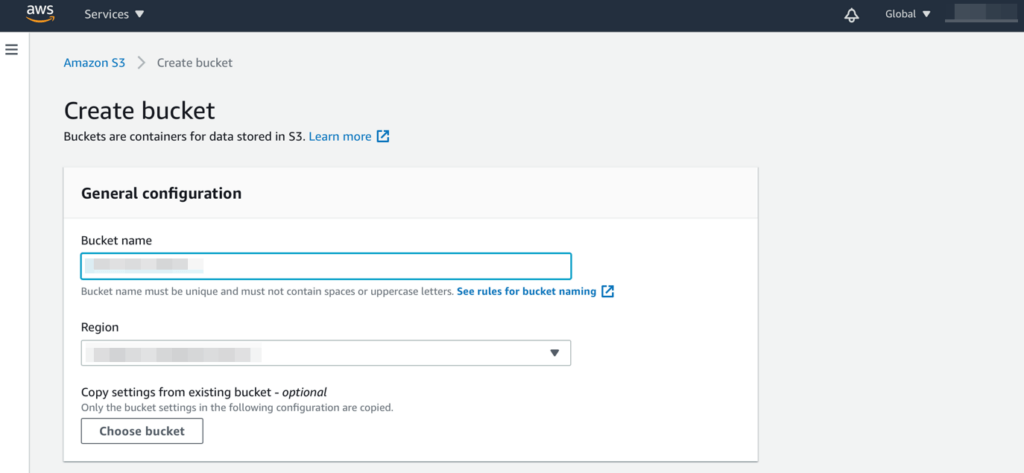
Dein Amazon S3-Bucket ist jetzt erstellt und bereit für WordPress-Backups.
Denk daran, den Bucket-Namen und die Region zu notieren, da du diese Informationen brauchst, wenn du dein WordPress-Backup-Plugin für die Verbindung zu Amazon S3 konfigurierst.
Schritt 3: Plugin installieren und aktivieren
Als Nächstes musst du ein Backup-Plugin auf deiner WordPress-Website installieren und konfigurieren – es gibt mehrere zuverlässige Plugins wie WP Staging Pro.
- Gehe zuerst zu deinem WordPress-Dashboard.
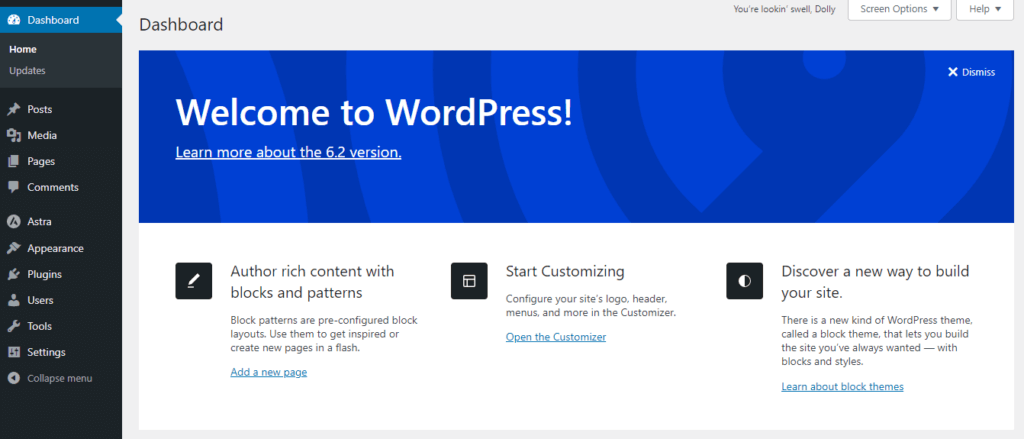
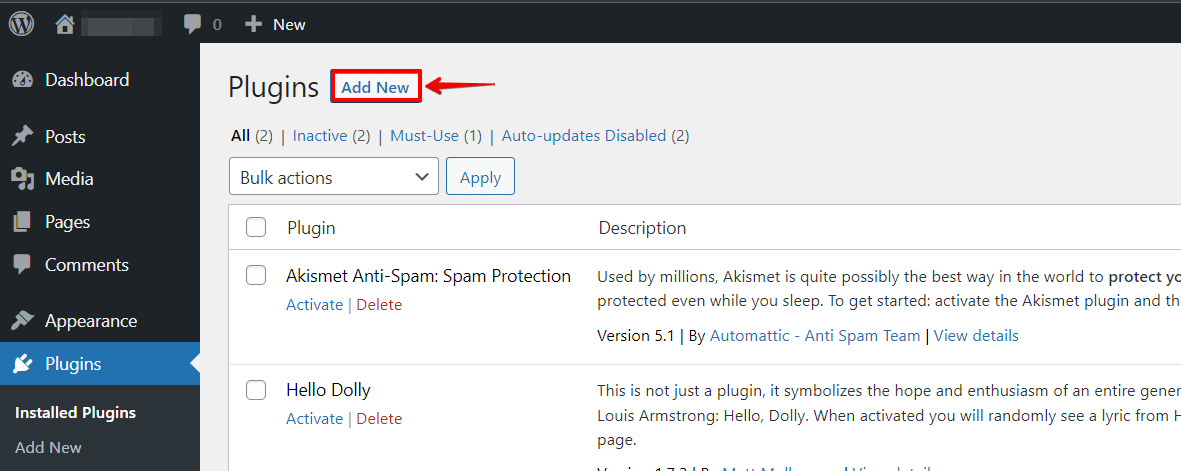
- Navigiere zum Bereich „Plugins" und klicke auf den Button „Installieren".
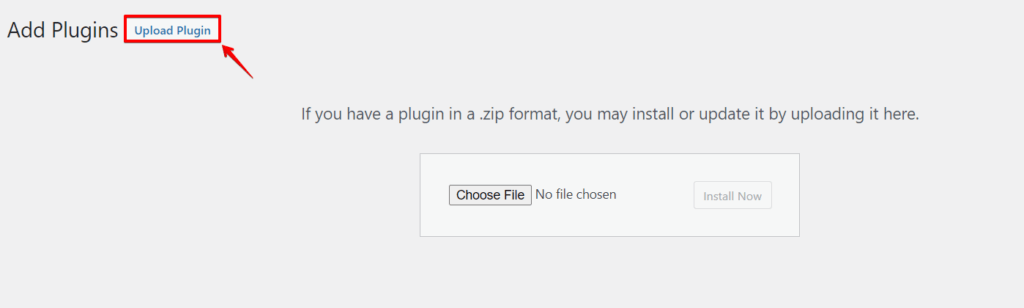
- Klicke neben dem Seitentitel auf den Button „Plugin hochladen".
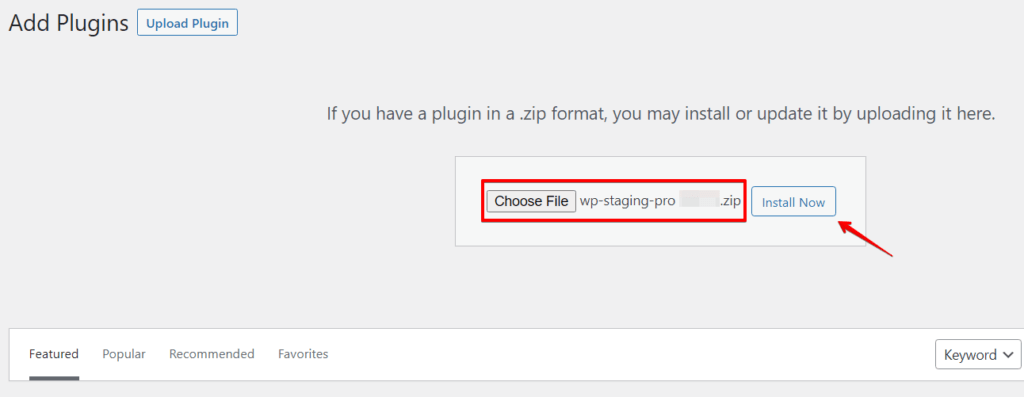
- Wähle die heruntergeladene WP Staging Pro-Plugin-Datei aus und klicke auf „Jetzt installieren".
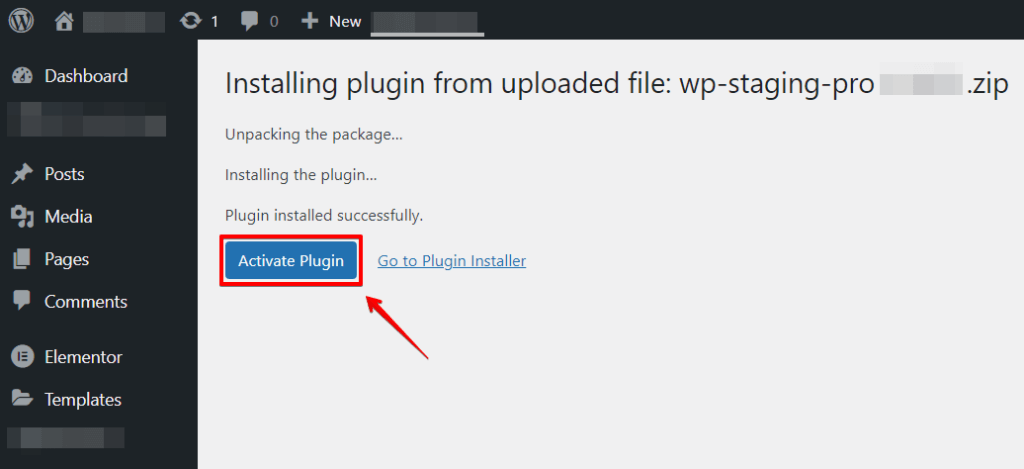
- Sobald die Installation abgeschlossen ist, klicke auf „Aktivieren", um das WP Staging Pro-Plugin zu aktivieren.
- Du siehst das WP Staging Pro-Menü in deiner WordPress-Admin-Sidebar.
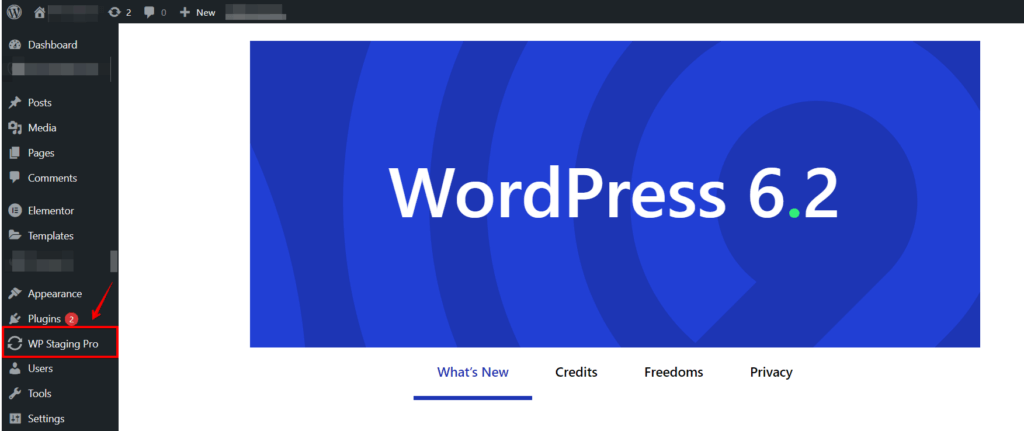
Schritt 4: WP Staging Pro für das Backup zu Amazon S3 konfigurieren
- Nach der Aktivierung des Plugins klickst du auf die Option „WP Staging Pro" im linken Menü und dann auf die Option „Backup & Migration".
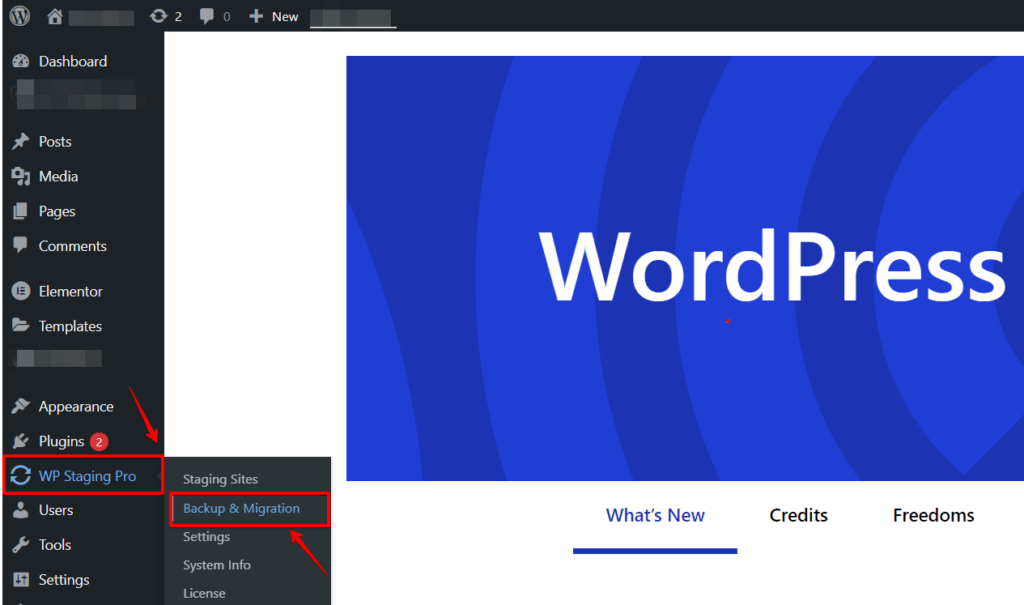
- Nachdem du die Option „Backup & Migration" angeklickt hast, siehst du das Menü mit den Optionen „Backup & Migration". Klicke dann auf die Option „Create New Backup".
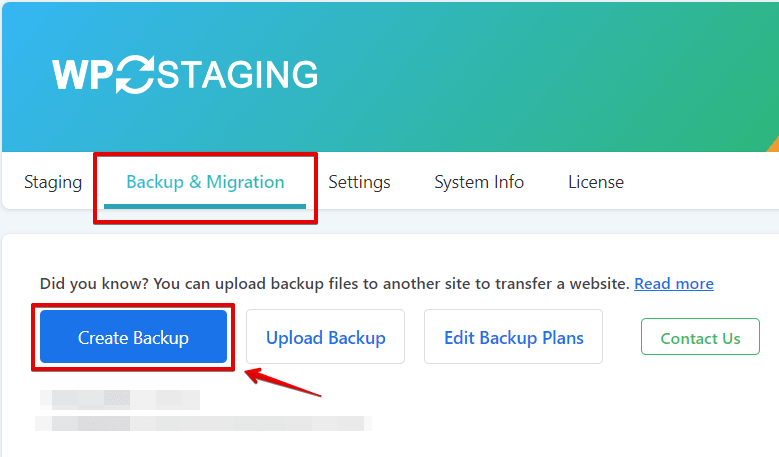
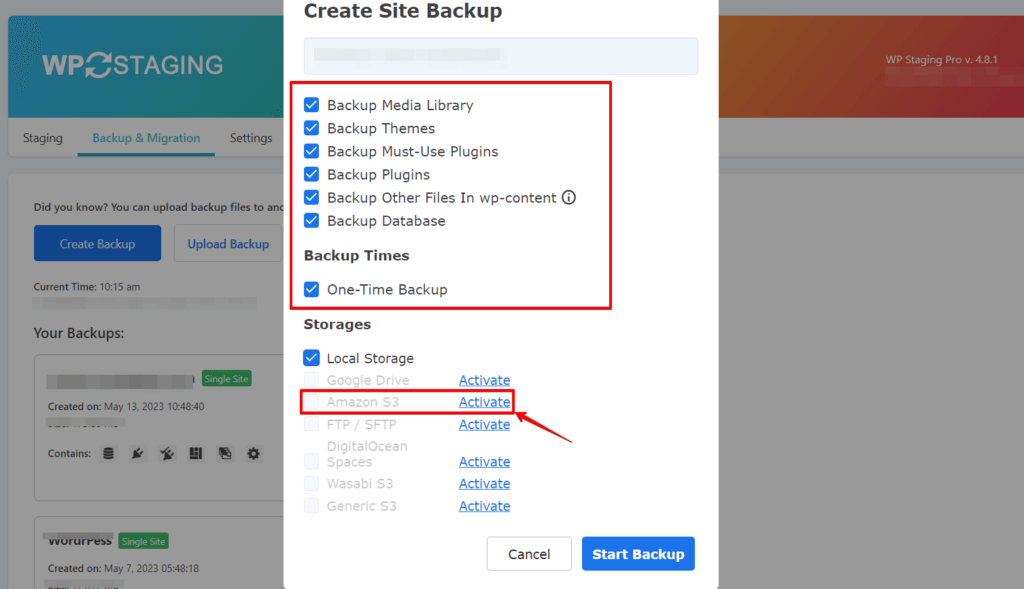
- Sobald du auf die Option „Create Backup" klickst, erscheint ein neuer Bereich. Wähle die bevorzugten Backup-Optionen aus, etwa Dateien, Datenbanken oder beides. Scrolle nach unten zum Abschnitt „Storage", wähle „Amazon S3" als Speicheranbieter und klicke auf den Button „Activate".
- Gib deinen Amazon S3-Access-Key, den Secret Access Key und den Bucket-Namen ein, in dem du das Backup speichern möchtest. Diese Informationen erhältst du aus deinem Amazon Web Services (AWS)-Konto. Wenn du deine Amazon S3 API-Schlüssel eingegeben hast, klicke auf „Connection Test".
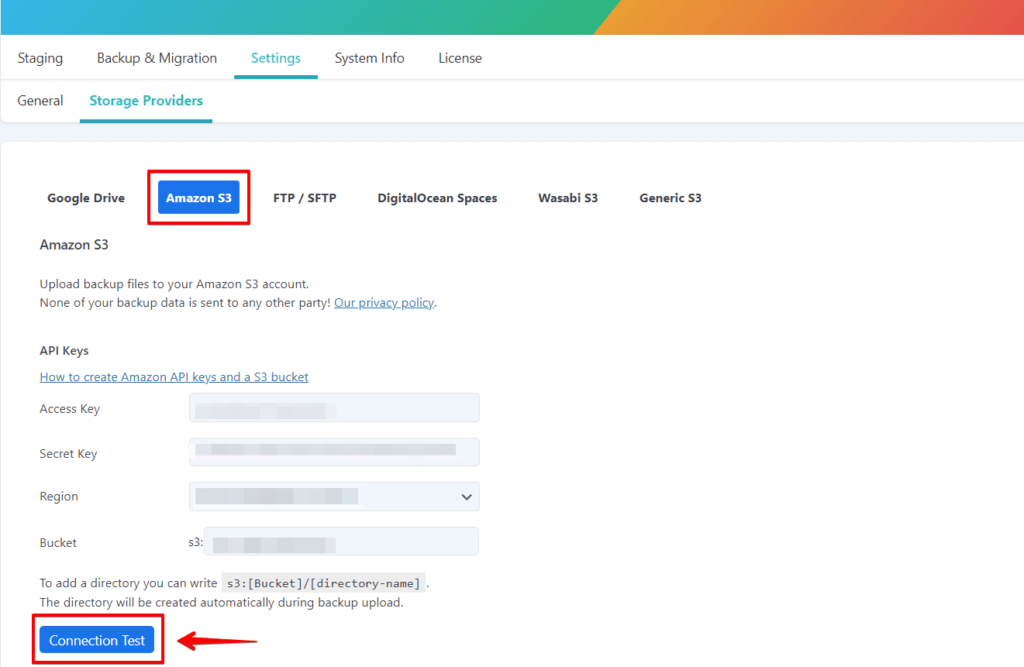
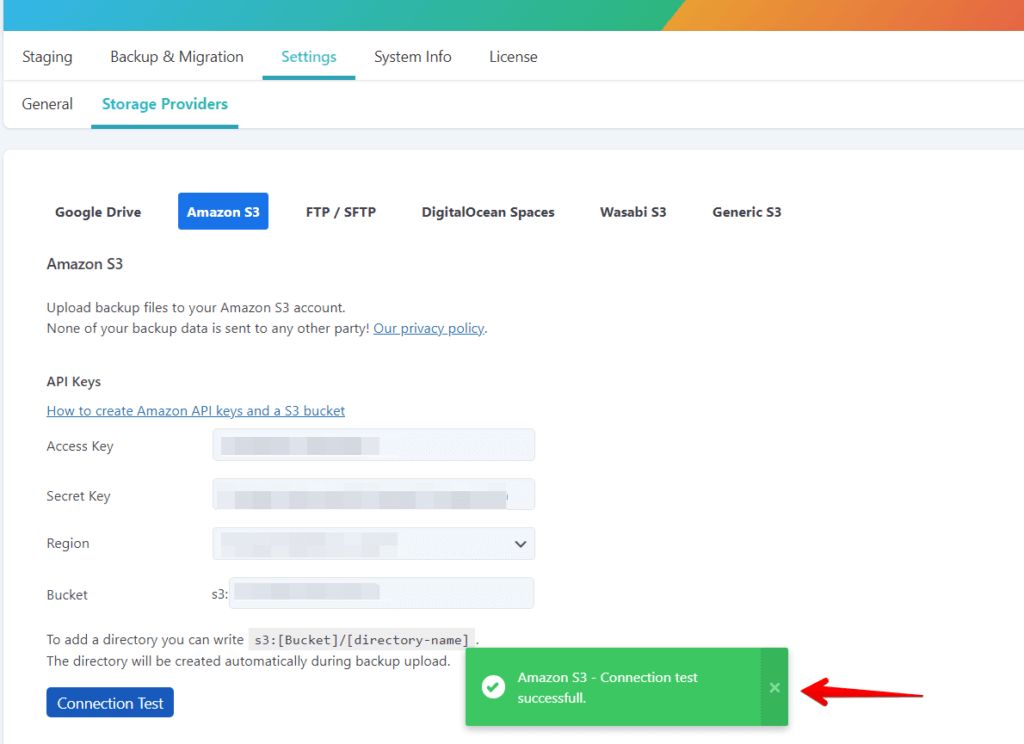
Wenn die Verbindung erfolgreich mit deinem Amazon S3-Konto hergestellt wurde, erscheint eine Pop-up-Nachricht auf deinem Bildschirm.
Schritt 5: Backup-Prozess starten
Sobald du WP Staging Pro konfiguriert hast, kannst du dein erstes Backup starten.
- Gehe auf die WP Staging „Backup & Migration"-Seite und klicke auf den Button „Create Backup".
- Sobald du die Option „Create Backup" anklickst, erscheint ein neuer Bereich. Wähle die bevorzugten Backup-Optionen, etwa Dateien, Datenbanken oder beides. Scrolle nach unten zum Abschnitt „Storage", wähle „Amazon S3" als Speicheranbieter und klicke dann auf den Button „Start Backup".
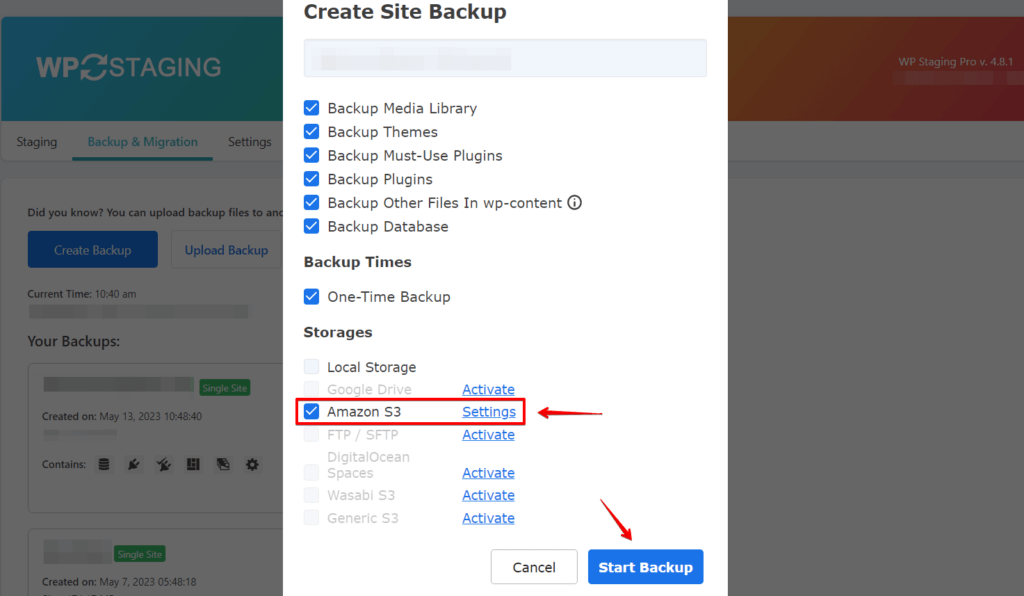
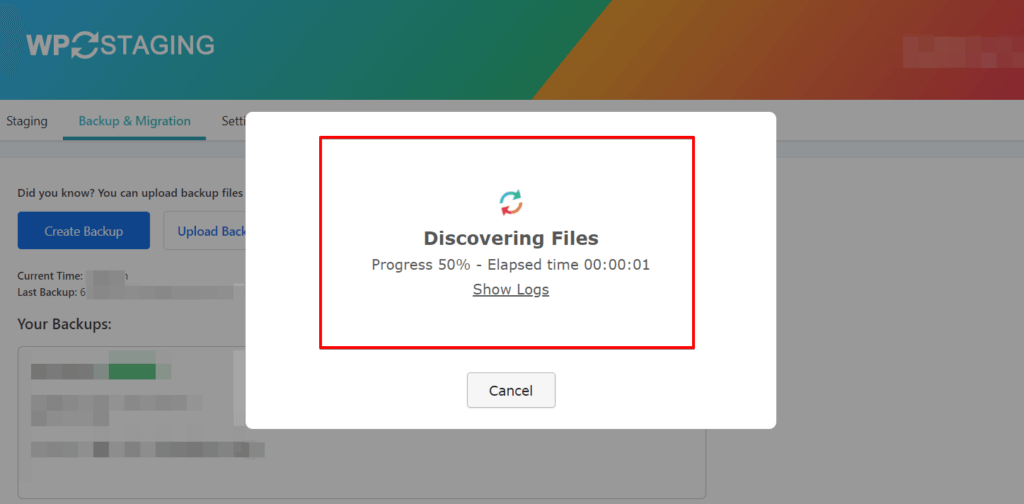
- WP Staging Pro startet den Backup-Prozess und lädt die Dateien und Datenbanken deiner Website auf Amazon S3 hoch. Die Dauer hängt von der Größe deiner Website und der Geschwindigkeit deiner Internetverbindung ab.
Schritt 6: Backups überprüfen
Nach Abschluss des Backup-Prozesses solltest du überprüfen, ob die Backup-Dateien erfolgreich in deinem Amazon S3-Bucket gespeichert wurden.
Du kannst dies tun, indem du dich in deinem AWS-Konto anmeldest, zum S3-Service navigierst und den von dir erstellten Bucket aufrufst. Im Bucket solltest du die von WP Staging organisierten Backup-Dateien finden.
Fazit
Das Sichern deiner WordPress-Website auf Amazon S3 bietet eine zuverlässige und sichere Speicherlösung und gewährleistet die Sicherheit deiner wertvollen Daten. Etabliere eine robuste Backup-Strategie, um dich vor Datenverlust zu schützen und eine mühelose Wiederherstellung im Katastrophenfall zu ermöglichen.
🔥LEGE LOS MIT WP STAGING, UM BACKUPS EFFIZIENT ZU VERWALTEN UND STAGING-UMGEBUNGEN ZU ERSTELLEN.
Verwandte Artikel
